Nota
O acceso a esta páxina require autorización. Pode tentar iniciar sesión ou modificar os directorios.
O acceso a esta páxina require autorización. Pode tentar modificar os directorios.
Podes exportar e importar fluxos que non sexan de solucións mediante paquetes. Esta funcionalidade permíteche exportar un fluxo dun ambiente e importalo a outro. Os paquetes de exportación e importación teñen o formato de ficheiro .zip.
Se queres exportar e importar varios fluxos, podes usar solucións, como se describe nos artigos Exportar unha solución e Importar unha solución , ou podes copiar un ambiente.
Importante
- Debe ter activadas as *cookies de terceiros* para exportar e importar fluxos que non sexan de solucións. ...
- Para as capacidades de xestión do ciclo de vida das aplicacións (ALM) en contornas, use e solucións en lugar da exportación e importación de paquetes. Microsoft Power Platform Microsoft Dataverse Máis información: Visión xeral de ALM
- Os paquetes de fluxo non se poden usar con Dataverse paquetes de solucións debido á incompatibilidade dos paquetes.
Recursos incluídos no paquete
Ao exportar un fluxo, os recursos dependentes do fluxo tamén se exportan ao paquete.
| Recurso | Compatible | Opcións de importación |
|---|---|---|
| Flow | Si | Existen dúas opcións para importar un fluxo a un ambiente: |
Permisos necesarios para importar e exportar un fluxo que non é unha solución
Só o propietario ou copropietario dun fluxo pode exportalo. Para importar un fluxo, é necesario o Environment Maker no ambiente de destino.
Exportar un paquete de fluxo
Inicia sesión en Power Automate.
No panel de navegación esquerdo, selecciona Os meus fluxos>Fluxos na nube e, a seguir, selecciona o fluxo que queres exportar.
No menú, selecciona a frecha cara abaixo xunto a Exportar e, a seguir, selecciona Paquete (.zip).
Na seguinte pantalla, introduce un nome e unha descrición para o teu paquete.
(Opcional) Configurar o paquete.
En Revisar contido do paquete no campo ACCIÓN , seleccione Configurar (a icona da ferramenta).
Seleccione Actualizar (predeterminado) ou Crear como novo.
Para obter unha descrición destas opcións, vaia á táboa da sección Recursos incluídos no paquete deste artigo.
Seleccione Gardar.
(Opcional) Engadir un comentario.
- Na cabeceira Revisar contido do paquete no campo ACCIÓN , selecciona Comentario (a icona do globo de diálogo).
- Introduce o teu comentario.
- (Opcional) Podes ver varias liñas no teu comentario usando as frechas arriba e abaixo da barra de desprazamento. De xeito alternativo, podes ampliar o campo seleccionando e arrastrando as liñas diagonais da esquina inferior dereita do campo.
- Seleccione Gardar. A icona na columna ACCIÓN agora contén comiñas para indicar que hai un comentario.
Na esquina inferior dereita, selecciona Exportar.
O teu paquete comezará a descargarse pouco despois. Se a descarga non se inicia automaticamente, selecciona Descargar.
Cando esteas listo para importar un fluxo, necesitarás o ficheiro .zip descargado.
Importar un fluxo
No panel de navegación esquerdo, selecciona Os meus fluxos.
No menú, selecciona Importar>Importar paquete (herdado).
Selecciona Cargar>o teu ficheiro zip>Abrir.
O botón Cargar agora di Cargando e o nome do ficheiro .zip aparece á esquerda do botón.
Cando remate a carga, aparecen os detalles do paquete.
Na columna CONFIGURACIÓN DE IMPORTACIÓN da primeira fila, selecciona o contido do campo e, a seguir, selecciona Crear como novo ou Actualizar no menú despregable Configuración .
Para obter unha descrición dos campos do menú Configuración , vaia a Recursos incluídos no paquete.
Seleccione Gardar.
En Recursos relacionados, siga estes pasos:
- Na columna CONFIGURACIÓN DE IMPORTACIÓN , seleccione o contido do campo para cada fila.
- No diálogo Configuración da importación , seleccione o elemento se é necesario configurar o fluxo para colocar unha marca de verificación ao final da fila.
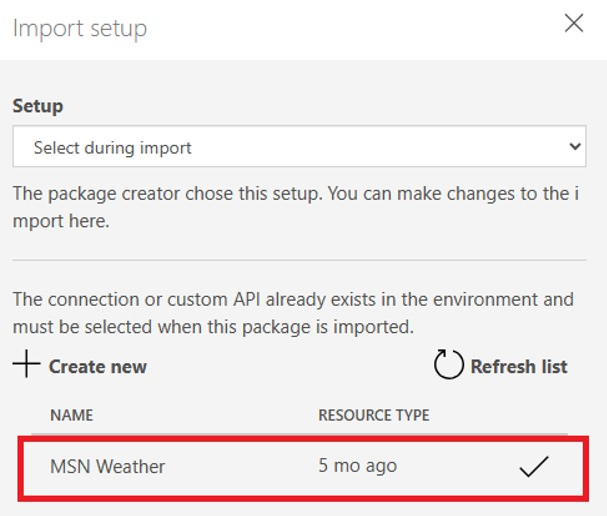
c. Seleccione Gardar.
O botón Importar actívase unha vez que configures correctamente todos os axustes necesarios. Seleccione Importar.