Nota
O acceso a esta páxina require autorización. Pode tentar iniciar sesión ou modificar os directorios.
O acceso a esta páxina require autorización. Pode tentar modificar os directorios.
Despois de seleccionar o orixe de datos que quere utilizar, dirixirase ao Power Query Editor. O Editor de consultas é unha poderosa ferramenta para transformar os teus datos. Para obter máis información, vai a A Power Query interface de usuario.
Aquí tes algúns motivos polos que podes querer transformar os datos:
É posible que non esteas interesado en todos os nomes de actividade rexistrados, polo que queres filtrar por nomes de actividade específicos que sexan importantes para o proceso que estás tentando explotar.
Quizais queiras renomear algúns dos nomes das actividades para que sexan máis descritivos e comprensibles. Este non é moitas veces o caso dos nomes nunha base de datos.
Pode que estea interesado só nun intervalo de datas específico, e non en todo o historial de datos.
Quizais queira combinar varias columnas de ID desde o ID do caso. Isto adoita facerse cando o ID que quere usar para a minería de procesos non existe ou é unha combinación de varios ID na aplicación. Por exemplo, cando un cliente presenta tickets de asistencia, o ticket de asistencia pode asignarse a varios axentes servizo de atención ao cliente. Se queres analizar como cada axente xestiona cada ticket, combinarías o ID do axente e o ID do ticket no ID do caso.
Filtrar os nomes das actividades
Seleccione o cursor xunto á columna do nome da actividade para que apareza o menú de clasificación e filtrado.
Se hai unha mensaxe que di A lista pode estar incompleta, selecciona Cargar máis.
Seleccione só os nomes de actividade que quere analizar. Desmarca calquera nome que queiras excluír.
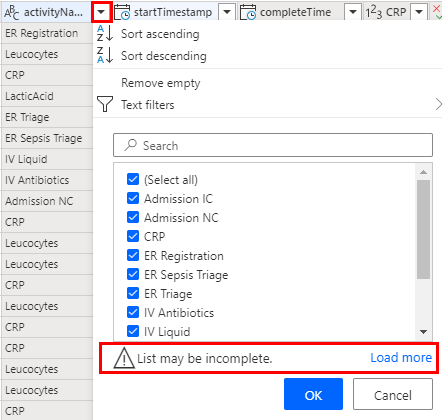
Como alternativa, podes utilizar o menú Filtro de texto para un filtrado máis avanzado. Para obter máis información sobre o filtrado por valor, vai a Filtrar por valores nunha columna.
Cambiar o nome das actividades
- Asegúrate de seleccionar a columna Nome da actividade .
- Enriba da barra de ferramentas, seleccione a pestana Transformar .
- Na barra de ferramentas, seleccione Substituír valores.
- En Valores para buscar, escriba o nome da actividade tal e como aparece no orixe de datos que quere substituír.
- En Substituír por, escriba o nome da actividade que quere mostrar no mapa do proceso.
- Repita este proceso para todos os valores que quere substituír.
Reducir o número de rexistros totais
Unha estratexia para reducir o número total de rexistros é utilizar só os rexistros máis recentes. Para iso, primeiro debes ordenar os datos por tempo.
Abre o menú Ordenar e filtrar seleccionando o cursor xunto á columna startTimestamp .
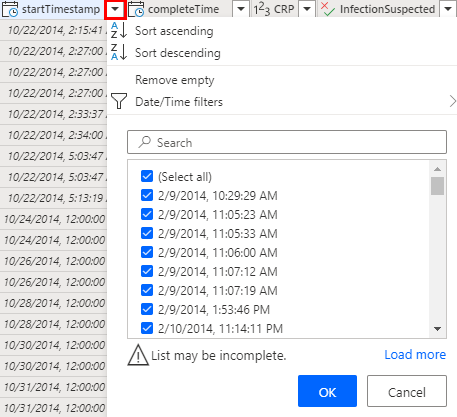
Para que os rexistros máis recentes aparezan primeiro, selecciona Ordenar descendente.
Seleccione Aceptar e, a continuación, seleccione Conservar filas na barra de ferramentas.
Introduza 150000 en Número de filas.
Seleccione Aceptar para filtrar as 150.000 filas principais.
Combina varios ID
Podes usar Ctrl + faga clic en para seleccionar varias columnas que queres combinar.
- Na barra de ferramentas da pestana Transformar, seleccione Combinar columnas.
- (Opcional) Seleccione un separador na lista despregable. Alternativamente, pode seleccionar ningunha.
- Cambie o nome (ou anote o nome predeterminado que se xera), para que poida seleccionalo ao asignar un ID de caso.
Asignar datos
A asignación indica á capacidade de minería do proceso que columna está asignada a que tipo de atributo (por exemplo, ID de caso, nome da actividade ou marca de tempo).
- Para navegar ata a pantalla Mapeo, seleccione Seguinte.
- Use os menús despregables xunto ás columnas respectivas para seleccionar o seu tipo de atributo. Para obter máis información, siga a descrición dos tipos de atributos.
- Cando os datos se inxeran desde Azure Data Lake Gen2 mediante un formato de ficheiro CSV, podes utilizar os menús despregables da columna Tipo de datos para cambiar os tipos de datos para a importación. Para as columnas que teñen valores numéricos, considere o seu uso analítico para saber se o atributo é un valor continuo (por exemplo, o importe da factura definido en Número) ou un valor categórico (por exemplo, código de material definido como Texto).
- A identificación do caso, a actividade e a marca de tempo de inicio son atributos obrigatorios para continuar coa análise.
- Para iniciar a análise do seu proceso, seleccione Gardar e analizar.