Nota
O acceso a esta páxina require autorización. Pode tentar iniciar sesión ou modificar os directorios.
O acceso a esta páxina require autorización. Pode tentar modificar os directorios.
Se es administrador de ambientes ou administrador de Microsoft Power Platform, podes xestionar as aplicacións creadas na túa organización.
Os administradores poden facer o seguinte desde o centro de administración de Power Platform:
- Engadir ou modificar os usuarios cos que comparte unha aplicación
- Eliminar as aplicacións que non están en uso actualmente
Requisitos previos
- Ou un plan de Power Apps ou de Power Automate. Alternativamente, podes rexistrarte para unha proba Power Apps gratuíta.
- Permisos de administrador do entorno Power Apps ou de administrador de Power Platform. Para máis información, véxase Administración de ambientes en Power Apps.
Xestionar Power Apps
- Inicie sesión no Centro de administración de Power Platform.
- No panel de navegación, selecciona Xestionar.
- No panel Xestionar , seleccione Entornos.
- Na páxina Entornos , seleccione un entorno.
- No panel Resources, selecciona Power Apps.
- Selecciona a aplicación que queres xestionar.
- Na barra de comandos, escolle a acción que desexas: Compartir ou Eliminar.
Xestionar quen pode compartir aplicacións de lenzo
Power Apps respecta o privilexio da aplicación canvas Compartir en Dataverse. Un usuario non poderá compartir aplicacións de lenzo nun ambiente se non ten un rol de seguranza co privilexio Compartir aplicación de lenzo definido nun valor distinto de Ningún seleccionado. Este privilexio de compartir unha aplicación de lenzo de Dataverse tamén se respecta no contorno predeterminado. Lea Editar configuracións dun rol de seguridadepara saber máis.
Nota
A capacidade de controlar de forma granular o privilexio de compartir aplicacións de lenzo nun rol de seguranza require Dataverse no contorno onde se quere cambiar o privilexio. Power Apps non recoñece discretamente os outros privilexios da entidade de aplicación Canvas de Dataverse configurados para o ambiente.
As actualizacións do sistema poden eliminar as personalizacións de roles de seguranza predefinidos, incluído Environment Maker. Isto significa que a eliminación do privilexio de uso compartido da aplicación de lenzo pode reintroducirse durante unha actualización do sistema. Ata que se conserve a personalización do privilexio de uso compartido da aplicación de lenzo durante as actualizacións do sistema, é posible que teña que volver aplicar a personalización do privilexio de uso compartido.
Surface o contido dos erros de gobernanza da túa organización
Se especificas que o contido das mensaxes de erro de gobernanza apareza nas mensaxes de erro, inclúese na mensaxe de erro que se mostra cando os usuarios detectan que non teñen permiso para compartir aplicacións nun entorno. Máis información nos comandos de contido de mensaxes de erro de gobernanza de PowerShell.
Distingue os creadores de formularios personalizados de Microsoft SharePoint dos creadores xerais de ambientes
Ademais da capacidade de gardar recursos personalizados de formularios de SharePoint nun entorno non predeterminado, tamén é posible limitar os privilexios do creador para que só poidan crear e editar formularios personalizados de SharePoint nun entorno non predeterminado. Fóra do entorno predeterminado, un administrador pode desasignar o rol de seguridade do Creador de Ambientes aos usuarios e asignar o rol de seguridade do creador de formularios personalizado de SharePoint.
Nota
A capacidade de distinguir os creadores de formularios personalizados de SharePoint dos creadores xerais require Dataverse no ambiente onde se vai cambiar o privilexio.
Un usuario que só teña o rol SharePoint de creador de formularios personalizado nun entorno non verá o ambiente na lista de contornos en Power Apps nin Power Automate.
Fai o seguinte para limitar os privilexios do creador e só poder crear e editar formularios personalizados de SharePoint nun entorno non predeterminado.
Que un administrador designe un entorno para SharePoint formularios personalizados que sexa diferente do entorno predeterminado.
Fai que un administrador instale a solución de creador de formularios personalizados SharePoint desde Marketplace no teu entorno designado para SharePoint formularios personalizados.
No centro de administración de Power Platform, selecciona o entorno que designaches para formularios personalizados de SharePoint no paso un e asigna o rol de seguridade do creador de formularios personalizado de SharePoint aos usuarios que se espera que creen formularios personalizados de SharePoint. Consulta Asignar roles de seguranza a usuarios nun ambiente que teña unha Dataverse base de datos.
Preguntas máis frecuentes
¿Podo editar privilexios no rol de seguridade de creador de formularios personalizado de SharePoint?
Non, o rol de seguridade do creador de formularios personalizado de SharePoint engádese a un entorno importando unha solución non personalizable. Teña en conta que a creación de formularios personalizados en SharePoint require que un usuario teña permisos en SharePoint e Power Platform. A plataforma verifica que un usuario teña permisos de escritura para a lista dirixida creada usando Microsoft Lists e que o usuario ten permiso en Power Platform para crear ou actualizar o formulario personalizado de SharePoint. Para que un creador de formularios personalizado de SharePoint cumpra a comprobación de Power Platform, o usuario debe ter o rol de seguridade de formularios personalizado de SharePoint ou o rol de seguridade de Creador de Ambiente.
Verá un usuario só co rol SharePoint creador de formularios personalizado un entorno no selector de make.powerapps.com ambiente?
Non, un fabricante que non teña un rol de seguridade mencionado na documentación de Choose environments non verá o ambiente no selector de ambientes en https://make.powerapps.com. Un usuario co rol de creador de formularios personalizado de SharePoint pode tentar navegar ata o entorno manipulando o URI. Se o usuario tenta crear unha aplicación independente, verá un erro de permiso.
Xestionar o estado de corentena da aplicación
Como complemento ás políticas de prevención de perda de datos de Power Platform, Power Platform permite aos administradores 'corentenar' un recurso, establecendo límites para o desenvolvemento low-code. O estado de corentena dun recurso é xestionado polos administradores e controla se un recurso é accesible para os usuarios finais. En Power Apps, esta capacidade permite aos administradores limitar directamente a dispoñibilidade de aplicacións que poidan necesitar atención para cumprir cos requisitos de cumprimento da organización.
Nota
Unha aplicación en corentena non será accesible para os usuarios que nunca a lanzaron previamente.
Unha aplicación en corentena pode ser accesible, momentaneamente, para os usuarios que xogaron a aplicación antes de que fose posta en corentena. Estes usuarios poderán usar a aplicación en corentena durante uns segundos se xa a usaron no pasado. Pero despois diso, recibirán unha mensaxe que lles indica que a aplicación está en corentena se tentan abrila de novo.
A seguinte táboa describe como afecta o estado de corentena ás experiencias de administradores, creadores e usuarios finais.
| Usuario tipo | Experiencia |
|---|---|
| Administrar | Independentemente do estado de corentena dunha aplicación, esta é visible para os administradores no Centro de Administración de Power Platform e nos cmdlets de PowerShell. |
| Creador | Independentemente do estado de corentena dunha aplicación, esta é visible en https://make.powerapps.com e pode abrirse para edición en Power Apps Studio. |
| Usuario final | Unha aplicación en corentena presenta aos usuarios finais que a inician unha mensaxe indicando que non poden acceder á aplicación. |
Os usuarios finais verán unha mensaxe de erro ao iniciar unha aplicación que estivo en corentena.
A seguinte táboa reflicte a asistencia técnica da corentena:
| Tipo Power Apps | Asistencia técnica da corentena |
|---|---|
| Aplicación de lenzo | Dispoñible de xeito xeral |
| Aplicación de código | Dispoñible de xeito xeral |
| Aplicación controlada por modelos | Aínda non compatible |
Poñer en corentena unha aplicación
Set-AppAsQuarantined -EnvironmentName <EnvironmentName> -AppName <AppName>
Pór en corentena unha aplicación
Set-AppAsUnquarantined -EnvironmentName <EnvironmentName> -AppName <AppName>
Obter o estado de corentena dunha aplicación
Get-AppQuarantineState -EnvironmentName <EnvironmentName> -AppName <AppName>
Ambientes xestionados: Acceso condicional en aplicacións individuais
Ademais de respectar as políticas de acceso condicional aplicadas ao servizo Power Apps, en contornos xestionados é posible aplicar políticas de acceso condicional de Microsoft Entra a aplicacións individuais creadas con Power Apps. Por exemplo, un administrador pode aplicar unha política de acceso condicional que requira autenticación multifactor só en aplicacións que conteñan datos confidenciais. Power Apps usa contexto de autenticación de acceso condicional como mecanismo para dirixir políticas de acceso condicional en aplicacións granulares. Os administradores son os usuarios tipo autorizados a engadir e eliminar contextos de autenticación nunha aplicación. Os creadores non poden editar os contextos de autenticación nunha aplicación.
Nota
- Os contextos de autenticación definidos nunha aplicación non se moven coas aplicacións nas solucións e móvense entre entornos. Isto permite aplicar diferentes contextos de autenticación ás aplicacións en diferentes contornos. Ademais, a medida que unha aplicación se move nos contornos a través das solucións, o contexto de autenticación establecido nun contorno consérvase. Por exemplo, se se configura un contexto de autenticación nunha aplicación nun contorno de UAT, ese contexto de autenticación consérvase.
- É posible que se configuren múltiples contextos de autenticación nunha aplicación. Un usuario final debe pasar a unión de políticas de acceso condicional aplicadas por varios contextos de autenticación.
- O acceso condicional a aplicacións individuais é unha función de contornos xestionados.
A seguinte táboa describe como a aplicación de acceso condicional nunha aplicación específica afecta ás experiencias dos administradores, creadores e usuarios finais.
| Usuario tipo | Experiencia |
|---|---|
| Administrar | Independentemente das políticas de acceso condicional asociadas a unha aplicación, unha aplicación é visible para os administradores no Centro de administración e nos cmdlets de PowerShell. Power Platform |
| Creador | Independentemente das políticas de acceso condicional asociadas a unha aplicación, unha aplicación é visible en https://make.powerapps.com e pode abrirse para edición en Power Apps Studio. |
| Usuario final | As políticas de acceso condicional aplicadas a unha aplicación aplícanse cando os usuarios finais inician a aplicación. Un usuario que non supera as comprobacións de acceso condicional preséntrase un diálogo na experiencia de autenticación que indica que non pode acceder ao recurso. |
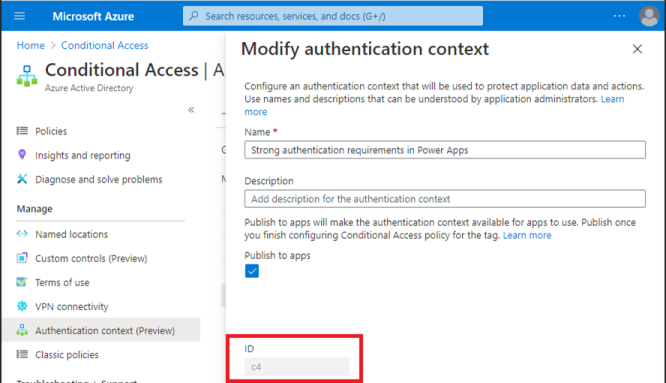
Despois de que os administradores asocien os contextos de autenticación ás políticas de acceso condicional en https://portal.azure.com poden definir o ID do contexto de autenticación nunha aplicación. A seguinte imaxe ilustra onde obter o ID de contexto de autenticación.
Os usuarios finais que non cumpren os requisitos da política de acceso condicional reciben unha mensaxe de erro que indica que non teñen acceso.
A seguinte táboa reflicte o acceso condicional na asistencia técnica de aplicacións granulares:
| Tipo Power Apps | Acceso condicional en soporte de aplicacións individuais |
|---|---|
| Aplicación de lenzo | Dispoñible de xeito xeral |
| Aplicación de código | Dispoñible de xeito xeral |
| Aplicación controlada por modelos | Non compatible |
Engadir ID de contexto de autenticación de acceso condicional a unha aplicación
Set-AdminPowerAppConditionalAccessAuthenticationContextIds –EnvironmentName <EnvironmentName> -AppName <AppName> -AuthenticationContextIds <id1, id2, etc...>
Obter os ID de contexto de autenticación de acceso condicional definidos nunha aplicación
Get-AdminPowerAppConditionalAccessAuthenticationContextIds –EnvironmentName <EnvironmentName> -AppName <AppName>
Eliminar os ID de contexto de autenticación de acceso condicional nunha aplicación
Remove-AdminPowerAppConditionalAccessAuthenticationContextIds –EnvironmentName <EnvironmentName> -AppName <AppName>