Nota
O acceso a esta páxina require autorización. Pode tentar iniciar sesión ou modificar os directorios.
O acceso a esta páxina require autorización. Pode tentar modificar os directorios.
A función de auditoría de Dataverse axúdache a cumprir con políticas de auditoría, cumprimento, seguridade e gobernanza externas e internas que son comúns a moitas empresas. A auditoría de Dataverse rexistra os cambios que fas aos rexistros de clientes nun entorno cunha base de datos Dataverse. A auditoría de Dataverse tamén rexistra o acceso dos usuarios a través dunha aplicación ou a través do SDK nun ambiente.
A auditoría de Dataverse é compatible con todas as táboas e columnas máis personalizables e personalizadas. Dataverse almacena rexistros de auditoría e consumen capacidade de almacenamento de rexistros. Podes ver os rexistros de auditoría na pestana Historial de auditoría para un único rexistro e na vista de Resumo de Auditoría para todas as operacións auditadas nun único entorno. Tamén podes recuperar rexistros de auditoría usando a API web ou o SDK para Microsoft .NET. Os rexistros de auditoría créanse cando cambias o rexistro nunha táboa onde está activada a auditoría. Os rexistros de auditoría para as actualizacións créanse cando un novo valor é diferente do valor antigo dunha columna.
Nota
O uso da terminoloxía relacionada coas entidades depende do protocolo ou da biblioteca de clases utilizada. Consulte Uso da terminoloxía dependendo do protocolo ou da tecnoloxía.
Os rexistros de auditoría poden aparecer cun atraso na pestana de Historial de auditoría dun rexistro e na vista de Resumo de Auditoría . Este atraso prodúcese porque os rexistros de auditoría almacénanse no almacenamento de rexistros de Dataverse e xa non no almacenamento da base de datos.
Historial de auditoría para un único rexistro

Vista de resumo de auditoría (todos os rexistros de auditoría)

Os rexistros de auditoría axudan aos administradores e outros usuarios cos privilexios necesarios a responder preguntas como:
- Quen creou ou actualizou un rexistro e cando?
- Que campos dun rexistro se actualizaron?
- Cal foi o valor de campo anterior antes da actualización?
- Quen accedeu ao sistema e cando?
- Quen eliminou un rexistro?
Podes auditar as seguintes operacións:
- Auditar os cambios a nivel de táboa, columna e organización. Por exemplo, active a auditoría para un ambiente ou unha táboa.
- Crear, actualizar e eliminar operacións nos rexistros.
- Modificacións aos privilexios de uso compartido dun rexistro.
- Asociación ou disasociación N.N de rexistros.
- Modificacións aos roles de seguranza.
- Eliminación de rexistros de auditoría
- Para os cambios realizados nos campos da entidade que podes localizar, como o nome da entidade do produto ou os campos de descrición, o ID de localidade (LCID) aparece no rexistro de auditoría.
A auditoría non é compatible cos cambios de definición de táboas ou columnas nin durante a autenticación. Ademais, a auditoría non admite operacións de recuperación nin operacións de exportación. Ademais da auditoría de Dataverse, podes activar Dataverse e o rexistro de actividade de aplicacións orientadas a modelos para rexistrar operacións de recuperación de datos e exportar operacións de exportación.
A seguinte lista enumera as táboas non personalizables que non podes auditar. Esta lista obtívose probando un CanModifyAuditSettings valor de columna de false na definición de cada táboa:
- ActivityPointer
- Anotación
- BulkOperation
- Calendar
- CalendarRule
- ClienteOportunidadeRol
- Desconto
- DiscountType
- IncidentResolution
- KbArticle
- KbArticleComment
- KbArticleTemplate
- Notificación
- OpportunityClose
- OrderClose
- ProductPriceLevel
- QuoteClose
- RecurrenceRule
- Recurso
- ResourceGroup
- ResourceGroupExpansion
- ResourceSpec
- SalesLiteratureItem
- SalesProcessInstance
- Servizo
- Asunto
- Modelo
- UoM
- UoMSchedule
- Fluxo de traballo
- WorkflowLog
Configurar a auditoría dun ambiente
Podes configurar a auditoría en tres niveis: ambiente, táboa e columna. Primeiro, activa a auditoría a nivel ambiental. Para rexistrar os cambios de datos nunha táboa, activa a auditoría para a táboa e para a columna.
Para activar a auditoría de acceso de usuario (acceso a rexistros) ou rexistro de actividades (lectura de rexistros), activa a auditoría a nivel ambiental. A opción de activar o rexistro de actividades só é visible cando se cumpren os requisitos mínimos de licenza de MicrosoftOffice.
Nota
O rexistro de acceso ou actividade do usuario envíase a Purview só para entornos de produción.
Debes ter un rol de administrador de sistemas ou personalizador de sistemas ou permisos equivalentes para activar ou desactivar a auditoría.
Podes configurar a auditoría manualmente a través do centro de administración Power Platform e o portal Power Apps. Tamén podes configurar a auditoría programáticamente. Para máis información, véxase Visión xeral da auditoría.
Activa a auditoría para un ambiente
Para cumprir coas túas políticas externas e internas de auditoría, cumprimento, seguridade e gobernanza que son comúns a moitas empresas, podes activar automaticamente a auditoría a través da páxina Cumprimento para entidades comúns en Dynamics 365 aplicacións.
Como administrador de sistemas ou personalizador de sistemas ou permisos equivalentes, segue os seguintes pasos:
- Inicie sesión no Centro de administración de Power Platform.
- No menú da esquerda, seleccionaCumprimento>.
- Seleccione a tesela Auditoría .
- Seleccione o ambiente no que desexa activar a auditoría.
- Seleccione Configurar auditoría. No panel de Auditoría,selecciona Activar auditoría.
- Selecciona se queres que a auditoría cubra entidades comúns entre Dynamics 365 aplicacións.
- Revisa e actualiza a retención do rexistro de eventos seleccionando o menú despregable.
- Selecciona o período que cumpra coa túa política de retención de datos.
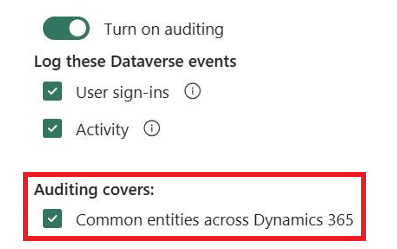
Cando seleccionas a opción Entidades comúns entre Dynamics 365 aplicacións, activas a auditoría para as seguintes táboas:
| Categoría | Táboa |
|---|---|
| Entidades comúns | systemuser |
| Entidades comúns | función |
| Entidades comúns | informe |
| Entidades comúns | Consulta de resumo de obxectivos |
| Entidades comúns | métrica |
| Entidades comúns | Obxectivo |
| Entidades comúns | Operación a granel |
| Entidades comúns | lista |
| Entidades comúns | Literatura de vendas |
| Entidades comúns | produto |
| Entidades comúns | cliente potencial |
| Entidades comúns | contacto |
| Entidades comúns | conta |
| Entidades comúns | activitypointer |
| Sales | Oportunidadeproceso de vendas |
| Sales | Proceso de vendas de oportunidades de vendas de clientes potenciais |
| Sales | factura |
| Sales | pedido de venda |
| Sales | oferta |
| Sales | competidor |
| Sales | oportunidade |
| Marketing | campaña |
| Atención ao cliente | Proceso de tradución |
| Atención ao cliente | Proceso caducado |
| Atención ao cliente | Novo proceso |
| Atención ao cliente | Proceso de teléfono para casos |
| Atención ao cliente | servizo |
| Atención ao cliente | contrato |
| Atención ao cliente | kpartícula |
| Atención ao cliente | knowledgearticle |
| Atención ao cliente | queueitem |
| Atención ao cliente | incidente |
| Atención ao cliente | socialprofile |
| Seguranza | solución |
| Seguranza | entidade |
| Seguranza | equipo |
| Seguranza | posición |
| Seguranza | organización |
| Seguranza | Perfil de seguridade de campo |
| Seguranza | Unidade de negocio |
Nota
Cando configuras o período de retención da auditoría en Forever, o sistema non elimina os rexistros. Cando estableces o período de retención da auditoría a calquera outro valor, o sistema elimina continuamente os rexistros a partir do momento en que un rexistro de auditoría supera o tempo definido na política de retención.
Por exemplo, supoñamos que a política de retención está definida en 30 días. O sistema comeza a eliminar rexistros de auditoría creados hai 30 días e un segundo.
Cada rexistro de auditoría está marcado co período de retención activo actualmente. Cambiar o período de retención aquí non modifica o período de retención dos rexistros xa existentes. O novo período de retención aplícase a todos os novos rexistros creados tras o cambio na política de retención. Por exemplo, supoñamos que o período de retención cambia de 30 días a 90 días. O sistema elimina os rexistros de auditoría creados antes do cambio en segundo plano despois de 30 días. O sistema elimina os rexistros de auditoría creados tras o cambio en segundo plano despois de 90 días.
A seguinte táboa describe a configuración da política de retención dispoñible ao activar a auditoría para un ambiente:
| Configuración | Descripción |
|---|---|
| Estableza a política de retención para estes rexistros | Predefinido: para sempre |
| Estableza unha política de retención personalizada | Máximo: 24.855 días. Visible se seleccionas Personalizado na configuración anterior. |
Importante
O período de retención da auditoría non está dispoñible para Dynamics 365 Customer Engagement (on-premises).
Comeza ou deixa de auditar para un entorno
A seguinte táboa describe a configuración dispoñible para a auditoría dun ambiente:
| Configuración | Descripción |
|---|---|
| Iniciar audición | Iniciar ou deter auditorías. |
| Rexistrar o acceso | Realice un rexistro cada vez que se accede ao sistema, normalmente iniciando sesión. |
| Ler rexistros | Os rexistros envíanse ao Microsoft Purview compliance portal. |
Como administrador do sistema ou personalizador do sistema, ou alguén con permisos equivalentes, segue os seguintes pasos:
- Inicie sesión no Centro de administración de Power Platform.
- Seleccione Xestionar no panel de navegación.
- No panel Xestionar , seleccione Ambientes e, a seguir, seleccione un ambiente.
- Seleccione Configuración.
- Expande Auditoría e rexistros e logo selecciona Configuración de auditoría.
- Establece un período de retención de canto tempo se gardan os rexistros de auditoría nun ambiente. En Manter estes rexistros por, escolle o período de tempo para conservar os rexistros.
- Selecciona Configuración Global de Auditoría para abrir a configuración Microsoft Dynamics 365 do sistema. A partir de aí, activa Iniciar Auditoría e selecciona as entidades que queres auditar. Seleccione Aceptar.
- Na páxina de configuración de auditoría, selecciona Gardar.
Nota
Usa a opción de auditoría da páxina de Seguridade para establecer a política de retención. Esta opción ofrece flexibilidade para aplicar a política de retención aos rexistros existentes.
Máis información na sección *Configurar a configuración da organización* .
Activar a auditoría para unha aplicación específica nunha aplicación web
Necesitas o rol de administrador do sistema ou de personalizador do sistema, ou permisos equivalentes, para completar esta tarefa.
Esta función permíteche activar rapidamente a auditoría para varias mesas (entidades) ao mesmo tempo. O agrupamento de taboas corresponde a unha aplicación de Dynamics 365. Por exemplo, as taboas de vendas corresponden á aplicación Sales Hub.
Na aplicación web, vai a Configuración>Configuración avanzada.
Seleccione Sistema>Administración.
Seleccione a pestana Auditoría .
Selecciona as mesas (entidades) que queres seguir. Para comezar ou deter a auditoría en táboas específicas, seleccione ou elimine as seguintes caixas:
- Entidades comúns. Rastrexa entidades comúns como Conta, Contacto, Obxectivo, Produto e Usuario.
- Entidades de vendas. Rastrexa entidades relacionadas con vendas, como Competidor, Oportunidade, Factura, Pedido e Oferta.
- Entidades de mercadotecnia. Rastrexa a actividade da táboa de Campaign.
- Entidades de atención ao cliente. Rastrexa a actividade das táboas de casos, contratos, colas e servizos.
Seleccione Aceptar.
Configurar a auditoría para unha ou máis táboas e columnas en Power Apps
Necesitas o rol de administrador do sistema ou de personalizador do sistema, ou permisos equivalentes, para completar esta tarefa.
Inicia sesión en Power Apps usando as credenciais do teu administrador do sistema ou personalizador do sistema.
Seleccione o ambiente para o cal desexa configurar a auditoría.
Nota
Xestiona a configuración da auditoría como parte dunha solución. Este enfoque facilita atopar as túas personalizacións, aplicar o prefixo publicado da túa propia solución e exportar a túa solución para distribución a outros ambientes. Para máis información sobre solucións, véxase Usar unha solución para personalizar. Ao usar unha solución, engade todas as táboas que queiras configurar para a auditoría á túa solución e logo realiza os pasos 3-8 antes de gardar e publicar a solución.
Seleccione Dataverse>Táboas.
Seleccione unha táboa.
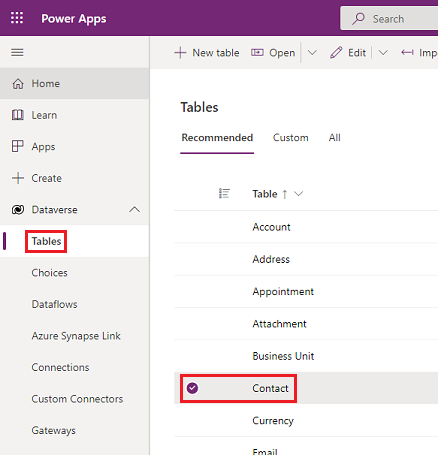
Na barra de comandos, seleccione Editar.
Na barra de comandos, seleccione Editar propiedades da táboa.
Expanda Opcións avanzadas.
Seleccione a caixa de verificación Auditar cambios nos seus datos.

Seleccione Gardar.
Na barra de comandos, seleccione <- Atrás.
En Esquema, seleccione Columnas.
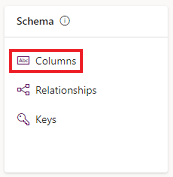
Seleccione unha columna que desexe activar para a auditoría e, a seguir, expanda Opcións avanzadas.
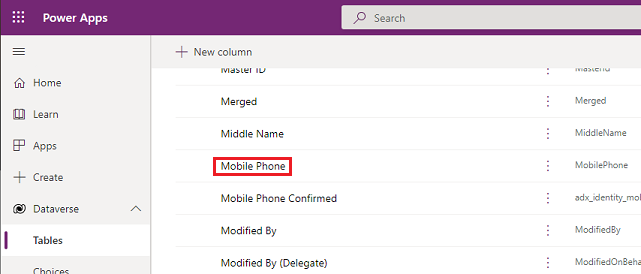
Seleccione a caixa de verificación Activar a auditoría.
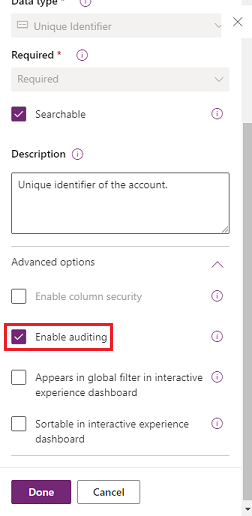
Seleccione Gardar.
Repite os pasos 3–10 para todas as táboas e columnas que queiras editar.
Activar ou desactivar a auditoría para táboas e columnas
Os administradores ou personalizadores do sistema poden cambiar a configuración de auditoría predeterminada para táboas e para columnas específicas dunha táboa.
Activar ou desactivar a auditoría dunha táboa
Inicia sesión en Power Apps usando as credenciais do teu administrador do sistema ou personalizador do sistema.
Seleccione o ambiente para o cal desexa configurar a auditoría.
Nota
Xestiona a configuración da auditoría como parte dunha solución. Este enfoque facilita atopar as túas personalizacións, aplicar o prefixo publicado da túa propia solución e exportar a túa solución para distribución a outros ambientes. Para máis información, véxase Usar unha solución para personalizar. Ao usar unha solución, engade todas as táboas que queiras configurar para a auditoría á túa solución, logo realiza os pasos 3–8 antes de gardar e publicar a solución.
Seleccione Dataverse>Táboas.
Seleccione unha táboa.
Na barra de comandos, seleccione Editar.
Na barra de comandos, seleccione Editar propiedades da táboa.
Expanda Opcións avanzadas.
Seleccione a caixa de verificación Auditar os cambios nos seus datos para activar a auditoría da táboa.
ou
Desactive a caixa de verificación Auditorar os cambios nos seus datos para desactivar a auditoría da táboa.
Seleccione Gardar.
Se activas os Rexistros de Lectura na configuración de auditoría do entorno, necesitas activar a auditoría de Rexistro Único. Rexistra un rexistro cando se abra e fai auditoría de múltiples rexistros. Rexistra todos os rexistros mostrados nunha páxina aberta de configuración de auditoría para ver os rexistros de auditoría de lectura desta táboa.
Publicar a personalización. Para publicar para unha única táboa, escolla a táboa, como Conta, e logo seleccione Publicar na barra de ferramentas.
Activar ou desactivar a auditoría para unha columna específica nunha táboa
- Na táboa para a que queres activar a auditoría con columnas específicas, selecciona Columnas.
- Para activar ou desactivar a auditoría para unha soa columna, abre a columna, expande as opcións Avanzadas na sección Xeral e logo selecciona ou borra a opción Activar auditoría .
- Seleccione Gardar.
- Publicar a personalización. Para publicar para unha única táboa, escolla a táboa, como Conta, e logo seleccione Publicar na barra de ferramentas.
Máis información na Dataverse guía para desenvolvedores: Configurar a auditoría > Configurar táboas e columnas.
Nota
Cando desactivas a auditoría dunha columna, os valores antes e despois envíanse como un "*" a Microsoft Purview. Aprende máis sobre a seguridade a nivel de columna para controlar o acceso.
Activar ou desactivar a auditoría para a etiqueta orixinal do tipo de datos Choice
Por defecto, a descrición actual da etiqueta do tipo de datos Elección aparece nos rexistros de auditoría. Por exemplo, supoñamos que tes unha columna de opcións para cor e a descrición da etiqueta pode ser vermello, branco e azul. Cando un usuario selecciona vermello e actualiza o rexistro, o rexistro de auditoría mostra que vermello foi seleccionado. Se máis tarde cambias a descrición da etiqueta a rosa no tipo de dato escollido, o rexistro de auditoría mostra rosa.
Se queres mostrar a etiqueta orixinal que o usuario seleccionou nos rexistros de auditoría, configura isto auditsetting, {"StoreLabelNameforPicklistAudits":true}, en verdadeiro. Aprende como .enable auditsetting
Nota
Cando configuras StoreLabelNameforPicklistAudits en verdadeiro, a nova experiencia de usuario da auditoría ao ver os rexistros de auditoría atópase na vista Resumo da Auditoría. O historial de auditoría na aplicación baseada en modelos continúa a mostrar o comportamento predeterminado. ...
Usar o historial de auditorías nunha aplicación baseada en modelos
O Historial de Auditoría axuda aos usuarios a comprender o historial de actualizacións dun único rexistro. Responde a preguntas como "Cando foi creado este rexistro e por quen?", "Quen cambiou un campo en particular e cal era o valor anterior?", ou "Quen compartiu o rexistro con outro usuario?"
Os usuarios necesitan o privilexio Ver Historial de Auditoría para ver o Historial de Auditoría dun rexistro.
Selecciona un rexistro nunha aplicación guiada por modelos.
Seleccione o separador Relacionados e, a seguir, seleccione Historial de auditorías.

Escolle un campo en Filtrar para filtrar os resultados por un campo no que queiras ver o historial de cambios.

Use a vista Resumo de auditoría
A vista de Resumo de Auditoría é unha lista completa de todos os rexistros de auditoría nun entorno. Ao filtrar en varias columnas, os usuarios da vista de Resumo de Auditoría poden entender o que aconteceu no entorno ao longo do tempo. Axuda a responder preguntas como "Que accións realizou un usuario e cando?", "Quen eliminou un rexistro en particular?", ou "Quen cambiou o rol dun usuario?"
Os usuarios necesitan o privilexio Ver Resumo de Auditoría para ver a vista Resumo de Auditoría .
Dúas formas levan á páxina de Resumo de Auditoría :
No menú Aplicacións do entorno, selecciona a aplicación Power Platform Configuración do entorno .
Desde a aplicación, selecciona o ícono de Configuración no banner, selecciona Configuración Avanzada e logo seleccionavista de Resumo de>>.
Nota
O filtro da columna *Rexistro* non funciona e eliminarase no futuro. As opcións de filtro Igual a e Non é igual a do filtro de columna Entidade non mostran ningún valor de táboa. Para filtrar por entidade, usa a opción Contén e introduce o nome da táboa.
Eliminar rexistros de auditoría
Na tarxeta de Auditoría , selecciona Eliminar Rexistros.
Seleccione Ver rexistros de auditoría.
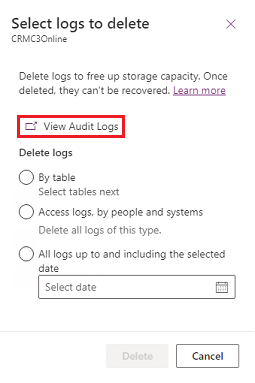
Usa a opción Activar/Desactivar Filtros para reducir a lista de rexistros de auditoría. Pode aplicar varios filtros á vez.

Nota
Só podes ordenar pola columna Data de cambio .
Actualmente non se soporta exportar rexistros de auditoría. Usa a API web ou SDK para .NET para recuperar datos de auditoría do teu entorno. Para máis información, consulte Recuperar e eliminar o historial de cambios de datos auditados.
Os valores grandes de atributos, como Email.description ou Annotation, están limitados a 5 KB ou uns 5.000 caracteres. Un valor de atributo limitado recoñécese por tres puntos ao final do texto, como "lorem ipsum, lorem ip... ".
Para máis información, consulte a guía para desenvolvedores de Dataverse: Recuperar o historial dos cambios de datos auditados.
Eliminar o historial de modificacións dun rexistro
Dataverse A auditoría admite a eliminación de todo o historial de auditoría dun só rexistro. Esta funcionalidade é útil ao responder á solicitude dun cliente para eliminar os seus datos.
Os usuarios deben ter o privilexio de Eliminar historial de cambios de rexistro de auditoría para realizar esta acción.
Podes eliminar o historial de auditoría dun rexistro no Historial de Auditoría dunha aplicación orientada a modelos e na vista de Resumo de Auditoría do entorno.
Eliminar o historial de cambios dun rexistro na pestana Historial de auditoría dun rexistro
Selecciona un rexistro nunha aplicación guiada por modelos.
Seleccione o separador Relacionados e, a seguir, seleccione Historial de auditorías.
En Filtrar activado, escolle Todos os campos e logo selecciona Eliminar Historial de Cambios para eliminar todos os rexistros do rexistro seleccionado.
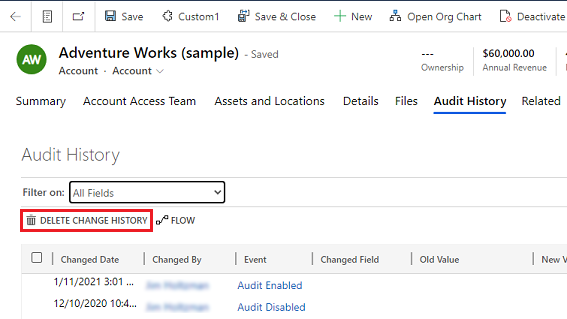
Seleccione Eliminar para confirmar.
Eliminar o historial de cambios dun rexistro na vista de resumo de auditoría
Na tarxeta Auditoría, seleccione Eliminar rexistros.
Seleccione Ver rexistros de auditoría.
Selecciona unha fila no historial de auditoría e logo selecciona Eliminar Historial de Cambios para eliminar todos os rexistros do rexistro seleccionado.
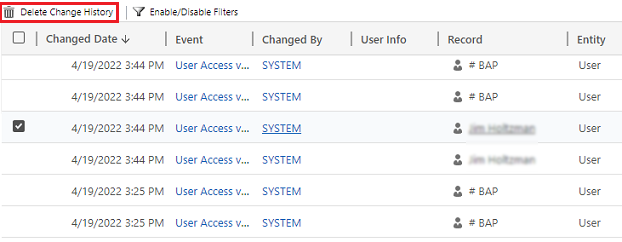
Seleccione Eliminar para confirmar.
Reducir o almacenamento de rexistros: eliminar os rexistros de auditoría: proceso herdado
Cando activas a auditoría, as túas aplicacións crean rexistros de auditoría para almacenar os cambios nos rexistros e no acceso dos usuarios. Dataverse Podes eliminar os rexistros de auditoría cando xa non sexan necesarios para liberar espazo de capacidade de rexistro.
Aviso
Cando eliminas rexistros de auditoría, non podes ver o historial de auditoría do período cuberto por ese rexistro.
- Na esquina superior dereita dunha aplicación, selecciona Configuración>Configuración avanzada>Configuración>Auditoría.
- Seleccione Xestión de rexistros de auditoría e logo seleccione Ver rexistros de auditoría.
- Selecciona o rexistro de auditoría máis antigo e logo selecciona Eliminar rexistros.
- Seleccione Aceptar para confirmar.
Nota
Só pode eliminar o rexistro de auditoría máis antigo do sistema. Para eliminar máis dun rexistro de auditoría, repite a eliminación do rexistro de auditoría máis antigo dispoñible ata que elimines suficientes rexistros.
Reducir o almacenamento de rexistros: eliminar os rexistros de auditoría: novo proceso
Cando activas a auditoría, as túas aplicacións crean rexistros de auditoría para almacenar os cambios nos rexistros e no acceso dos usuarios. Dataverse Podes eliminar os rexistros de auditoría cando xa non sexan necesarios para liberar espazo de capacidade de rexistro.
A seguinte táboa describe as opcións dispoñibles para eliminar os rexistros de auditoría.
| Eliminar rexistros | Descripción | Nome do traballo do sistema |
|---|---|---|
| Por táboa | Seleccione unha ou varias táboas das que desexa eliminar os rexistros de auditoría. Por defecto, todas as táboas do entorno móstranse, teñan ou non datos de auditoría. | Eliminar rexistros de [número de] táboas. |
| Acceder aos rexistros, por persoas e sistemas | Elimine todos os rexistros de acceso. Esta acción elimina todos os rexistros de todos os usuarios e sistemas. | Eliminar os rexistros de acceso. |
| Todos os rexistros até a data seleccionada (incluída)? | Elimine todos os rexistros incluíndo a data seleccionada. | Eliminar todos os rexistros antes de e incluído [marca de hora]. |
Aviso
Cando eliminas os rexistros de auditoría, xa non podes ver o historial de auditoría das tabelas, o acceso de usuario ou o período cuberto por ese rexistro de auditoría.
Para a Interface unificada, na esquina superior dereita, selecciona Configuración>Configuración avanzada>Configuración.
- Inicia sesión no Power Platform centro de administración e despois selecciona un entorno.
- Seleccione Xestionar no panel de navegación.
- No panel Xestionar , seleccione Entornos. Despois, selecciona un ambiente.
- En Auditoría, selecciona Eliminar rexistros de auditoría.
- Escolla como seleccionar os rexistros para eliminar.
- Selecciona Eliminar e logo confirma.
Nota
Os rexistros de auditoría elimínanse nunha tarefa asíncrona do sistema en segundo plano. A duración da eliminación depende do número de rexistros de auditoría que se vaian eliminar. A taxa actual é de aproximadamente 100 millóns de rexistros por día, ou aproximadamente 4 millóns de rexistros por hora.
Para supervisar o estado dos traballos de eliminación de auditorías, consulte a seguinte sección.
Traballos de sistema de monitorización
Para información sobre como monitorizar traballos de sistema, vai a Monitorar empregos de sistema.
Monitorar o estado dos traballos de eliminación de auditorías
Para monitorizar o estado dos traballos de eliminación de auditoría, usa a vista de eliminación masiva no centro de administración de Power Platform.
- Inicie sesión no Centro de administración de Power Platform.
- Seleccione Xestionar no panel de navegación.
- No panel Xestionar , seleccione Entornos. Despois, selecciona un ambiente.
- Seleccione Configuración>Xestión de datos>Eliminación en masa.
- Seleccione o nome do traballo do sistema para abrir os detalles sobre o seu traballo de eliminación.
Access audit data using Azure Synapse Link for Dataverse
Usa Azure Synapse Link for Dataverse para enlazar a táboa de auditoría e crear informes usando Power BI para satisfacer as túas necesidades externas e internas de auditoría, cumprimento e gobernanza. Para máis información, vai a Access datos de auditoría usando Azure Synapse Link para Dataverse e Power BI.
Accede aos datos do rexistro de actividade de Power Platform en Microsoft Purview
Accede aos datos do rexistro de actividade de Power Platform en Microsoft Purview para analizar e informar sobre as actividades dos usuarios e do sistema dentro dos teus entornos Power Platform. Esta integración permíteche aproveitar as capacidades de gobernanza e cumprimento de datos de Purview para cumprir cos requisitos de auditoría da túa organización. Para máis información, véxase Visión xeral do rexistro e auditoría de actividade de Power Platform en Microsoft Purview.