Nota
O acceso a esta páxina require autorización. Pode tentar iniciar sesión ou modificar os directorios.
O acceso a esta páxina require autorización. Pode tentar modificar os directorios.
Protéxete contra a exfiltración de datos controlando que aplicacións poden executarse no teu entorno. Dataverse Estas medidas de seguridade impiden a eliminación non autorizada de información confidencial, o que axuda ao teu negocio a manter a continuidade e a cumprir a normativa.
Configura que aplicacións están permitidas ou bloqueadas no teu entorno. Isto impide que usuarios maliciosos empreguen aplicacións non aprobadas para exportar datos confidenciais.
Como funciona o control de acceso ás aplicacións?
O control de acceso ás aplicacións realízase na capa de autenticación. Dataverse Máis información en Autenticación en Power Platform servizos. Dataverse A autenticación valida o ID da aplicación cliente no token do usuario cunha lista de aplicacións permitidas e bloqueadas configuradas para o ambiente. A autenticación concede ou denega o acceso da aplicación do usuario ao ambiente.
Os usuarios poden autenticarse de catro xeitos:
Contexto do usuario
O usuario inicia sesión no sistema, como Dynamics 365 Sales, coas súas credenciais.
Contexto da aplicación con suplantación de usuario
O usuario inicia sesión nunha aplicación de Microsoft de primeira parte. A aplicación fai unha chamada a Dataverse co seu token de aplicación que representa o usuario. Máis información en Suplantar a identidade doutro usuario mediante a API web.
Aplicación propia con chamada de servizo a servizo (contexto da aplicación)
Unha aplicación de Microsoft de primeira parte fai unha chamada a Dataverse usando o seu token de aplicación. Estas aplicacións propias están rexistradas e proporcionan servizos internos, como a sincronización do correo electrónico, que normalmente se executan en segundo plano sen ningunha interacción do usuario.
Aplicacións de terceiros rexistradas no rexistro de aplicacións do teu portal de Azure
A túa aplicación personalizada autentica usando o certificado ou user-token do rexistro da túa aplicación Azure.
Exemplos de como funciona o control de acceso da aplicación cliente na autenticación no contexto do usuario e da aplicación:
Contexto de usuario con token de usuario
- Para todas as solicitudes de tokens de usuario, validamos se o ID da aplicación empregado forma parte das listas de permitidos ou bloqueados.
- Tamén se pode obter un token de usuario para un cliente público para aplicacións propias e de socios.
Nota
- Non recomendamos permitir un cliente público a non ser que sexa necesario temporalmente.
- A aplicación permítese automaticamente en todos os entornos. 00000007-0000-0000-c000-000000000000 Dataverse O acceso dos usuarios ao entorno pódese xestionar asignando a licenza de usuario axeitada e/ou asignando un rol de seguranza ao usuario. Dataverse Dataverse
Contexto da aplicación con suplantación de identidade do usuario
Suplantación de identidade mediante unha aplicación propia
- En escenarios como Power Automate, onde se usa un token de aplicación servizo-a-servizo con suplantación de usuario, comprobamos se o ID da aplicación está permitido ou bloqueado.
- Para outros escenarios nos que non se usa a suplantación de identidade do usuario, actualmente non se realizan validacións para os tokens de servizo a servizo.
O control de acceso ás aplicacións cliente non se aplica ás seguintes aplicacións:
Aplicacións propias con chamadas de servizo a servizo (contexto da aplicación)
Aprende máis en Servizos Microsoft de primeira man e aplicacións de portais.
Aplicacións asociadas con chamadas de servizo a servizo
Para bloquear estas aplicacións, inactívaas ou elimínaas do ambiente no centro de administración. Power Platform Máis información en Xestionar usuarios da aplicación no Power Platform centro de administración.
Requisitos previos
Completa os seguintes requisitos previos:
Verifica o teu rol
Hai dous Power Platform roles de administrador de servizos relacionados que podes asignar para proporcionar un alto nivel de xestión administrativa:
- Administrador de Power Platform
- Administración de Dynamics 365
Verifica que o teu entorno sexa un entorno xestionado
O teu ambiente debe ser un ambiente xestionado. Aprende máis na visión xeral do entorno xestionado.
Activar a auditoría no ambiente
- Inicia sesión no Power Platform centro de administración como administrador do sistema.
- No panel de navegación, selecciona Xestionar.
- No panel Xestionar , seleccione Entornos. Despois, selecciona o teu entorno específico.
- Seleccione Configuración na barra de comandos.
- Selecciona Auditoría e rexistros>Configuración de auditoría.
- Na sección Auditoría , selecciona as opcións Iniciar auditoría, Acceso ao rexistro e Ler rexistros .
- Seleccione Gardar.
Revisar a lista de aplicacións no ambiente
Hai un conxunto de aplicacións que están prerexistradas para executarse nun ambiente. Dataverse Esta lista de aplicacións pode variar entre os diferentes entornos. Estas aplicacións cárganse automaticamente no teu entorno.
Nota
As seguintes aplicacións están preautorizadas para executarse nun Dataverse ambiente:
- Todas Microsoft aplicacións preautorizadas para adquirir tokens On-Behalf-Of. Aprende máis en Microsoft identity platform e OAuth2.0 On-Behalf-Of flow.
- Aplicacións de usuarios de aplicacións. Máis información en Usuarios especiais do sistema e usuarios de aplicacións.
- Todas as aplicacións herdadas que poden adquirir dinamicamente tokens en nome propio.
- Todas as aplicacións co privilexio *prvActOnBehalfOfAnotherUser* e as que usan cabeceiras para suplantarse a usuarios. Máis información en Suplantar a identidade doutro usuario.
Engadir aplicacións á lista
Para engadir unha aplicación á lista, siga estes pasos.
Inicie sesión no Centro de administración de Power Platform.
No panel de navegación, selecciona Xestionar.
No panel Xestionar , seleccione Entornos.
Na páxina Entornos , seleccione o nome dun entorno.
Copia o URL do entorno como
contoso.crm.dynamics.com.Abre unha nova lapela no mesmo navegador (para manter a sesión iniciada) e engade o seguinte URL á barra de enderezos. Substitúe
<EnvironmentURL>co URL do teu entorno e, a seguir, preme Intro.https:/<EnvironmentURL>/main.aspx?forceUCI=1&pagetype=entitylist&etn=application&viewid=76302387-6f41-48e5-8eaf-4e74c1971020&viewType=1039O formulario mostra a lista de aplicacións que están cargadas no teu entorno.
Seleccione + Novo.
Na nova pantalla, introduza un ID da aplicación.
Introduza un Nome.
Seleccione Gardar.
Eliminar aplicacións da lista
Para eliminar unha aplicación da lista:
Seleccione unha aplicación.
Seleccione Eliminar.
Repita este procedemento para cada aplicación que queira eliminar.
Nota
Se eliminaches unha aplicación do sistema que estaba precargada no ambiente, o sistema pode restaurala automaticamente. Quizais queiras eliminar só as aplicacións que engadiches.
Permitir ou bloquear aplicacións
Aplicacións de uso frecuente que quizais queiras permitir
Aquí tes algunhas aplicacións de uso común que podes permitir de forma segura.
| ID de aplicación | Nome da aplicación |
|---|---|
| 07ce06e6-4ae9-4466-bca4-2984fa04d057 | Microsoft Dynamics Almacenamento de arquivos |
| 1884bdbf-452a-4a11-9c76-afdbdb1b3768 | RelevanceSearch |
| 3570e63c-5acf-4f3f-9f15-a49faa5120d3 | Plano de xestión de clientes de PowerApps, Backend |
| 44a02aaa-7145-4925-9dcd-79e6e1b94eff | Integración de aplicacións de Office de Microsoft Dynamics 365 |
| 4ade18ba-d41e-45d6-a563-97c67fc0be15 | Microsoft Dynamics Servizo NRD |
| 546068c3-99b1-4890-8e93-c8aeadcfe56a | Common Data Service - Azure Data Lake Storage |
| 5bdbebb2-509f-458e-b56e-d0b934dfdafa | Instalador de dinámica |
| 60216f25-dbae-452b-83ae-6224158ce95e | Microsoft Dynamics CRM App para Outlook |
| 61d02d70-ab6c-4569-be48-787ea2cda65d | Dynamics 365 Analytics |
| 6eb29b24-9d89-4f26-bf2f-9a84ed2499b8 | Common Data Service Servizo de Descubrimento Global |
| 730d33da-0894-409f-a907-c577151719c5 | Fluxo-RP |
| 7df0a125-d3be-4c96-aa54-591f83ff541c | Microsoft Flow Servizo |
| 7f15f9d9-cad0-44f1-bbba-d36650e07765 | Azure Synapse Link for Dataverse |
| 84e37c07-7362-4d9f-b4b1-09be02be0195 | PRESAS PROD CL |
| 8d605dfc-1a04-4da6-9be2-8426724af3f3 | Power Platform Servizo de autorización PROD |
| 978b42f5-e03a-4695-b8df-454959d032c8 | BAP |
| 99ff962b-6252-4b98-8478-0c65a3ea1925 | Plataforma de aplicacións de Insights |
| a94f9c62-97fe-4d19-b06d-472bed8d2bcf | Azure SQL Database e Data Warehouse |
| aeb01831-b358-4750-92ce-722e4f3ea7e8 | BizQA para CDS |
| b5faaec4-04c9-45e6-990a-093ed6d02c94 | Conector dinámico 365 Sales Insights para Power Automate |
| b6fb6bd6-f0fb-4a60-beb1-4e50afd0eaa9 | Plano de datos de PowerApps, Backend |
| be5f0473-6b57-40f8-b0a9-b3054b41b99e | IBuilder_StructuredML_Prod_CDS |
| c6a9976b-9beb-43b8-9aea-52a55ba8e39b | Conector nativo de Flow-CDSNeightAlemaña |
| c92229fa-e4e7-47fc-81a8-01386459c021 | CDSUserManagement |
| e548fb5c-c385-41a6-a31d-6dbc2f0ca8a3 | EmpregosServizoProd |
| ef32e2a3-262a-44e5-a270-4dfb7b6d0bb2 | Produto AiBuilder PAIO-CDS |
| 99335b6b-7d9d-4216-8dee-883b26e0ccf7 | Power Platform Fluxos de datos Common Data Service Cliente |
| 0c906d81-7073-46b5-a95c-3726fca3e3a3 | Power Platform Información e recomendacións Produto do plano de datos |
Aplicacións que quizais queiras bloquear
Estas aplicacións son potentes exportadores de datos. Bloquealos impide a posible exfiltración de datos de información confidencial.
| ID de aplicación | Nome da aplicación |
|---|---|
| a672d62c-fc7b-4e81-a576-e60dc46e951d | Microsoft Power Query for Excel (cliente de escritorio) |
| d3590ed6-52b3-4102-aeff-aad2292ab01c | Cliente Microsoft Access |
| 51f81489-12ee-4a9e-aaae-a2591f45987d | Caixa de ferramentas Xrm |
| 2ad88395-b77d-4561-9441-d0e40824f9bc | PowerShell |
| 00000009-0000-0000-c000-000000000000 | Power BI |
Pasos recomendados
- Activa o modo de auditoría no teu entorno non produtivo.
- Revisa o rexistro de auditoría das aplicacións que se executan no ambiente para obter a lista de aplicacións cuxo control de acceso queres xestionar.
- Repita os pasos 1-2 no seu entorno de produción.
- Confirma a lista de aplicacións que queres permitir que se executen no ambiente.
Modos de control de acceso á aplicación
Hai catro modos diferentes:
- Activar o modo de auditoría
- Activar o modo activado
- Activar para o modo de roles
- Desactivar o acceso á aplicación
Activar o modo de auditoría
Recomendámosche que actives o modo de auditoría durante polo menos unha semana para obter a lista das aplicacións que os teus usuarios están a executar nun ambiente.
Usando esta lista de *rexistro de auditoría*, podes determinar que aplicacións queres permitir ou bloquear.
- Inicie sesión no Centro de administración de Power Platform.
- No panel de navegación, selecciona Seguridade.
- No panel Seguridade , selecciona Identidade e acceso.
- Na páxina Xestión de identidade e acceso , selecciona Control de acceso ás aplicacións
- Selecciona o ambiente onde queres activar a funcionalidade de control de acceso da aplicación.
- Selecciona o botón Configurar o control de acceso da aplicación .
- Seleccione a opción Modo de auditoría na lista despregable Control de acceso .
- Selecciona unha Dataverse aplicación e, a seguir, selecciona a opción Permitir situada enriba da cuadrícula.
- Seleccione Gardar.
- A lista de ambientes móstrase de novo. Repita o procedemento para cada ambiente onde desexe activar a auditoría. Pecha o panel cando remates de activar o modo de auditoría para os teus entornos.
Nota
O modo de auditoría pode tardar ata unha hora en ter efecto despois de actualizar os axustes de configuración.
No modo de auditoría, debes seleccionar polo menos unha aplicación para permitir o acceso. Non obstante, o control de acceso á aplicación non se aplica no modo de auditoría. Obterás unha lista das aplicacións que acceden ao ambiente, independentemente de se lles permite ou non o acceso.
A configuración de auditoría dun ambiente debe estar permitida, incluída a opción Rexistrar acceso .
Recuperar a lista do rexistro de auditoría
Iniciar sesión no Power Platform Centro de administración como administrador do sistema.
No panel de navegación, selecciona Xestionar.
No panel Xestionar , seleccione Entornos. A continuación, selecciona un ambiente onde activaches a auditoría.
Seleccione Configuración.
Seleccione Auditoría e rexistros>Vista de resumo da auditoría.
Seleccione Activar/Desactivar filtros para revisar unha lista de capacidades do menú despregable de títulos.
Selecciona a frecha despregable que hai preto do título Evento e, a seguir, busca e selecciona ApplicationBasedAccessDenied e ApplicationBasedAccessAllowed.
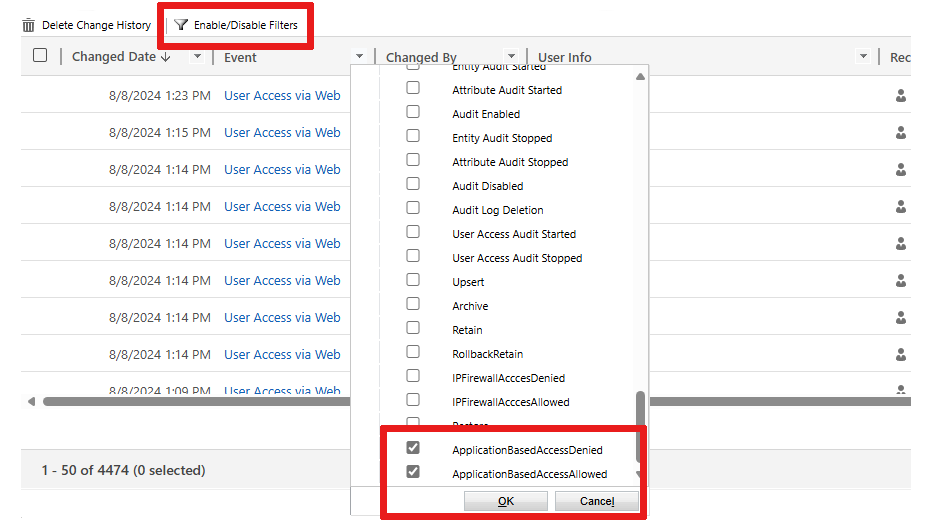
Seleccione Aceptar.
Aparecen as túas auditorías filtradas.
Activar o modo activado
Comeza a bloquear as aplicacións que estean bloqueadas e permite só as aplicacións aprobadas. Podes seleccionar aplicacións para que teñan acceso Permitido ou Bloqueado .
Inicie sesión no Centro de administración de Power Platform.
No panel de navegación, selecciona Seguridade.
No panel Seguridade , selecciona Identidade e acceso.
Na páxina Xestión de identidade e acceso , selecciona Control de acceso ás aplicacións.
Selecciona o ambiente onde queres activar a funcionalidade de control de acceso da aplicación.
Selecciona o botón Configurar o control de acceso da aplicación .
Seleccione Activado na lista despregable Control de acceso .
Selecciona unha Dataverse aplicación e, a seguir, selecciona unha destas opcións, situadas enriba da grella:
- Permitir o acceso á aplicación.
- Bloquear para denegar o acceso á aplicación.
Seleccione Gardar.
A lista de ambientes móstrase de novo. Repita o procedemento para cada ambiente onde queira comezar a bloquear as aplicacións bloqueadas e permitir as aplicacións aprobadas. Pecha o panel cando remates.
Nota
O modo activado pode tardar ata unha hora en ter efecto despois de actualizar os axustes de configuración.
Activar para o modo de roles
Comeza a bloquear as aplicacións que estean bloqueadas e permite só as aplicacións aprobadas. Para as aplicacións ás que se lles permite o acceso, pode asignar roles de seguranza para restrinxir quen pode executalas no ambiente. Só os usuarios aos que se lles asignou un rol de seguranza seleccionado poden executar as aplicacións.
- Inicie sesión no Centro de administración de Power Platform.
- No panel de navegación, selecciona Seguridade.
- No panel Seguridade , selecciona Identidade e acceso.
- Na páxina Xestión de identidade e acceso , selecciona Control de acceso ás aplicacións.
- Selecciona o ambiente onde queres activar a funcionalidade de control de acceso da aplicación.
- Selecciona o botón Configurar o control de acceso da aplicación .
- Seleccione Activado para roles na lista despregable Control de acceso .
- Unha vez seleccionada a aplicación, selecciona a opción Xestionar roles de seguranza situada enriba da cuadrícula.
- Seleccione un ou máis roles de seguranza desexados.
- Seleccione Gardar.
- Aparecerá unha xanela pedíndoche que confirmes os roles que seleccionaches. Seleccione Gardar.
- A lista de aplicacións móstrase de novo. Seleccione Gardar.
- A lista de ambientes móstrase de novo. Repita o procedemento para cada ambiente no que desexe asignar roles de seguranza. Pecha o panel cando remates.
Nota
O modo activado para roles pode tardar ata unha hora en ter efecto despois de actualizar os axustes de configuración.
Desactivar a función de control de acceso á aplicación
Desactiva a funcionalidade de control de acceso das aplicacións para eliminar as restricións nas aplicacións que se executan nun ambiente.
- Inicie sesión no Centro de administración de Power Platform.
- No panel de navegación, selecciona Seguridade.
- No panel Seguridade , selecciona Identidade e acceso.
- Na páxina Xestión de identidade e acceso , selecciona Control de acceso ás aplicacións.
- Selecciona o ambiente onde queres activar a funcionalidade de control de acceso da aplicación.
- Selecciona o botón Configurar o control de acceso da aplicación .
- Seleccione Desactivado na lista despregable Control de acceso .
- Seleccione Gardar.
- A lista de ambientes móstrase de novo. Repita o procedemento para cada ambiente onde queira desactivar a funcionalidade. Pecha o panel cando remates.
Nota
Se configuras algunhas aplicacións como Permitidas ou Bloqueadas, non necesitas eliminar a configuración cando a función de control de acceso da aplicación estea desactivada e Desactivada. Non hai restricións de aplicacións neste ambiente.
Mensaxe de erro: Erro de usuario denegado pola aplicación
Os usuarios reciben a seguinte mensaxe de erro se tentan executar unha aplicación non permitida:
O acceso á Dataverse API está restrinxido para este ID de aplicación.
Servizos de primeira parte de Microsoft e aplicacións de portais comúnmente usados
As seguintes aplicacións son servizos propios de Microsoft. Esta lista de aplicacións pode variar dependendo dos tipos de ambiente que teñas e das solucións que teñas instaladas. Estas aplicacións permítense automaticamente en todos os entornos onde existen. Para impedir que os teus usuarios usen estas aplicacións, podes eliminar a licenza de usuario requirida ou eliminar a súa asignación de rol de seguranza. Dataverse Por exemplo, para usar o portal Power Apps maker, o teu creador debe ter asignado un rol de seguridade de Creador de Ambiente, Personalizador de Sistema ou Administrador de Sistema.
| ID de aplicación | Nome da aplicación |
|---|---|
| 00000007-0000-0000-c000-000000000000 | Dataverse |
| 75eb2b80-011a-4693-9a47-7971c853603c | make.powerpages.microsoft.com |
| 945d3a88-db20-40bd-a9e3-8f2383a17c88 | make.powerpages.microsoft.com |
| 929cb005-cba1-40c4-a962-ef441029cb6c | make.powerpages.microsoft.us |
| f9a5ac11-cab3-45f0-9d0f-83463ba2e34c | make.test.powerpages.microsoft.com |
| a6d2002e-7db6-4da0-94e8-73765fdbc7fb | Microsoft Flow Portal DoD |
| 9856e8dd-37b6-4749-a54b-8f6503ea93b7 | Microsoft Flow Portal GCC High |
| fac5b0fe-9b16-4ae3-b20b-324ec3f033d3 | make.apps.appsplatform.us |
| 5d21c8e8-6d68-4b62-a3a5-bc1900513fad | make.high.powerapps.us |
| feb2c8aa-4f70-4881-abec-521141627b04 | make.gov.powerapps.us |
| a8f7a65c-f5ba-4859-b2d6-df772c264e9d | make.powerapps.com |
| 719640cd-0337-4b0c-8e6a-431271371fab | make.test.powerapps.com |
| 60f38cf4-a0bf-4fdf-b0b5-14d3131bc031 | make.test.powerapps.com |
| c84a0f23-a0f8-4e8e-918b-57db620d110a | Cliente de PowerPlatformAdminCenter |
| 065d9450-1e87-434e-ac2f-69af271549ed | Centro de administración de PowerPlatform |
| 61ccfc51-60d1-470a-9dca-f78fcf640d23 | MicrosoftServiceCopilot-Prod |
| 8c1a9936-578e-4d13-9bd9-9afe53ef7de8 | Copiloto de Finanzas |
| a59cef1e-2e32-4703-8dab-810d9807efeb | ccibots |
| 96ff4394-9197-43aa-b393-6a41652e21f8 | ccibotsprod |
| 300e430c-5476-4a1d-b223-35194efd4e57 | Servizo de enrutamento de organización Dataverse |
| aeb01831-b358-4750-92ce-722e4f3ea7e8 | Pregunta e resposta sobre Dataverse |
| 1884bdbf-452a-4a11-9c76-afdbdb1b3768 | Busca Dataverse |
| 1a28d27c-cc86-4773-b5EF-10a70a3da179 | Melloras na busca de Dataverse |