Nota
O acceso a esta páxina require autorización. Pode tentar iniciar sesión ou modificar os directorios.
O acceso a esta páxina require autorización. Pode tentar modificar os directorios.
En 2018, presentamos a Interface unificada, a última xeración de deseño de aplicacións web para as aplicacións baseadas en modelos de Power Apps e as aplicacións de interacción cos clientes (Dynamics 365 Sales, Dynamics 365 Customer Service, Dynamics 365 Field Service, Dynamics 365 Marketing e Dynamics 365 Project Service Automation). Ofrece o mellor en usabilidade, accesibilidade, funcionalidade e velocidade a cada usuario. Mellore a forma de executar aplicacións empresariais usando só Interface unificada. Para descubrir como activala, consulte Como activar só Interface unificada. Para obter máis información, consulte Que experiencias están dispoñibles só en Interface unificada e Preguntas máis frecuentes.
Cando está dispoñible a experiencia de só Interface unificada e que ambientes se ven afectados?
Novos ambientes
Todos os novos ambientes cunha base de datos de Dataverse, incluídos os que se crearon en arrendatarios existentes, forneceranse en modo de só Interface unificada segundo esta programación.
Nota: Nalgunhas rexións xeográficas, os cambios aplicaranse con ata 2 ou 3 semanas de antelación.
| Tipos de ambientes | Data de lanzamento |
|---|---|
| Novos ambientes de proba | 12 de decembro de 2018 |
| Novos ambientes de proba e produción cunha base de datos de Dataverse | 2 de febreiro de 2019 |
| Novos ambientes de produción e illamento de procesos | 8 de xuño de 2019 |
Ambientes existentes
Os ambientes creados antes das datas de lanzamento programadas non obterán esta modificación automaticamente. Da versión 9.1.0.3448 en adiante, os administradores terán a opción de modificar a configuración do ambiente para obter a experiencia de só Interface unificada. Recoméndase cambiar a este modo seguindo os pasos de Como activar só a Interface unificada.
Importante
Para os ambientes existentes, recoméndase:
- Ler Que experiencias están dispoñibles en só Interface unificada e comprender como afecta aos usuarios finais no seu ambiente.
- Comprobe as modificacións nos ambientes de proba ou illamento de procesos antes de aplicalas ao ambiente de produción.
Que experiencias están dispoñibles en modo de só Interface unificada
Nova experiencia immersiva de páxina de inicio na web
O modo de Só Interface unificada fornece un acceso máis fácil e rápido a aplicacións e axuda aos usuarios a traballar en aplicacións creadas a tal efecto. Os usuarios cunha soa aplicación dispoñible para os seus roles de seguranza chegan directamente á aplicación despois de iniciar sesión usando o URL do ambiente (por exemplo: https://contoso.crm.dynamics.com/). A primeira páxina que verán depende da primeira páxina da aplicación.
Os usuarios con varias aplicacións verán a lista de aplicacións dispoñibles para eles e poden navegar a elas seleccionando o mosaico da aplicación.
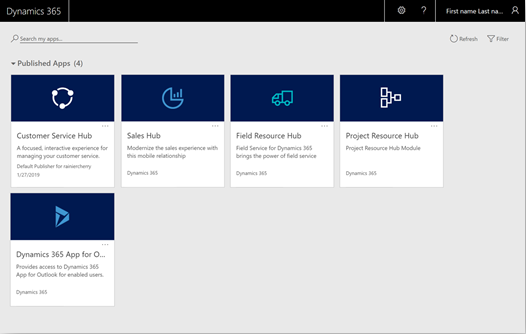
Nota
Esta modificación aplícase ao inicio de sesión baseado no URL do ambiente (por exemplo, https://contoso.crm.dynamics.com/) na web. Non afecta aos usuarios que inicien sesión utilizando outros portais. A experiencia de inicio de sesión e páxina de inicio de Dynamics 365 para teléfonos e Dynamics 365 para tabletas permanece sen cambios. Pode obter máis información en Iniciar sesión e pechar sesión.
Executar todas as aplicacións en modo de só Interface unificada
Interface unificada céntrase no concepto de aplicacións modulares coñecidas como aplicacións controladas por modelos. Estas aplicacións permiten aos programadores e administradores simplificar os datos e a funcionalidade para fornecer exactamente o que os usuarios finais necesitan.
No modo de só Interface unificada, todas as aplicacións controladas por modelo, mesmo aquelas creadaso para o cliente web herdado, execútanse en Interface unificada para fornecer mellor rendemento e usabilidade.
Páxinas e aplicacións de ligazóns profundas
Co modo de só Interface unificada, todos os URL (ou ligazóns profundas) ábrense en Interface unificada no contexto da aplicación á que se fai referencia. Para obter máis información sobre a creación de ligazóns, consulte Abrir formularios, visualizacións, diálogos e informes cun enderezo URL.
Se non se fai referencia a ningunha aplicación no URL, o rexistro ou a páxina abriranse sen elementos de navegación na páxina. Os elementos de navegación como o mapa do sitio defínense utilizando unha aplicación; os URL sen aplicacións non os teñen. Os usuarios poden utilizar o selector de aplicacións para navegar a unha aplicación e continuar co seu traballo.
Dynamics 365 - personalizado (oculto para os usuarios)
A aplicación de cliente web herdada, tamén coñecida como Dynamics 365 - personalizada, está oculta para os usuarios finais cando se fornece un ambiente novo. A aplicación de cliente web herdada só se debe utilizar temporalmente para compatibilidade atrasada con funcionalidade herdada de terceiros e personalizada que non se migrou a Interface unificada. Non está deseñado para a Interface unificada e pode causar erros e experiencias inesperadas. Para unha mellor experiencia de usuario, porte todos as funcionalidades personalizadas e de terceiros a aplicacións controladas por modelos para Interface unificada.
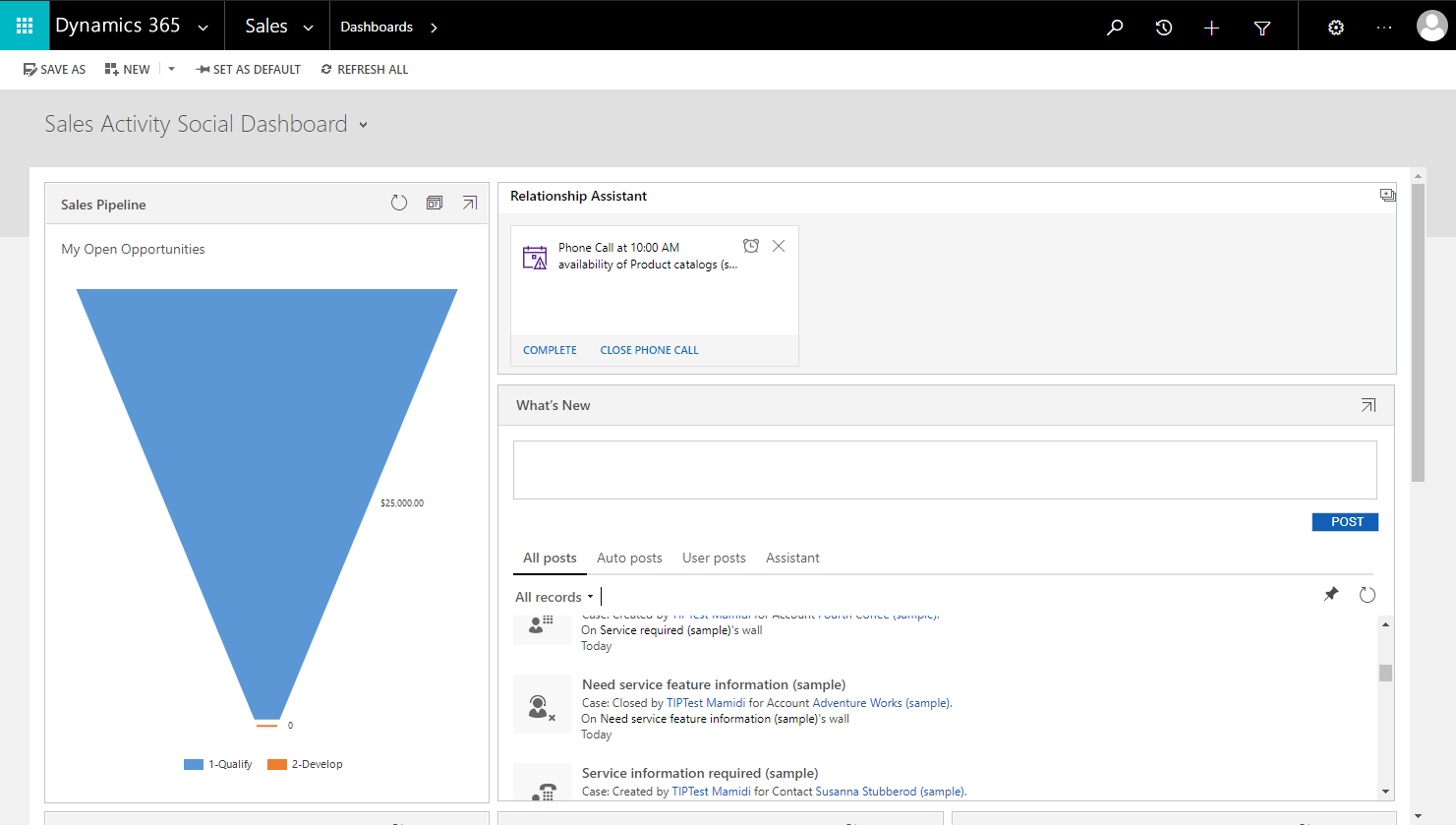
Cando o modo de só Interface unificada está activado, Dynamics 365 - personalizado ábrese en Interface unificada e non no cliente web herdado. Se os usuarios só teñen acceso á aplicación personalizada de Dynamics 365 e a ningunha outra aplicación baseada en modelos, non serán redirixidos automaticamente ao iniciar sesión usando o URL do ambiente (por exemplo, https://contoso.crm.dynamics.com/). O acceso a esta aplicación pode activarse de dúas maneiras:
Inicie sesión no Centro de administración de Power Platform.
No panel de navegación, selecciona Xestionar.
No panel Xestionar , seleccione Entornos.
Na páxina Entornos , seleccione un entorno.
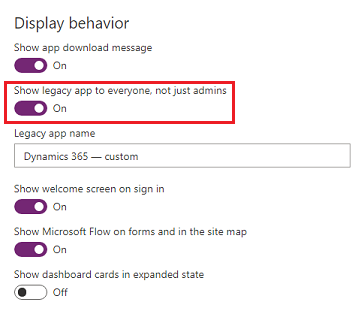
Vaia a Configuración>Produto>Comportamento e, a seguir, active Mostrar a aplicación herdada para todos os usuarios, non só administradores.
Dynamics 365 - personalizado (oculto para os administradores)
Como parte da eliminación da aplicación cliente web herdada, engadiuse unha nova propiedade de ambiente para permitir a ocultación gradual da aplicación para aqueles con roles de administrador do sistema e personalizador do sistema, e para outros roles personalizados con privilexios similares.
Inicie sesión no Centro de administración de Power Platform.
No panel de navegación, selecciona Xestionar.
No panel Xestionar , seleccione Entornos.
Na páxina Entornos , seleccione un entorno.
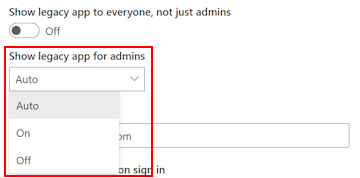
Vaia a Configuración>Comportamento>do produto e despois defina a opción Mostrar a aplicación herdada para os administradores .
| Valor | Comportamento |
|---|---|
| Automático (predeterminado) | Valor predeterminado que se comporta inicialmente como Activado e logo cambia gradualmente a Desactivado. |
| Nesa data | A aplicación cliente web herdada móstrase para os administradores. |
| Desactivada | A aplicación cliente web herdada está oculta para os administradores. |
A ocultación gradual prodúcese nos seguintes pasos. Os administradores poden definir explicitamente como Activado para os entornos que aínda precisan da aplicación cliente web herdada.
- A partir de maio de 2024, cando se aprovisionen novos entornos, esta propiedade estará predefinida en Desactivada.
- A partir da publicación mensual da canle 2406, os administradores da canle mensual terán a opción *Auto* tratada como *Desactivada*.
- Os administradores do canal semestral teñen Auto tratado como Apagado.
Configuración avanzada
Cando está activado o modo de só Interface unificada, a configuración do ambiente estará accesible mediante un menú na barra de navegación. Siga estes pasos para navegar até Configuración Avanzada:
Selecciona Configuración (
 ) na barra de navegación.
Seleccione Configuración avanzada.
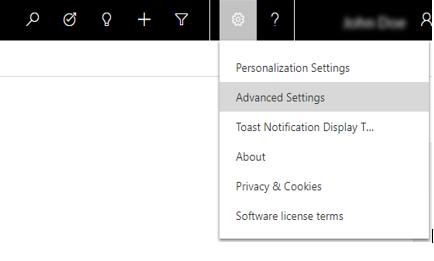
Nota
Necesitas seleccionar Configuración Avanzada desde unha páxina de aplicacións de compromiso co cliente que se mostra na Interface Unificada, como as páxinas do Centro de Vendas ou do Centro de Atención ao Cliente.
Como activar o modo de só Interface unificada
Inicie sesión no Centro de administración de Power Platform.
No panel de navegación, selecciona Xestionar.
No panel Xestionar , seleccione Entornos.
Na páxina Entornos , seleccione un entorno.
Vaia a Configuración>Produto>Comportamento>Configuración da interface e, a seguir, active Usar só Interface unificada.
Preguntas máis frecuentes
Por que a configuración de Interface unificada está desactivada?
A configuración de Unicamente Interface unificada pode estar desactivada para algunhas organizacións que fixeron a transición á experiencia de Unicamente Interface unificada. Se desexa facer un cambio nesta configuración antes do 1 de outubro de 2020, envíe unha solicitude de asistencia.
Hai algún tempo de inactividade ao aplicar este cambio?
Non, este cambio aplícase inmediatamente, despois de cargar a páxina de novo. Se non, limpe a caché e ténteo de novo.
Os usuarios de empresas no meu ambiente continúan a usar o cliente web herdado para todos ou algúns dos escenarios, e a nosa empresa non está completamente preparada para mover a Interface unificada. Como afectará ao meu ambiente a configuración de só Interface unificada despois do lanzamento de abril de 2019?
Esta configuración está desactivada por defecto no seu ambiente e o lanzamento de abril de 2019 non se verá afectado. Recoméndase que aproveite as vantaxes da Interface unificada canto antes activando o modo Só Interface unificada.
Desexo usar Interface unificada para todas as aplicacións, pero quero usar Dynamics 365 – personalizado para abrir no cliente web herdado. É posible?
Pode facelo ao configurar todas as aplicacións en aplicacións de Interface unificada. Teña en conta que isto non modifica a experiencia da páxina de inicio para Interface unificada. O modo de só Interface unificada é un requisito previo para obter a nova experiencia da páxina de inicio.
Como se resolven os erros que aparecen mentres se usa unha aplicación herdada de Dynamics 365 - personalizado en Interface unificada?
Se hai problemas con Interface unificada, comuníquenolo.
Como afecta o meu despregamento no Unified Service Desk?
Para coñecer máis sobre o impacto do Unified Service Desk, consulte Impacto da dispoñibilidade de só interface unificada con Unified Service Desk.