Nota
O acceso a esta páxina require autorización. Pode tentar iniciar sesión ou modificar os directorios.
O acceso a esta páxina require autorización. Pode tentar modificar os directorios.
Neste titorial, creará unha aplicación sinxela baseada en modelos para implementar usando accións de GitHub para Microsoft Power Platform no seguinte titorial.
- Crear unha aplicación baseada en modelos
No seguinte titorial aprenderá a:
- Exportar e implementar a súa aplicación mediante a automatización de xestión do ciclo de vida da aplicación (ALM)
Crear unha aplicación controlada por modelos
Siga os pasos seguintes para crear unha aplicación baseada en modelos.
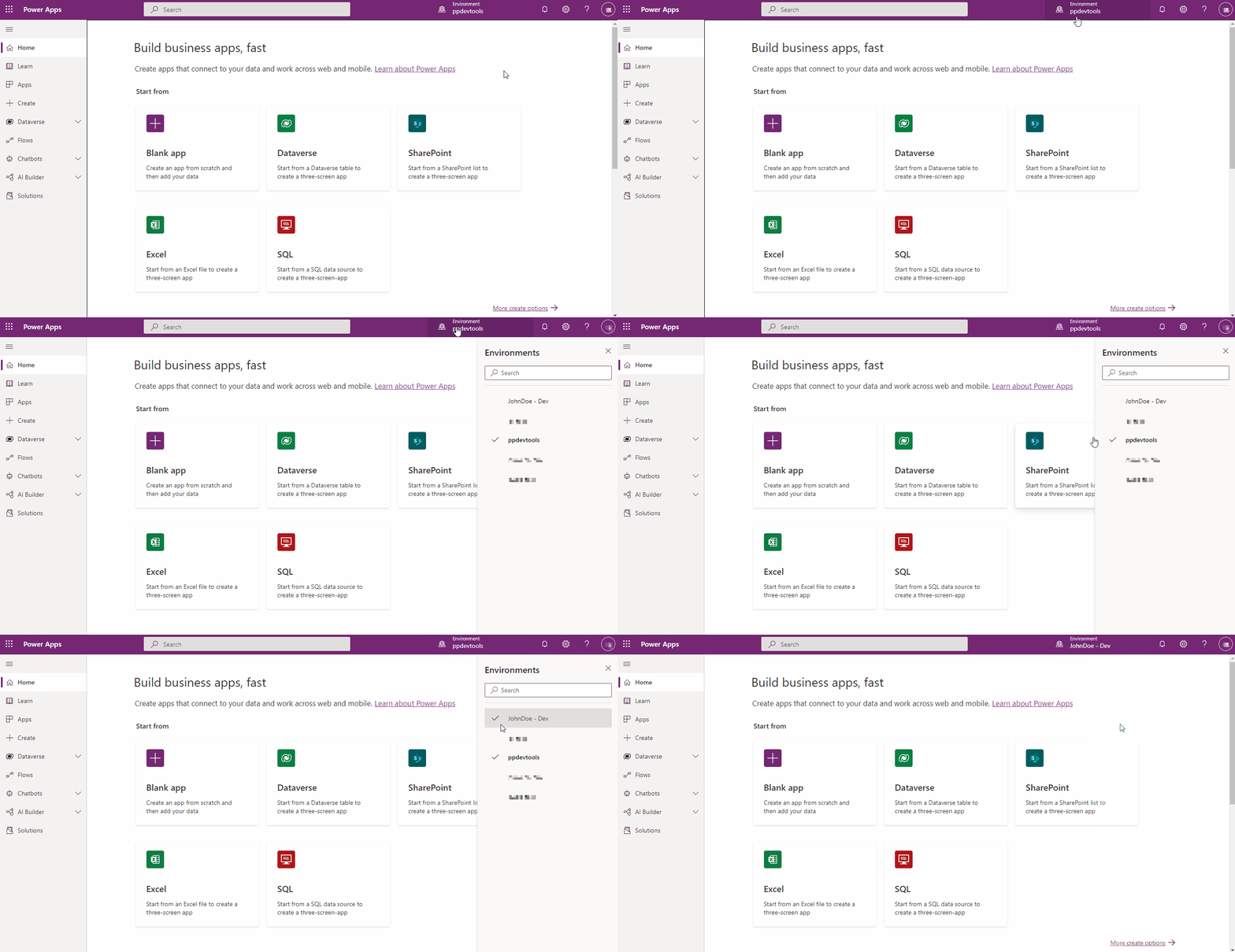
No seu navegador, navegue ata https://make.powerapps.com e inicie sesión coas súas credenciais. Prema no menú despregable do selector de contornos da cabeceira e seleccione o seu contorno de desenvolvemento.
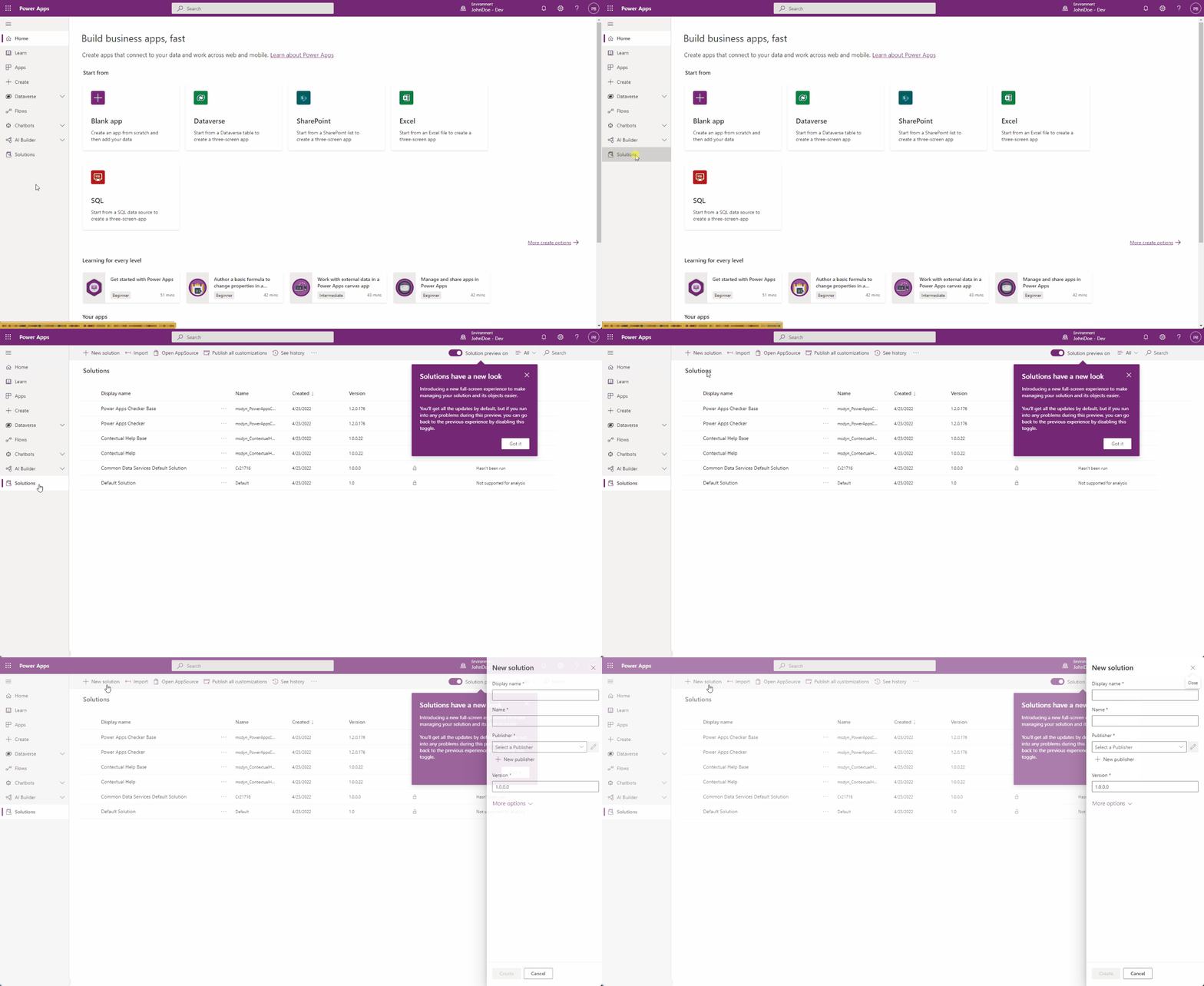
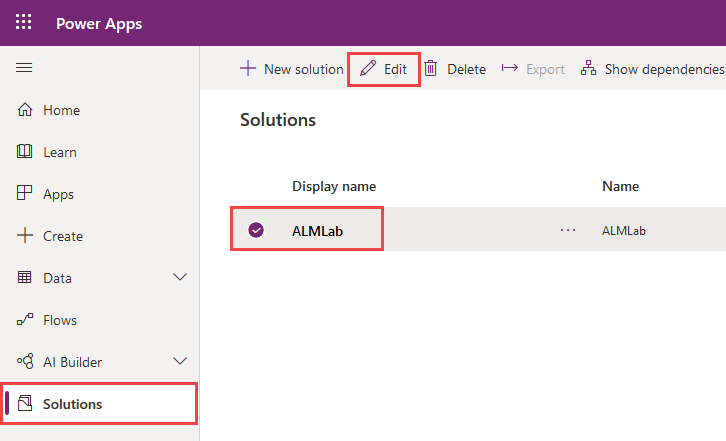
Prema na zona Solucións da navegación esquerda e prema no botón Nova solución para crear unha nova solución.
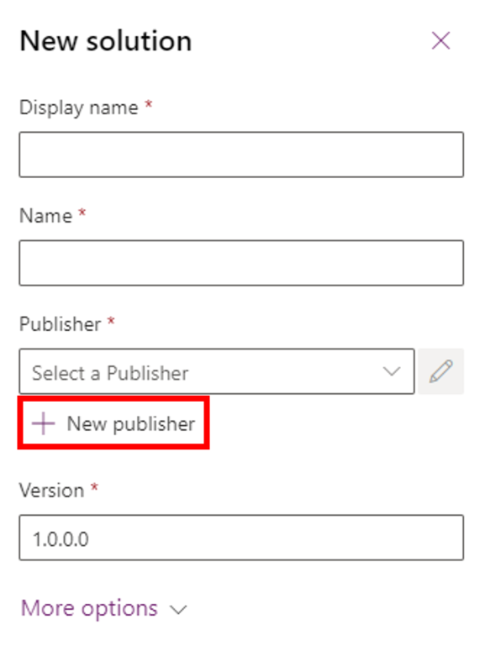
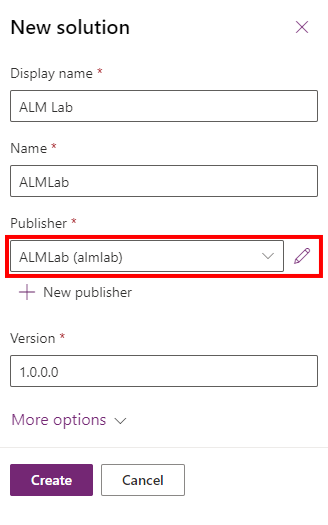
No panel lateral que aparece, insira un nome para a aplicación e, a continuación, prema a opción Engadir editor.
Nota
O publicador de solucións especifica quen desenvolveu a aplicación, polo que sempre debe crear un nome publicador de solucións que sexa significativo. Ademais, o publicador de solucións inclúe un prefixo, que axuda a distinguir compoñentes do sistema ou compoñentes introducidos por outros e tamén é un mecanismo para axudar a evitar incompatibilidades de nomes. Isto permite instalar solucións de diferentes editores nun ambiente con conflitos mínimos.
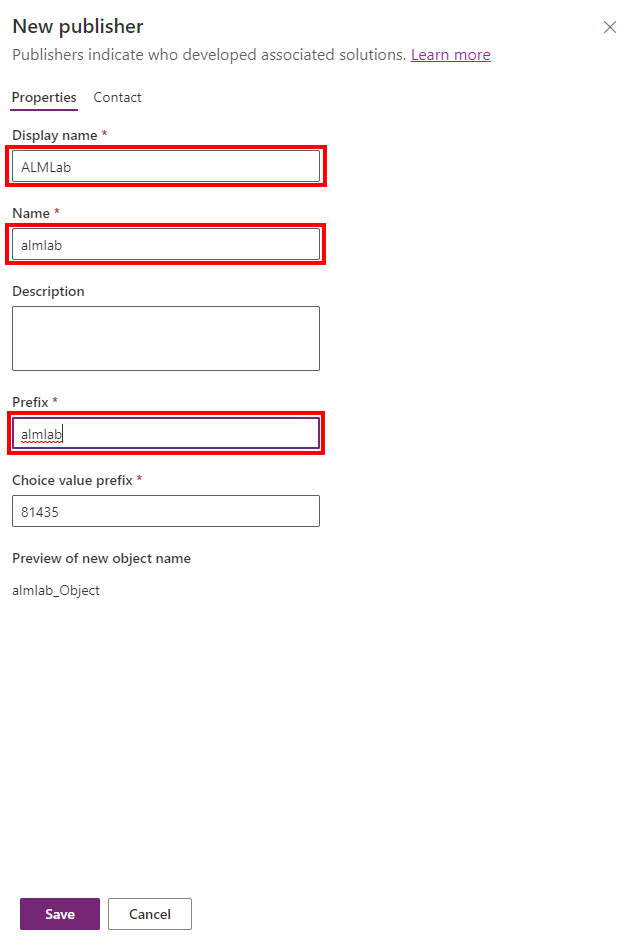
Para obter os obxectivos deste titorial, escriba "ALMLab" para o nome de visualización, o nome e o prefixo e logo escolla Gardar e pechar.
No novo panel de solucións, seleccione o editor que acaba de crear, faga clic en Crear para crear unha nova solución non xestionada no contorno.
Na lista de solucións, seleccione a solución que acaba de crear e faga clic no botón Editar.
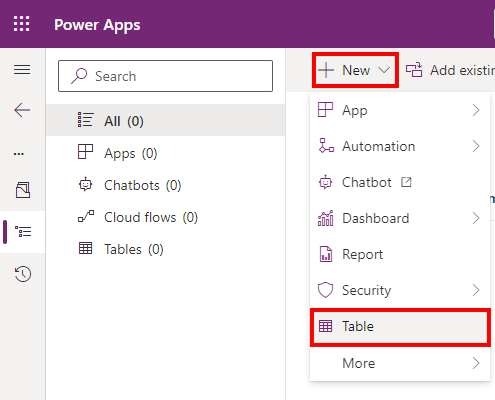
A súa nova solución estará baleira e cómpre engadirlle compoñentes. Neste laboratorio crearemos unha táboa personalizada. Faga clic no menú despregable + Novo desde a navegación superior e logo seleccione Táboa.
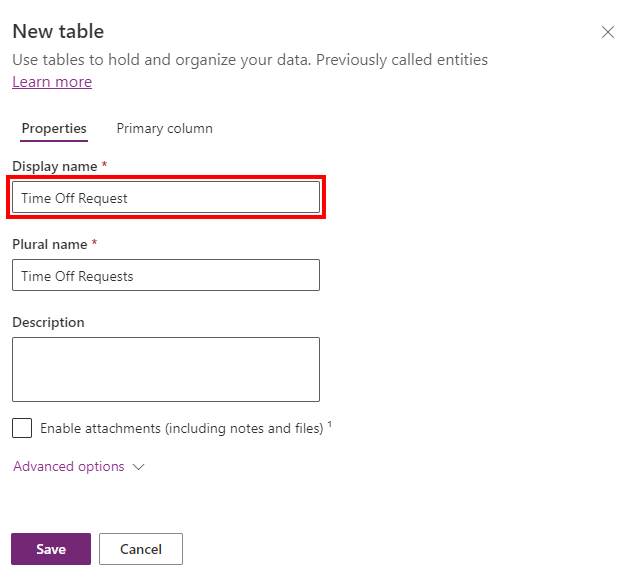
Introduza un nome para mostrar, xerarase un nome en plural. Faga clic en Gardar para crear a táboa.
Unha vez creada a súa táboa, seleccione de novo o nome da solución para volver á vista de solución para engadir outro compoñente.
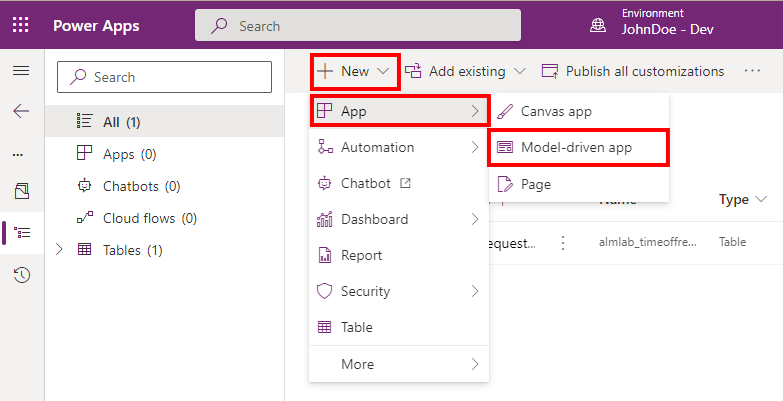
Prema o menú despregable + Novo, Aplicación e finalmente Aplicación baseada en modelos. Se aparece unha ventá emerxente que solicita seleccionar a experiencia de creación, escolla Deseñador de aplicacións moderno
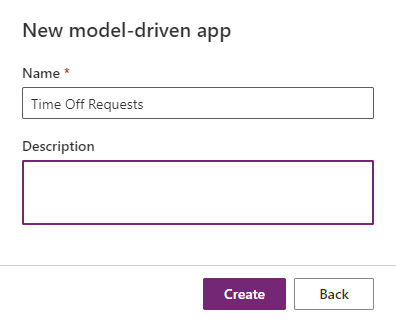
Insira un nome de aplicación e prema no botón Crear
No deseñador de aplicacións, faga clic en + Engadir páxina, seleccione Vista e formulario baseados en táboas e, a continuación, faga clic en Seguinte. Na seguinte pantalla busque por nome a táboa que creou anteriormente. Marque a selección e faga clic en Engadir
- Asegúrese de que Mostrar na navegación estea marcada
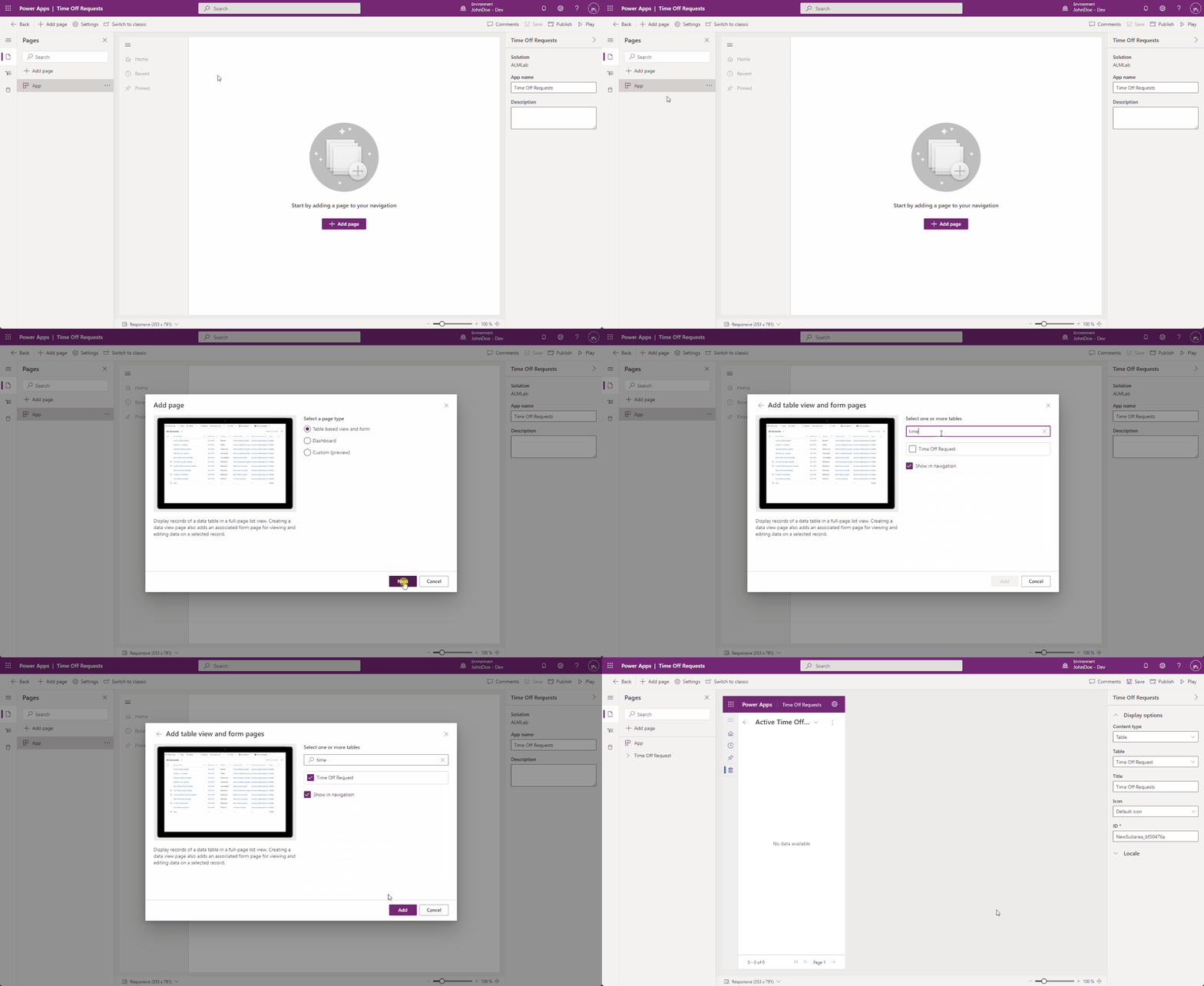
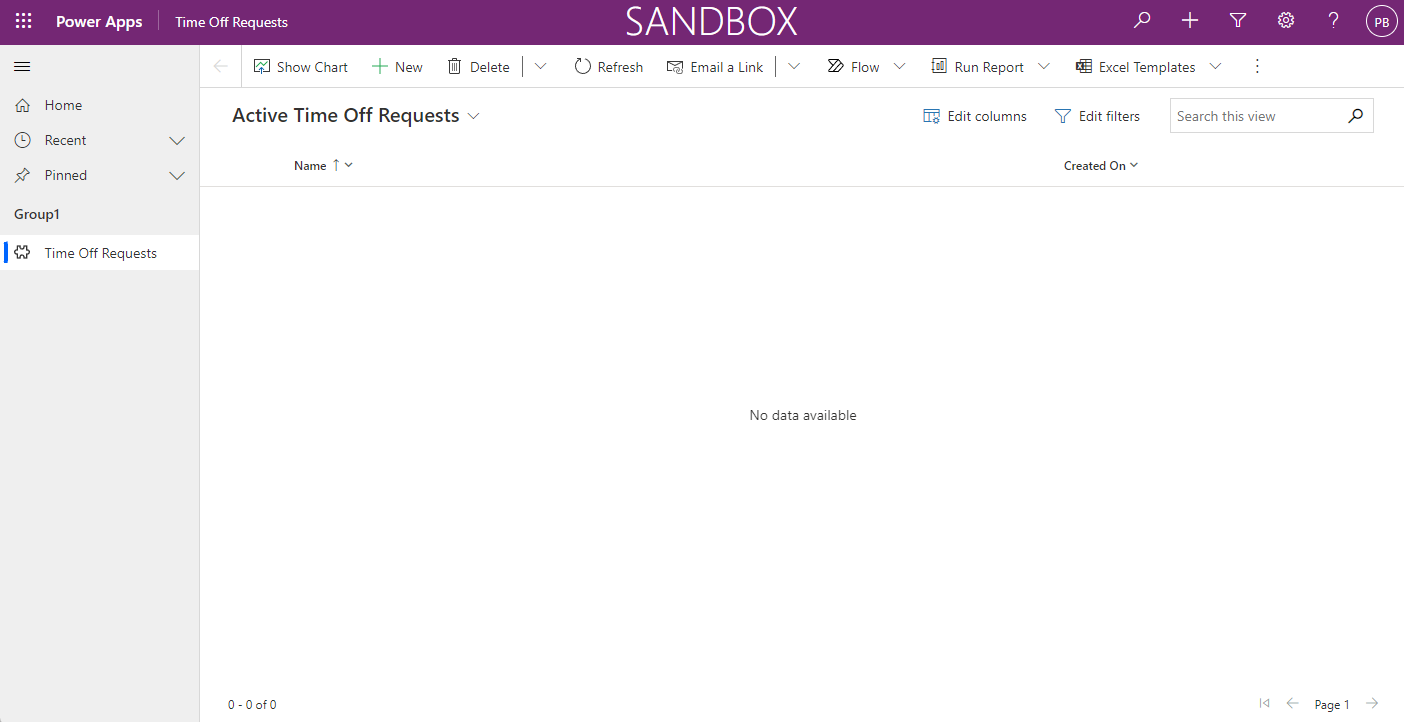
Faga clic en Publicar e, unha vez completada a acción de publicación, faga clic en Reproducir.
Isto levarao á aplicación para que poida ver como se ve. Pode usar a aplicación e pechar a pestana cando estea satisfeito.
Consulte tamén
Automatiza o teu fluxo de traballo desde idea ata a produción