Nota
O acceso a esta páxina require autorización. Pode tentar iniciar sesión ou modificar os directorios.
O acceso a esta páxina require autorización. Pode tentar modificar os directorios.
Neste titorial aprenderá a:
- Crear un novo repositorio de GitHub
- Crear dous fluxos de traballo de GitHub usando Accións de GitHub para Microsoft Power Platform
Os fluxos de traballo poden exportar automaticamente a súa aplicación (como solución non xestionada) desde un contorno de desenvolvemento, xerar un artefacto de compilación (solución administrada) e despregar a aplicación no seu contorno de produción. Este titorial usa a solución ALMLab que construíu e os contornos que configurou nos titoriais anteriores.
Titoriais relacionados: Comece e Cree unha aplicación baseada en modelos.
Crear unha conta de GitHub
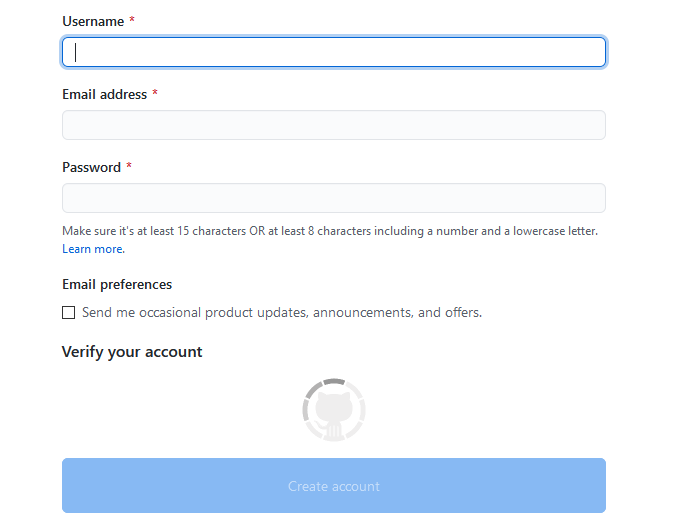
Vaia a https://github.com e prema Rexistrarse ou Comezar unha proba gratuíta (ou inicie sesión se ten unha conta existente).
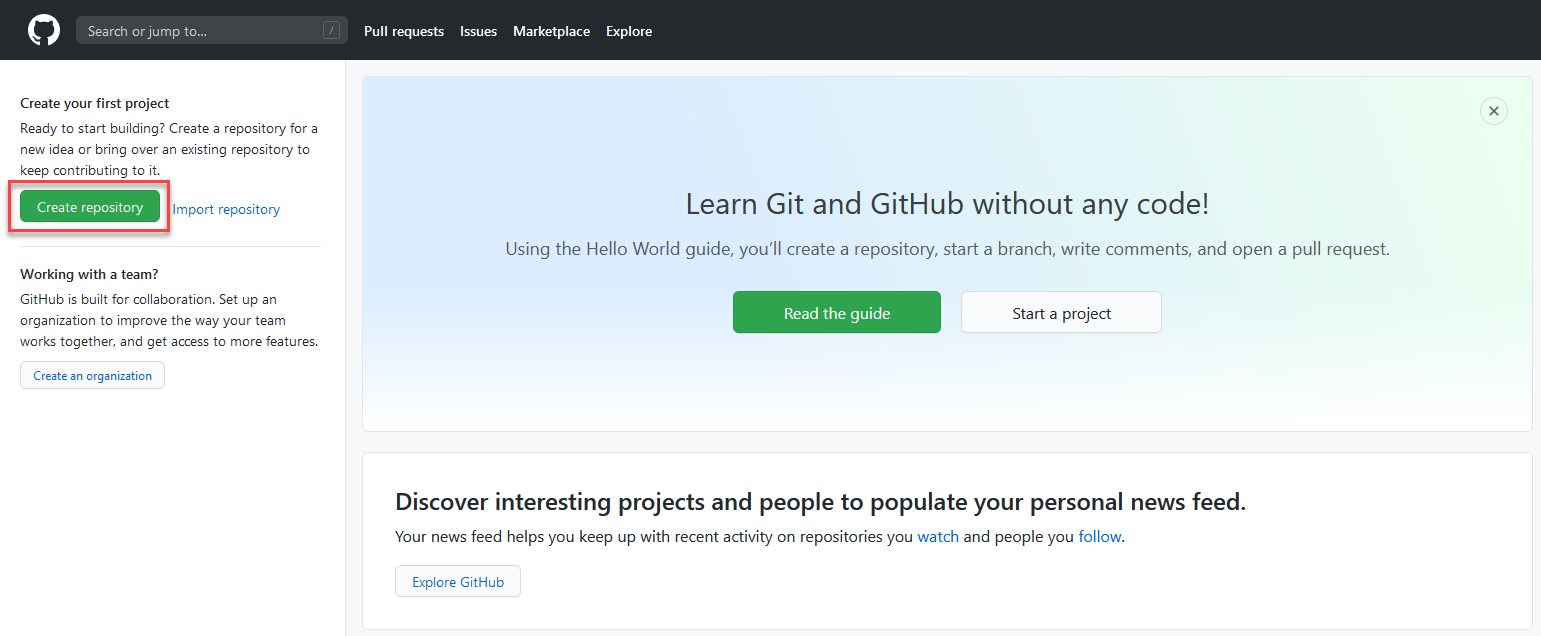
Despois de crear a súa conta, cree un repositorio seleccionando Crear repositorio ou Novo.
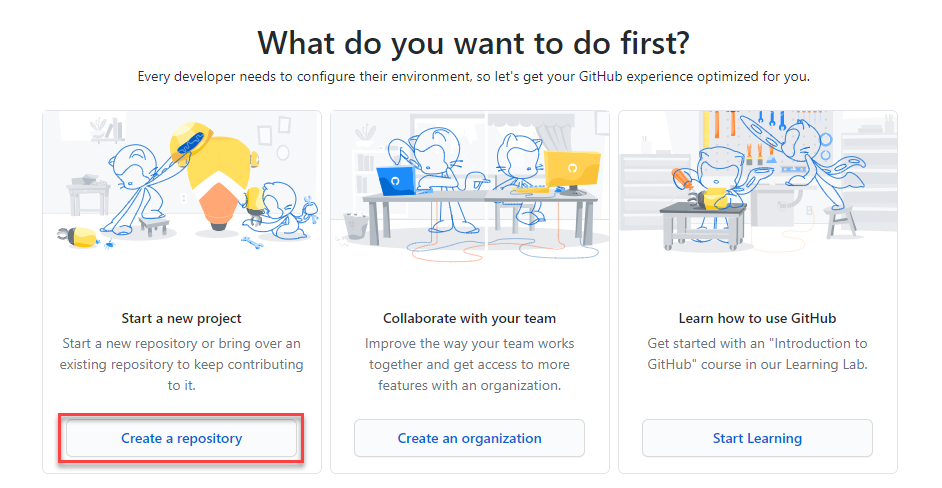
Pode que vexa a seguinte pantalla de destino alternativa:
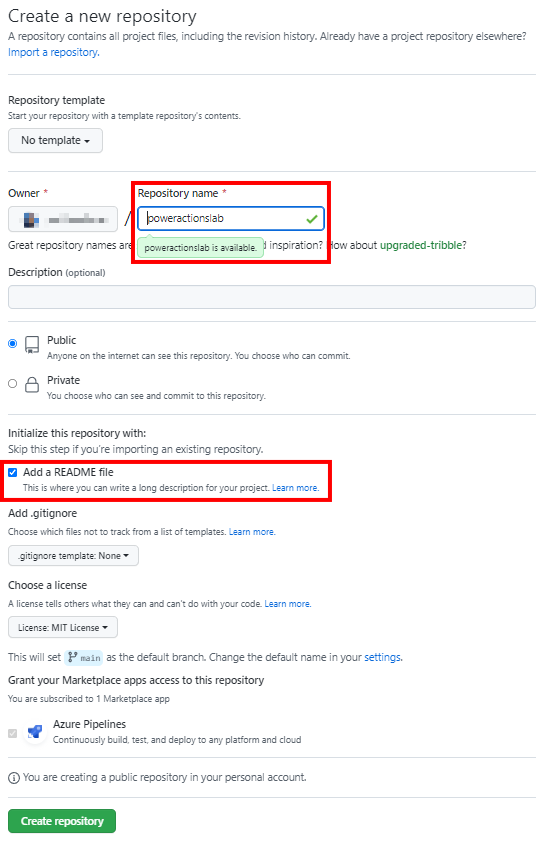
Crea o teu novo repositorio e ponlle o nome "poweractionslab". Asegúrese de seleccionar Engadir un ficheiro README para iniciar a reposición e escolla Crear repositorio.
Crear un novo segredo para a autenticación da entidade de servizo
Navega ata o teu repositorio e fai clic en Configuración, despois expande Segredos e, a continuación, fai clic en Accións.
Na páxina Segredos , nomee o segredo "PowerPlatformSPN". Use o segredo do cliente do rexistro da aplicación creado en Microsoft Entra e introdúceo no campo Valor e, a continuación, seleccione Engadir segredo. Frase referencia ao segredo do cliente nos ficheiros YML empregados para definir os fluxos de traballo de GitHub máis tarde neste laboratorio.
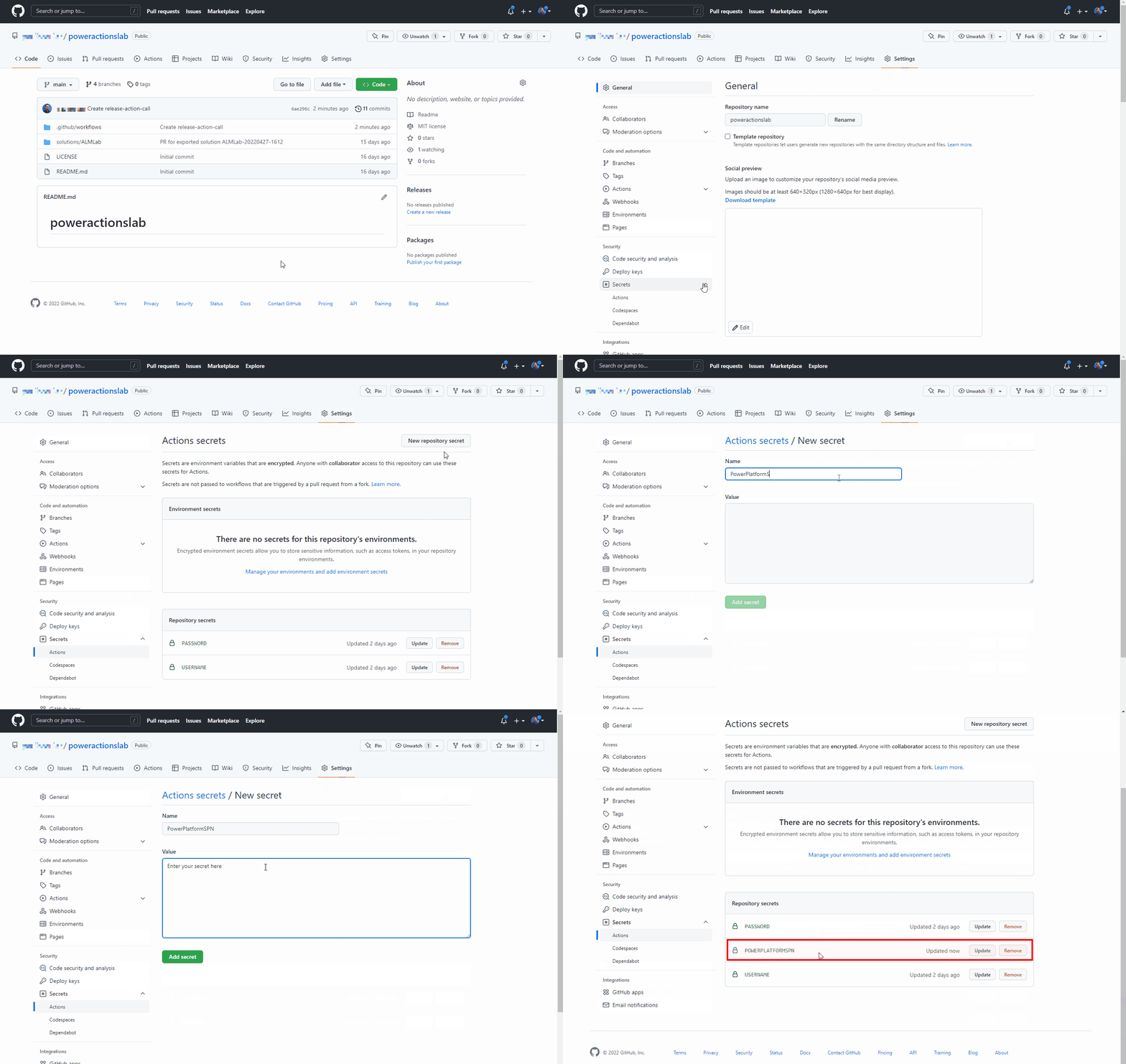
O segredo do cliente agora almacénase de forma segura como un segredo de GitHub.
Crear un fluxo de traballo para exportar e descomprimir o ficheiro da solución nunha nova sucursal
faga clic en Accións e faga clic en configura un fluxo de traballo ou fai clic en Configurar na caixa Fluxo de traballo sinxelo na sección suxerida para este repositorio.
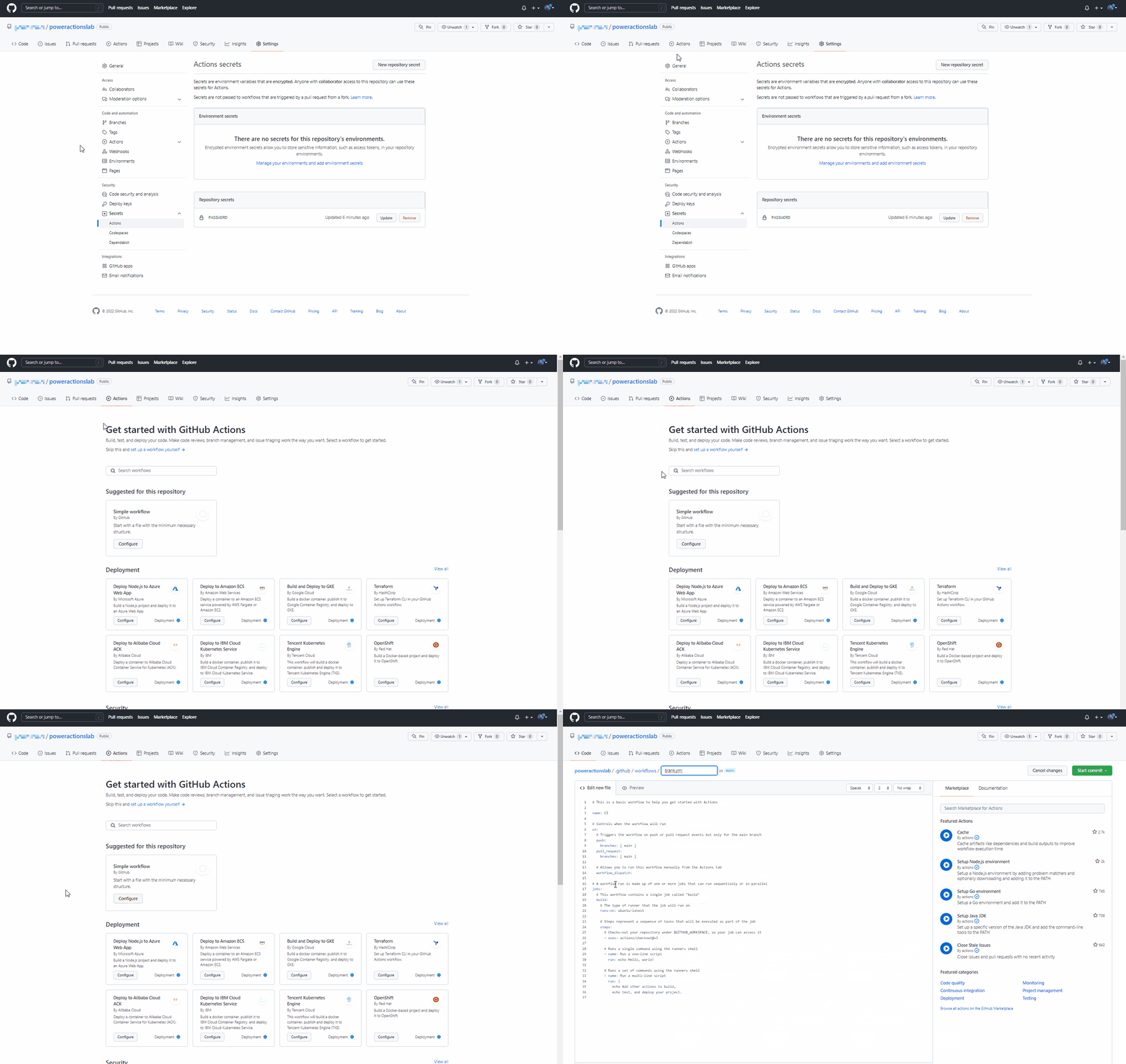
Isto iniciará un novo ficheiro YAML cun fluxo de traballo básico para axudalo a comezar a usar Accións de GitHub.
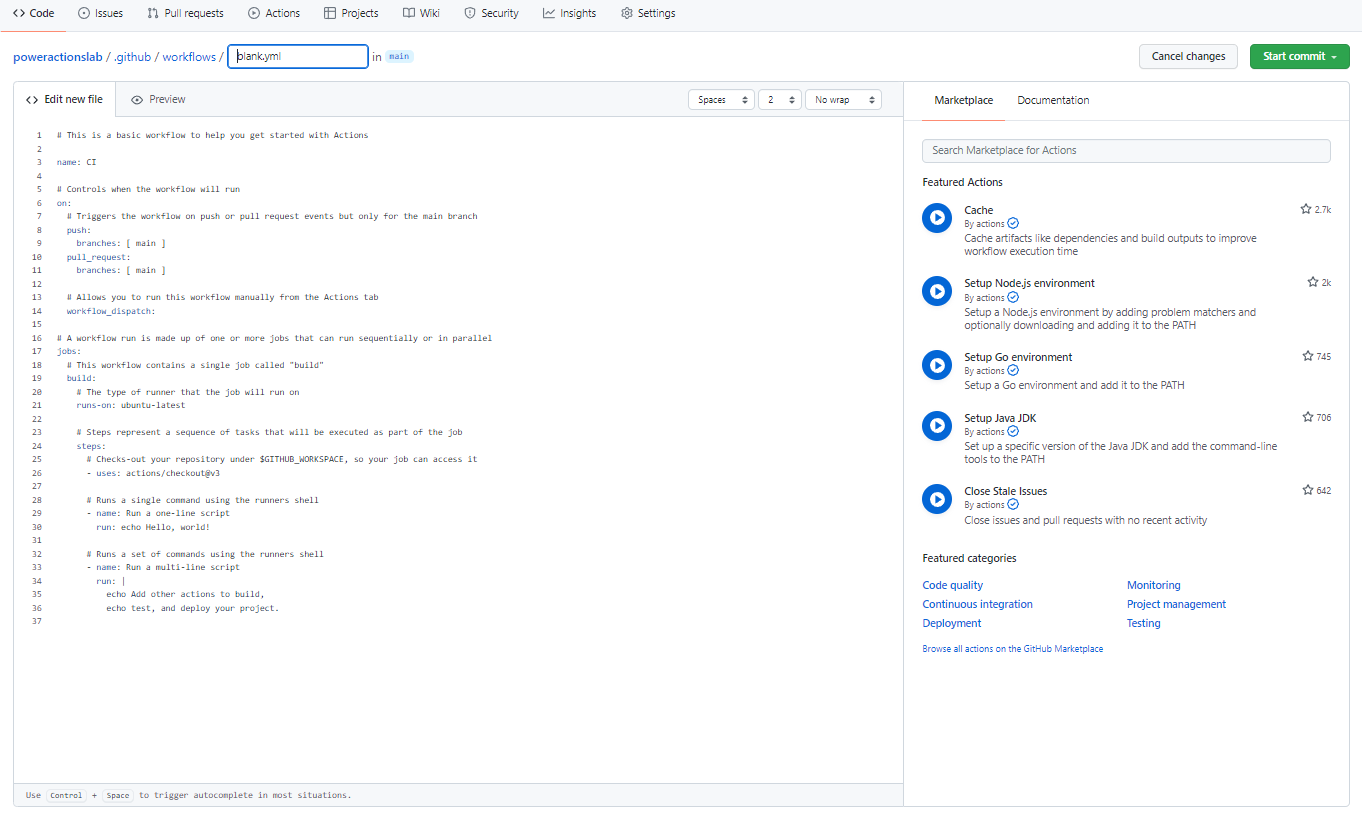
Elimina o contido creado previamente, pega o contido do ficheiro export-and-branch-solution-with-spn-auth.yml e, a continuación, cambia o nome do ficheiro a ' solución de exportación e sucursal'.yml.
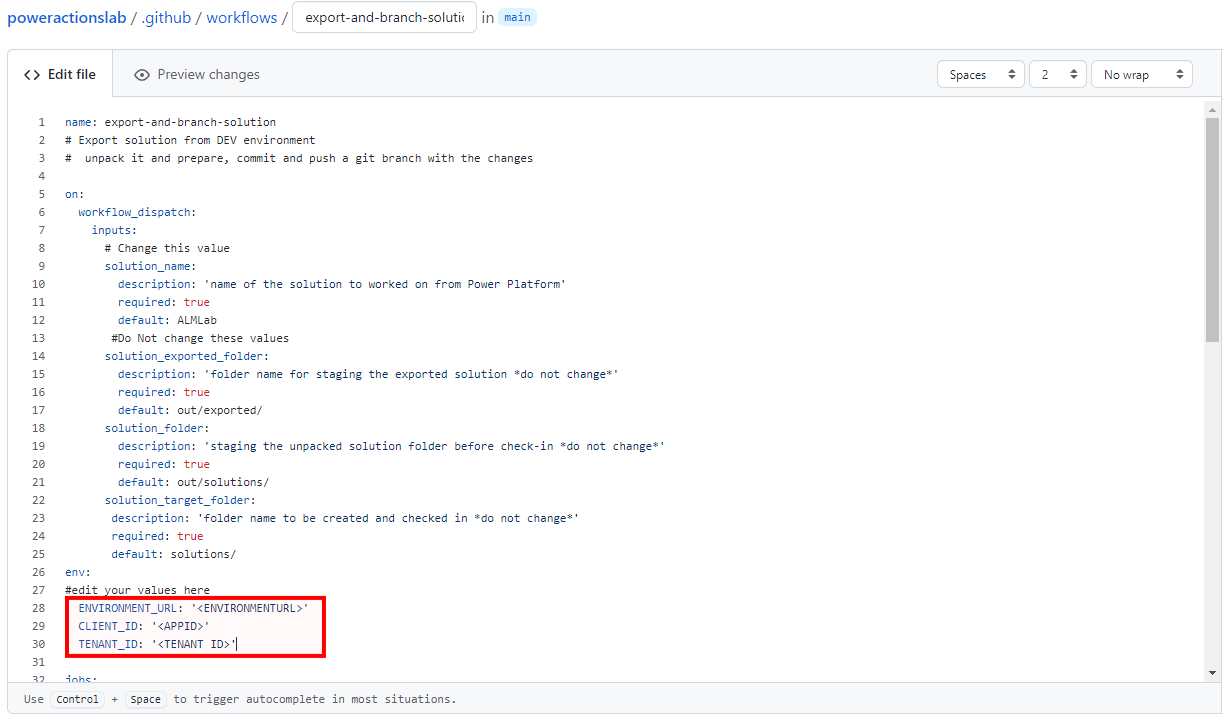
Actualice
<ENVIRONMENTURL>co URL para o contorno de desenvolvemento desde o que desexe exportar (por exemplo:https://poweractionsdev.crm.dynamics.com).Actualice
<APPID>e<TENANT ID>cos seus valores.Se está a usar credenciais, pegue o ficheiro export-and-branch-solution.yml en lugar dos contidos do ficheiro export-and-branch-solution- with-spn-auth.yml. Actualice
<USERNAME>co nome de usuario que está a usar para conectarse ao ambiente.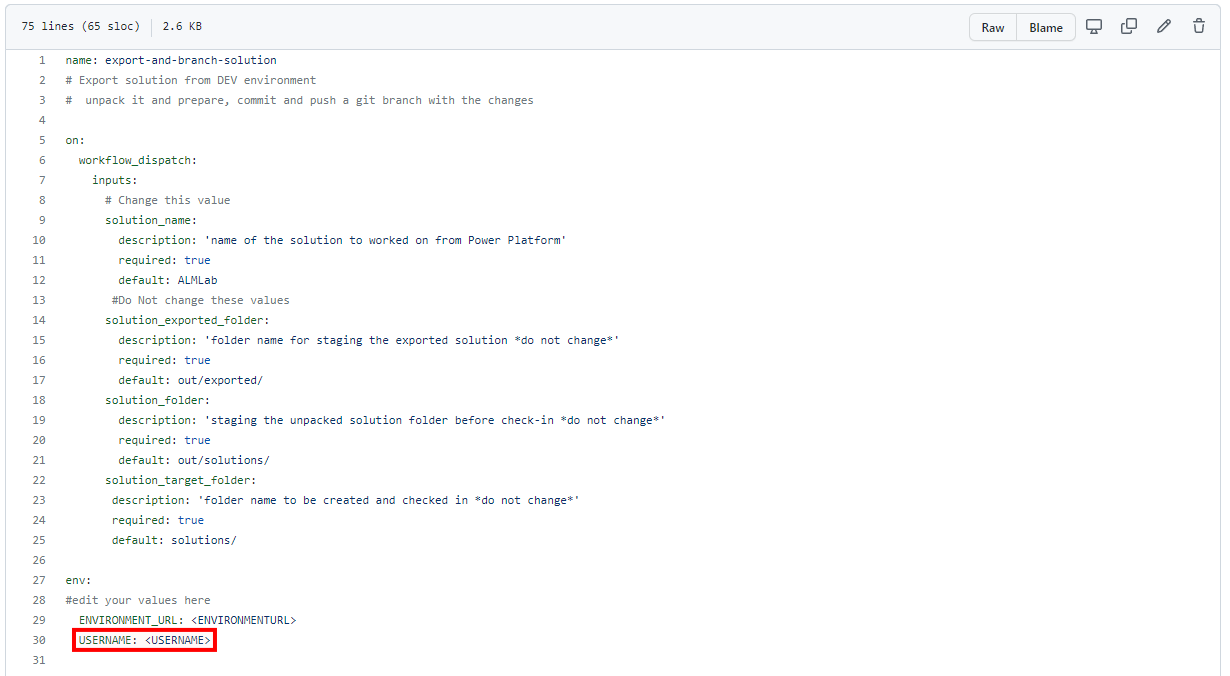
Suxestión
Se non está familiarizado coas accións de GitHub e quere obter máis información, consulte a documentación oficial en https://docs.github.com/en/actions.
Agora está listo para confirmar os seus cambios. Seleccione Comezar a confirmar, escriba Crear exportación yml no campo do título e, a continuación, engada unha descrición (opcional). A continuación, faga clic en Confirmar un novo ficheiro.
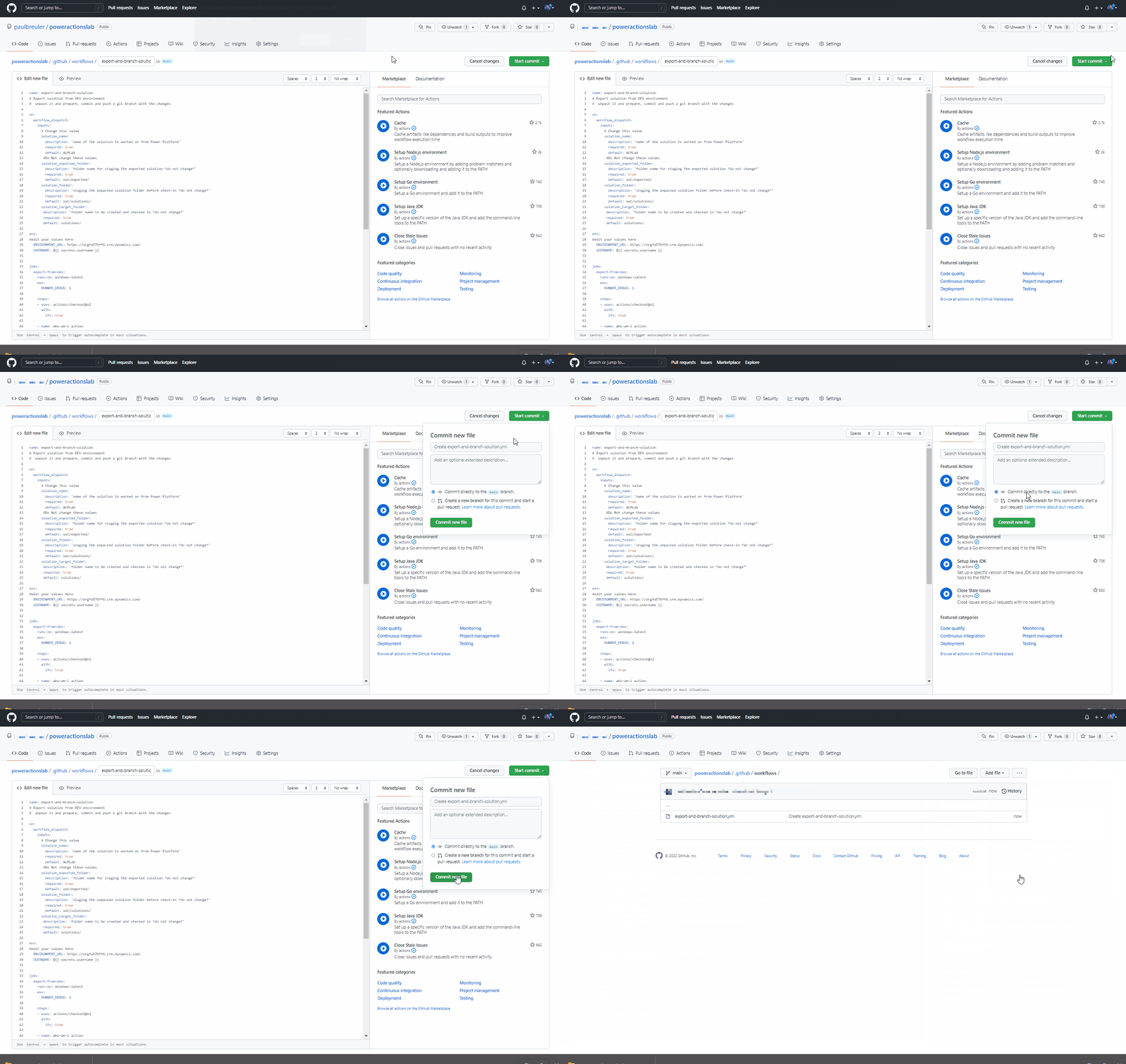
Parabéns, acaba de crear o seu primeiro fluxo de traballo de GitHub usando as seguintes accións:
- Quen son eu: garante que pode conectarse correctamente ao entorno desde o que exporta.
- Exportar solución: exporta o ficheiro de solución desde o seu contorno de desenvolvemento.
- Descomprimir a solución: o ficheiro de solución que se exporta desde o servidor é un ficheiro comprimido (zip) con ficheiros de configuración consolidados. Estes ficheiros iniciais non son axeitados para a xestión de códigos fonte, xa que non están estruturados para que sexa factible que os sistemas de xestión de código fonte poidan diferenciar correctamente os ficheiros e capturar os cambios que desexa comprometer co control de orixe. Debe "descomprimir" os ficheiros da solución para facelos axeitados para o almacenamento e procesamento de control de fonte.
- Solución de rama: crea unha nova rama para almacenar a solución exportada.
Probar o fluxo de traballo de exportación e desempaquetado
A continuación, probe que o fluxo de traballo se executa. Navegue ata Accións, Executar o fluxo de traballo e escolla Executa fluxo de traballo. Se ten un nome de solución diferente a "ALMLab", cambie o valor aquí pero deixe os outros valores tal cal.
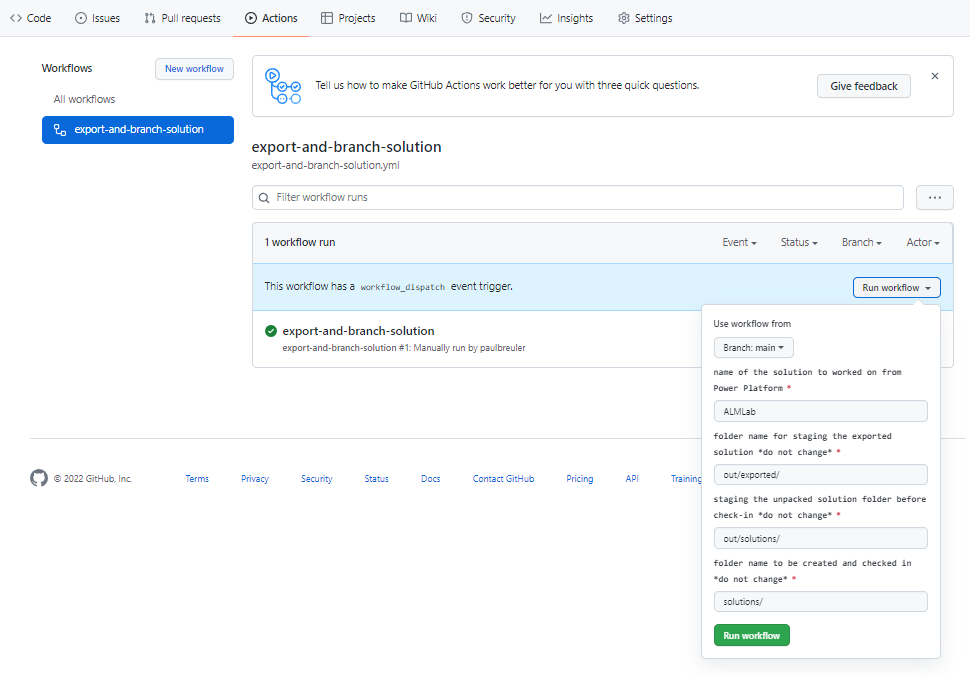
Despois de 5-10 segundos iniciarase o fluxo de traballo e pode seleccionar o fluxo de traballo en execución para supervisar o progreso.
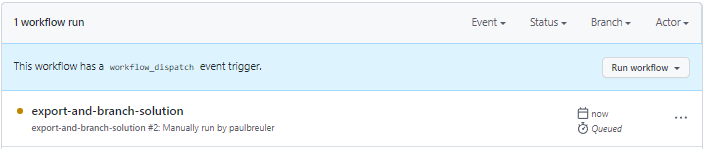
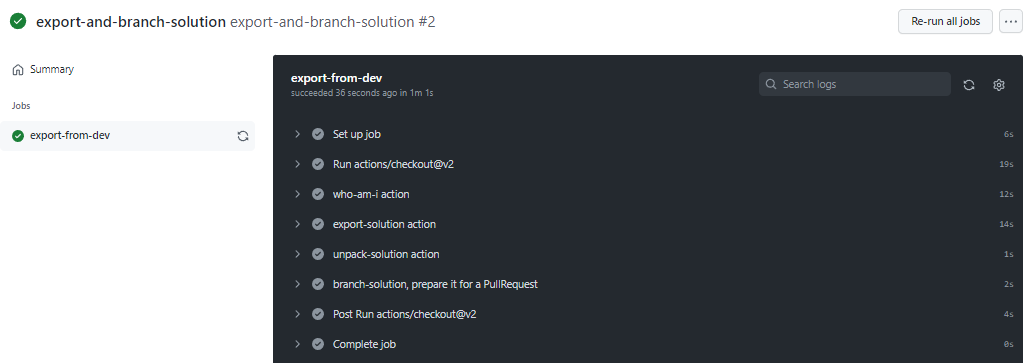
Despois de completar o fluxo de traballo, valide que se creou unha nova ramificación coa solución desempaquetada no cartafol solutions/ALMLab. Navega á pestana Código e amplíe as ramas despregable.
Seleccione a ramificación creada pola acción.
Valide que se creou o cartafol solutions/ALMLab na nova ramificación e logo cree unha solicitude de extracción para combinar os cambios na ramificación principal. Fai clic en Contribuír e no menú flotante faga clic en Abrir solicitude de extracción.
Na pantalla Abrir solicitude de extracción, engada un título e unha descrición, como desexe, e faga clic en Crear solicitude de extracción.
A pantalla actualizarase mostrando a solicitude de extracción que se acaba de crear. A medida que se crea a solicitude de extracción, proporcionarase unha confirmación que mostra que a nosa rama non ten ningún conflito coa rama principal. Esta confirmación significa que os cambios poden combinarse na rama principal automaticamente. Fai clic en Solicitude de extracción de combinación e despois faga clic en Confirmar combinación. Opcionalmente, faga clic en eliminar a rama para limpar a rama xa desaparecida.
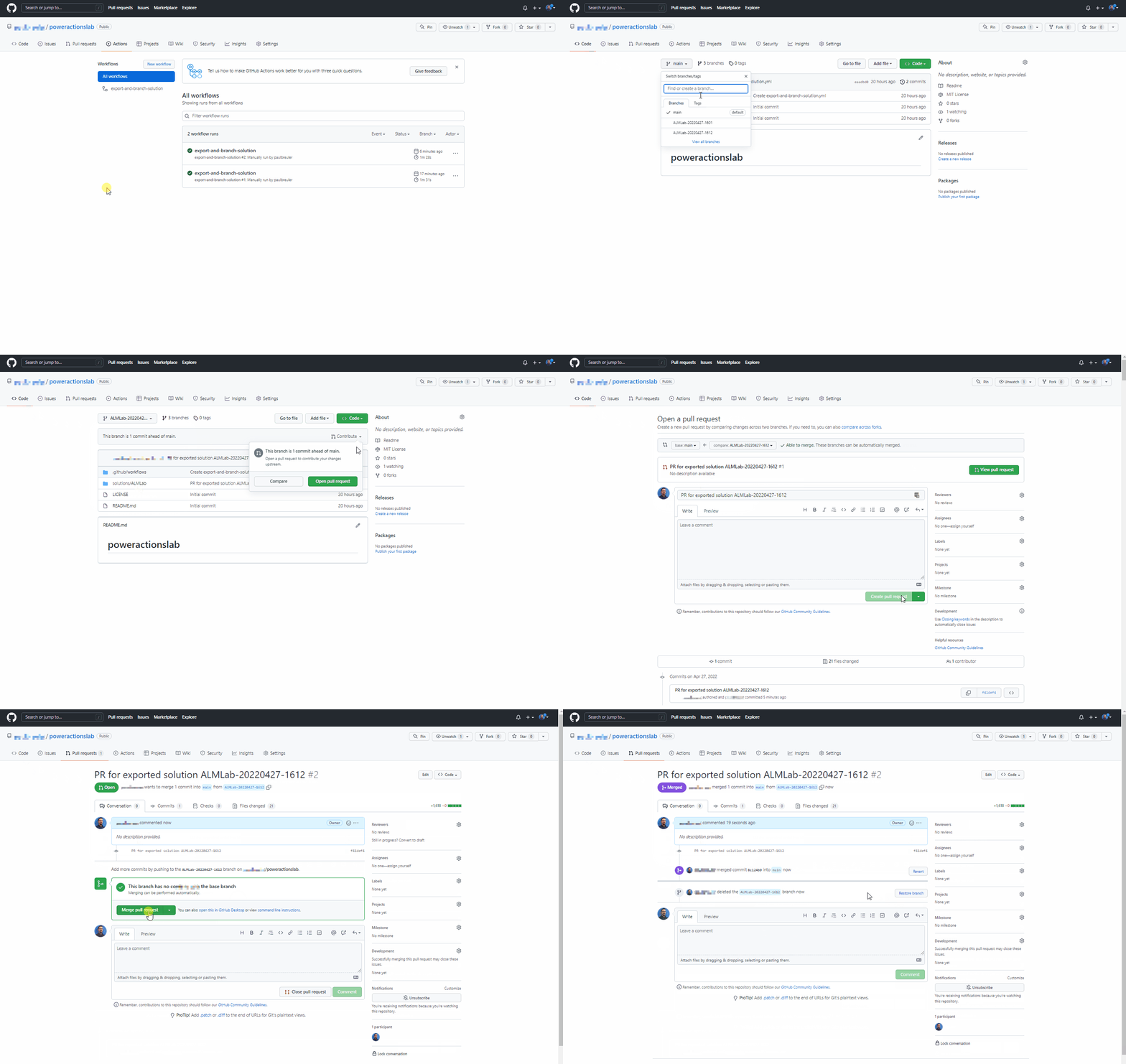
Volva á ramificación predeterminada (principal) e valide se a solución agora tamén está dispoñible alí.
Crear un fluxo de traballo reutilizable para xerar un artefacto de compilación e importar á produción
Nesta sección, crearemos un fluxo de traballo adicional que:
- Crea un solución administrada e a publica como un artefacto de GitHub
- Importa o artefacto de compilación no ambiente de produción
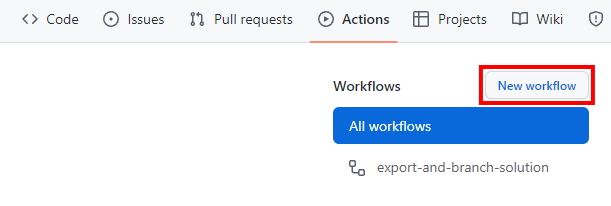
Vaia a Accións e selecciona Novo fluxo de traballo.
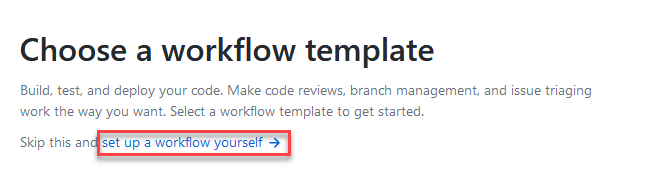
Escolla Configurar vostede mesmo un fluxo de traballo.
Cambia o nome do título do fluxo de traballo a "release-solution-to-prod-with-inputs" e copia o contido de release-solution-to-prod-with-inputs.yml ficheiro e pégalo na pantalla Editar ficheiro novo .
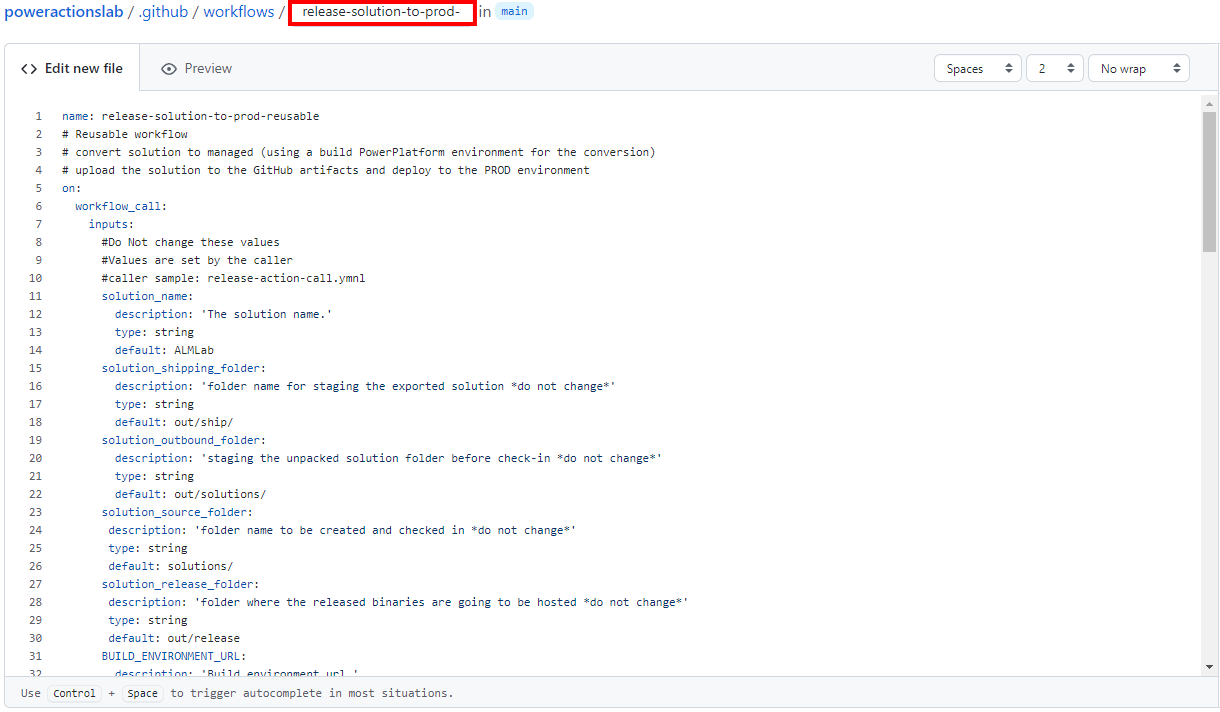
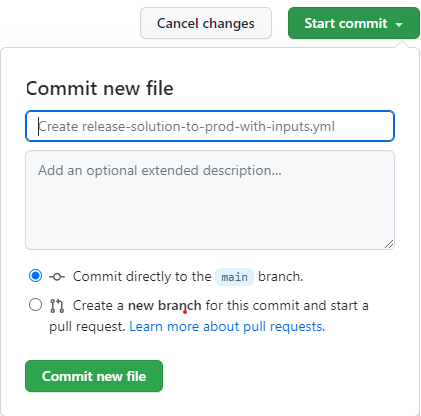
Confirme os cambios. Escolla Comezar a confirmación e despois engada un título e unha descrición (opcional). A continuación, seleccione Confirmar un novo ficheiro.
Chame ao fluxo de traballo reutilizable no evento de lanzamento
Nesta sección, chamaremos ao fluxo de traballo reutilizable no evento de lanzamento.
Vaia a Accións e selecciona Novo fluxo de traballo.
Escolla Configurar vostede mesmo un fluxo de traballo.
Cambia o nome do título do fluxo de traballo a "release-action-call" e copia o contido do ficheiro release-action-call.yml e pégao no Editar ficheiro novo pantalla.
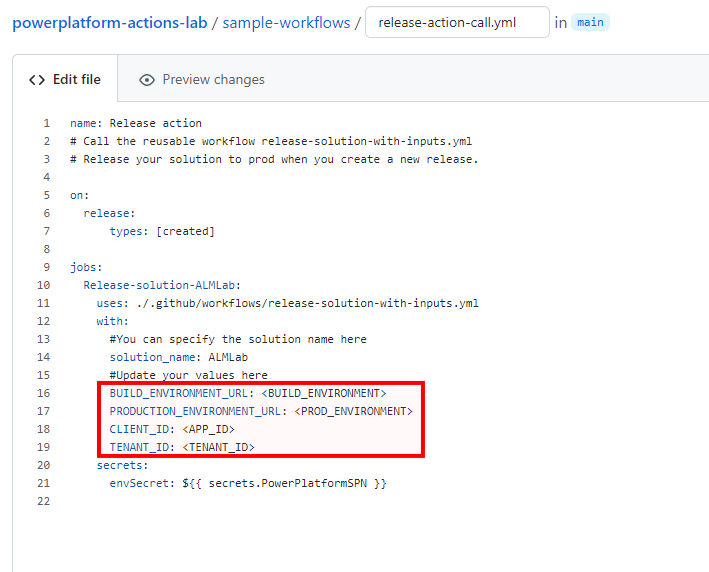
Actualice as seguintes variables no novo ficheiro de fluxo de traballo:
- Actualice
<BUILD_ENVIRONMENT>co URL do contorno de compilación que está a usar para xerar a solución administrada. Por exemplo:https://poweractionsbuild.crm.dynamics.com. - Actualice
<PROD_ENVIRONMENT>co URL do contorno de produción no que está a facer o despregamento. Por exemplo: https://poweractionsprod.crm.dynamics.com. - Actualice
<APP_ID>co ID da aplicación (cliente) que se pode atopar na lámina Rexistros de aplicacións do Microsoft Azure Portal facendo clic no rexistro creado anteriormente neste titorial. - Actualice
<TENANT_ID>co Directorio (arrendatario) que se pode atopar na lámina Rexistros de aplicacións do Microsoft Azure Portal facendo clic no rexistro creado anteriormente neste titorial.
- Actualice
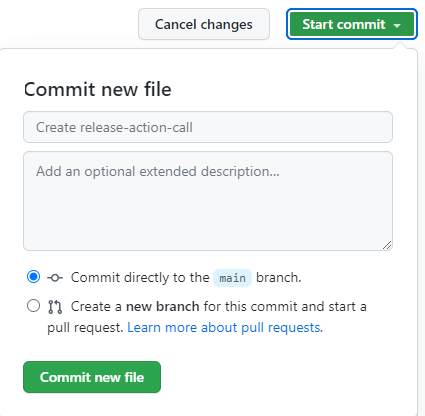
Confirme os cambios. Escolla Comezar a confirmación e despois engada un título (opcional) e unha descrición (opcional). A continuación, seleccione Confirmar un novo ficheiro.
Probar o fluxo de traballo lanzar a produción
Agora está listo para probar o último fluxo de traballo. Este fluxo de traballo desencadéase cando se desprega unha nova versión na produción.
Vaia a Lanzamentos.
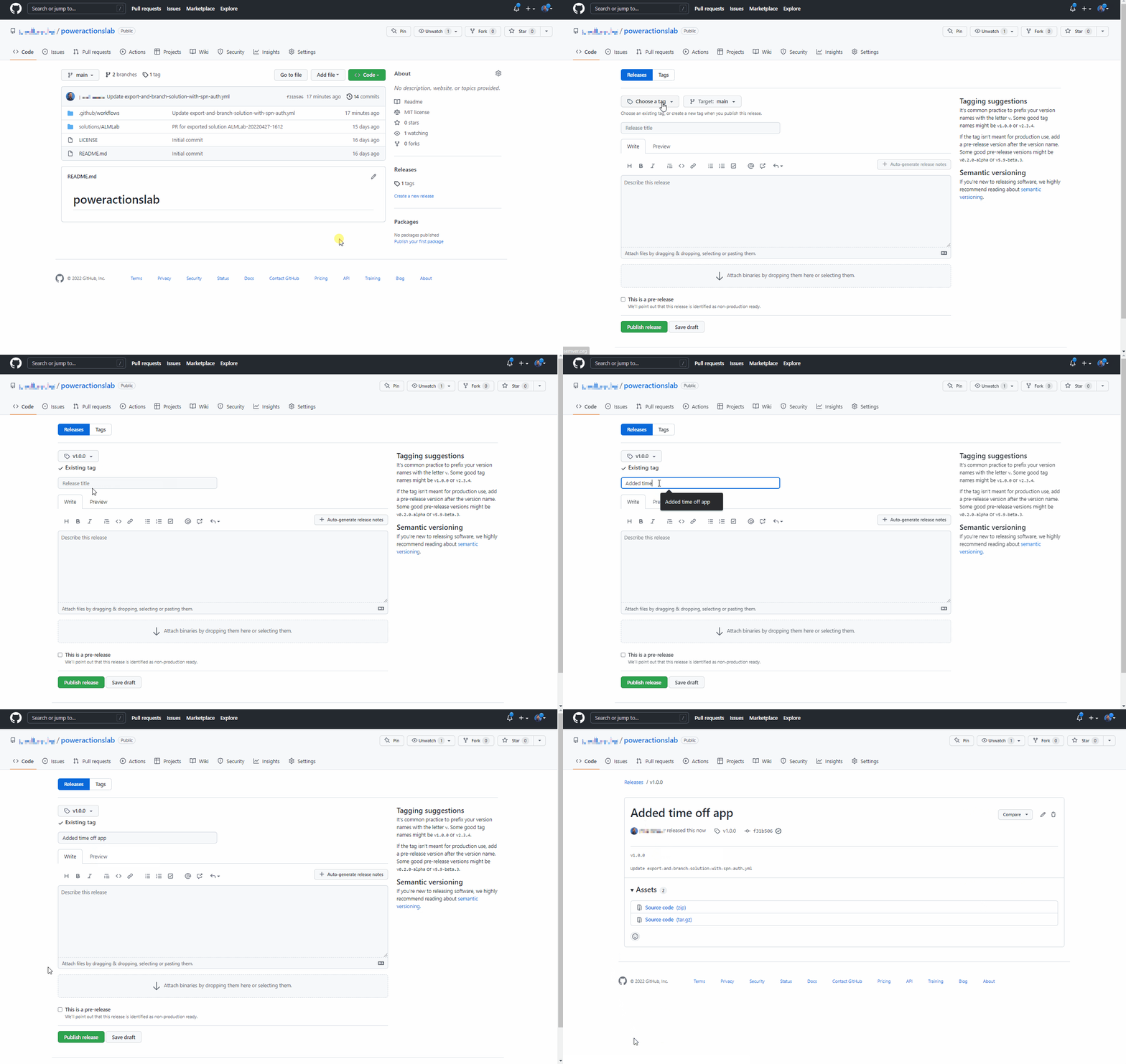
Seleccione Redactar borrador dunha nova versión.
Engada unha etiqueta de lanzamento, un título e escolla Publicar versión.
Seleccione Accións para ver o fluxo de traballo en execución.
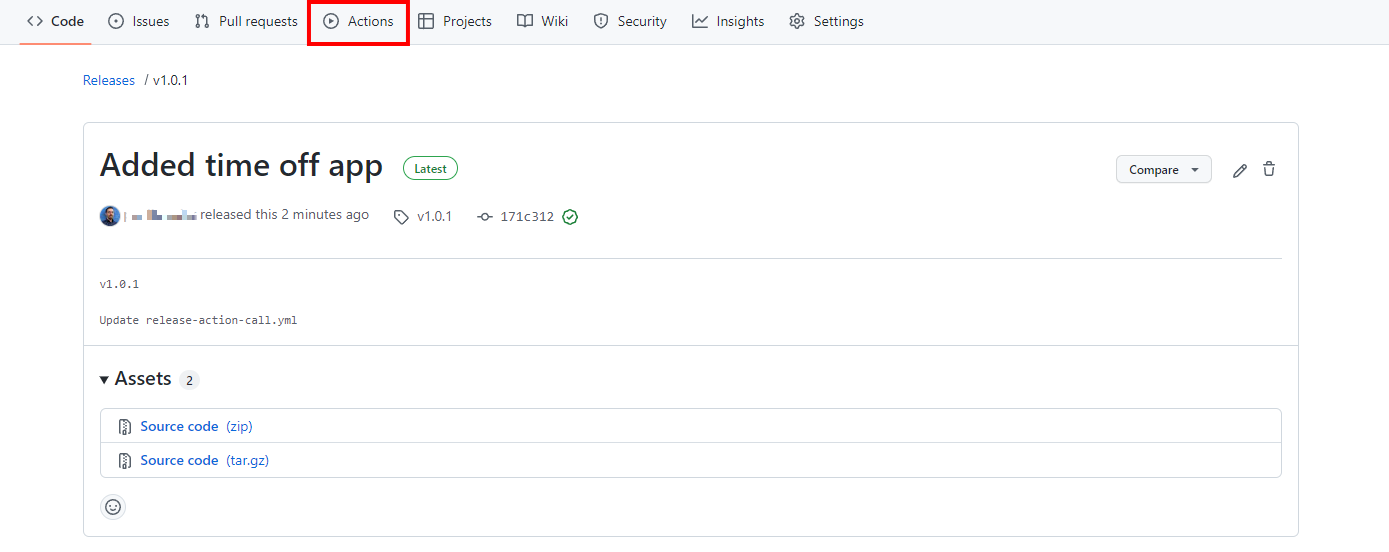
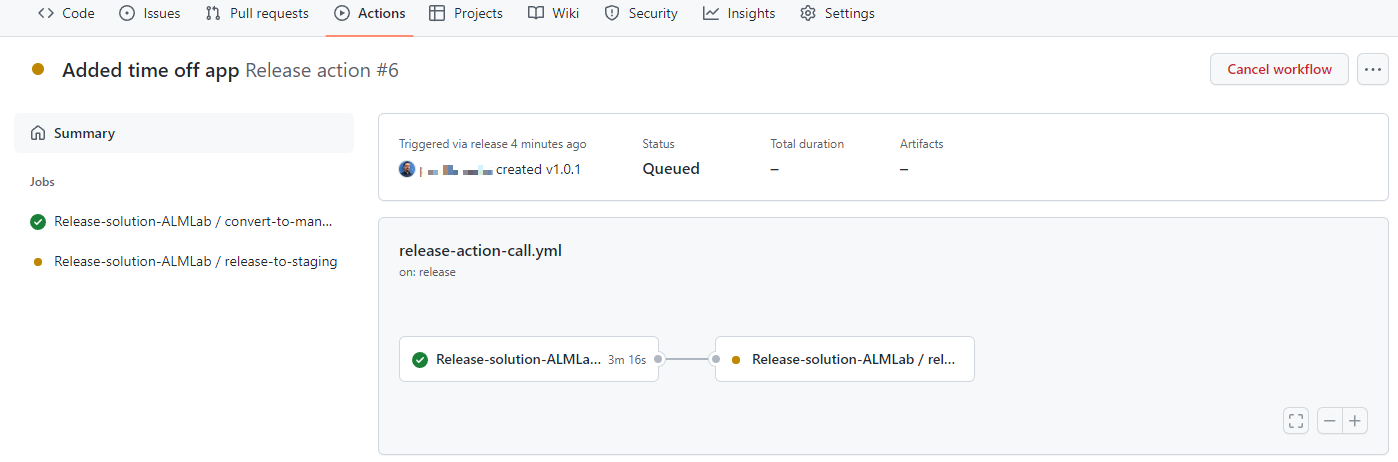
Escolla o fluxo de traballo en execución para ver as accións mentres se executan.

Agarde a que finalice cada acción.
Despois de completar o fluxo de traballo, inicie sesión no seu contorno de produción e valide que a solución se despregou como solución administrada.
Implemente a actualización e revise os cambios antes do lanzamento da produción
Agora probaremos o proceso integral e veremos como podemos ver e validar os cambios dunha aplicación antes de que se implante na produción.
Desprácese ata a solución ALMLab no seu contorno de desenvolvemento e escolla Editar ou faga clic no nome para mostrar das solucións.
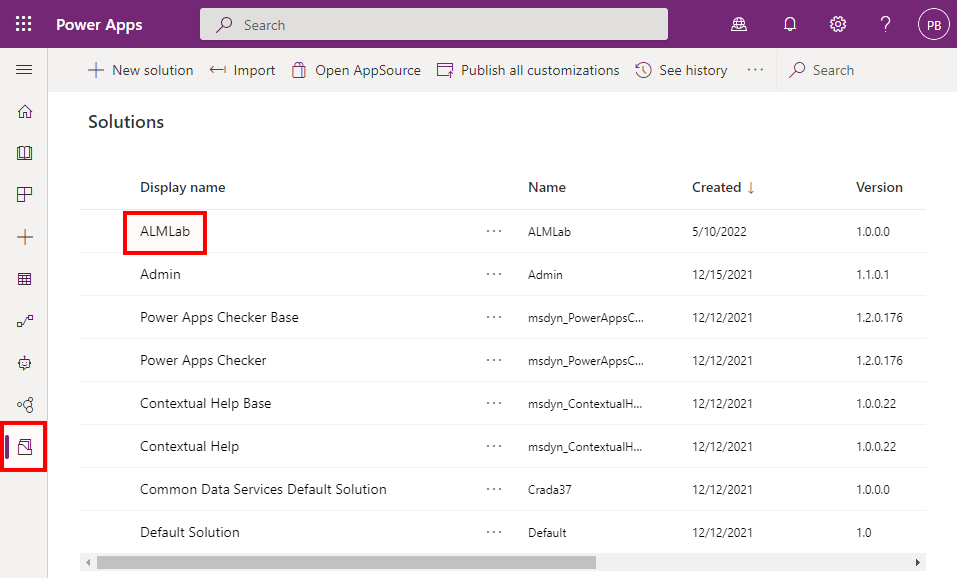
Seleccione e vexa a táboa Solicitude de tempo libre.
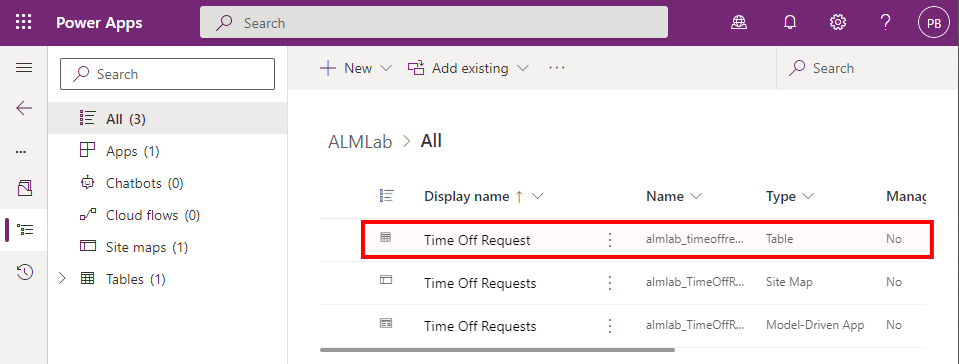
Faga clic en + Engadir columna e cree a nova columna como se mostra na seguinte figura.
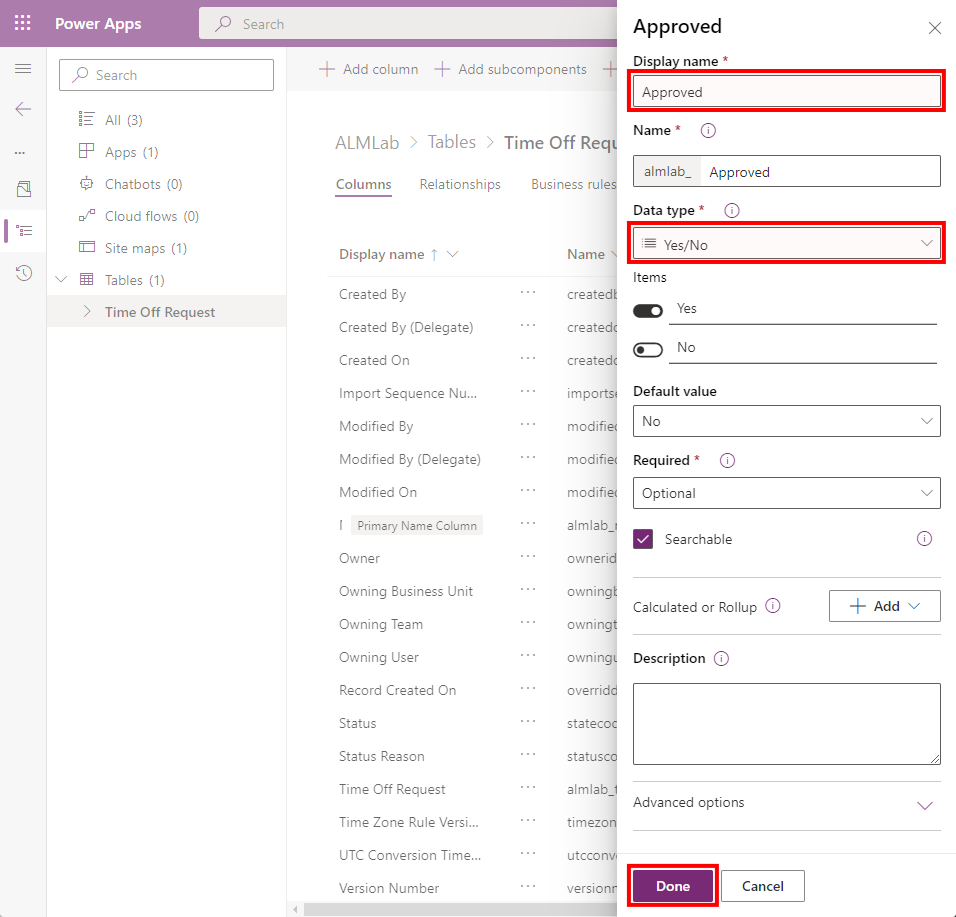
Valores de campo actualizados:**
- Nome para mostrar: aprobado
- Tipo de datos: Si/Non
Prema Listo .
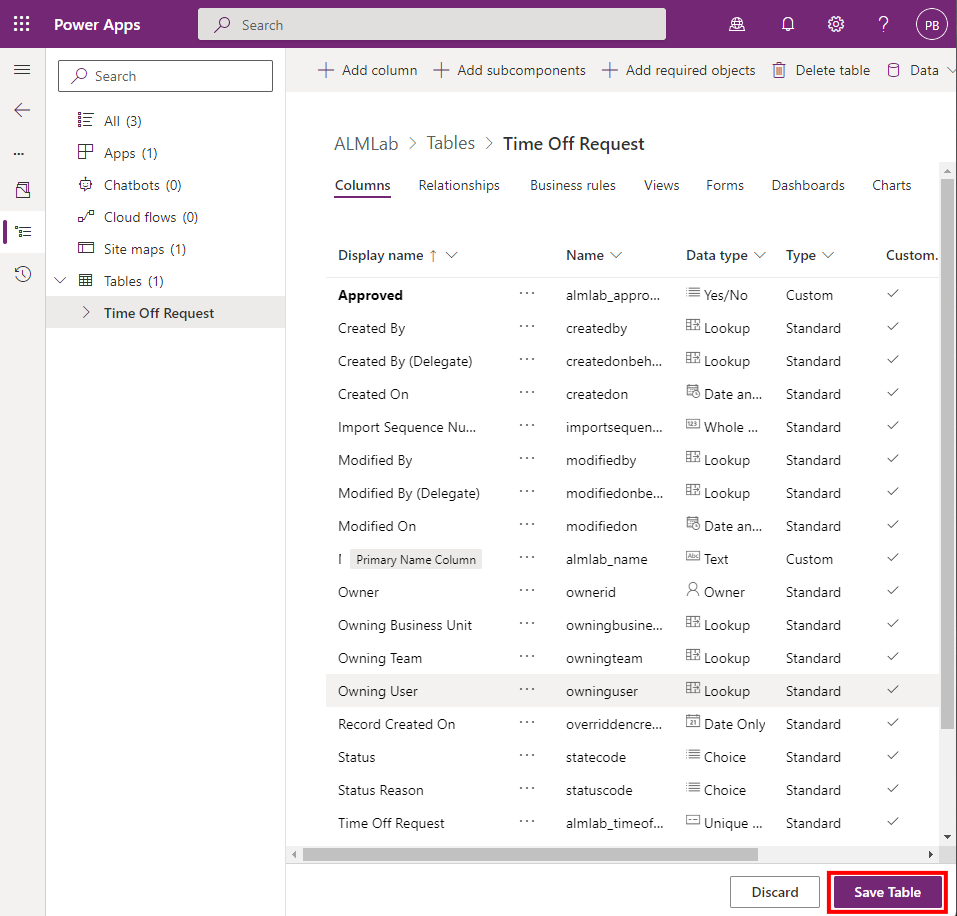
Fai clic en Gardar táboa
Volva aos repositorios de GitHub, pestana Accións, escolla Executar fluxo de traballo e seleccione o botón Executar fluxo de traballo.
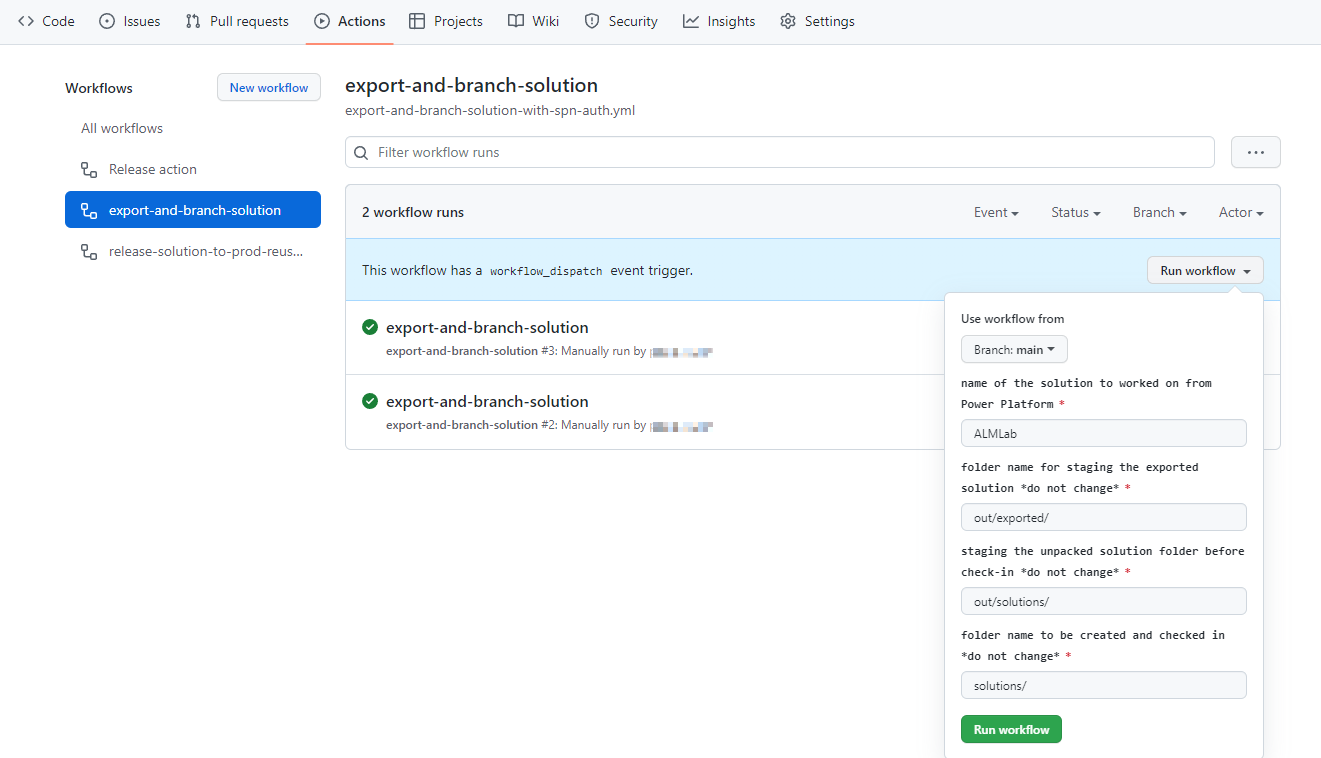
Despois de 5-10 segundos iniciarase o fluxo de traballo e pode premer o fluxo de traballo en execución para supervisar o seu progreso.
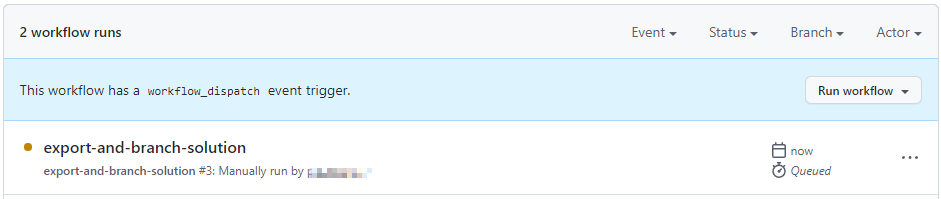
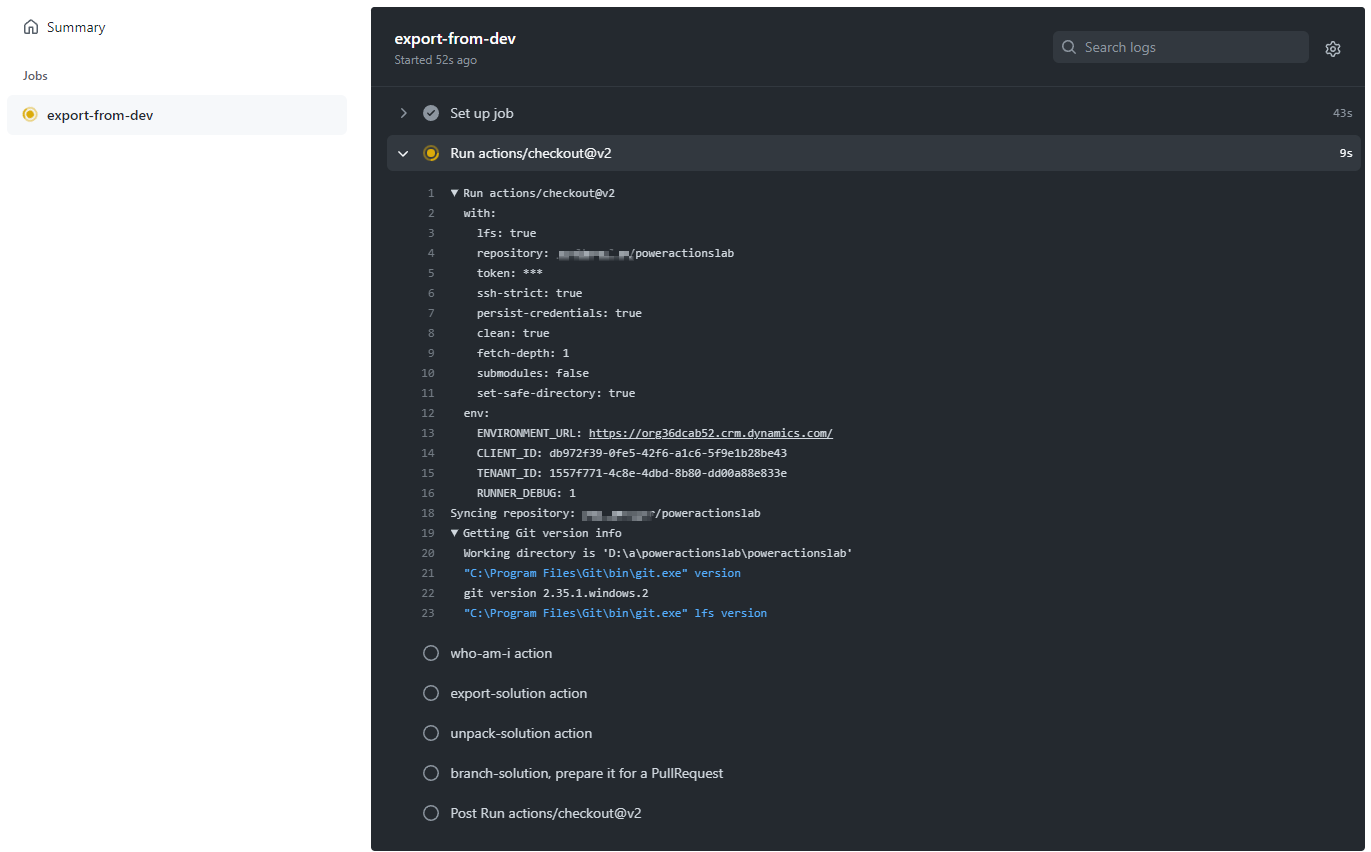
Despois de completar o fluxo de traballo, desprácese ata a nova ramificación seleccionando Código e logo Ramificacións.
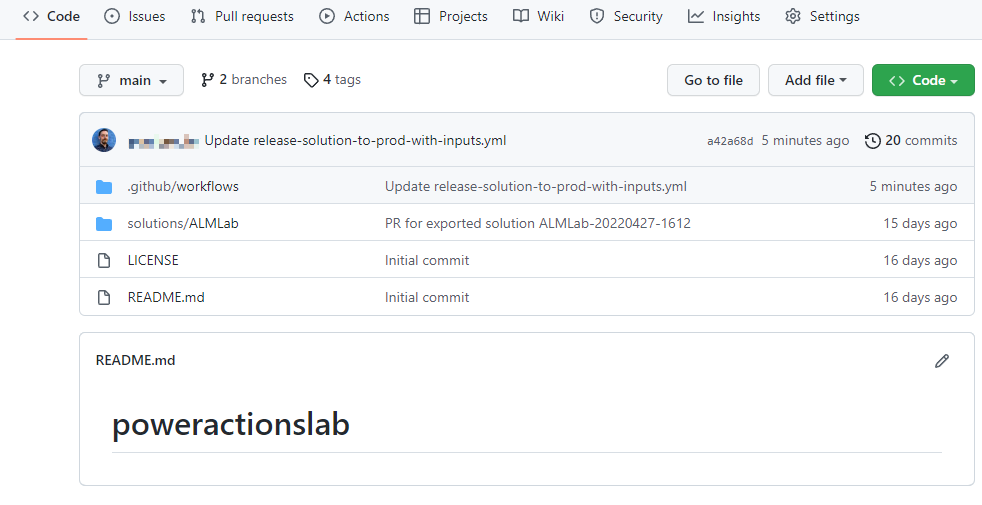
Seleccione a ramificación creada mediante expandir contribuír e faga clic en Abrir solicitude de extracción.
Engada un título (opcional) e logo faga clic en Crear solicitude de extracción.
Despois das actualizacións de contido, faga clic na pestana Ficheiros modificados.
Teña en conta que os cambios na solución están resaltados en verde para indicar que esta sección do ficheiro se engadiu cando se compara co mesmo ficheiro da rama principal.
Volva á pestana Conversa. Seleccione Solicitudes de extracción e logo seleccione a solicitude de extracción creada anteriormente.
Na páxina Solicitude de extracción, seleccione Squash e combinar para combinar o ficheiro de solución actualizado na súa ramificación principal ou elimine o que se combina no principal.
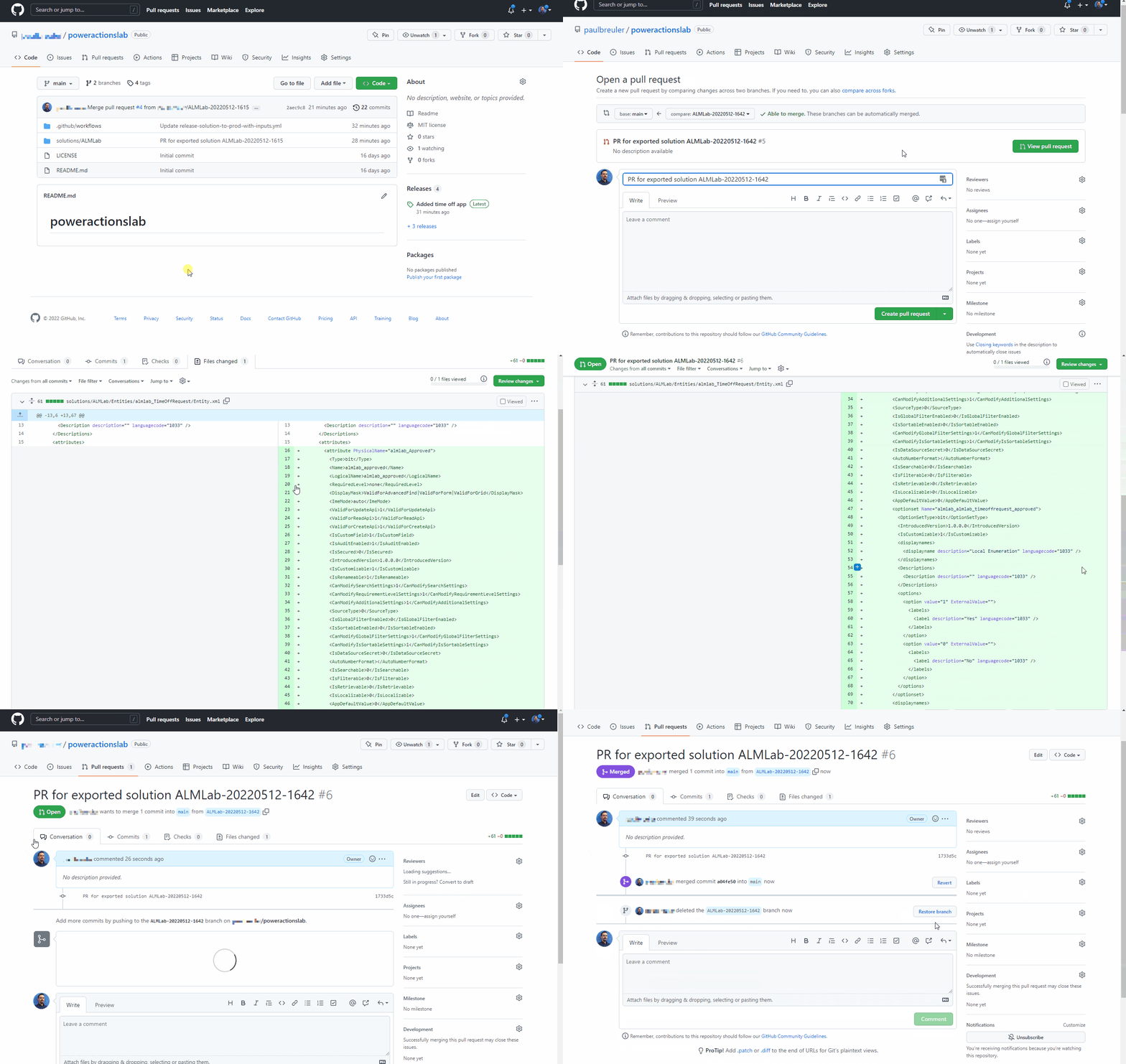
Siga os pasos da sección Fluxo de traballo de probar o lanzamento a produción para crear unha nova versión e validar que a solución actualizada se despregou no seu contorno de produción.
Parabéns, configurou correctamente un exemplo de fluxo de traballo CI/CD usando accións de GitHub.
Consulte tamén
Automatiza o teu fluxo de traballo desde idea ata a produción