Nota
O acceso a esta páxina require autorización. Pode tentar iniciar sesión ou modificar os directorios.
O acceso a esta páxina require autorización. Pode tentar modificar os directorios.
Aplícase a: aplicacións Canvas
Abre a pantalla actual no diálogo de impresión predeterminado do navegador.
Descripción
A función de impresión permítelle seleccionar calquera pantalla e axustala a unha páxina para enviala a unha impresora para a súa impresión ou gardala como ficheiro PDF.
As diferentes configuracións da pantalla permiten diferentes resultados de impresión. Para pantallas fixas, axústanse ao tamaño da páxina; para o uso de modelos de pantalla ou pantallas de tamaño especial, axustaremos o contido ao tamaño da impresión.
Nota
Só pode imprimir a pantalla que engadiu un botón e definiu Print a función na OnSelect propiedade do botón. Por exemplo, se engadiu un botón en screen 2 e cando selecciona o botón, só o contido na screen 2 imprímese.
Sintaxe
Print()
Exemplos
Vaia a Power Apps.
No panel de navegación esquerdo, seleccione Aplicacións.
Seleccione a súa aplicación ou cree unha aplicación desde cero.
Seleccione Inserir no menú e logo seleccione Botón.
Seleccione, na lista de propiedades da esquina superior esquerda, OnSelect.
Introduza a fórmula
Print().Garde e publique a aplicación.
Reproduza a aplicación.
Seleccione o botón que engadiu. Ao seleccionar o botón, aparece un navegador de impresión predeterminado e permítelle escoller entre as opcións dispoñibles para imprimir ou gardalo como ficheiro PDF.

Ocultar controis durante a impresión
Para habilitar contido máis personalizable, pode acceder á pantalla cando a pantalla imprima para cambiar as propiedades da aplicación de lenzo. Por exemplo, ocultar botóns ou cambiar un formulario ao modo de visualización.
No exemplo anterior, onde insire un botón na pantalla e cando imprime a pantalla, nota que o botón tamén se imprime. Para eliminar o botón da pantalla durante a impresión, no na propiedade Visible do botón, engada a fórmula Not Screen1.Printing. Previsualice a aplicación e seleccione o botón. Teña en conta que o botón non aparece no contido do diálogo de impresión de vista previa do navegador.
Usar un modelo de pantalla
Un xeito doado de comezar é empregar un modelo de pantalla para dimensionar a impresión ao tamaño da letra.
Abra ou cree unha nova aplicación de lenzo.
Seleccione Nova pantalla e seleccione a opción Impresión vertical.

Teña en conta que a pantalla ten un tamaño diferente a outras pantallas co botón de impresión na esquina superior dereita.
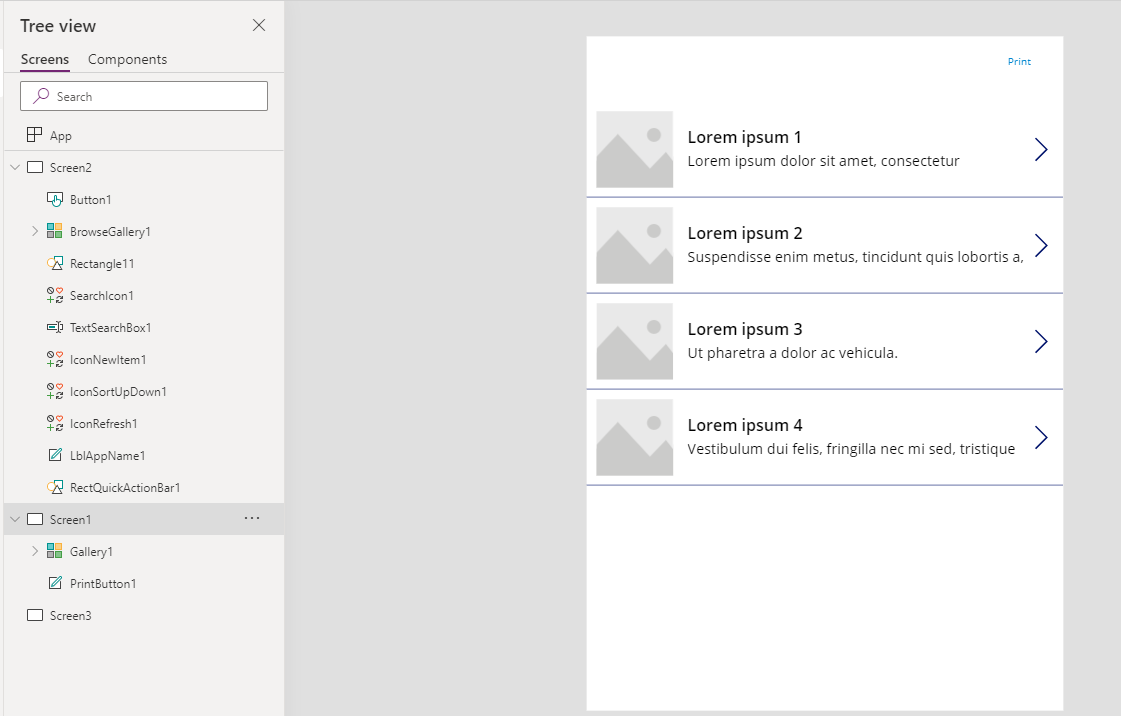
Engade contido a esta pantalla.
Observe que o contido está dimensionado para a impresión. Isto permite un control máis personalizado sobre a experiencia.
Tamaños de pantalla para impresións comúns
Para crear unha impresión para un tamaño específico, pode crear unha aplicación con capacidade de resposta, ou cree unha pantalla especial para xestionar a súa impresión.
| Print Tamaño | Altura da pantalla | Ancho da pantalla |
|---|---|---|
| Vertical A4 | 1123 | 794 |
| Horizontal A4 | 794 | 1123 |
| Carta vertical | 1056 | 816 |
| Carta horizontal | 816 | 1056 |
Limitacións coñecidas
- A Print función actualmente non funciona en dispositivos móbiles e en formularios de SharePoint.
- As impresoras predeterminadas do navegador son as que estarán dispoñibles para imprimir.
- Nalgúns diálogos de impresión do navegador, unha configuración chamada Gráficos de fondo debería estar habilitada para ver todas as imaxes e cores da impresión.
- A Print función non pode imprimir varias páxinas.