Nota
O acceso a esta páxina require autorización. Pode tentar iniciar sesión ou modificar os directorios.
O acceso a esta páxina require autorización. Pode tentar modificar os directorios.
En este artículo se muestra cómo crear el agente device Update para Azure IoT Hub en Azure RTOS NetX Duo. También proporciona API sencillas para que los desarrolladores integren la funcionalidad de actualización de dispositivos en sus aplicaciones. Consulte ejemplos de paneles clave de evaluación de semiconductores que incluyen las guías introductorias para aprender a configurar, crear e implementar actualizaciones inalámbricas en los dispositivos.
Si no tiene una suscripción a Azure, cree una cuenta gratuita antes de empezar.
Prerrequisitos
- Acceso a una instancia de IoT Hub. Se recomienda usar el nivel S1 (Estándar) o superior.
- Una instancia de Device Update y una cuenta vinculada al centro de IoT. Si aún no lo ha hecho, siga la guía para crear y vincular una cuenta de Device Update.
Comenzar
Cada proyecto de sistema operativo en tiempo real (RTOS) específico para cada placa contiene código y documentación sobre cómo usar Device Update para IoT Hub en la misma. Vas a:
- Descargue los archivos de ejemplo específicos para la placa de los ejemplos de Azure RTOS y Device Update.
- Busque la carpeta "docs" en el ejemplo descargado.
- En los documentos, siga los pasos para preparar los recursos de Azure y una cuenta, y registrar los dispositivos IoT en ella.
- Siga la documentación para crear una nueva imagen del firmware e importar el manifiesto para tu placa.
- Publique la imagen de firmware y el manifiesto en Device Update for IoT Hub.
- Descargue y ejecute el proyecto en el dispositivo.
Obtenga más información sobre Azure RTOS.
Etiqueta tu dispositivo
Mantenga la aplicación del dispositivo en ejecución desde el paso anterior.
Inicie sesión en Azure Portal y vaya al centro de IoT.
En el panel izquierdo, seleccione Dispositivos. Busque su dispositivo IoT y vaya al dispositivo gemelo.
En el dispositivo gemelo, elimine cualquier valor de etiqueta de Device Update existente. Para ello, establézcalo en NULL.
Agregue un nuevo valor de etiqueta de Device Update al objeto JSON raíz como se indica a continuación:
    "tags": {
            "ADUGroup": "<CustomTagValue>"
            }
Creación de un grupo de actualización
Vaya a la pestaña Grupos e implementaciones en la parte superior de la página.
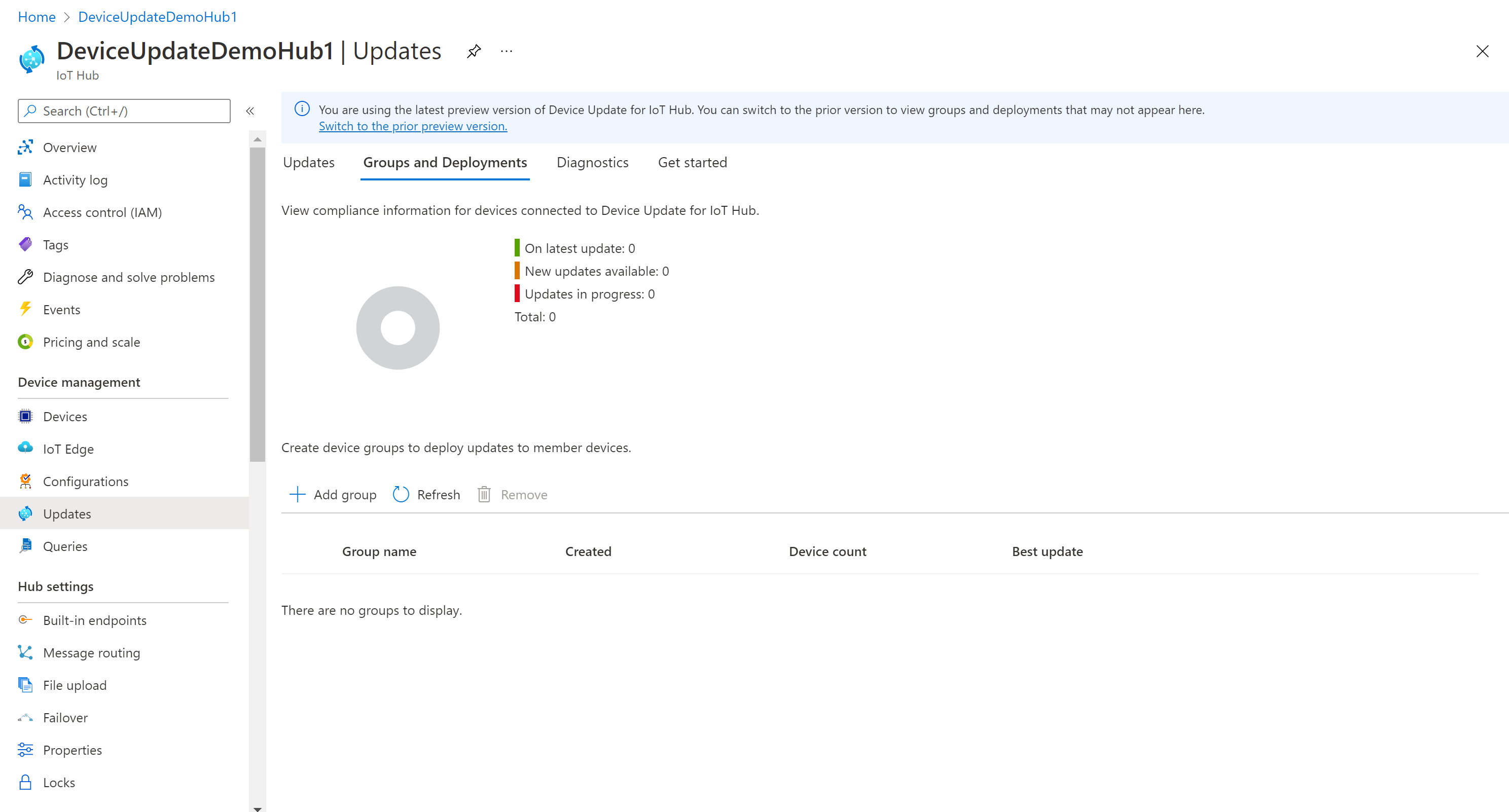
Seleccione Agregar de grupo para crear un nuevo grupo.
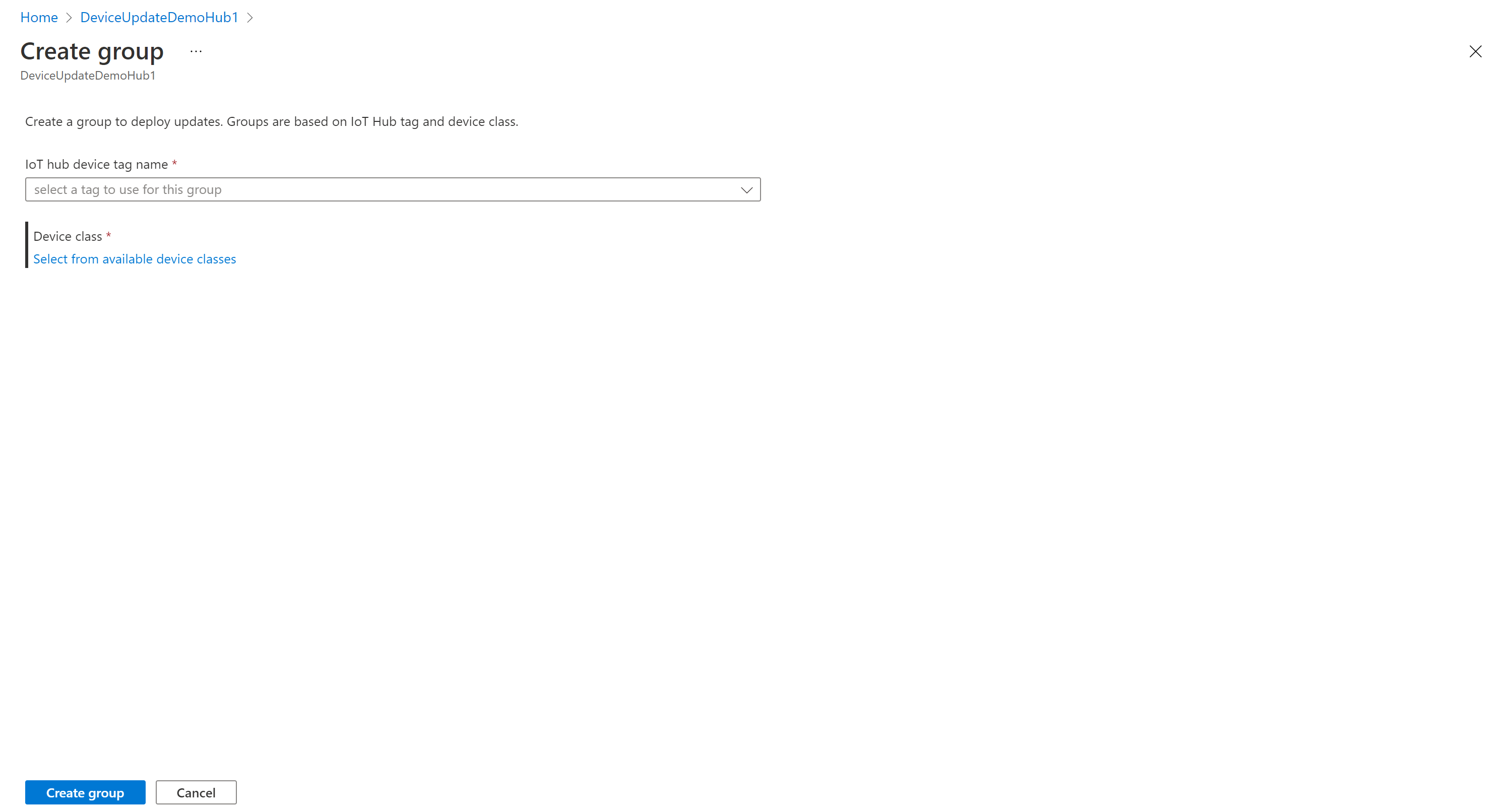
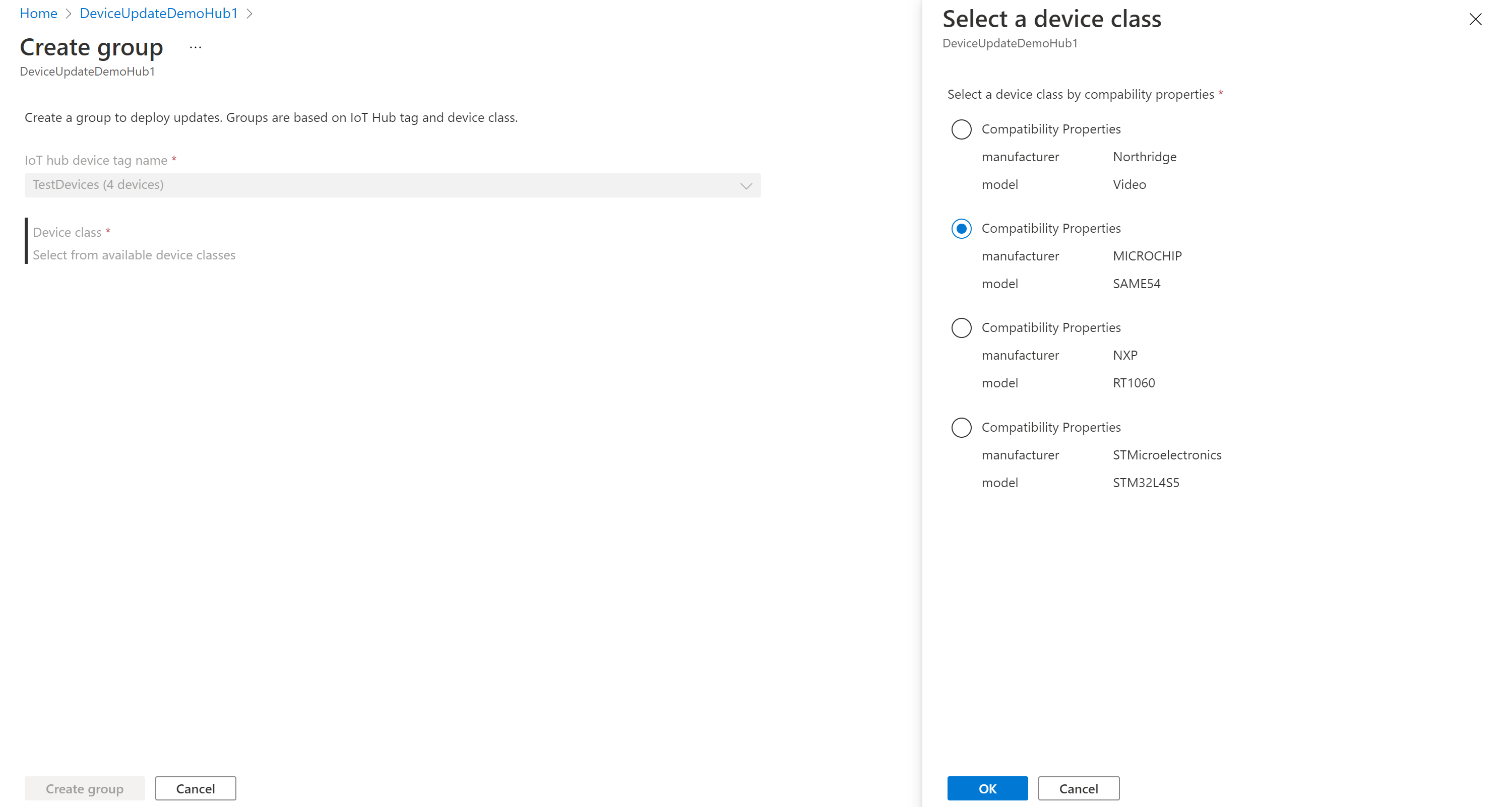
Seleccione una etiqueta IoT Hub y una clase de dispositivo de la lista. A continuación, seleccione Crear grupo.
Una vez creado el grupo, verá que se actualizan el gráfico de cumplimiento de actualizaciones y la lista de grupos. En el gráfico de Update Compliance se muestra el recuento de dispositivos en los distintos estados de compatibilidad: En la actualización más reciente, Nuevas actualizaciones disponibles y Actualizaciones en curso. Obtenga más información sobre Update Compliance.
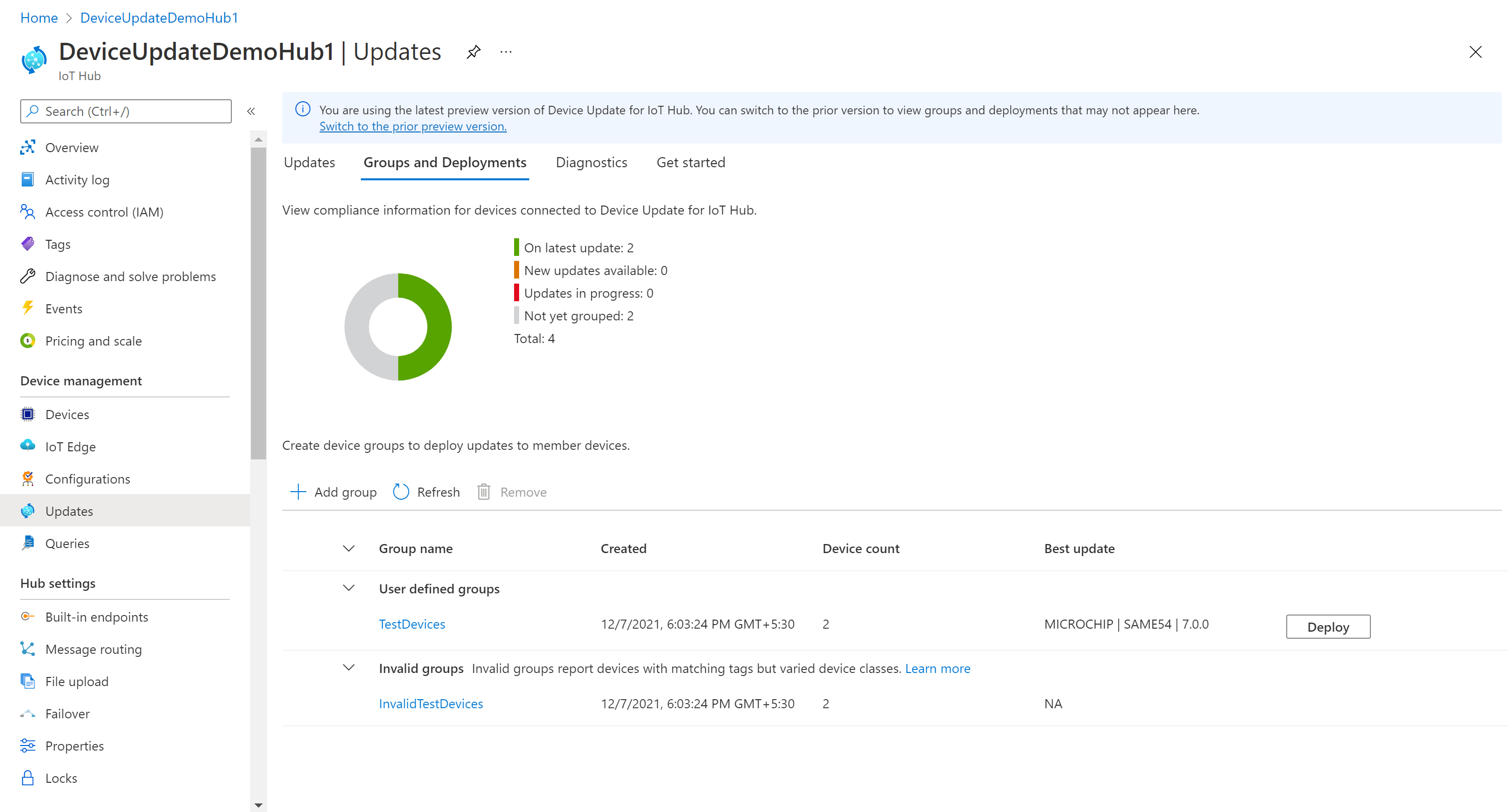
Debería ver el grupo recién creado y las actualizaciones disponibles para los dispositivos del nuevo grupo. Si hay dispositivos que no cumplen los requisitos de clase de dispositivo del grupo, se muestran en un grupo no válido correspondiente. Para implementar la mejor actualización disponible en el nuevo grupo definido por el usuario desde esta vista, seleccione Implementar junto al grupo.
Obtenga más información sobre cómo agregar etiquetas y crear grupos de actualizaciones.
Implementación de firmware nuevo
Una vez creado el grupo, debería ver una nueva actualización disponible para el grupo de dispositivos, con un vínculo a la actualización en Mejor actualización. Puede que tenga que actualizar una vez. Más información sobre el cumplimiento de actualizaciones.
Para elegir el grupo de destino, seleccione el nombre del grupo. Se le dirigirá a los detalles del grupo en Group basics (Conceptos básicos del grupo).
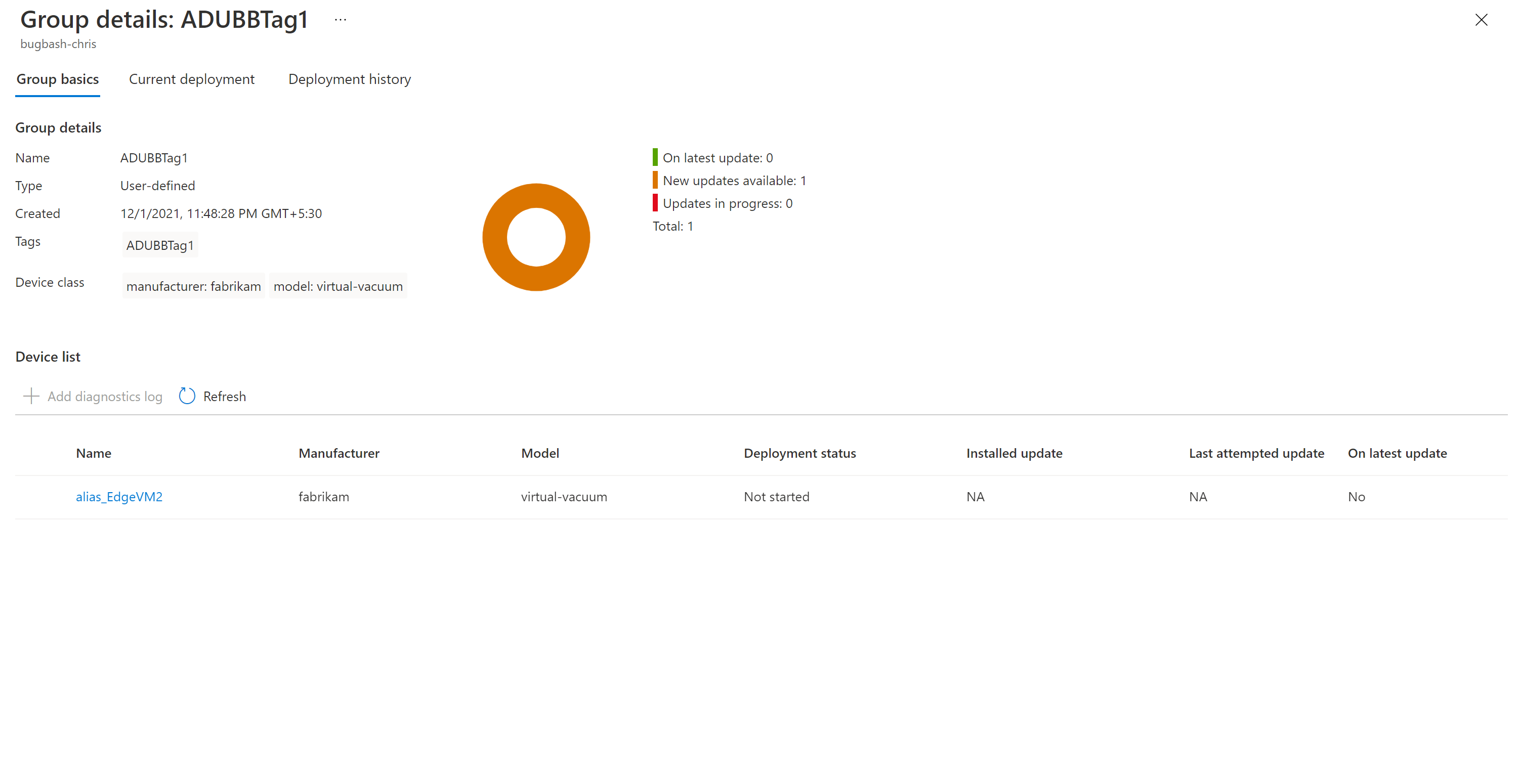
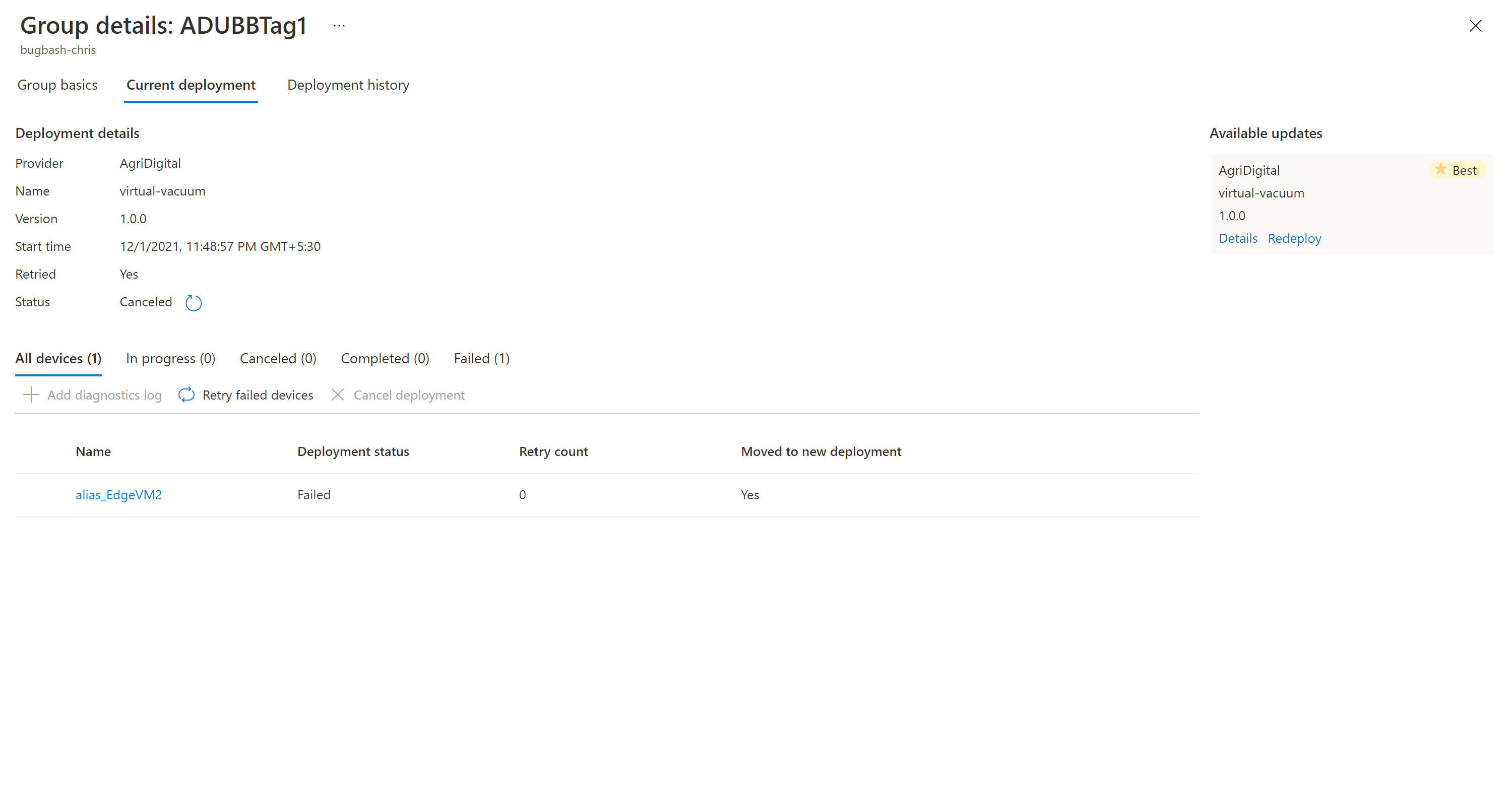
Para iniciar la implementación, vaya a la pestaña Implementación actual. Seleccione el vínculo de implementación situado junto a la actualización deseada en la sección Actualizaciones disponibles. La mejor actualización disponible para un grupo determinado se indica con el término Óptima resaltado.
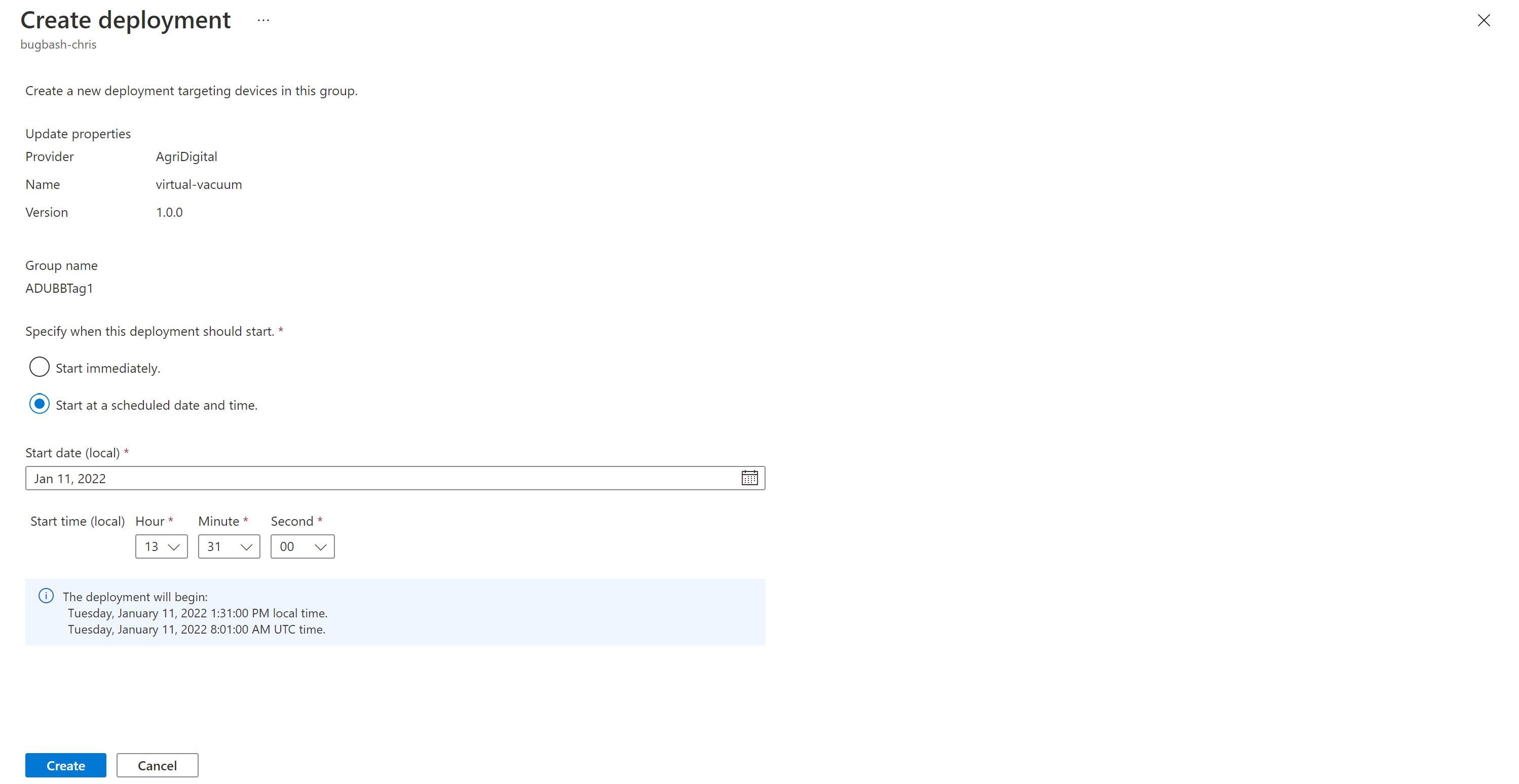
Programe la implementación para que se inicie inmediatamente o en el futuro. Seleccione Crear.
Sugerencia
De forma predeterminada, la fecha y hora de inicio es de 24 horas a partir de la hora actual. Asegúrese de seleccionar una fecha y hora diferentes si quiere que la implementación comience antes.
En Detalles de implementación, Estado cambia a Activo. La actualización implementada está marcada con (implementando).
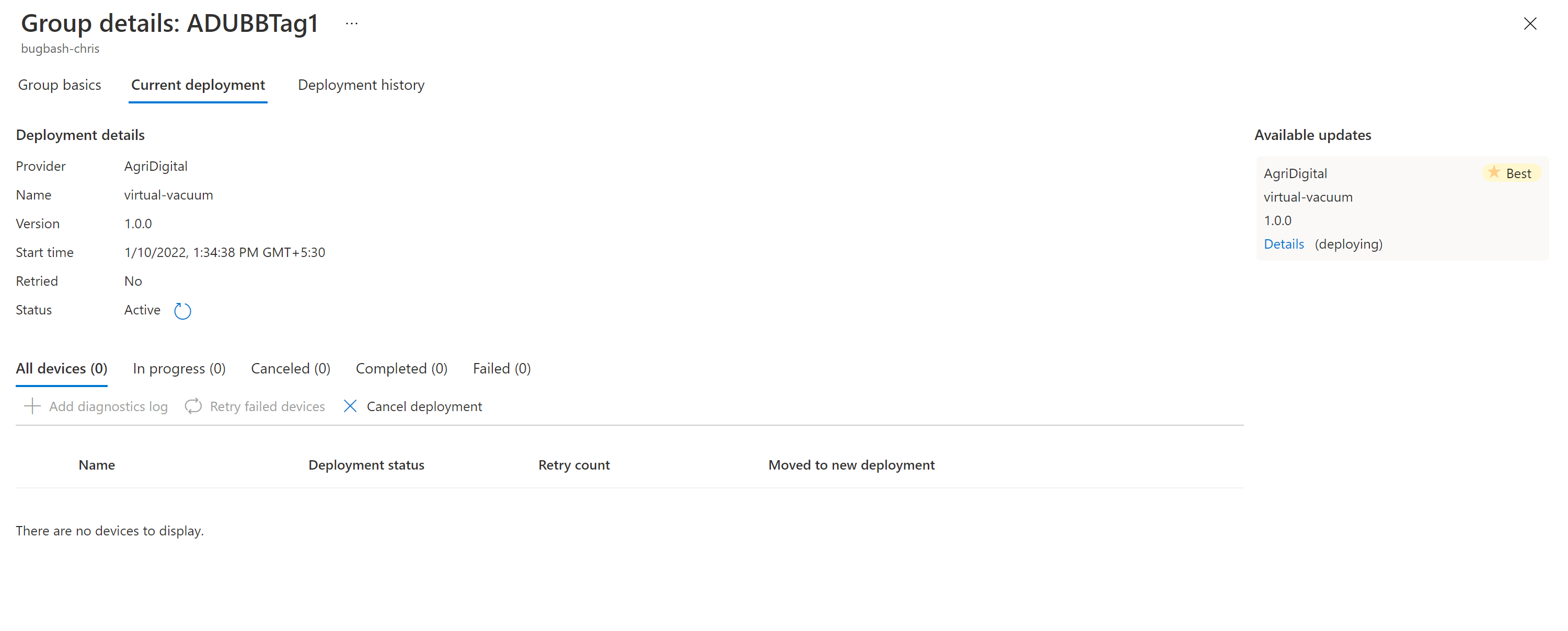
Vea el gráfico de cumplimiento para comprobar que la actualización está en curso.
Una vez que el dispositivo se ha actualizado correctamente, puede ver que el gráfico de cumplimiento y los detalles de la implementación se actualizan para reflejar lo mismo.
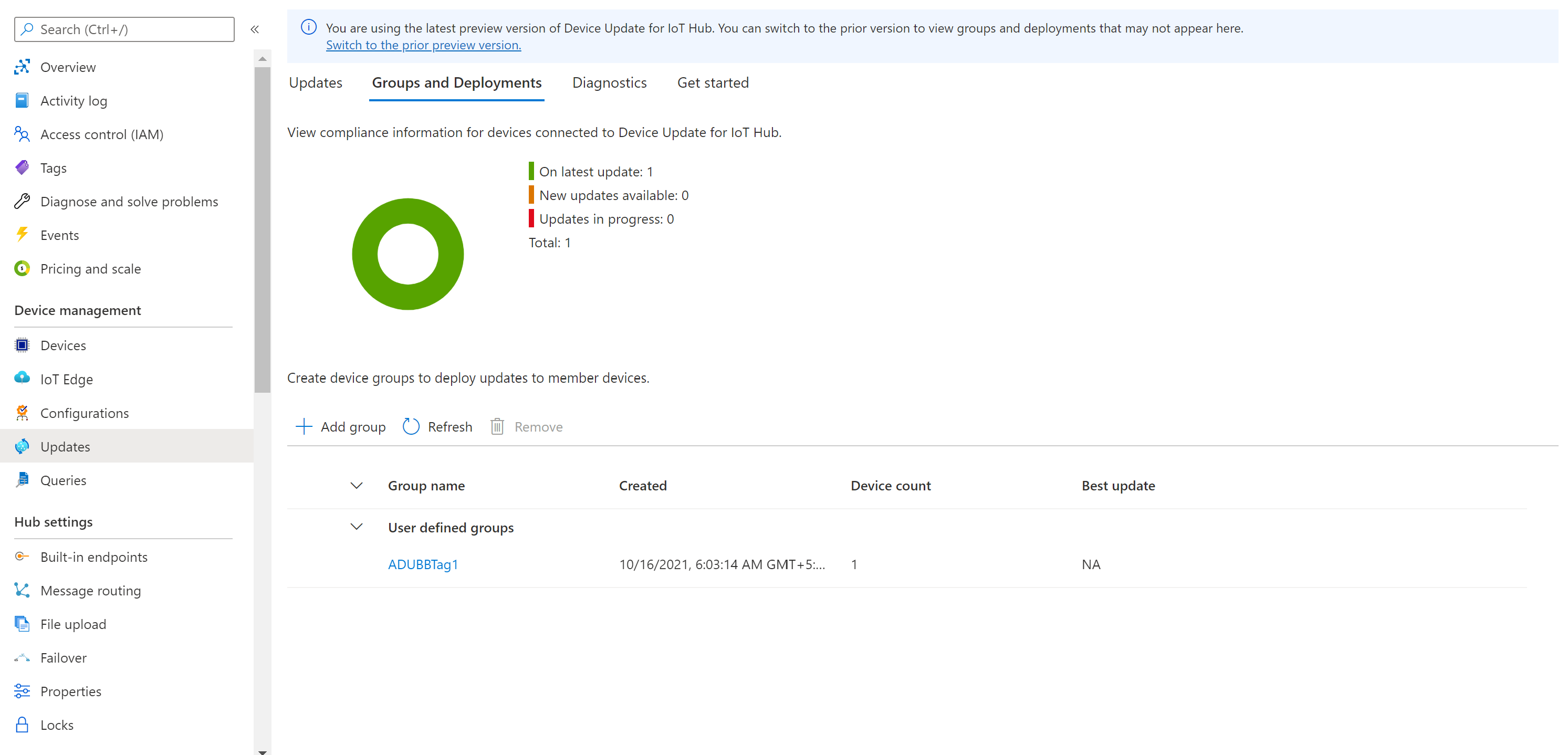
Supervisar la implementación de actualizaciones
Seleccione la pestaña Historial de implementación en la parte superior de la página.
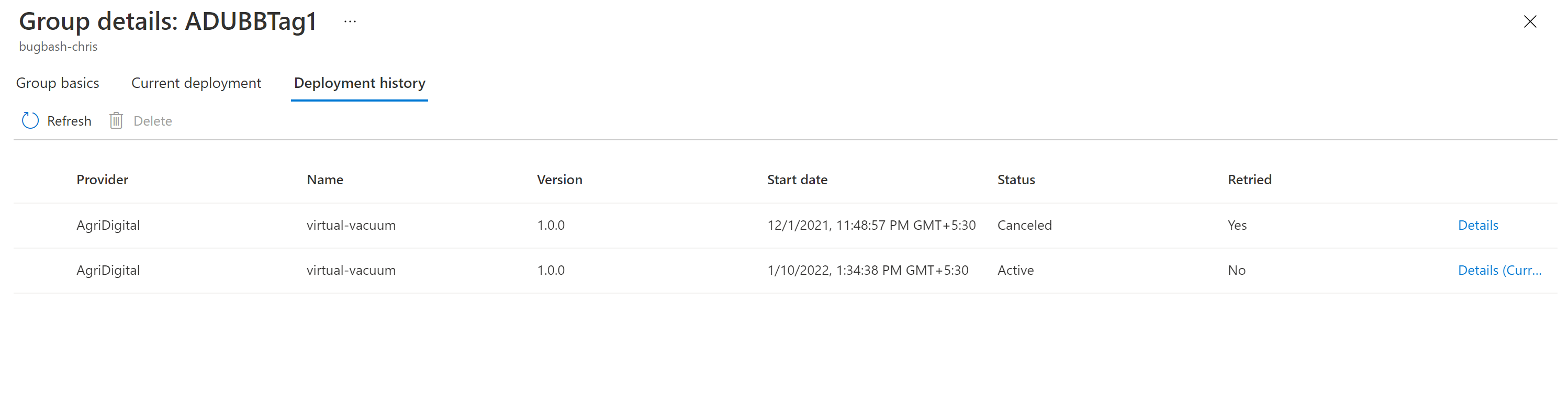
Seleccione Detalles junto a la implementación que ha creado.
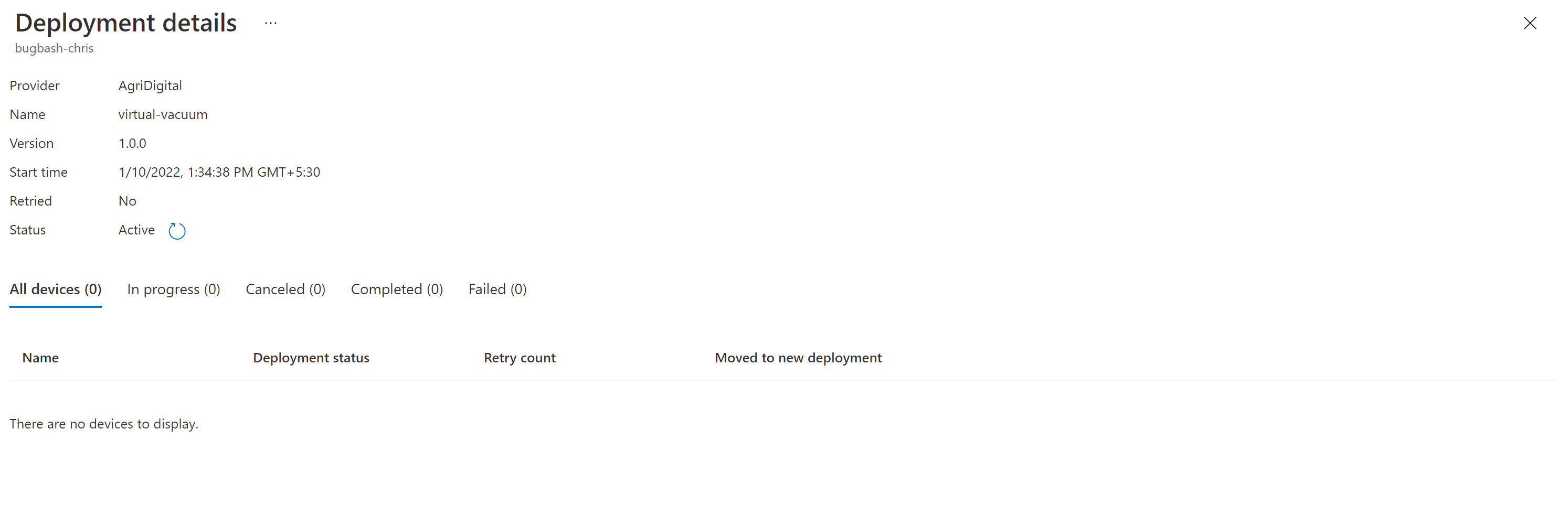
Seleccione Actualizar para ver los detalles de estado más recientes.
Ahora ha completado una actualización completa de imágenes mediante Device Update para IoT Hub en un dispositivo embebido de Azure RTOS.
Pasos siguientes
Para más información sobre Azure RTOS y cómo funciona con IoT Hub, consulte la página web Azure RTOS.