Nota
O acceso a esta páxina require autorización. Pode tentar iniciar sesión ou modificar os directorios.
O acceso a esta páxina require autorización. Pode tentar modificar os directorios.
Device Update para IoT Hub permite implementar una actualización en un grupo de dispositivos IoT.
Nota:
Si desea implementar en un grupo predeterminado en lugar de un grupo creado por el usuario, puede pasar directamente a Cómo implementar una actualización.
Prerrequisitos
- Acceso a IoT Hub con Device Update para IoT Hub habilitado. Se recomienda usar un nivel S1 (estándar) o superior para IoT Hub.
- Un dispositivo IoT (o simulador) aprovisionado para Device Update dentro de IoT Hub.
- Al menos una actualización se ha importado correctamente para el dispositivo aprovisionado.
- Instale y ejecute el agente de actualización de dispositivos en su dispositivo IoT como un módulo de o una identidad a nivel de dispositivo.
Adición de una etiqueta a los dispositivos
Device Update para IoT Hub permite implementar una actualización en un grupo de dispositivos IoT. Para crear un grupo, el primer paso es agregar una etiqueta al conjunto de dispositivos de destino de IoT Hub. Las etiquetas solo se pueden agregar correctamente al dispositivo después de que se haya conectado a Device Update.
En la documentación siguiente se describe cómo agregar y actualizar una etiqueta.
Actualizar dispositivos gemelos mediante programación
Puede actualizar un dispositivo gemelo con la etiqueta adecuada mediante RegistryManager después de inscribir el dispositivo con Device Update.
- Aprenda a agregar etiquetas mediante una aplicación de .NET de ejemplo.
- Obtenga información sobre las propiedades de etiqueta.
Formato de etiqueta de actualización de dispositivo
     "tags": {
              "ADUGroup": "<CustomTagValue>"
             }
Utilizar trabajos
Es posible programar un trabajo en varios dispositivos para agregar o actualizar una etiqueta Device Update. Para obtener ejemplos, consulte Programación de trabajos en varios dispositivos. Puede actualizar un dispositivo gemelo o un módulo gemelo (si el agente de Device Update está configurado como una identidad de módulo) mediante tareas. Para obtener más información, consulte Programación y difusión de trabajos.
Nota:
Esta acción cuenta contra la cuota de mensajes de IoT Hub y se recomienda cambiar solo hasta 50 000 etiquetas de dispositivos o módulos gemelos a la vez; de lo contrario, puede que tenga que comprar más unidades de IoT Hub si supera su cuota diaria de mensajes de IoT Hub. Puede encontrar detalles en Cuotas y restricciones.
Actualizaciones directas de gemelos
Las etiquetas también se pueden agregar o actualizar directamente en un dispositivo gemelo o módulo gemelo.
Inicie sesión en el portal de Azure y navegue a su IoT Hub.
Seleccione Dispositivos en el menú de navegación y seleccione el dispositivo IoT para abrir sus detalles del dispositivo.
Abra los detalles del gemelo.
- Si el agente de Device Update está configurado como una identidad de dispositivo, seleccione Dispositivo gemelo.
- Si el agente de Device Update está configurado como una identidad de módulo, seleccione el módulo Device Update y, a continuación, La identidad del módulo gemelo.
En el dispositivo gemelo o módulo gemelo, elimine cualquier valor de etiqueta de Device Update existente estableciendolos en NULL.
Agregue un nuevo valor de etiqueta Device Update como se muestra a continuación. Documento JSON de ejemplo de dispositivo gemelo con etiquetas.
    "tags": {
            "ADUGroup": "<CustomTagValue>"
            }
Limitaciones
- Puede agregar cualquier valor a la etiqueta, excepto "Sin categorizar", que es un valor reservado.
- El valor de etiqueta no puede superar los 255 caracteres.
- El valor de etiqueta puede contener caracteres alfanuméricos y los siguientes caracteres especiales ".","-","_","~".
- Los nombres de etiquetas y grupos son sensibles a las mayúsculas y minúsculas.
- Un dispositivo solo puede tener una etiqueta con el nombre ADUGroup, todas las adiciones posteriores de una etiqueta con ese nombre invalidarán el valor existente para el nombre de etiqueta ADUGroup.
- Un dispositivo solo puede pertenecer a un grupo.
Creación de un grupo de dispositivos seleccionando una etiqueta de IoT Hub existente
Vaya a Azure Portal.
Seleccione la instancia de IoT Hub que ha conectado anteriormente a la instancia de Device Update.
Seleccione la opción Actualizaciones en Administración de dispositivos en la barra de navegación izquierda.
Seleccione la pestaña Grupos e implementaciones en la parte superior de la página.
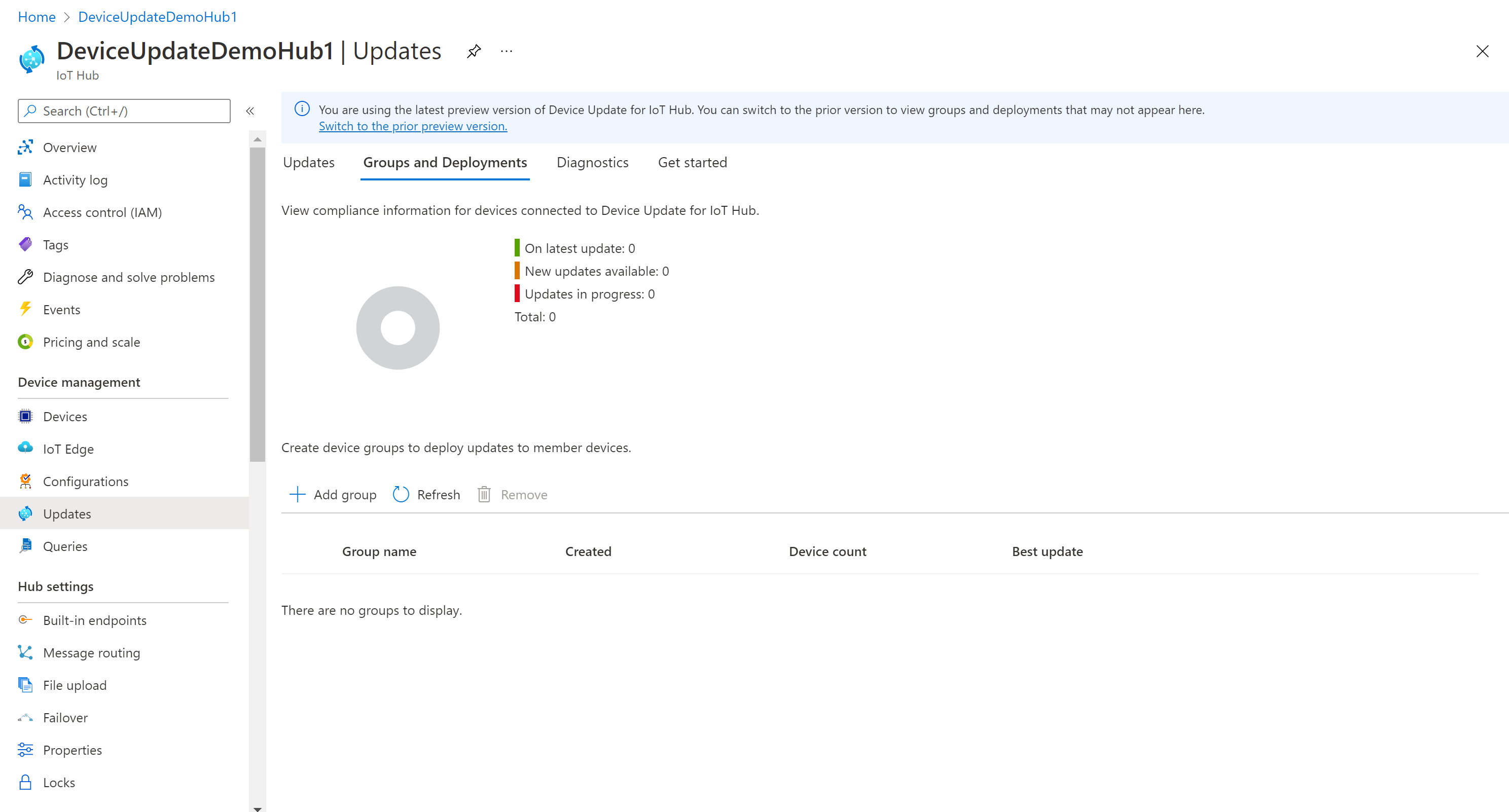
Seleccione Agregar de grupo para crear un nuevo grupo.
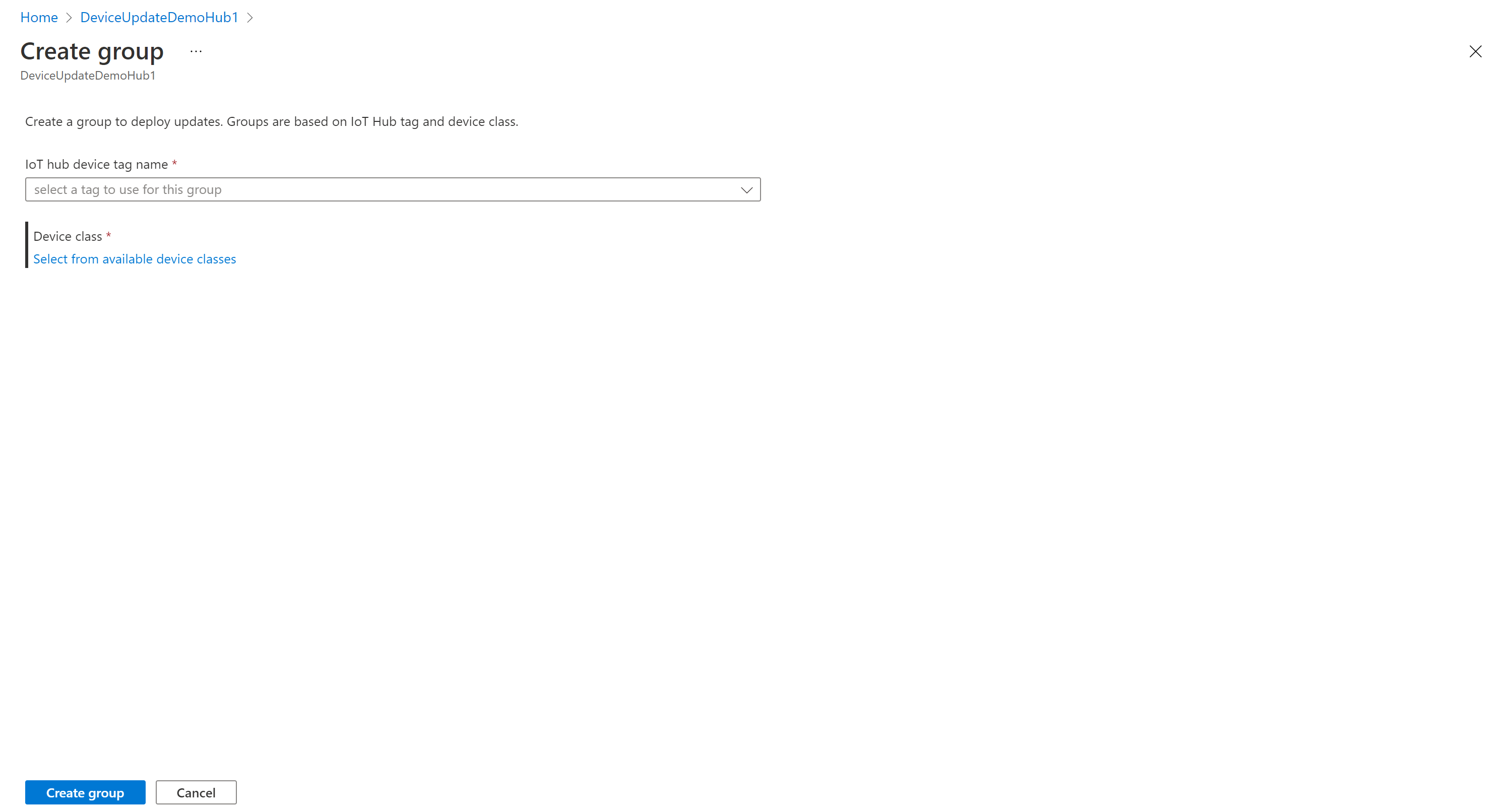
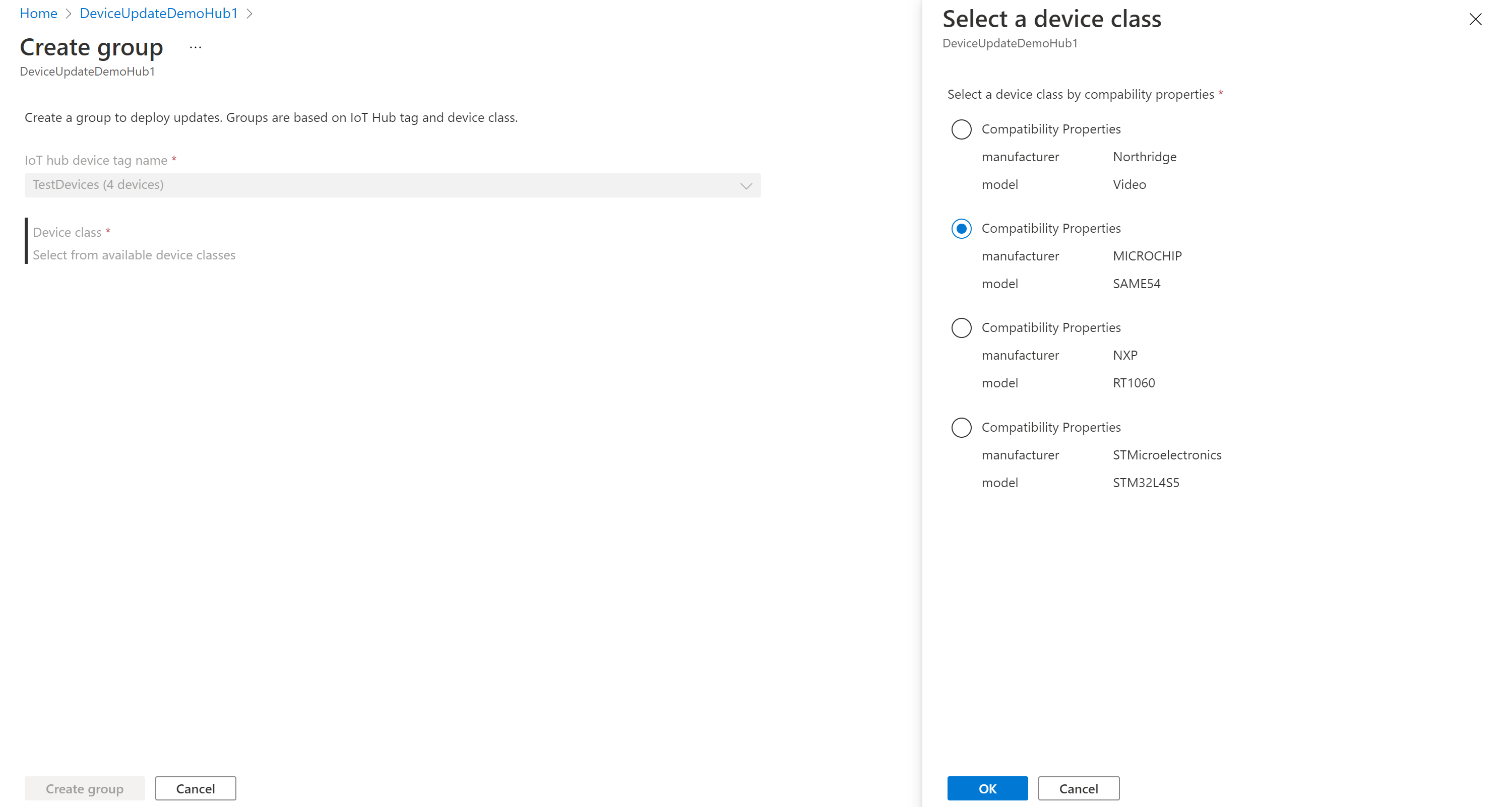
Seleccione una etiqueta de IoT Hub y Clase de dispositivo en la lista y, a continuación, seleccione Crear grupo.
Una vez creado el grupo, verá que se actualizan el gráfico de cumplimiento de actualizaciones y la lista de grupos. El gráfico de cumplimiento de actualizaciones muestra el recuento de dispositivos en varios estados de cumplimiento: En la actualización más reciente, Nuevas actualizaciones disponibles y Actualizaciones en curso. Obtenga información sobre el cumplimiento de las actualizaciones.
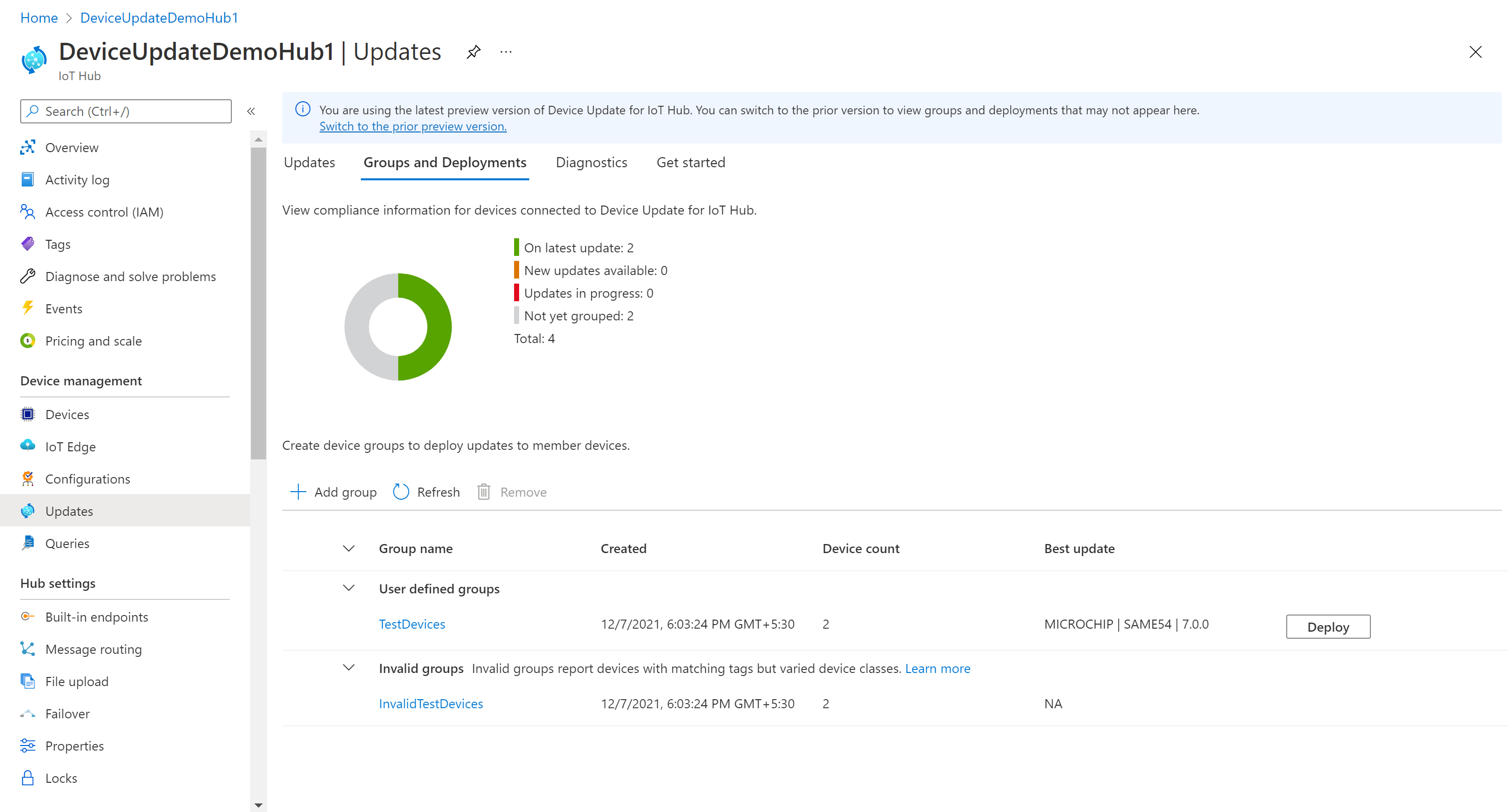
Debería ver el grupo recién creado y las actualizaciones disponibles para los dispositivos del nuevo grupo. Si hay dispositivos que no cumplen los requisitos de clase de dispositivo del grupo, aparecerán en un grupo no válido correspondiente. Puede implementar la mejor actualización disponible para el nuevo grupo definido por el usuario desde esta vista haciendo clic en el botón "Implementar" situado junto al grupo. Consulte Paso siguiente: Implementación de la actualización para obtener más detalles.
Ver los detalles del dispositivo del grupo que creó
Vaya al grupo recién creado y haga clic en el nombre del grupo.
Se mostrará una lista de dispositivos que forman parte del grupo junto con sus propiedades de actualización de dispositivos. En esta vista, también puede ver la información sobre el cumplimiento de actualizaciones de todos los dispositivos que forman parte del grupo. El gráfico de cumplimiento de actualizaciones muestra el recuento de dispositivos en varios estados de cumplimiento: En la actualización más reciente, Nuevas actualizaciones disponibles y Actualizaciones en curso.
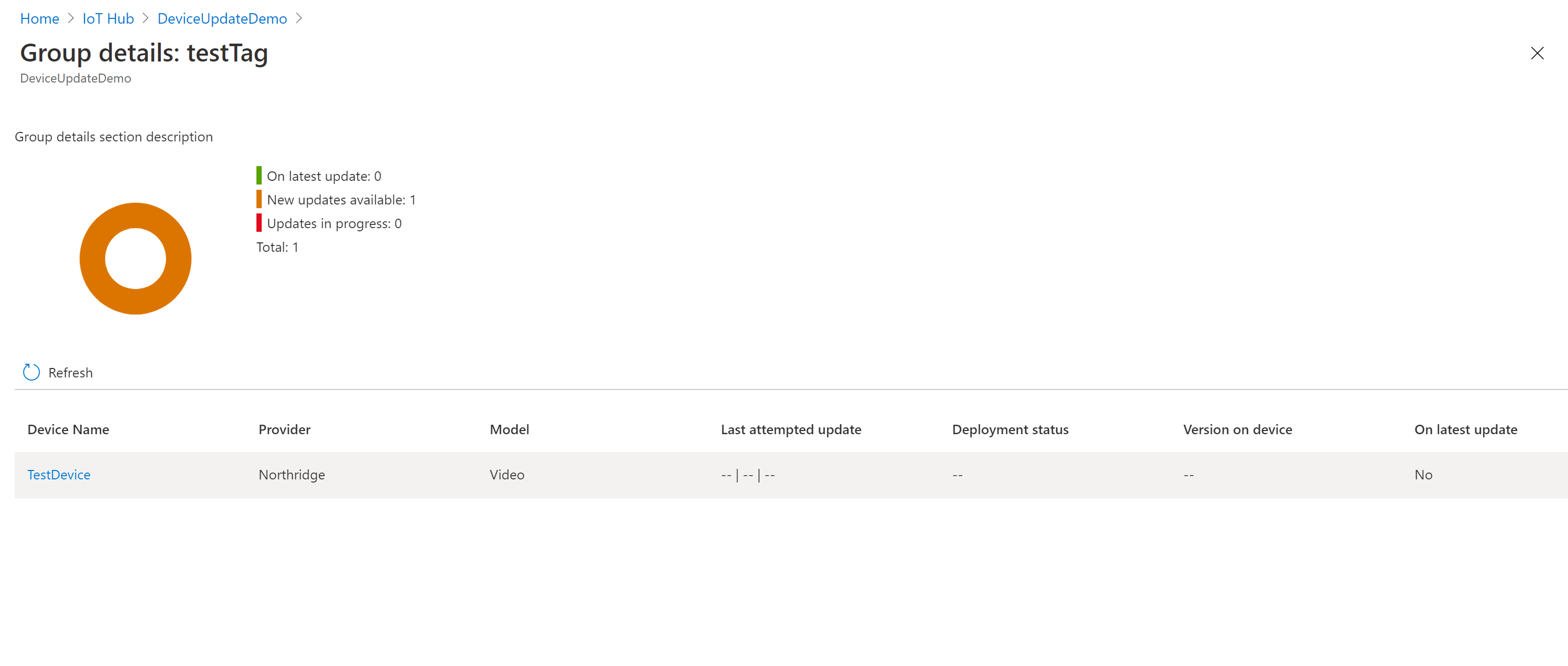
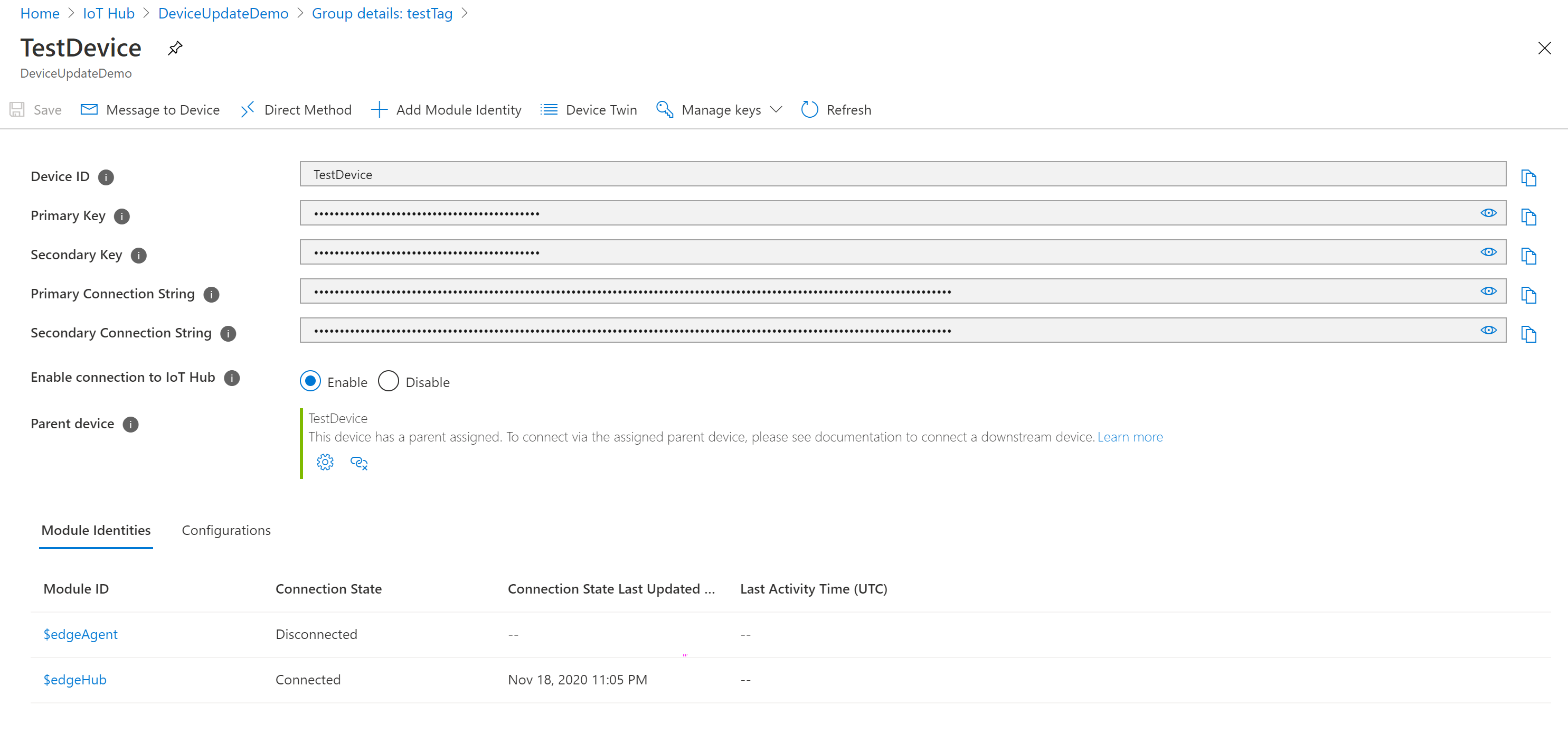
También puede hacer clic en cada dispositivo individual dentro de un grupo para que se redirija a la página de detalles del dispositivo en IoT Hub.
Pasos siguientes
Más información sobre los grupos de dispositivos
Obtenga información sobre el cumplimiento de las actualizaciones.