Nota
O acceso a esta páxina require autorización. Pode tentar iniciar sesión ou modificar os directorios.
O acceso a esta páxina require autorización. Pode tentar modificar os directorios.
Obtenga información sobre cómo obtener una nueva actualización e importarla en Device Update for IoT Hub. Si aún no lo ha hecho, asegúrese de revisar los conceptos de importación de claves y cómo preparar una actualización para importarla.
Prerrequisitos
- Acceso a IoT Hub con Device Update para IoT Hub habilitado.
- Un dispositivo IoT (o simulador) aprovisionado en IoT Hub para la actualización de dispositivos.
- PowerShell 5 o posterior (incluye instalaciones de Linux, macOS y Windows)
- Exploradores compatibles:
- Microsoft Edge
- Google Chrome
Importación de una actualización
Nota:
En las instrucciones siguientes se muestra cómo importar una actualización a través de la interfaz de usuario de Azure Portal. En su lugar, también puede usar las API de Device Update for IoT Hub para importar una actualización.
Inicie sesión en el portal de Azure y navegue a su IoT Hub con Actualización de Dispositivos.
En el lado izquierdo de la página, seleccione
UpdatesenDevice Management.
Seleccione la
Updatespestaña de la lista de pestañas en la parte superior de la pantalla.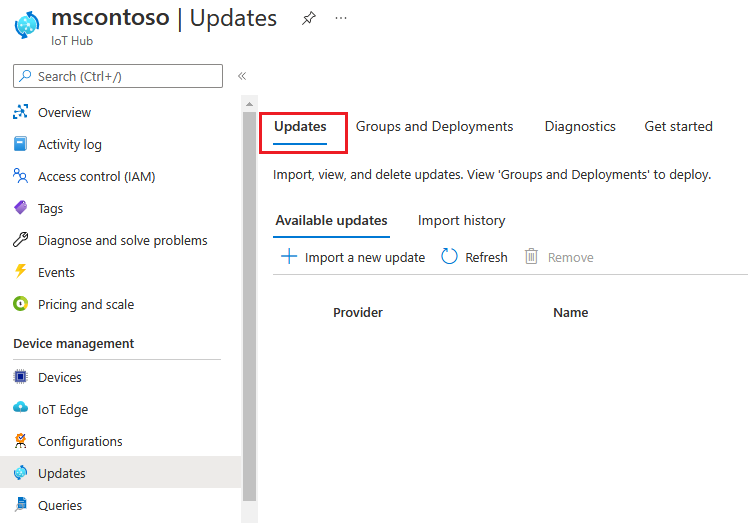
Seleccione
+ Import a new updatedebajo delAvailable Updatesencabezado.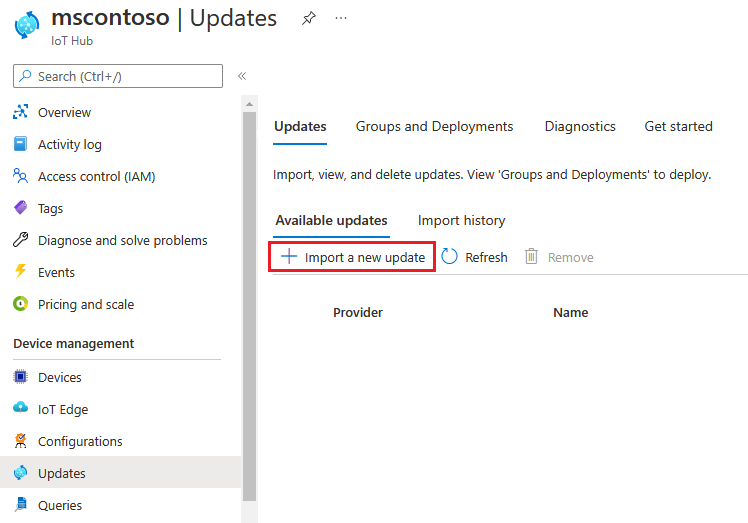
Seleccione
+ Select from storage container. Se muestra la interfaz de usuario de las cuentas de almacenamiento. Seleccione una cuenta existente o cree una cuenta mediante+ Storage account. Esta cuenta se usa para que un contenedor prepare sus actualizaciones para la importación.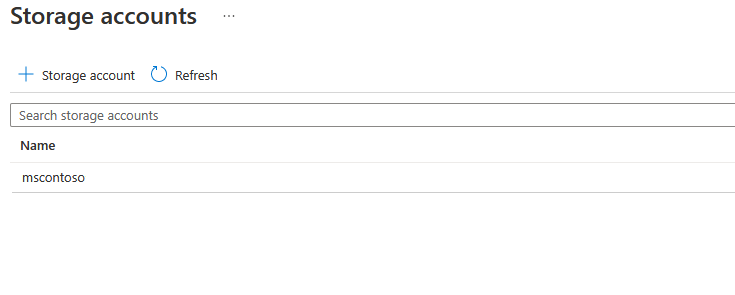
Una vez que haya seleccionado una cuenta de almacenamiento, se muestra la interfaz de usuario Contenedores. Seleccione un contenedor existente o cree un contenedor mediante
+ Container. Este contenedor se usa para almacenar provisionalmente los archivos de actualización para importar recomendación: use un nuevo contenedor cada vez que importe una actualización para evitar la importación accidental de archivos de las actualizaciones anteriores. Si no usa un nuevo contenedor, asegúrese de eliminar los archivos del contenedor existente antes de completar este paso.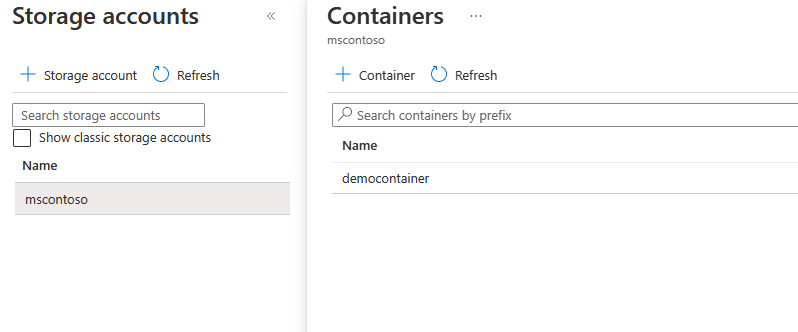
En el contenedor, seleccione
Upload. Se muestra la interfaz de usuario de carga.
Seleccione el icono de carpeta en el lado derecho de la sección de
Filesdebajo del encabezadoUpload blob. Use el selector de archivos para ir a la ubicación de los archivos de actualización e importar el manifiesto, seleccione todos los archivos y, a continuación, seleccioneOpen. Puede mantener presionada la tecla Mayús y hacer clic en archivos de selección múltiple.
Cuando haya seleccionado todos los archivos de actualización, seleccione
Upload.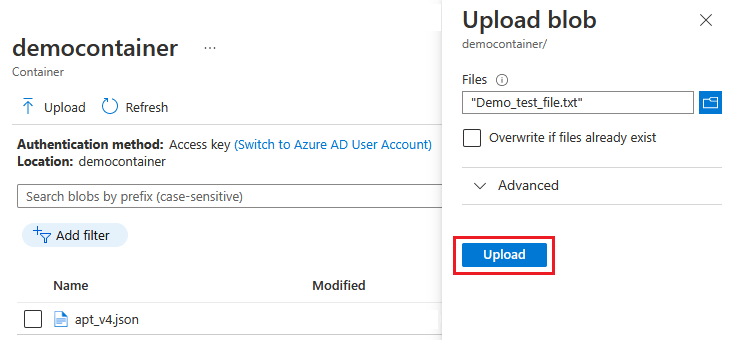
Seleccione los archivos cargados para designarlos que se importarán. A continuación, haga clic en el
Selectbotón para volver a laImport updatepágina.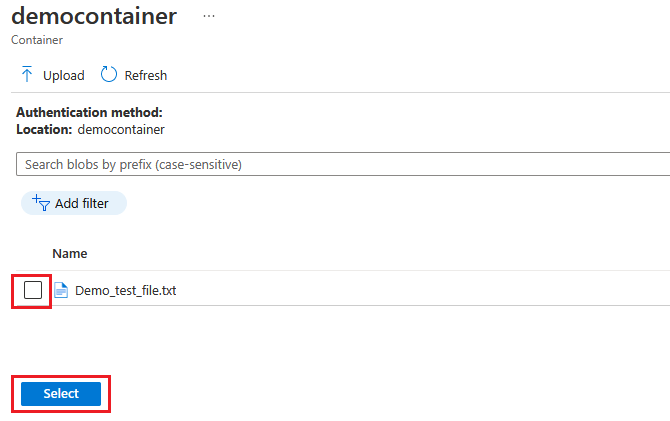
En la página de actualización de importación, revise los archivos que se importarán. A continuación, seleccione
Import updatepara iniciar el proceso de importación. Para resolver los errores, consulte la página Solución de problemas de actualización de proxy .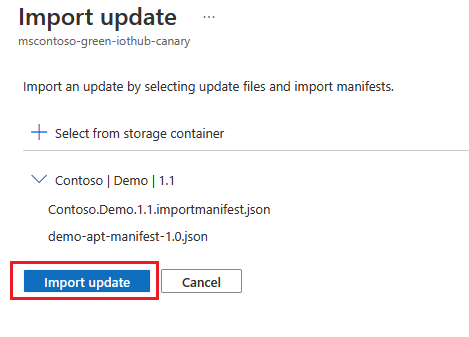
El proceso de importación comienza y la pantalla cambia a la sección
Import History. SeleccioneRefreshesta opción para ver el progreso hasta que finalice el proceso de importación (en función del tamaño de la actualización, el proceso podría completarse en unos minutos, pero podría tardar más).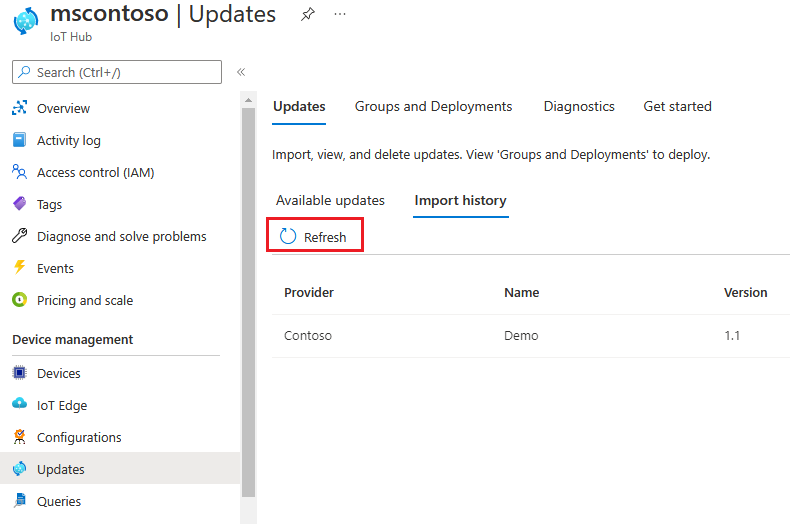
Cuando la
Statuscolumna indica que la importación se ha realizado correctamente, seleccione elAvailable Updatesencabezado . Debería ver la actualización importada en la lista.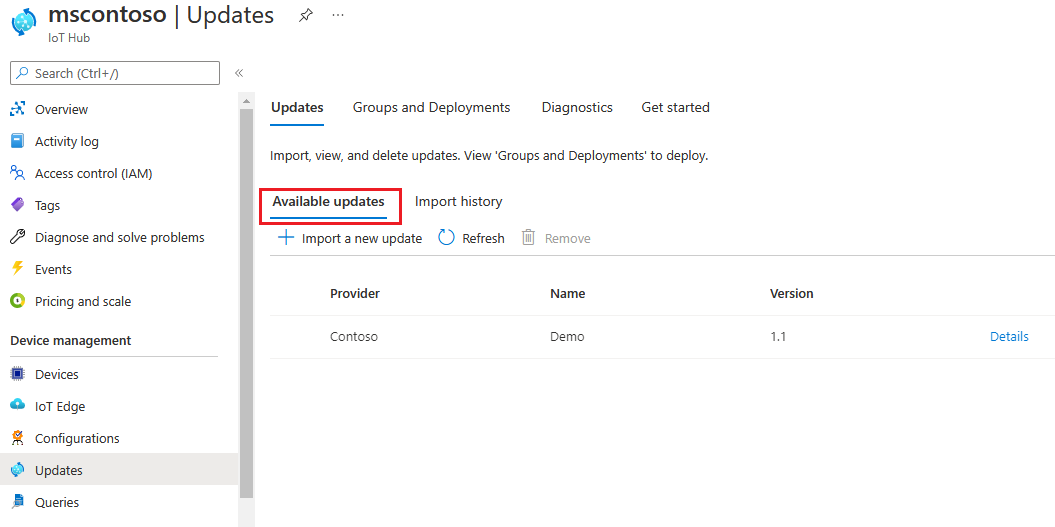


Si va a importar a través de API en su lugar
Además de importar a través de Azure Portal, también puede importar una actualización mediante programación mediante:
- Uso de
Azure SDKpara .NET, Java, JavaScript o Python - Uso de la API REST de actualización de importación
- Uso de módulos de PowerShell de ejemplo
Nota:
Consulte Roles de usuario de actualización de dispositivos y acceso para obtener el permiso de API necesario.
Los archivos de actualización y el manifiesto de importación deben cargarse en un contenedor de Azure Storage Blob para el almacenamiento provisional. Para importar los archivos almacenados provisionalmente, proporcione la dirección URL del blob o la firma de acceso compartido (SAS) para blobs privados a la API de actualización de dispositivos. Si usa una SAS, asegúrese de proporcionar un plazo de caducidad de tres horas o superior.
Sugerencia
Para cargar archivos de actualización grandes en contenedores de Azure Storage Blob, puede usar una de las siguientes opciones para mejorar el rendimiento: