Nota
O acceso a esta páxina require autorización. Pode tentar iniciar sesión ou modificar os directorios.
O acceso a esta páxina require autorización. Pode tentar modificar os directorios.
Se aplica a: SQL Server en Linux
En este tutorial se proporcionan instrucciones sobre cómo configurar SQL Server configurado con grupos de disponibilidad AlwaysOn (AG) en un clúster de Azure Kubernetes Service (AKS). Utiliza DH2i DxOperator y Rancher Prime de SUSE para la implementación.
Microsoft admite el movimiento de datos, el Grupo de Disponibilidad (AG) y los componentes de SQL Server. DH2i es responsable del soporte técnico del producto DxEnterprise, que incluye la administración de clústeres y cuórum.
Nota:
DxOperator es una extensión de software para Kubernetes que usa definiciones de recursos personalizadas para automatizar la implementación de clústeres de DxEnterprise. DxEnterprise proporciona toda la instrumentación necesaria para crear, configurar, administrar y proporcionar conmutación automática por error para las cargas de trabajo de los grupos de disponibilidad (AG) de SQL Server en Kubernetes. Puede registrarse para obtener una licencia gratuita de software dxEnterprise. Para obtener más información, consulte la Guía de inicio rápido de DxOperator. Para problemas de soporte técnico, póngase en contacto directamente con SUSE.
Este tutorial consta de los pasos siguientes:
- Configuración de Rancher Prime en AKS
- Instalación de DxOperator
- Implementación de contenedores de SQL Server y configuración de los grupos de disponibilidad Always On mediante el operador DH2i DxOperator
- Conecte y administre contenedores de SQL Server mediante SQL Server Management Studio (SSMS).
Prerrequisitos
Un clúster de Azure Kubernetes Service (AKS) o Kubernetes.
Una licencia de DxEnterprise válida que incluya características de AG y túneles habilitados. Para obtener más información, consulte la edición de desarrollador para uso no productivo o el software DxEnterprise para cargas de trabajo de producción.
Configuración de Rancher Prime en Azure Kubernetes Service
Siga las instrucciones proporcionadas en el artículo Inicio rápido: Implementación de un clúster de Azure Kubernetes Service (AKS) mediante la CLI de Azure .
Después de instalar el clúster de Kubernetes, siga las instrucciones de Instalación de Rancher en Azure Kubernetes Service desde el paso 4, donde puede acceder a las credenciales del clúster de Kubernetes e instalar Rancher.
Instalación de DxOperator
Inicie sesión en el portal rancher a través de la interfaz de usuario web.
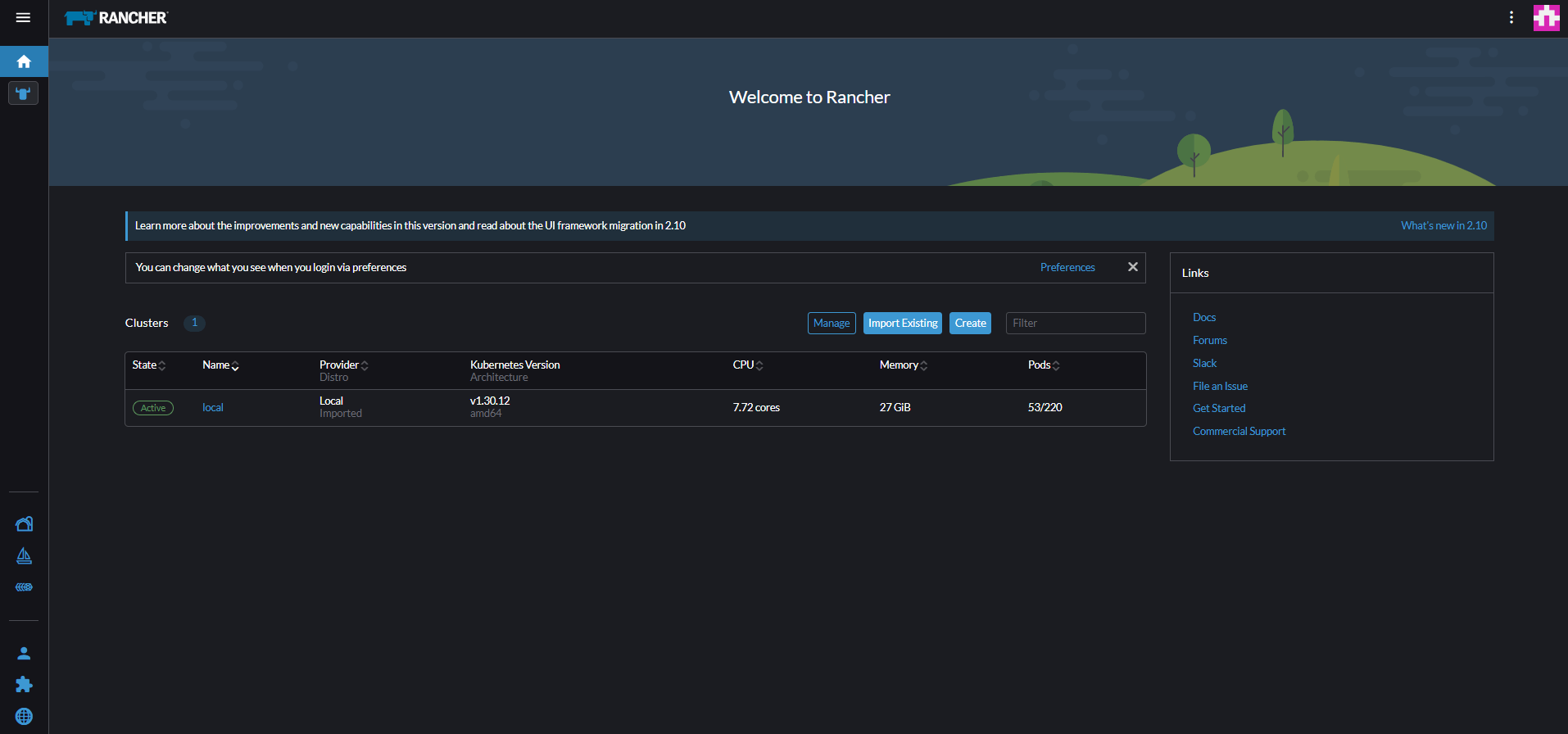
Para continuar, seleccione el clúster de Kubernetes donde desea instalar DxOperator. En este ejemplo, elija un clúster local que también tenga implementado Rancher. Sin embargo, debe importar o agregar otro clúster de Kubernetes y usar ese clúster para implementar SQL Server, para evitar que los pods de Rancher y SQL Server se ejecuten en el mismo clúster de Kubernetes.
En el menú de la izquierda, seleccioneGráficos de >.
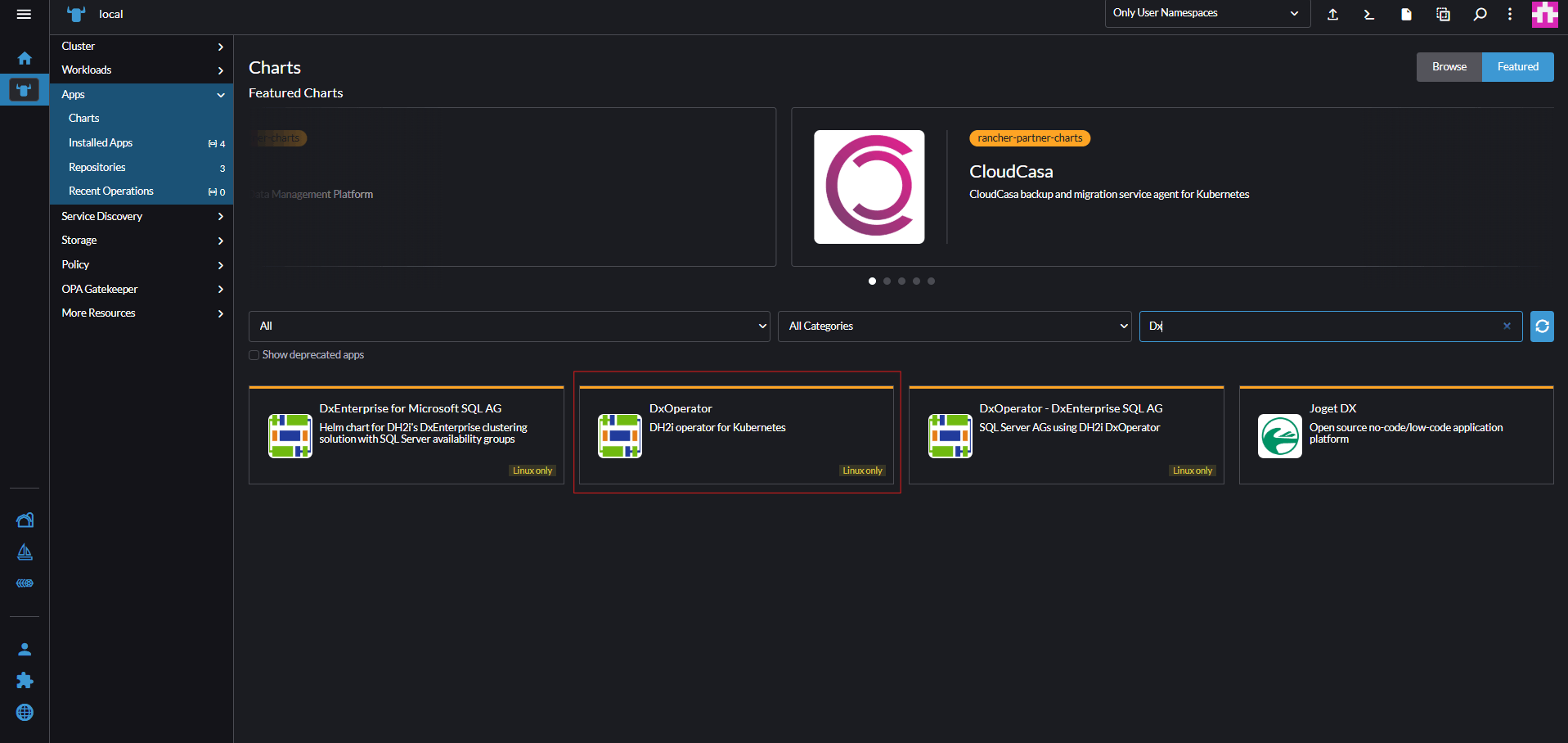
Busque DxOperator y seleccione Instalar.
- Seleccione Siguiente y, a continuación, Instalar.
- Espere a que se complete la instalación antes de continuar.
Instalación de AG de SQL Server usando DxEnterprise DxOperator
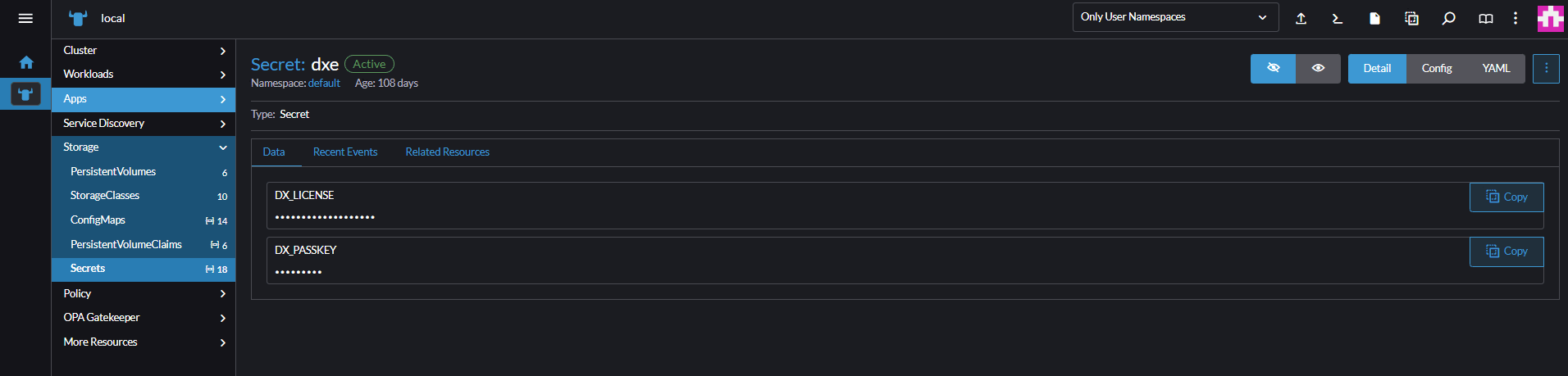
Agregue credenciales para SQL Server y las contraseñas del clúster DxEnterprise.
Vaya aCreación de>>.
Elija Opaco como opción de secreto y escriba el nombre
dxedel secreto .Proporcione el nombre de clave como
DX_PASSKEYy el valor de la clave de acceso del clúster DxEnterprise.Selecciona Agregar.
Agregue el nombre de clave como
DX_LICENSE, con el valor de la clave de licencia de DxEnterprise.Seleccione Crear para terminar de crear la clave de licencia.
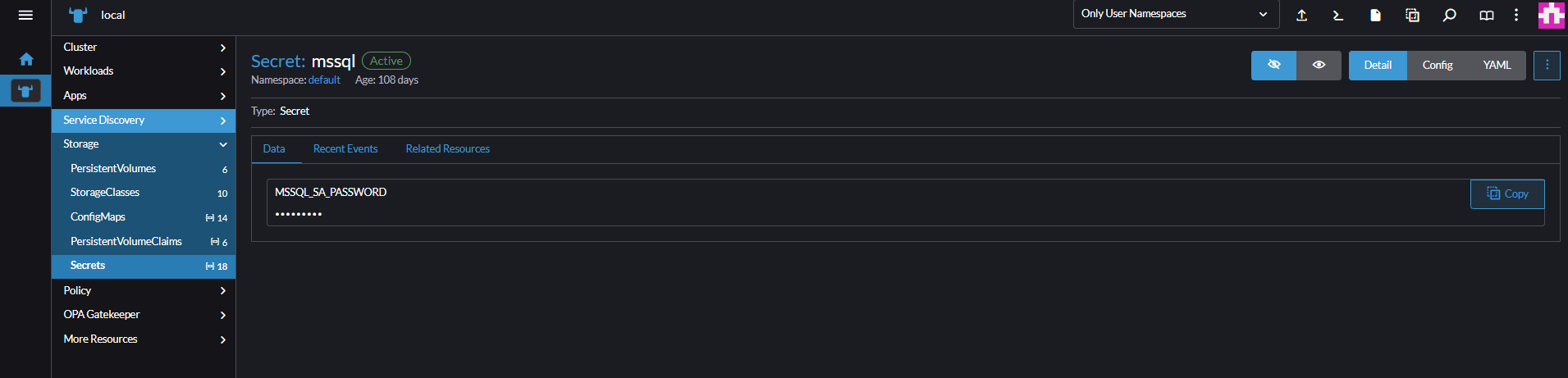
Seleccione Crear para crear un nuevo secreto y luego Opaque.
Escriba el nombre del secreto como
mssql, establezca el nombre de clave comoMSSQL_SA_PASSWORDcon un valor de una contraseña segurasa.Seleccione Crear para terminar de crear el secreto.
Seleccione Aplicaciones>Gráficos.
En la lista de gráficos disponibles, busque DxOperator - DxE + SQL Server AG.
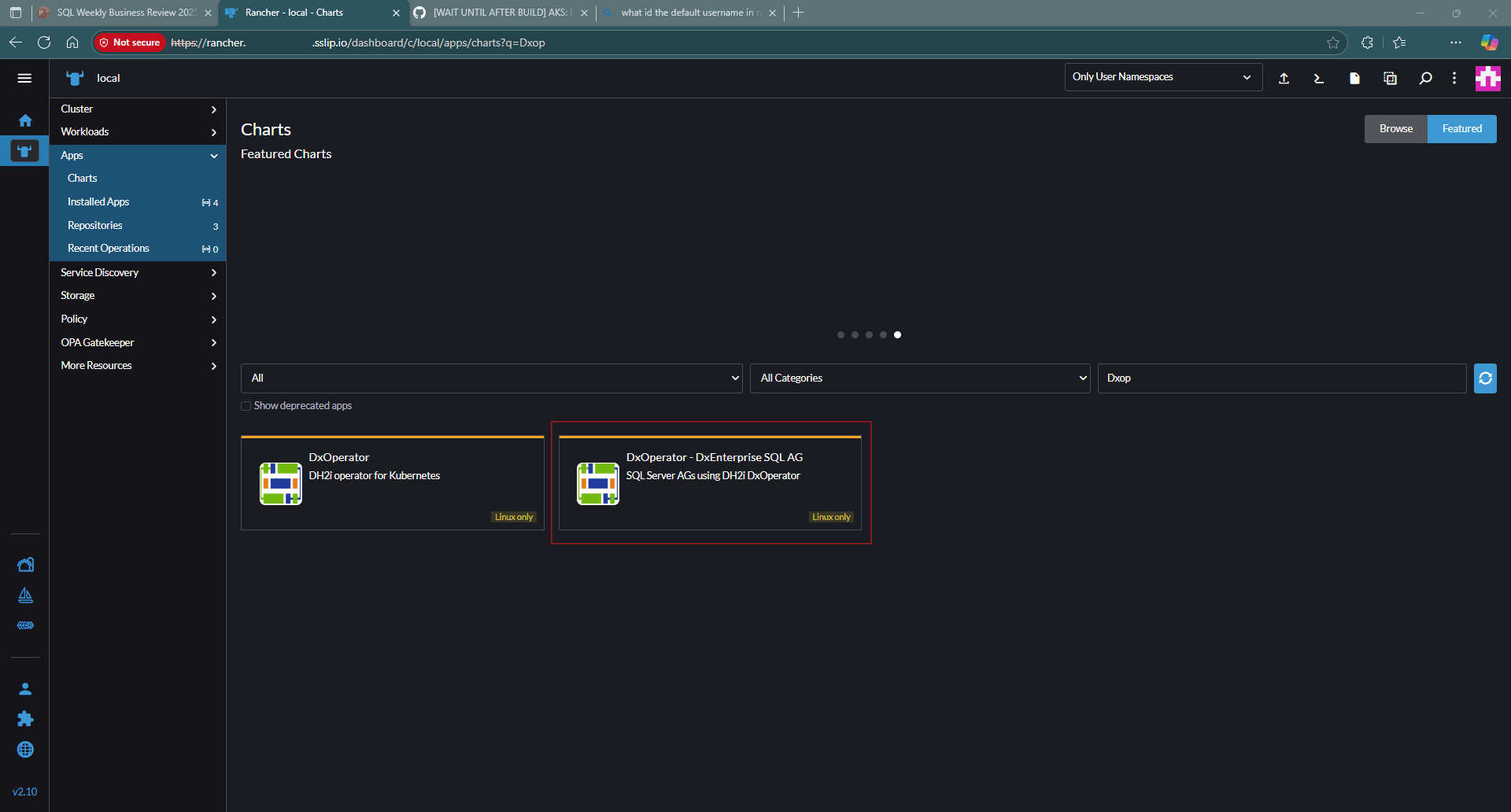
Instale el gráfico.
Seleccione Instalar.
Una vez que seleccione Instalar, proporcione los detalles de AG según lo indicado.
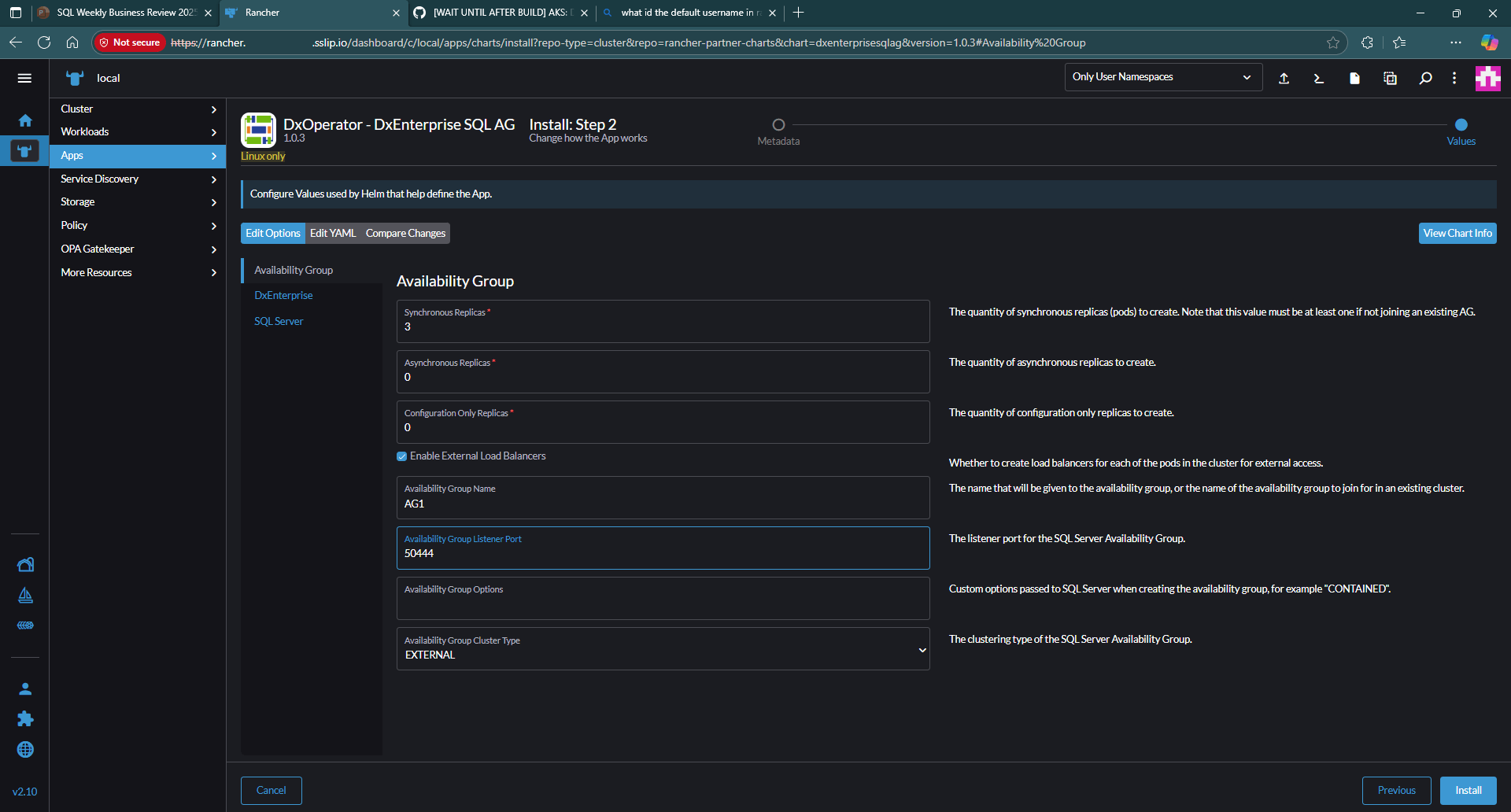
Seleccione Siguiente.
Active la opción Crear equilibradores de carga para permitir el acceso externo.
En las opciones de DxEnterprise, active la opción Aceptar CLUF .
Seleccione
dxecomo secreto de clúster.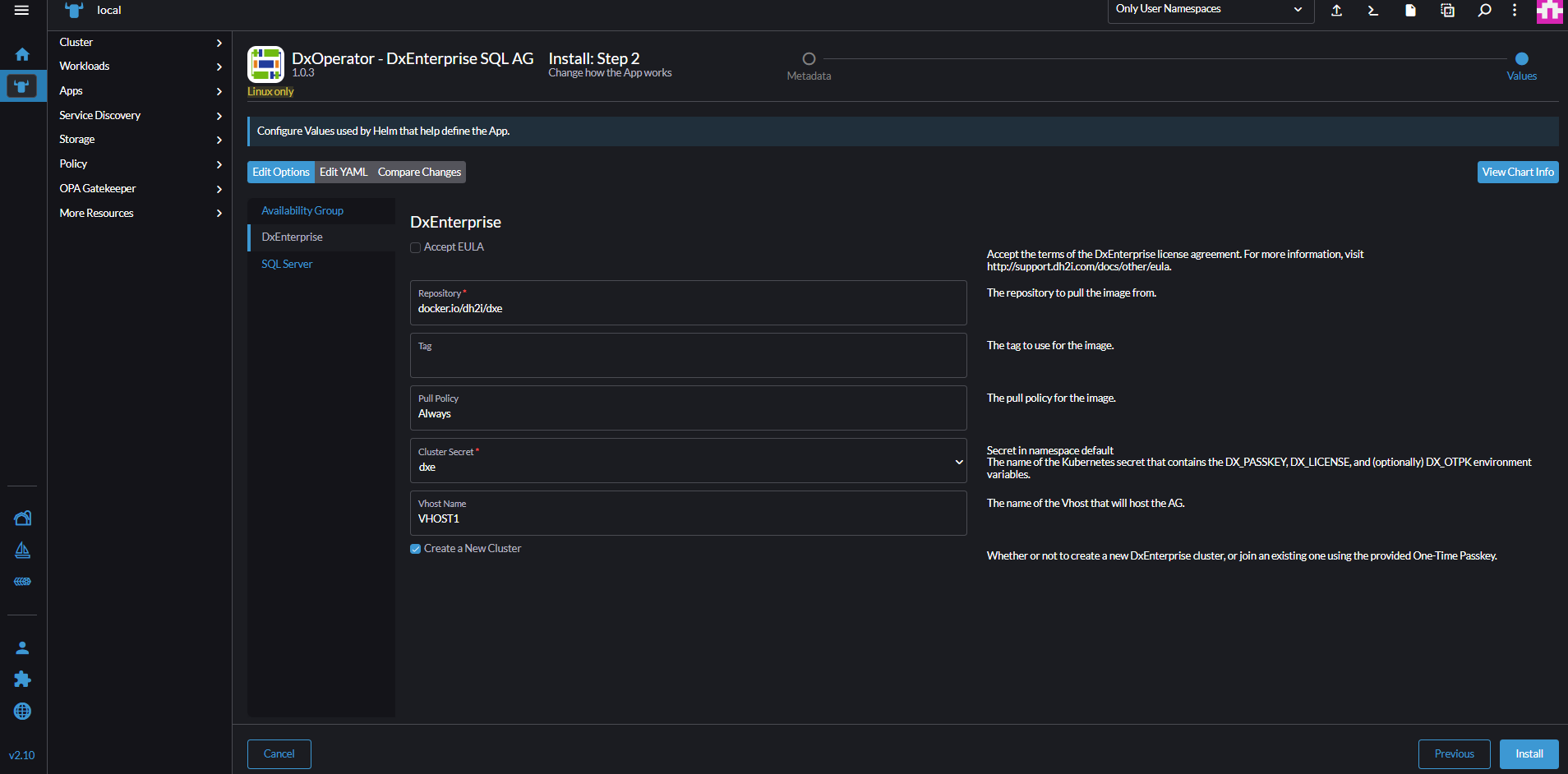
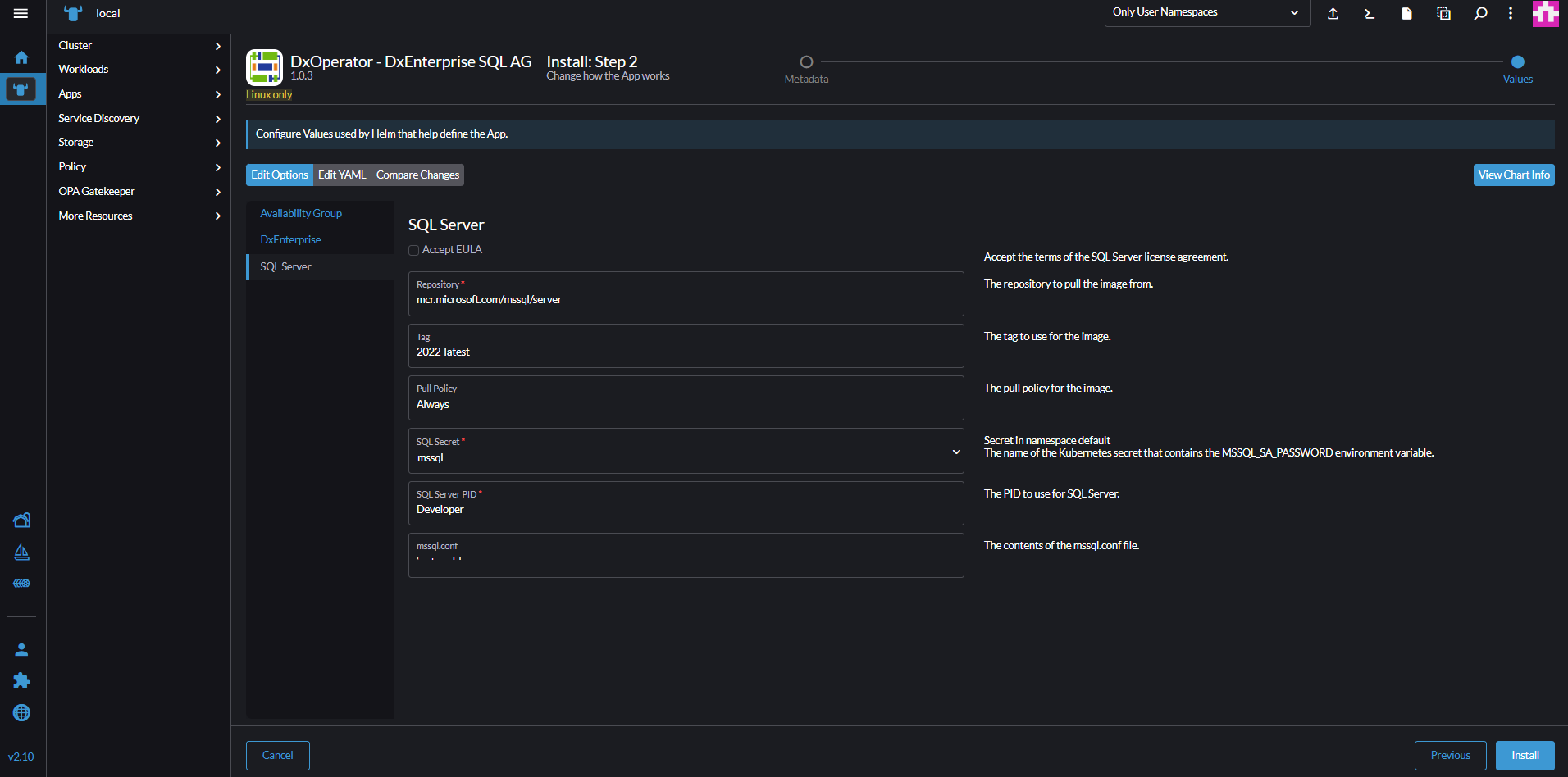
En las opciones de SQL Server, marque Aceptar EULA.
Seleccione
mssqlcomo secreto de SQL Server.Seleccione Siguiente e Instalar.
Conexión a SQL Server
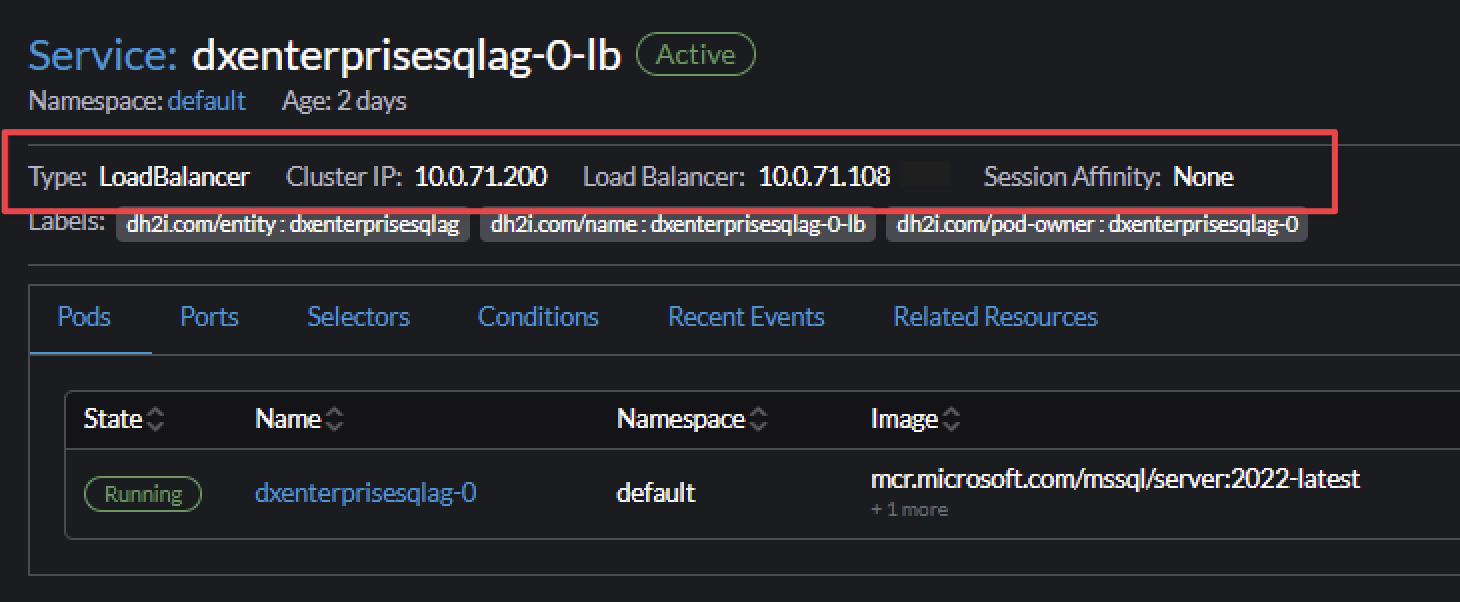
Una vez completada la instalación de los pasos anteriores, obtenga la dirección IP externa para conectarse mediante SQL Server Management Studio (SSMS).
Vaya a Servicios, seleccione
DxEnterprisesqlag-0-lby anote la dirección IP externa (LB).Use la dirección IP externa en SSMS para conectarse al AG.
En el Explorador de objetos de SSMS, expandaGrupos de > AlwaysOn.
Seleccione
AG1>Mostrar panel.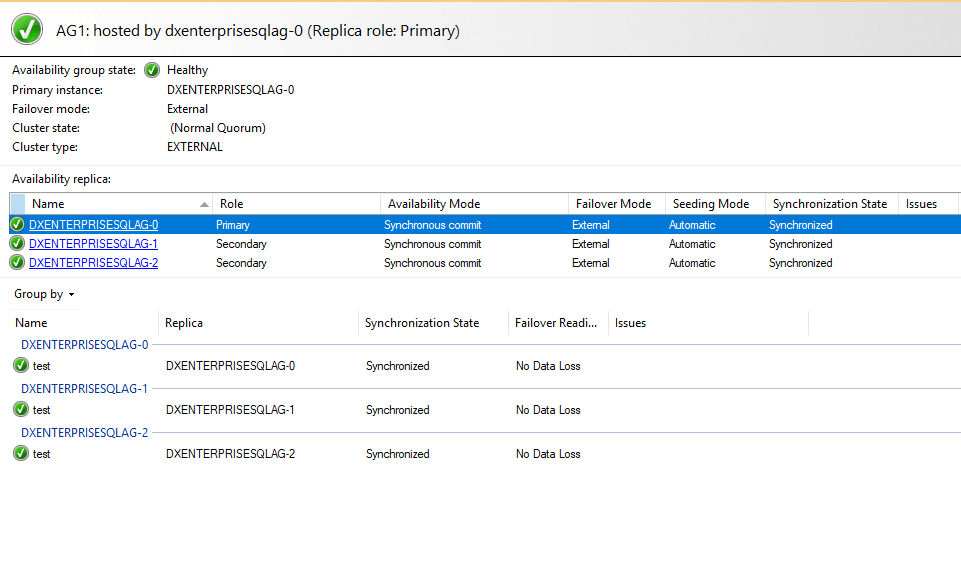
Simule la conmutación por error para verificar.
- En la interfaz de usuario web de Rancher, seleccione Cargas de trabajo>Pods
- Selección del
DxEnterprisesqlag-0pod - Seleccione Eliminar y, a continuación, seleccione Eliminar de nuevo cuando se le solicite.
Capture la dirección IP externa del pod secundario.
Seleccionar servicios en la interfaz de usuario web de Rancher
Seleccionar
DxEnterprisesqlag-1-lbCaptura de la dirección IP del equilibrador de carga o externo
Conéctese a SSMS y vea el tablero de AG
Observe que el rol ha cambiado a Principal para
DxEnterprisesqlag-1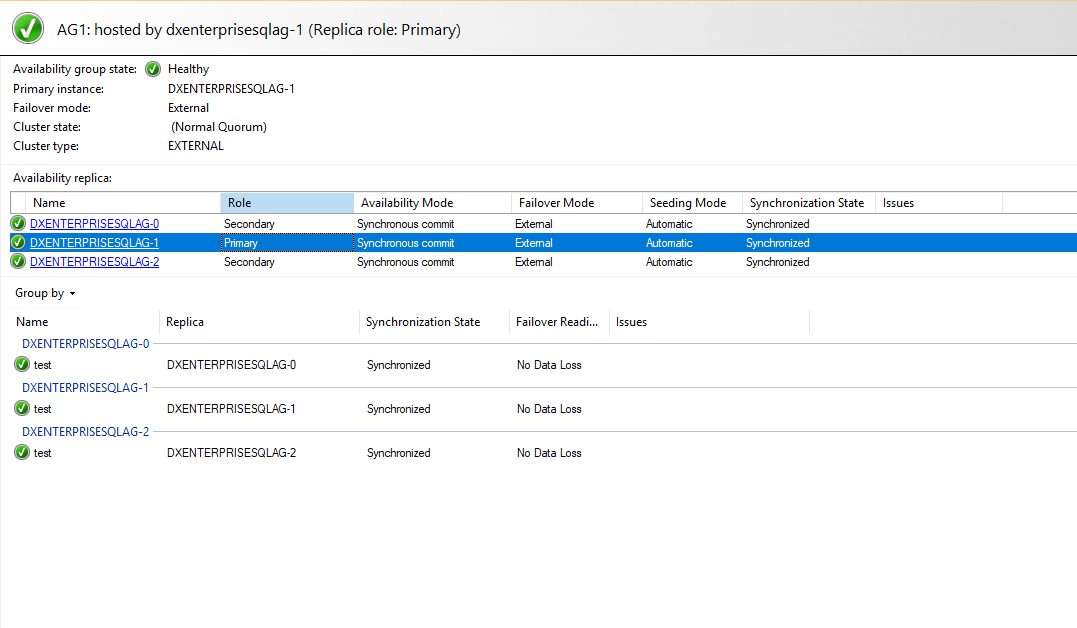
Contenido relacionado
- Implementación de grupos de disponibilidad en Kubernetes con DH2i DxOperator en Azure Kubernetes Service
- Implementación de grupos de disponibilidad con DH2i DxEnterprise en Kubernetes
- Implementación de contenedores de SQL Server en Azure Kubernetes Service
- Implementación de contenedores de SQL Server Linux en Kubernetes con StatefulSets