Nota
O acceso a esta páxina require autorización. Pode tentar iniciar sesión ou modificar os directorios.
O acceso a esta páxina require autorización. Pode tentar modificar os directorios.
En este artículo se describe cómo mover recursos a un nuevo grupo de recursos o una suscripción con SQL Server habilitado por Azure Arc. La funcionalidad se aplica a las dos:
- Instancias de SQL Server
- Bases de datos
Antes de empezar, revise Limitaciones conocidas.
Requisitos
Para completar esta tarea, asegúrese de que:
- El recurso Machine: Azure Arc y todas las instancias de SQL Server están en el mismo grupo de recursos.
- La nueva suscripción o grupo de recursos debe cumplir todos los requisitos previos.
Además:
- Si Microsoft Purview está habilitado, debe deshabilitarlo en el portal de cumplimiento antes del traslado.
- Si la evaluación de procedimientos recomendados está habilitada, debe deshabilitarla antes del traslado.
- La licencia de SQL Server y la licencia de actualización de seguridad extendida de SQL Server no se mueven automáticamente.
Después del traslado:
- Vuelva a habilitar las características que haya deshabilitado.
- Configure la licencia de SQL Server en la nueva ubicación.
- Configure ESU en la nueva ubicación.
Traslado de los recursos a un nuevo grupo de recursos o a una nueva suscripción
En Azure Portal, busque el grupo de recursos.
Seleccione el servidor.
El tipo de recurso de servidor es Máquina - Azure Arc. No seleccione ningún otro tipo de recurso.
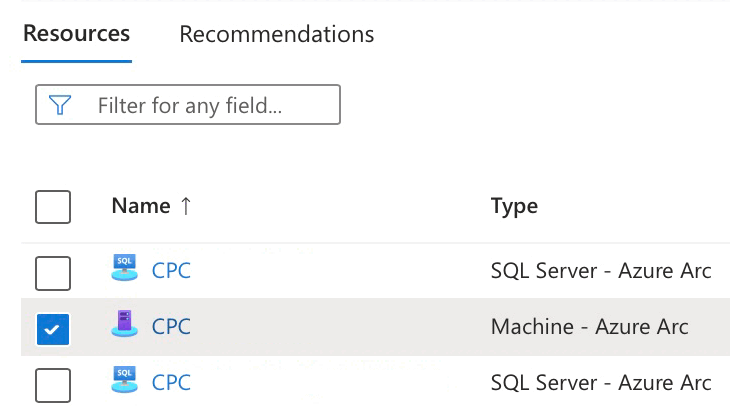
Si la instancia de SQL Server es una instancia de clúster de conmutación por error, seleccione todos los recursos de servidor de Machine - Azure Arc para los nodos activos e inactivos.
Seleccione Mover>Mover a otro grupo de recursos o Mover a otra suscripción.
En Mover recursos, proporcione la información necesaria. Seleccione Siguiente.
Revise la información y seleccione Traslado.
Espere a que finalice el traslado de recursos. Los recursos tardan hasta una hora en mover los elementos y reflejar la nueva ubicación en el portal.
Compruebe que el traslado se ha completado
Compruebe que las instancias de SQL Server habilitadas para Azure Arc y las bases de datos asociadas se encuentran en el nuevo grupo de recursos o suscripción.
Habilitación de las características
Habilite las funciones que desactivó antes del traslado.
La siguiente tabla identifica las funciones que permanecen habilitadas después del traslado de recursos, junto con las funciones que debe volver a habilitar.
| Característica | Antes del traslado | Después del traslado |
|---|---|---|
| Aplicación de revisión | Habilitado | Habilitado |
| Actualizaciones de seguridad ampliada | Habilitado | Habilitado |
| Tipo de licencia | Habilitado | Habilitado |
| Visualización de bases de datos | Habilitado | Habilitado |
| Visualización de grupos de disponibilidad | Habilitado | Habilitado |
| Visualización de instancias de clúster de conmutación por error | Habilitado | Habilitado |
| Copias de seguridad automatizadas | Habilitado | Habilitado |
| Paneles de supervisión | Habilitado | Habilitado |
| Microsoft Entra ID | Habilitado | Habilitado |
| Microsoft Purview | Habilitado | Deshabilitado. Para habilitarlo, revise Conectarse a y administrar SQL Server habilitado para Azure Arc en Microsoft Purview. |
| Valoración de procedimientos recomendados | Habilitado | Deshabilitado. Revise la siguiente sección sobre la habilitación de la evaluación de prácticas recomendadas. |
| Microsoft Defender | Habilitado | Deshabilitado. Para la habilitación, revise Protección de SQL Server con Microsoft Defender para la nube. |
Habilitación de la valoración de procedimientos recomendados
La manera de habilitar la evaluación de procedimientos recomendados depende de si el recurso ha trasladado grupos de recursos o suscripciones.
Traslado de recursos en la misma suscripción
- Antes del traslado, deshabilite la evaluación de procedimientos recomendados.
- Mueva el recurso.
- Habilitación de la valoración de procedimientos recomendados.
Como alternativa, utilice una política de Azure para habilitar la evaluación de mejores prácticas a escala.
Traslado de todos los recursos a una suscripción diferente
En los pasos siguientes se explica cómo volver a configurar la evaluación de prácticas recomendadas después de un traslado a una suscripción diferente, a un grupo de recursos diferente o dentro del mismo espacio de trabajo de Log Analytics.
- Antes del traslado, deshabilite la evaluación de procedimientos recomendados.
- Mueva el recurso.
- Actualice el espacio de trabajo de Log Analytics con uno de la nueva suscripción y, a continuación, active la evaluación de mejores prácticas.
El cambio a una suscripción diferente requiere una reconfiguración manual con los pasos anteriores para todas las instancias de SQL Server afectadas para la evaluación de las mejores prácticas.
Limitaciones conocidas
Licencia de núcleo físico de SQL Server
No se puede mover automáticamente la licencia de núcleo físico de instancia de SQL Server a una nueva suscripción, grupo de recursos o ubicación. Para mover manualmente una instancia cubierta por una licencia de núcleo físico, siga estos pasos:
- Cree y active una licencia de núcleo físico con la misma configuración en la nueva suscripción, grupo de recursos o ubicación.
- Mueva las máquinas virtuales y los recursos de SQL Server cubiertos por la licencia original al nuevo ámbito.
- Elimine manualmente la licencia de núcleo físico anterior.
Para más información, consulte Administración de la ventaja de virtualización ilimitada para SQL Server.
Importante
- Active la licencia por núcleo físico en la nueva suscripción, grupo de recursos o ubicación antes de mover la máquina virtual y los recursos de SQL Server a ella. Este paso asegura que no incurras en los cargos de pago por uso correspondientes a las instancias individuales de SQL Server en la nueva ubicación.
- Elimine la licencia de núcleo físico en el ámbito anterior después de mover correctamente todas las máquinas virtuales y los recursos de SQL al nuevo ámbito. Este paso garantiza que no se incurrirá en cargos de pago por uso por las instancias individuales de SQL Server del ámbito anterior.
- Paga por dos licencias de núcleo físico hasta que se completa este proceso y se elimina la antigua licencia de núcleo físico. Pero este proceso garantiza que las instancias de SQL Server individuales de cada ámbito no se facturan durante el traslado.
licencia ESU de núcleo físico de SQL Server
Actualmente no se admite el traslado del recurso de licencia de SQL Server ESU al nuevo grupo de recursos de suscripción. Si crea una licencia en la nueva ubicación, se considerará como una nueva suscripción de ESU con un nuevo cargo retroactivo.
Importante
Aunque se admite el traslado de las máquinas virtuales con ESU habilitada a una nueva suscripción o grupo de recursos, si estas máquinas virtuales estaban cubiertas por una licencia de núcleo físico de SQL Server ESU en la ubicación antigua y no se facturaban individualmente, el traslado da como resultado que estas máquinas virtuales se facturan individualmente, ya que ya no están cubiertas por una licencia de núcleo físico.