הערה
הגישה לדף זה מחייבת הרשאה. באפשרותך לנסות להיכנס או לשנות מדריכי כתובות.
הגישה לדף זה מחייבת הרשאה. באפשרותך לנסות לשנות מדריכי כתובות.
אתה יכול להתחיל עם מודל חילוץ הישות באמצעות נתונים לדוגמה. הנתונים לדוגמה שסופקו מתייחסים למשוב או לשיחות הקשורות לנסיעות. הכוונה היא להשתמש במודל AI של חילוץ ישויות כדי לחלץ ולזהות ישויות הקשורות למקומות, אנשים, ארגונים, תאריך, שעה וסוג ישות מותאם אישית: סוג מיקום.
קבלת הנתונים לדוגמה
- הורד את AIBuilderLab.zip.
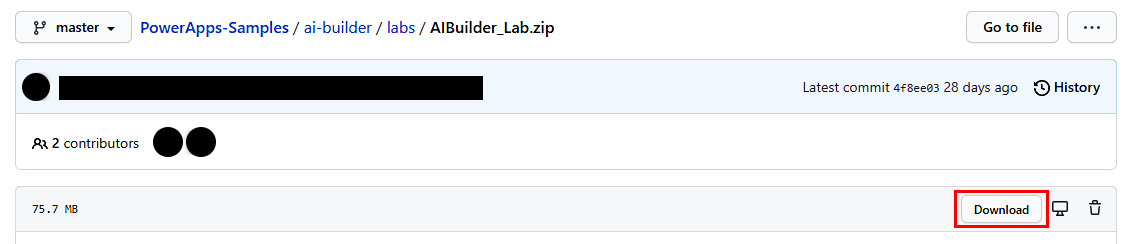
חפש AIBuilderLabSolution_1_0_0_1.zip המכיל את הטבלה לדוגמה, משוב על נסיעות.
ניתן למצוא נתונים לדוגמה עבור טבלה זו ב- Lab Data\EntityClassification\aib_travelfeedback.csv.
היכנס אל Power Apps ובחר את הסביבה שבה ייבאת את הפתרון משלב 1.
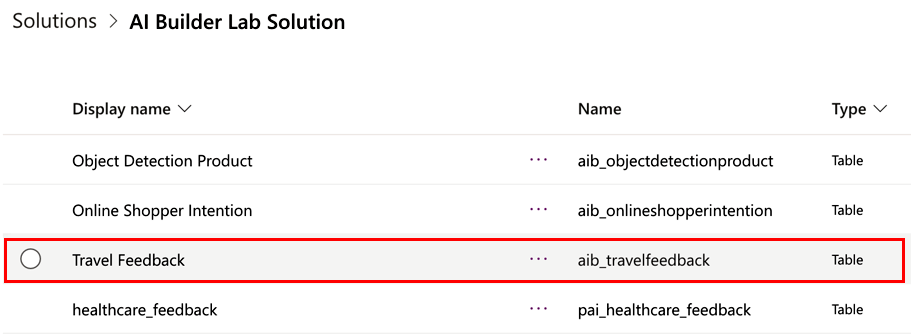
בחר פתרונות>AIBuilderLabs>טבלאות>משוב על נסיעות.
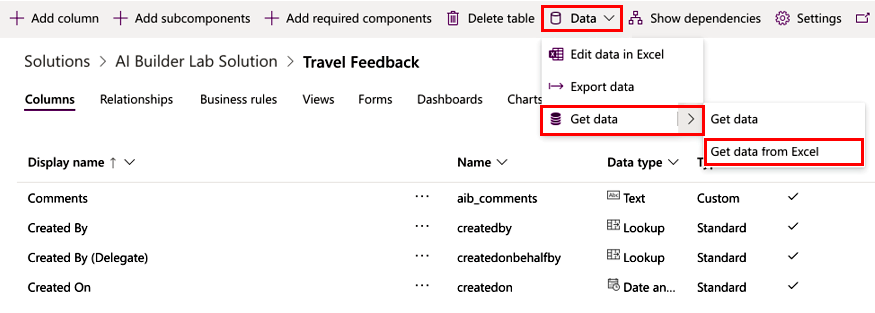
בחר נתונים>קבל נתונים>קבל נתונים מ- Excel מהרצועה.
יוצג המסך 'יבוא נתונים':
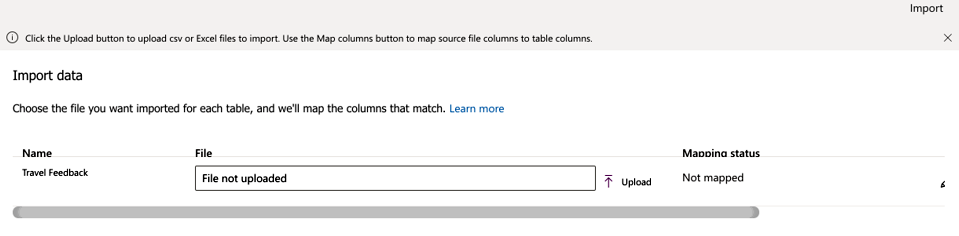
בחר באפשרות aib_travelfeedback.csv, אשר מכילה את הנתונים המיועדים לייבא בטבלה זו.
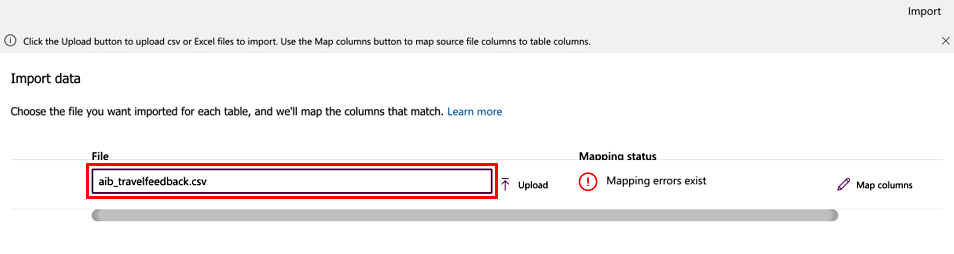
מיפוי הנתונים
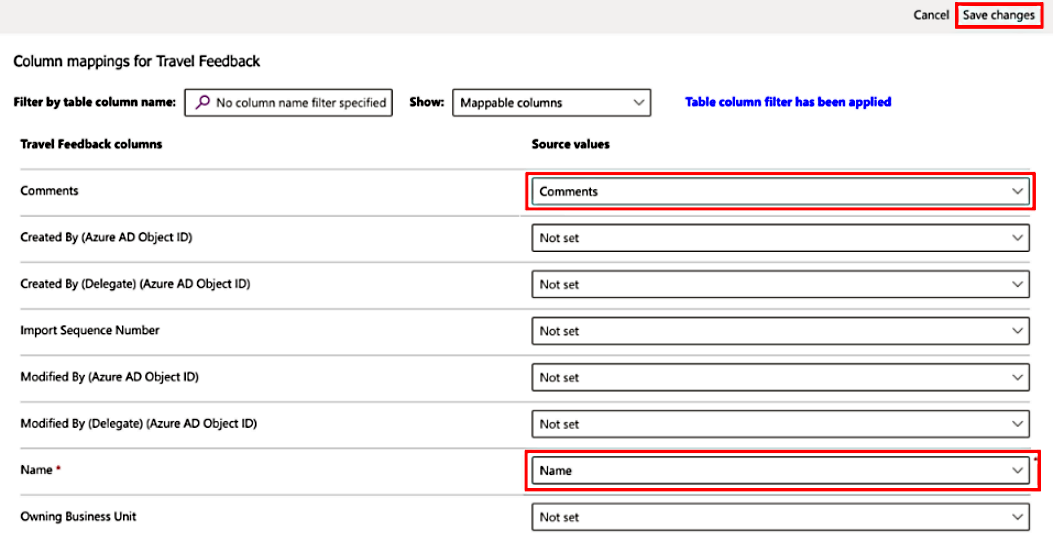
סקור את מיפוי העמודות על-ידי בחירה באפשרות מיפוי עמודות.
מפה את העמודות שם ותגובות בעמודה ערכי המקור, ובחר שמור שינויים.
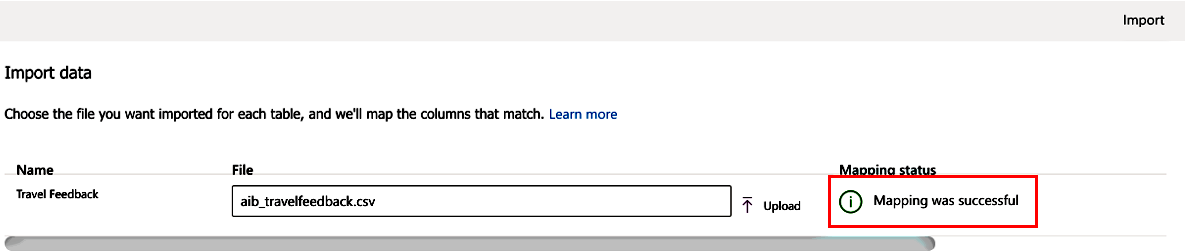
תחזור למסך ייבוא נתונים עם מצב מעודכן כדי לשקף שהמיפויים הושלמו.
ייבא את הנתונים
בחר יבוא בפינה השמאלית העליונה כדי שתהליך הייבוא יתחיל.
תהליך הייבוא עשוי להימשך מספר דקות, בהתאם לשורות הכלולות בקובץ שסופק.
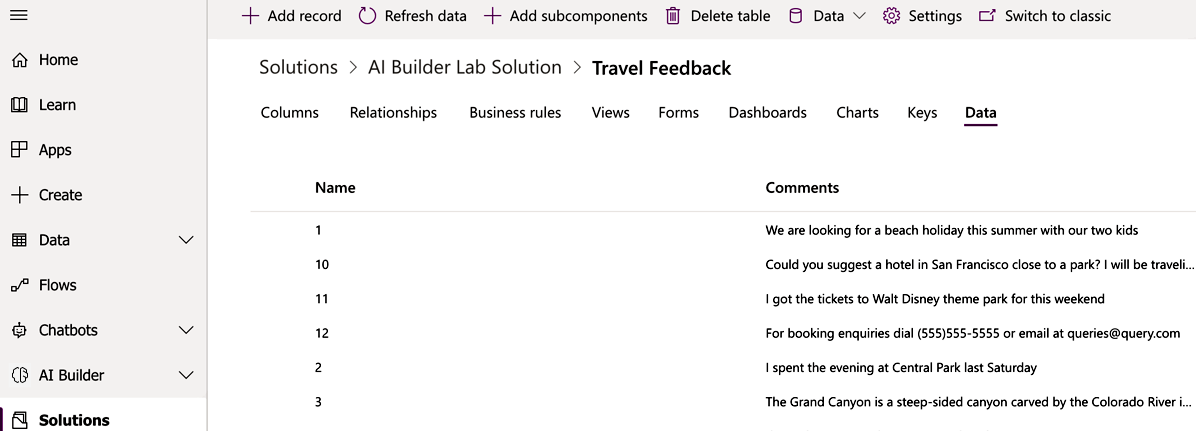
בחר בכרטיסייה נתונים עבור טבלת משוב על נסיעות בפתרון כדי להציג את כל הרשומות שיובאו.
למידע נוסף
שימוש ב- Power Fx במודלי AI Builder ב- Power Apps (תצוגה מקדימה)