הערה
הגישה לדף זה מחייבת הרשאה. באפשרותך לנסות להיכנס או לשנות מדריכי כתובות.
הגישה לדף זה מחייבת הרשאה. באפשרותך לנסות לשנות מדריכי כתובות.
היכנס אל Power Automate.
בחר הזרימות שלי בחלונית השמאלית, בחר זרימה חדשה>זרימת ענן מידית.
תן שם לזרימה, בחר הפעל זרימה ידנית במקטע בחר כיצד להפעיל זרימה זו ולאחר מכן בחר צור.
הרחב את הפעל זרימה ידנית ולאחר מכן בחר +הוסף קלט>קובץ כסוג הקלט.
החלף את תוכן הקובץ עם התמונה שלי (או שם הכותרת).
בחר + שלב חדש>AI Builder, ולאחר מכן בחר זיהוי וספירה של אובייקטים בתמונות ברשימת הפעולות.
בחר את המודול לזיהוי אובייקטים שבו ברצונך להשתמש.
בקלט של תמונה, בחר התמונה שלי מהרשימה תוכן דינמי:
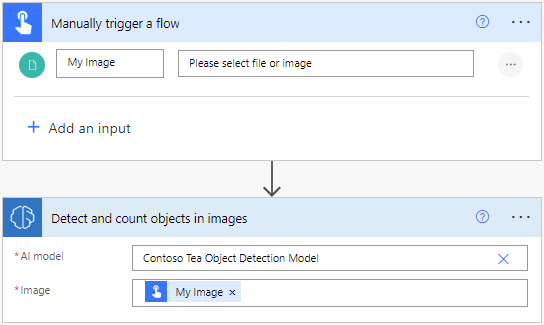
כדי לאחזר את השם של האובייקט או האובייקטים שזוהו בתמונה:
- בחר שלב חדש.
- חפש את הפעולה העוקבת שברצונך שהזרימה תבצע, למשל הוסף שורה לטבלת Excel או שלח דואר.
- בחר אחד מהקלטים של הפעולות העוקבות ולאחר מכן בחר שם אובייקט זוהה ברשימה תוכן דינמי .
ברכותינו! יצרת זרימה שמשתמשת במודל סיווג אובייקטים ב- AI Builder. בחר שמור בפינה השמאלית העליונה ולאחר מכן בחר בדוק כדי לנסות את הזרימה.
זרימת זיהוי אובייקטים לדוגמה
הדוגמה הבאה מציגה יצירת זרימה המופעלת על ידי תמונה. זרימה זו סופרת את מספר בקבוקי התה הירוק בתמונה.
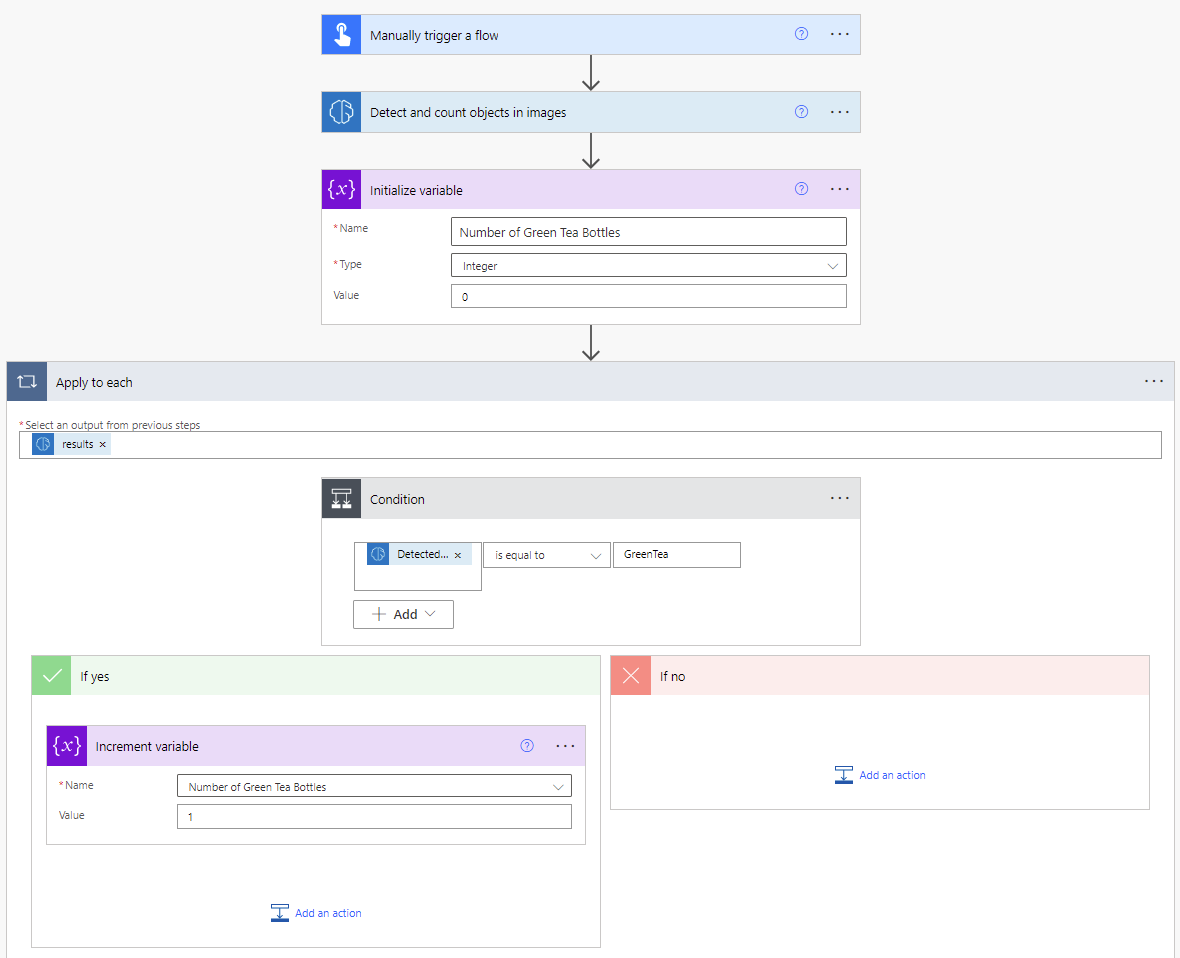
למידע נוסף על הטריגרים והפעולות שבהם תוכל להשתמש, ראה תיעוד של Power Automate.
פרמטרים
קלט
| Name | חובה | Type | תיאור | ערכים |
|---|---|---|---|---|
| מודל AI | כן | מודל | מודל זיהוי אובייקטים לשימוש לצורך ניתוח | מודלים של זיהוי אובייקטים לאחר אימון ופרסום |
| תמונה | כן | קובץ | תמונה לעיבוד |
פלט
| Name | Type | תיאור | ערכים |
|---|---|---|---|
| שם אובייקט שזוהה | string | שם האובייקט שזוהה | בין התגים שהוגדרו ביצירת המודל |
| מזהה האובייקט שזוהה | string | מזהה האובייקט שזוהה | |
| ניקוד מהימנות | ציפה | עד כמה המודל מהימן בחיזוי שלו | ערך בטווח שבין 0 ל- 1. ערכים קרובים ל-1 מצביעים על מהימנות רבה יותר שהערך שחולץ מדויק |
| קואורדינטות גובה | ציפה | קואורדינטות משמאל לאובייקט | |
| קואורדינטות שנשארו | ציפה | קואורדינטות משמאל לאובייקט | |
| קואורדינטות למעלה | ציפה | קואורדינטות מעל לאובייקט | |
| קואורדינטות רוחב | ציפה | קואורדינטות רוחב של אובייקט |