הערה
הגישה לדף זה מחייבת הרשאה. באפשרותך לנסות להיכנס או לשנות מדריכי כתובות.
הגישה לדף זה מחייבת הרשאה. באפשרותך לנסות לשנות מדריכי כתובות.
בחלק זה תלמד כיצד לאמת את הנתונים ולאחר מכן כיצד לאמן, לבדוק ולפרסם את המודל שלך.
- במסך אמן את המודל, ודא שיש לך את השמות הנכונים ואת המספר הנכון של תמונות.
- אם הנתונים תקינים, בחר אמן כדי להתחיל את האימון של מודל זיהוי האובייקטים.
בצע בדיקה מהירה של המודל
לאחר אימון המודל, תוכל לראות אותו בפעולה מדף הפרטים שלו. מידע נוסף: נהל את המודל ב- AI Builder
מדף פרטי המודל, בחר בדיקה מהירה במקטע גרסה שעברה אימון לאחרונה.
העלה תמונה המכילה את האובייקטים כדי לבדוק את המודל שלך.
המודל יוחל על התמונה שהעלית. שלב זה עשוי להימשך זמן מה.
לאחר שהמודל סיים לרוץ, המלבנים שנמצאו יצוירו ישירות על התמונה.
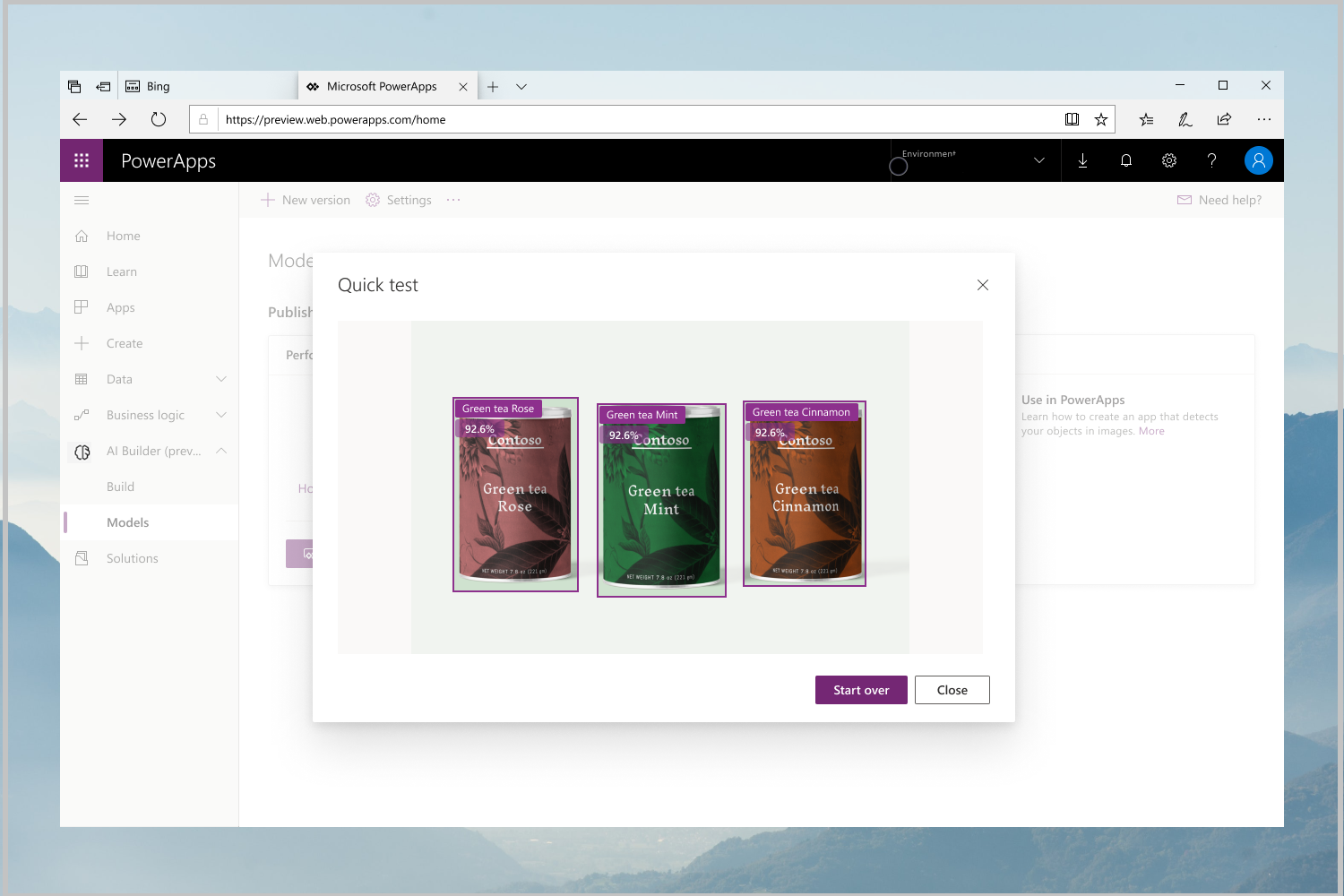
כיצד לפרש את ניקוד הביצועים של המודל
אם אתה בודק במהירות את המודל לאחר אימון, ניקוד הביצועים יופיע בדף הפרטים שלו. ניקוד הביצועים מציין עד כמה המודל הצליח עם התמונות שהעלית. הניקוד הזה אינו אינדיקציה לביצועים שלו בתמונות עתידיות, מכיוון שהוא עדיין לא ראה אותן.
אם אתה מעלה פחות מ-50 תמונות עבור תווית, סביר יותר שתקבל ציון גבוה - עד 100 אחוז. זה לא אומר שהמודל שלך מושלם. זה אומר שהמודל לא טעה בקבוצת משנה של התמונות שסיפקת (הנקראת קבוצת מבחן). ככל שסדרת האימונים קטנה יותר, כך סט הבדיקות קטן יותר, וסביר יותר שהמודל יהיה נכון כאשר יחושב ניקוד הביצועים.
הניקוד של ביצועי המודל אמין יותר כאשר יש יותר מ-50 תמונות לכל תווית, וכאשר הניקוד נשאר יציב גם כאשר אתה משנה את סדרת האימון.
פרסום של מודל זיהוי אובייקטים
מכאן תוכל להריץ בדיקות נוספות עם תמונות אחרות. אם אתה מרוצה מהתוצאות, אתה יכול לפרסם את המודל כדי להשתמש בו ב- Power Apps או ב- Power Automate.
מגבלות
| פעולה | מגבלה | תקופת חידוש |
|---|---|---|
| קריאות לזיהוי אובייקטים (לכל סביבה) | 4800 | 60 שניות |