הערה
הגישה לדף זה מחייבת הרשאה. באפשרותך לנסות להיכנס או לשנות מדריכי כתובות.
הגישה לדף זה מחייבת הרשאה. באפשרותך לנסות לשנות מדריכי כתובות.
| חל על | סוג |
|---|---|
| פלטפורמה | Windows |
| סוג הגנה | חומרה |
| קושחה/ Rootkit | מערכת הפעלה מנהל התקן זיכרון (זיכרון) יישום זהות ענן |
הערה
ההגנה עבור תכונה זו מתמקדת בקושחה/Rootkit.
Microsoft Defender Offline הוא כלי סריקה נגד תוכנות זדוניות המאפשר לך לאתחל ולהפעיל סריקה מתוך סביבה מהימנה. הסריקה פועלת מחוץ ליבת Windows הרגילה, כך שהיא יכולה לייעד תוכנות זדוניות שינסה לעקוף את המעטפת של Windows, כגון וירוסים ותוכנות Rootkit שמדביקות או מחליפו את רשומת האתחול הראשי (MBR).
באפשרותך להשתמש ב Microsoft Defender סריקה לא מקוונת אם אתה חושד כי יש לך הידבקות בתוכנות זדוניות, או אם ברצונך לאשר ניקוי יסודי של נקודת הקצה לאחר התפרצות תוכנה זדונית.
דרישות מוקדמות ודרישות
להלן דרישות החומרה עבור סריקה לא מקוונת של Microsoft Defender- Windows:
- x64 Windows 11
- x64/x86 Windows 10
- x64/x86 Windows 8.1
- x64/x86 Windows 7 Service Pack 1
זהירות
Microsoft Defender לא מקוונת אינה חלה על:
- ARM Windows 11
- ARM Windows 10
- Windows Server יחידות שמירת מניות (SKU)
לקבלת מידע נוסף Windows 10 הדרישות Windows 11, עיין במאמרים הבאים:
חשוב
אם BitLocker זמין בכונן המערכת, השעה את ההגנה של BitLocker לפני הפעלת Microsoft Defender לא מקוון. אחרת, ייתכן שתתבקש להזין את מפתח השחזור של BitLocker כאשר המערכת מופעלת מחדש לסביבה הלא מקוונת. לקבלת הוראות, ראה השעיה של הגנת BitLocker.
Microsoft Defender עדכונים לא מקוונים
כדי לקבל עדכונים Microsoft Defender לא מקוונים:
Microsoft Defender-וירוס חייבת להיות תוכנת האנטי-וירוס הראשית שלך (לא במצב פאסיבי).
עדכן Microsoft Defender אנטי-וירוס באופן שבו אתה פורס עדכונים בדרך כלל ב נקודות קצה. השתמש בגירסה נתמכת של:
אבטחה בינת עדכונים
- באפשרותך להוריד ולהתקין באופן ידני את עדכוני ההגנה האחרונים המרכז של Microsoft להגנה מפני תוכנות זדוניות
- עיין במאמר ניהול עדכוני Microsoft Defender אנטי-וירוס לאבטחה לקבלת מידע נוסף.
על המשתמשים להיכנס באמצעות הרשאות מנהל מערכת מקומי.
סביבת השחזור של Windows (WinRE) צריכה להיות זמינה.
הערה
אם WinRE אינו זמין, הסריקה של Windows Defender Offline אינה מופעלת ולא מוצגות הודעות שגיאה. לא קורה דבר גם אם המחשב מופעל מחדש באופן ידני. כדי לפתור בעיה זו, עליך להפוך את WinRE לזמין בלבד.
- כדי לבדוק את מצב WinRE, באפשרותך לבצע שורת פקודה זו:
reagentc /info. - אם המצב הוא לא זמין, באפשרותך להפוך אותו לזמין על-ידי ביצוע שורת פקודה זו:
reagentc /enable.
תרחישי שימוש
הצורך להפעיל סריקה Microsoft Defender לא מקוונת:
אם Microsoft Defender-וירוס קובע שעליך להפעיל Microsoft Defender לא מקוון, הוא יציג בקשה למשתמש במכשיר. הבקשה עשויה להתרחש באמצעות הודעה, בדומה להנחיות הבאות:
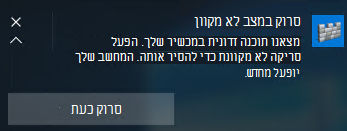
המשתמש גם יקבל הודעה בלקוח אנטי Microsoft Defender אנטי-וירוס. אם אתה משתמש ב- Intune כדי לנהל מכשירים, תוכל לראות את ההודעה Intune.
- באפשרותך לכפות באופן ידני סריקה לא מקוונת המוכללת ב- Windows 10, בגירסה 1607 או בגירסה חדשה יותר Windows 11. לחלופין, באפשרותך לסרוק מדיה הניתנת לאתחול כדי לאתר את מערכות ההפעלה הישנות יותר של Windows כמתואר כאן.
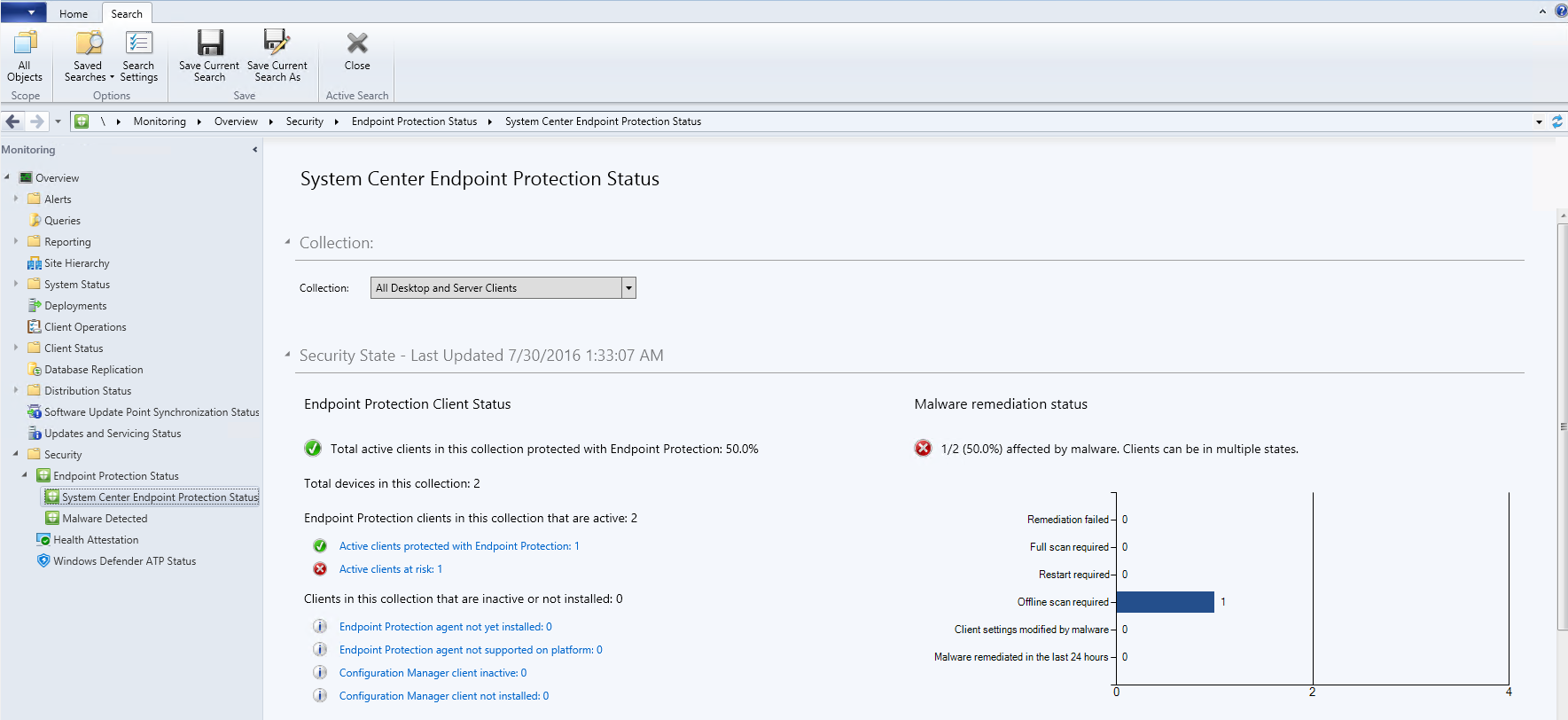
ב מנהל התצורה, >>>>באפשרותך לזהות את המצב של נקודות הקצה על-ידי ניווט אל מצב הגנת נקודת קצה של אבטחה של מבט כולל על ניטור System Center Endpoint Protection מצב.
Microsoft Defender לא מקוון מצוינות תחת מצב תיקון תוכנות זדוניות כ נדרשתסריקה לא מקוונת.
קביעת תצורה של הודעות
Microsoft Defender מצב לא מקוון מוגדרות באותה הגדרת מדיניות כמו הודעות Microsoft Defender אנטי-וירוס.
לקבלת מידע נוסף אודות הודעות ב- Windows Defender, ראה קביעת התצורה של ההודעות המופיעות ב נקודות קצה.
הפעל סריקה
חשוב
לפני השימוש Microsoft Defender לא מקוון, הקפד לשמור קבצים ולסגור תוכניות פועלות. הסריקה Microsoft Defender Offline נמשכת כ- 15 דקות. היא תפעיל מחדש את נקודת הקצה לאחר השלמת הסריקה. הסריקה מתבצעת מחוץ לסביבת ההפעלה הרגילה של Windows. ממשק המשתמש יופיע בצורה שונה מסריקה רגילה שבוצעה על-ידי Windows Defender. לאחר השלמת הסריקה, נקודת הקצה תופעל מחדש ו- Windows ייטען כרגיל.
באפשרותך להפעיל סריקה Microsoft Defender לא מקוונת באמצעות השיטות הבאות:
- האפליקציה 'אבטחת Windows'
- PowerShell
- Windows Management Instrumentation (WMI)
שימוש באפליקציה 'אבטחת Windows Defender' להפעלת סריקה לא מקוונת
החל מ Windows 10 גירסה 1607 ואילך, Windows 11, Microsoft Defender ניתן להפעיל את הסריקה הלא מקוונת בלחיצה אחת ישירות מתוך אבטחת Windows האפליקציה. בגירסאות קודמות של Windows, משתמש היה צריך להתקין את 'סריקה לא מקוונת Microsoft Defender'סריקה לא מקוונת' כדי לאתחל מדיה, להפעיל מחדש את נקודת הקצה וטען את המדיה הניתנת לאתחול.
הערה
ב Windows 10, גירסה 1607, ניתן להפעיל את הסריקה הלא מקוונת מעדכון הגדרות Windows > & > האבטחה של Windows Defender או מלקוח Windows Defender.
במכשיר Windows שלך, פתח את אבטחת Windows האפליקציה. בחר הגנה & וירוסים, ולאחר מכן בחר אפשרויות סריקה.
בחר את לחצן האפשרויות Microsoft Defender לא מקוונת ובחר סרוק כעת.
התהליך מתחיל מ-
C:\ProgramData\Microsoft\Windows Defender\Offline Scanner.אתה מקבל בקשה לשמור את עבודתך לפני שתמשיך, בדומה לתמונה הבאה:
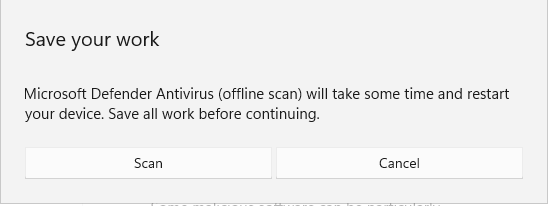
לאחר ששמרת את עבודתך, בחר סרוק.
לאחר שתבחר באפשרות סרוק, תקבל בקשה נוספת המבקשת ממך הרשאה לבצע שינויים במכשיר שלך, בדומה לתמונה הבאה:
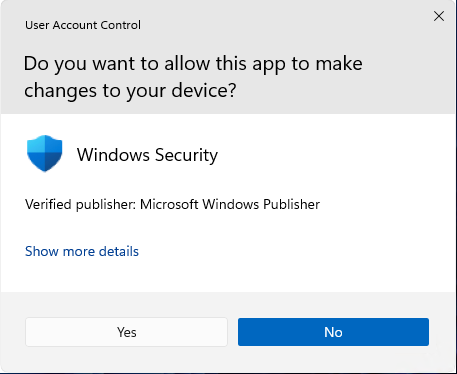
בחר כן.
הודעה נוספת מופיעה ומידעת אותך שאתה תתנתק ו- Windows יכבה תוך פחות מדקה, בדומה לתמונה הבאה:
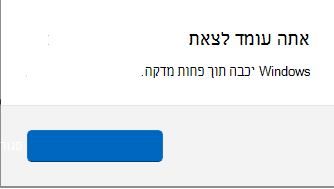
אתה רואה שפעולה זו Microsoft Defender אנטי-וירוס (סריקה לא מקוונת) מתבצעת.
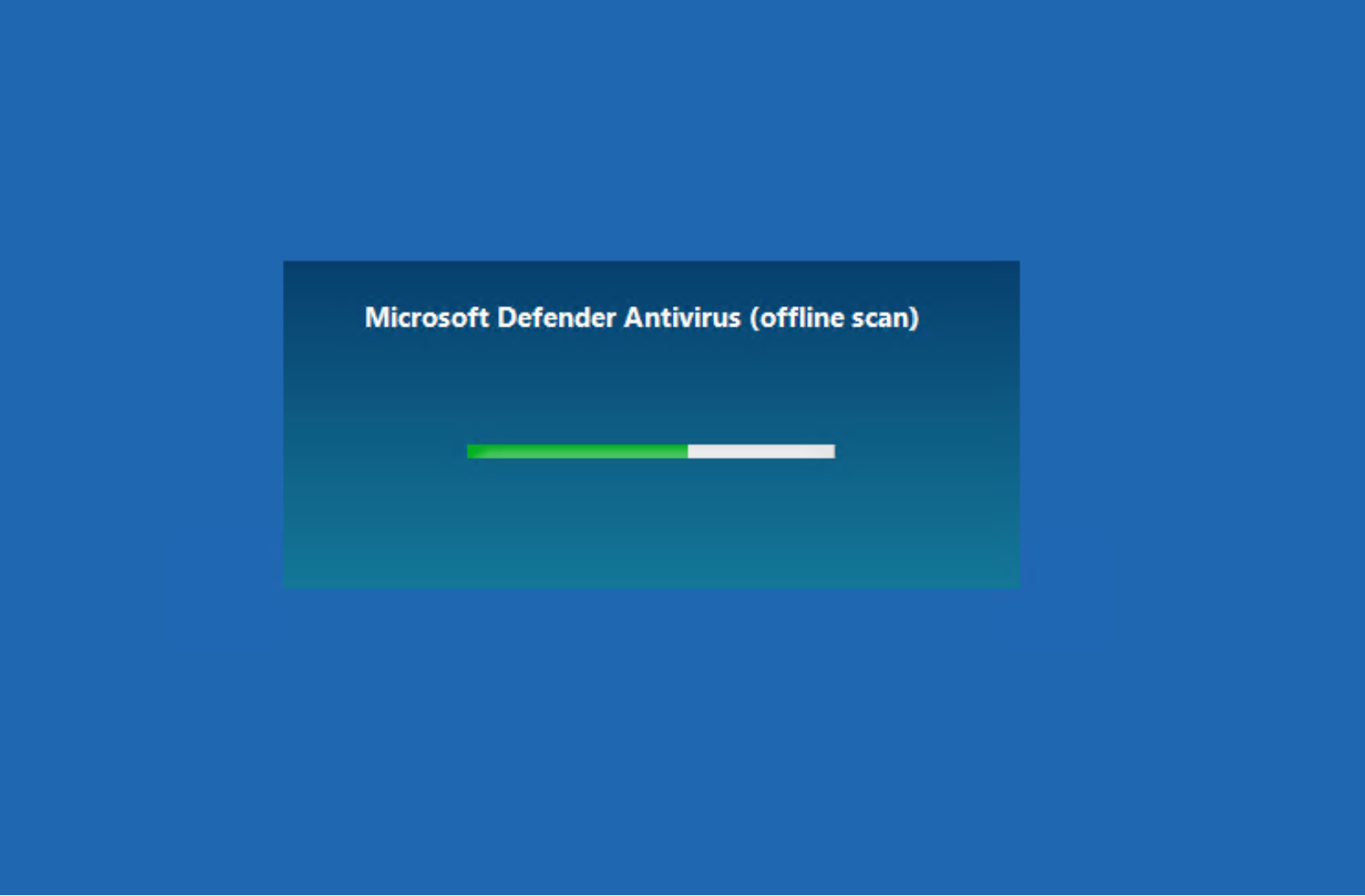
תראה את התמונה הבאה:

שימוש ברכיבי cmdlet של PowerShell להפעלת סריקה לא מקוונת
השתמש ברכיבי ה- cmdlet הבאים:
Start-MpWDOScan
ראה שימוש ברכיבי cmdlet של PowerShell כדי לקבוע את התצורה של רכיבי Microsoft Defender Antivirus ו- אנטי-וירוס של Defender cmdlet לקבלת מידע נוסף אודות אופן השימוש ב- PowerShell עם Microsoft Defender Antivirus.
שימוש ב- Windows Management Instrumentation (WMI) להפעלת סריקה לא מקוונת
השתמש MSFT_MpWDOScan כדי להפעיל סריקה לא מקוונת.
מקטע ה- Script הבא של WMI יפעיל באופן מיידי סריקה לא מקוונת של Microsoft Defender, שתגרם להפעלה מחדש של נקודת הקצה, להפעיל את הסריקה הלא מקוונת ולאחר מכן להפעיל מחדש את Windows ולאתחל אותו.
wmic /namespace:\\root\Microsoft\Windows\Defender path MSFT_MpWDOScan call Start
לקבלת מידע נוסף, ראה ממשקי API של Windows Defender WMIv2.
ב- Windows 7 Service Pack 1 וב Windows 8.1:
הורד את Windows Defender Offline והתקן אותו בתקליטור, ב- DVD או בכונן הבזק מסוג USB באמצעות הקישורים הבאים:
אם אינך בטוח איזו גירסה להוריד, ראה האם במחשב שלי פועלת גירסת 32 סיביות או 64 סיביות של Windows?.
כדי להתחיל בעבודה, חפש תקליטור, DVD או כונן הבזק מסוג USB ריק עם שטח פנוי של 250 MB לפחות ולאחר מכן הפעל את הכלי. אתה מנווט בשלבים ליצירת אמצעי האחסון הנשלף.
עצה
אנו ממליצים לך לבצע את הפעולות הבאות בעת הורדת Windows Defender Offline:
- הורד את Windows Defender Offline וצור את התקליטור, ה- DVD או כונן ההבזק מסוג USB במחשב שאינו נגוע בתוכנות זדוניות ככל שהתוכנה הזדונית עשויה להפריע ליצירת המדיה.
- אם אתה משתמש בכונן USB, הכונן מעוצב מחדש וכל הנתונים שבו יימחקו. הקפד לגבות תחילה את כל הנתונים החשובים מהכונן.
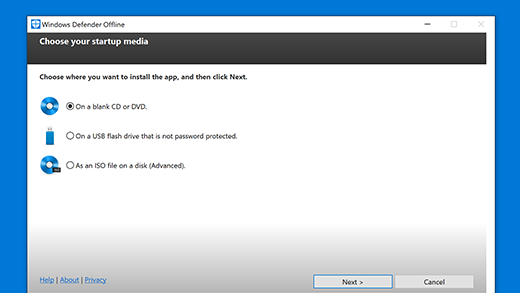
סרוק את המחשב לאיתור וירוסים ותוכנות זדוניות אחרות.
לאחר שיצרת את כונן ה- USB, התקליטור או ה- DVD, הסר אותו מהמחשב הנוכחי שלך והורד אותו למחשב שברצונך לסרוק. הכנס את כונן ה- USB או הדיסק למחשב השני והפעל מחדש את המחשב.
בצע אתחול מכונן ה- USB, התקליטור או ה- DVD כדי להפעיל את הסריקה. בהתאם להגדרות המחשב, הוא עשוי לבצע אתחול אוטומטי מהמדיה לאחר ההפעלה מחדש, או שתצטרך להקיש על מקש כדי להזין תפריט "התקני אתחול" או לשנות את סדר האתחול בקושחה או ב- BIOS של המחשב.
לאחר האתחול של המכשיר, תראה כלי Microsoft Defender אוטומטי שיסרקו את המחשב ויסיר תוכנות זדוניות.
לאחר השלמת הסריקה ותשלים עם הכלי, תוכל לאתחל מחדש את המחשב ולהסיר את Microsoft Defender לא מקוון כדי לאתחל בחזרה ל- Windows.
הסר מהמחשב את כל התוכנות הזדוניות שנמצאו.
אם אתה נתקל שגיאת עצירה במסך כחול בעת הפעלת הסריקה הלא מקוונת, הפעל מחדש את המכשיר ונסה להפעיל שוב סריקה Microsoft Defender לא מקוונת. אם שגיאת המסך הכחול מתרחשת שוב, פנה לתמיכה של Microsoft.
היכן אוכל למצוא את תוצאות הסריקה?
כדי לראות את Microsoft Defender לא מקוונת, Windows 10 החיפוש Windows 11:
בחר התחל, ולאחר מכן בחר הגדרות>עדכון & אבטחה>אבטחת Windows>Virus & איומים.
במסך הגנה מפני & וירוסים, תחת איומים נוכחיים, בחר אפשרויות סריקה ולאחר מכן בחר היסטוריית הגנה. לקבלת מידע נוסף, ראה סקירת היסטוריית זיהוי איומים אבטחת Windows האפליקציה.
כיצד אוכל לברר אם סריקה Microsoft Defender לא מקוונת הוצאה?
בחלונית מציג האירועים, עבור אל יומני רישום של אפליקציות ושירותים > של Microsoft > Windows > Windows Defender > תפעולי. תראה:
- שם יומן רישום: Microsoft-Windows-Windows Defender/תפעולי
- מקור: Microsoft-Windows-Windows Defender
- מזהה אירוע: 2030
- רמה: מידע
- תיאור: Microsoft Defender אנטי-וירוס שהורד וקבע את תצורתו Microsoft Defender האנטי-וירוס (סריקה לא מקוונת) לפעול באתחול הבא.
בגירסאות ישנות יותר Windows 10- 2004, תראה:
Windows אנטי-וירוס של Defender וקבע את תצורת Windows Defender Offline כך שיפעל באתחול הבא.
- שם יומן רישום:
Microsoft-Windows-Windows Defender/Operational - מקור:
Microsoft-Windows-Windows Defender - מזהה אירוע:
5007 - רמת:
Information - תיאור:
Microsoft Defender Antivirus Configuration has changed. If this is an unexpected event, you should review the settings as this may be the result of malware. - ערך ישן:
N/A\Scan\OfflineScanRun = - ערך חדש:
HKLM\SOFTWARE\Microsoft\Windows Defender\Scan\OfflineScanRun = 0x0
מאמרים קשורים
עצה
אם אתה מחפש מידע הקשור לאנטי-וירוס עבור פלטפורמות אחרות, ראה:
- הגדרת העדפות עבור Microsoft Defender עבור נקודת קצה ב- macOS
- Microsoft Defender עבור נקודת קצה ב- Mac
- הגדרות מדיניות אנטי-וירוס של macOS עבור אנטי-וירוס של Microsoft Defender עבור Intune
- הגדרת העדפות עבור Microsoft Defender עבור נקודת קצה ב- Linux
- בעיות בביצועי Microsoft Defender עבור נקודת קצה ב- Linux
- קביעת התצורה של Defender עבור נקודת קצה בתכונות Android
- קביעת התצורה של Microsoft Defender עבור נקודת קצה בתכונות iOS