הערה
הגישה לדף זה מחייבת הרשאה. באפשרותך לנסות להיכנס או לשנות מדריכי כתובות.
הגישה לדף זה מחייבת הרשאה. באפשרותך לנסות לשנות מדריכי כתובות.
למד כיצד להגדיר סביבה מאובטחת כדי לבדוק בבטחה גירסאות קדם-Microsoft Defender עבור נקודת קצה ב- Android באמצעות רצועות קדם-שכפול של Google Play. מדריך זה שימושי לפריסת גירסאות Build של קדם-ההתקנה או עבור Defender עבור נקודת קצה מותאמים אישית. קבצי APK למספר מוגבל של משתמשים לפני פריסתם באופן מלא לכל המשתמשים בארגון שלך.
מאמר זה מספק הוראות צעד-אחר-צעד כיצד להגדיר את הסביבה שלך לבדיקת קדם-ההתקנה או פריסת APK מותאמת אישית. שלבים אלה מיועדים למכשירי Android שצירוף המכשיר Microsoft Defender עבור נקודת קצה באמצעות השיטות הבאות:
- תרחישים של Android Enterprise
- תרחישי הרשמה של ניהול יישומים למכשירים ניידים (MAM)
הגדרת סביבת הבדיקה בתרחיש Android Enterprise
כדי להגדיר את הסביבה שלך לבדיקת קדם-הפצה, בצע את הפעולות הבאות:
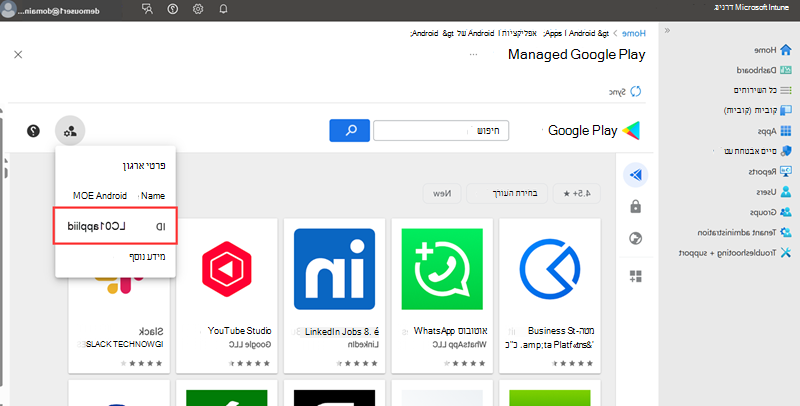
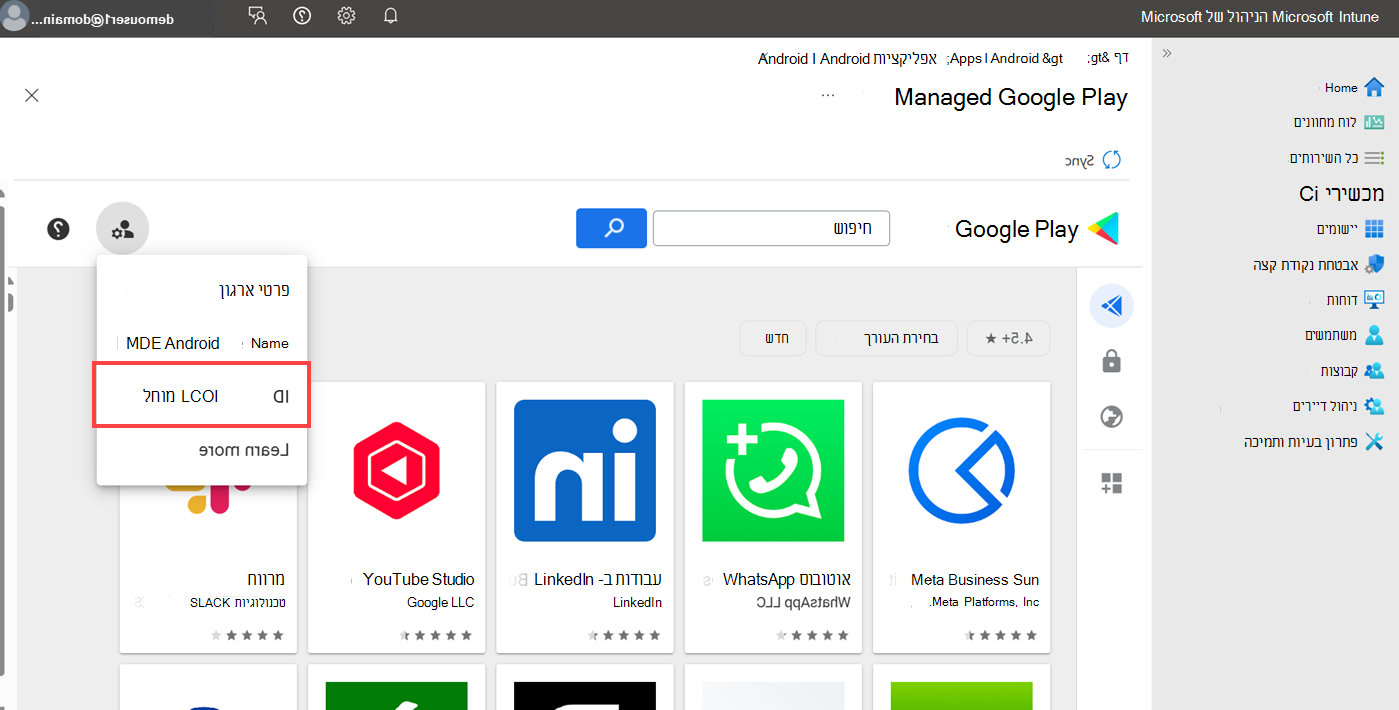
פנה לתמיכה של Microsoft כדי לספק את מזהה הארגון של חנות Google Play עבור הארגון שלך והמתן לאישור. המזהה נדרש כדי להוסיף את המידע שלך לרשימת הכללה להפוך את גירסת ה- Build של הקדם-הפצה לזמינה לבדיקה. תוכל למצוא את מזהה הארגון ממרכז Microsoft Intune מרכז הניהול > תחת Apps Android > Add - >> סוג האפליקציה Managed Google Play ולאחר מכן לבחור את הסמל בפינה השמאלית העליונה. הנה דוגמה.
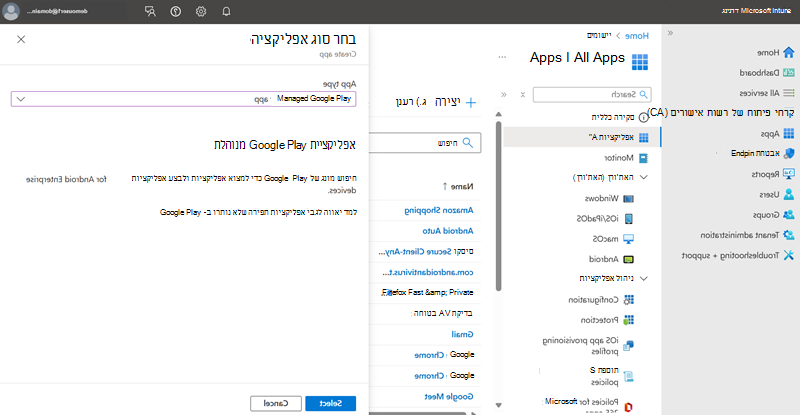
סנכרן את האפליקציה המנוהלת Google Play עם Intune. ראה סינכרון אפליקציית Google Play מנוהלת עם Intune לקבלת מידע נוסף. שלבי הסינכרון נראים כך:

צור קבוצה במרכז Microsoft Intune מרכז הניהול.
בפורטל, נווט אל יישומים כל > האפליקציות וחפש את Microsoft Defender: אנטי-וירוס.
בחלונית מאפיינים , בחר ערוך לצדמטלות ולאחר מכן הוסף את קבוצת המשתמשים תחת זמין עבור מכשירים רשומים.
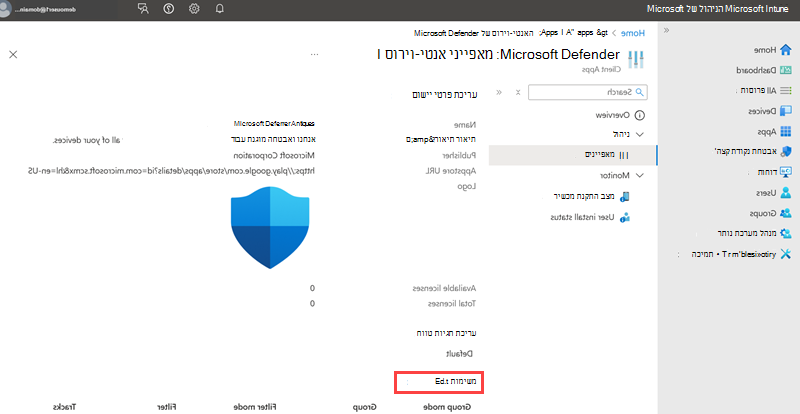
ברשימה עריכת יישום , בחר את הקבוצה שנוספה כדי לפתוח את החלונית עריכת מטלה .
בחלונית עריכת מטלה, בחר כלול כמצב. לאחר מכן בחר מסלול בדיקות מותאם אישית (מספר)ברשימה הנפתחת 'רצועות'. לאחר מכן בחר ברירת מחדל תחת עדיפות עדכון.
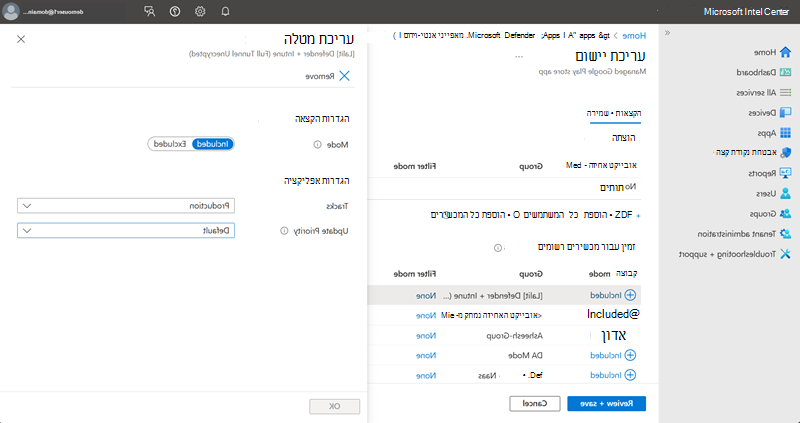
בחר סקירה + שמירה כדי לסקור ולשמור את הפרטים.
לאחר שהאפליקציה מסונכרנת ומוקצת לקבוצת משתמשים, השלבים הבאים נדרשים כדי לחברים בקבוצת המשתמשים לבדוק את גירסת ה- Build של הקדם-הפצה במכשיר Android:
- פתח Microsoft Intune Company Portal במכשיר ה- Android והיכנס באמצעות חשבון המשתמש המהווה חלק מקבוצת המשתמשים שהוקצתה ל- Build של הקדם-הפצה.
- במקטע המנוהל של המכשיר, פתח את האפליקציה Play Store וחפש את Microsoft Defender: אנטי-וירוס.
- בחר את האפליקציה ולאחר מכן בחר התקן כדי להתקין את גירסת ה- Build של הקדם-ההתקנה במכשיר.
- פתח את האפליקציה והיכנס באמצעות חשבון המשתמש המהווה חלק מקבוצת המשתמשים שהוקצתה ל- Build של הקדם-ההישנות.
- פעל לפי ההנחיות כדי להשלים את תהליך הצירוף.
הגדרת סביבת הבדיקה בתרחיש ההרשמה של MAM
כדי להגדיר את הסביבה שלך לבדיקת קדם-הפצה, בצע את הפעולות הבאות:
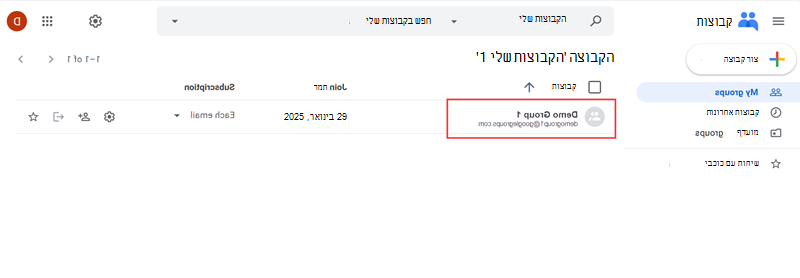
צור קבוצת Google עבור הארגון שלך, הנדרשת כדי להוסיף את המידע שלך לרשימת הכללה ותהפוך את גירסת ה- Build של הקדם-הפצה לזמינה לקבוצה שלך. כדי ליצור קבוצת Google, ראה יצירת קבוצה ובחר הגדרות קבוצה. הקבוצה שאתה יוצר מופיעה ברשימה Google Groups. הנה דוגמה.
פנה לתמיכה של Microsoft כדי לספק את שם קבוצת Google עבור הארגון שלך ולאחר מכן המתן לאישור. לאחר מכן, ספק את קישור הבדיקה שבו הוא יוכל להוריד את גירסת ה- Build של הקדם-ההישנות לחברי קבוצת Google.
משתמשים בודקים את גירסת ה- Build של הקדם-ההחלה חייבים להיכנס ל- Google Play Store באמצעות חשבון Google המהווה חלק מקבוצת Google.
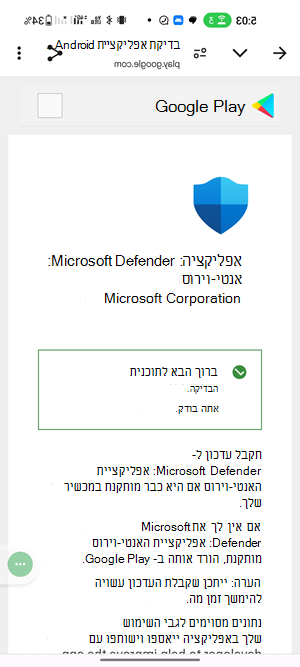
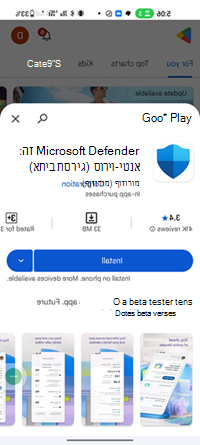
חפש והורד את גירסת ה- Build של הקדם-ההישנות מקישור הבדיקה. לאחר מכן, המשתמשים מנותב מחדש לדף ברוך הבא אל תוכנית הבדיקה ולדף התקנה עבור Microsoft Defender: אנטי-וירוס. להלן דוגמאות.
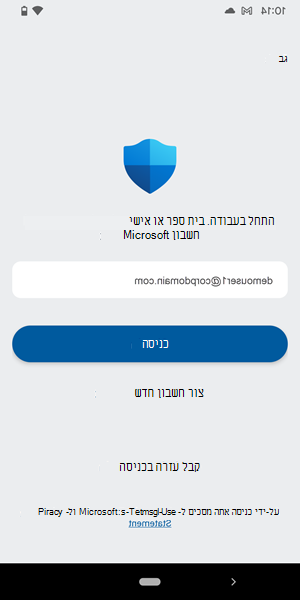
היכנס לאפליקציה Defender באמצעות החשבון בעבודה/ארגונית. לאחר מכן בצע את ההנחיות כדי להשלים את תהליך הצירוף.
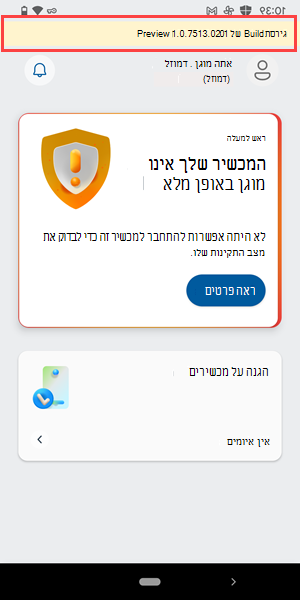
לאחר הצירוף בהצלחה, היישום מציג תווית בחלק העליון כדי לציין כי גירסת הקדם-ההחלה פועלת. הנה דוגמה.
עצה
אם משתמשים בקבוצת Google אינם יכולים לראות או להוריד את גירסת ה- Build הנכונה של הקדם-ההישנות, ודא שהמשתמש חבר בקבוצת Google שהוקצתה לגירסת ה- Build של הקדם-ההישנות. תוכל גם לנסות לסנכרן אפליקציות של Google Play ממרכז Microsoft Intune מרכז הניהול שלך. המשתמשים יכולים גם לנסות לנקות את המטמון והנתונים של אפליקציית Google Play Store במכשיר ה- Android שלהם.