הערה
הגישה לדף זה מחייבת הרשאה. באפשרותך לנסות להיכנס או לשנות מדריכי כתובות.
הגישה לדף זה מחייבת הרשאה. באפשרותך לנסות לשנות מדריכי כתובות.
Microsoft Defender עבור IoT בפורטל Microsoft Defender מאפשר לך לנתח נתוני OT, ליצור התראות ולזהות סיכוני רשת. מאמר זה מסביר כיצד ליצור רשיון ניסיון עבור Defender עבור IoT בפורטל Defender באמצעות דייר Microsoft שלך.
רשיון ניסיון אחד זמין לכל דייר. רשיון הניסיון מוגבל ל- 1,000 מכשירי OT לכל היותר. לאחר הגדרת רשיון הניסיון, תוכל לגשת לתובנות האבטחה של Defender for IoT הזמינות עבור הרשת שלך.
לאחר שתסיים להגדיר את רשיון הניסיון, תוכל להמשיך להגדיר אתר לניטור מכשירי ה- OT ברמת אתר הייצור.
חשוב
על אף ש מאמר זה דן ברשיון הניסיון עבור Microsoft Defender עבור IoT בפורטל Defender (Preview), הליכי הרכישה חלים הן על פורטל Defender והן על Azure האינטרנט.
תכונות מסוימות עדיין אינן זמינות בפורטל Defender. אם אתה מתעניין בתכונות אלה, או אם אתה לקוח קיים שעובד על פורטל Azure, עיין ב- Defender for IoT Azure תיעוד.
קבל מידע נוסף על פורטלי הניהול של Defender for IoT.
חלק מהמידע במאמר זה מתייחס למוצר שהופץ מראש, אשר עשוי להיות שונה באופן משמעותי לפני ההפצה המסחרית שלו. Microsoft אינה מעניקה כל אחריות, מפורשת או משתמעת, ביחס למידע המסופק כאן.
הוספת רשיון ניסיון
כדי להוסיף רשיון ניסיון עבור Microsoft Defender עבור IoT:
פתח את Microsoft Defender עבור IoT - רשיון אתר OT (1000 מכשירים לכל היותר לכל אתר) אשף הניסיון.
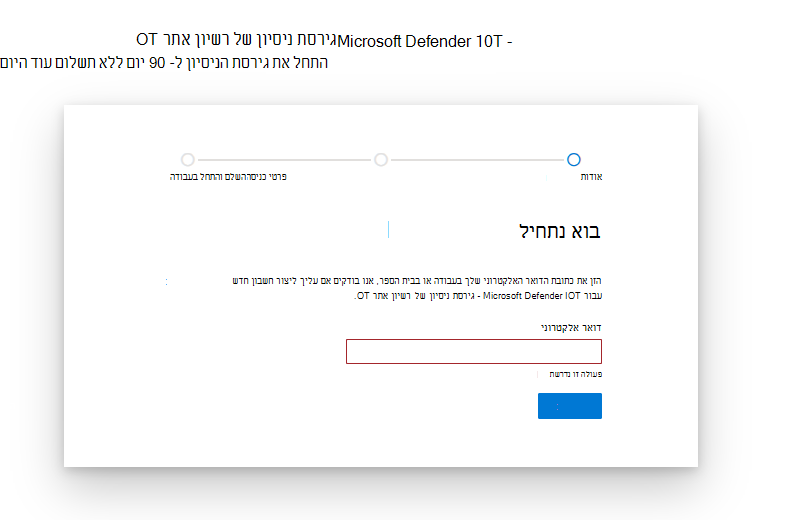
בשדה דואר אלקטרוני , הקלד את כתובת הדואר האלקטרוני שברצונך לשייך לרשיון הניסיון ובחר הבא.
ודא כי כתובת הדואר האלקטרוני נכונה על-ידי בחירה באפשרות הגדר חשבון.
בדף ספר לנו על עצמך , הקלד את הפרטים שלך ובחר הבא.
בחר אם ברצונך שההודעה לאישור תישלח אליך באמצעות SMS או שיחת טלפון. אמת את מספר הטלפון שלך ולאחר מכן בחר שלח קוד אימות.
לאחר קבלת הקוד, הקלד אותו בשדה הזן את קוד האימות .
בדף כיצד תיכנס, הקלד שם משתמש וסיסמה ובחר הבא.
בדף פרטי אישור, שים לב למספר ההזמנה ושם המשתמש שלך ובחר התחל להשתמש ב- Microsoft Defender עבור IoT - רשיון אתר OT (1000 מכשירים לכל היותר לכל אתר) כדי להמשיך.
לאחר שיש לך רשיון ניסיון, הגדר אתר חדש כך ש- Microsoft Defender עבור IoT יוכל להתחיל לשלוח נתונים לפורטל Defender.
הפעלת תכונות Public Preview
הפעל את תכונות Public Preview בהגדרות Microsoft Defender XDR כדי להפוך את תכונות אבטחת האתר לזמינות. הוראות הגעה לשינוי ההגדרות זמינות בתכונות התצוגה המקדימה של פורטל Defender.
שדרוג לרשיון קבוע
לאחר הערכת גירסת הניסיון, באפשרותך לשדרג לרשיון מלא. לקבלת מידע נוסף, ראה מבט כולל על הרשיונות.
השלבים הבאים
לאחר שיש לך רשיון ניסיון, הגדר את התפקידים וההרשאות הדרושים כדי לגשת לתכונות האבטחה של אתר Defender for IoT בפורטל Defender.