הערה
הגישה לדף זה מחייבת הרשאה. באפשרותך לנסות להיכנס או לשנות מדריכי כתובות.
הגישה לדף זה מחייבת הרשאה. באפשרותך לנסות לשנות מדריכי כתובות.
במדריך זה אנו מדגימים כיצד לבנות רכיב גרפי של תקשורת שנקרא שלום עולם!, שניתן לארח במסגרת שילוב ערוצים של Dynamics 365.
דרישות מוקדמות
- Visual Studio 2017.
- נדרש מינוי Microsoft Azure תקף כדי לפרסם את האפליקציה לדוגמה ב- Azure.
הערה
אם אין לך מנוי ל- Azure, צור חשבון בחינם.
צור אפליקציה של שלום עולם!
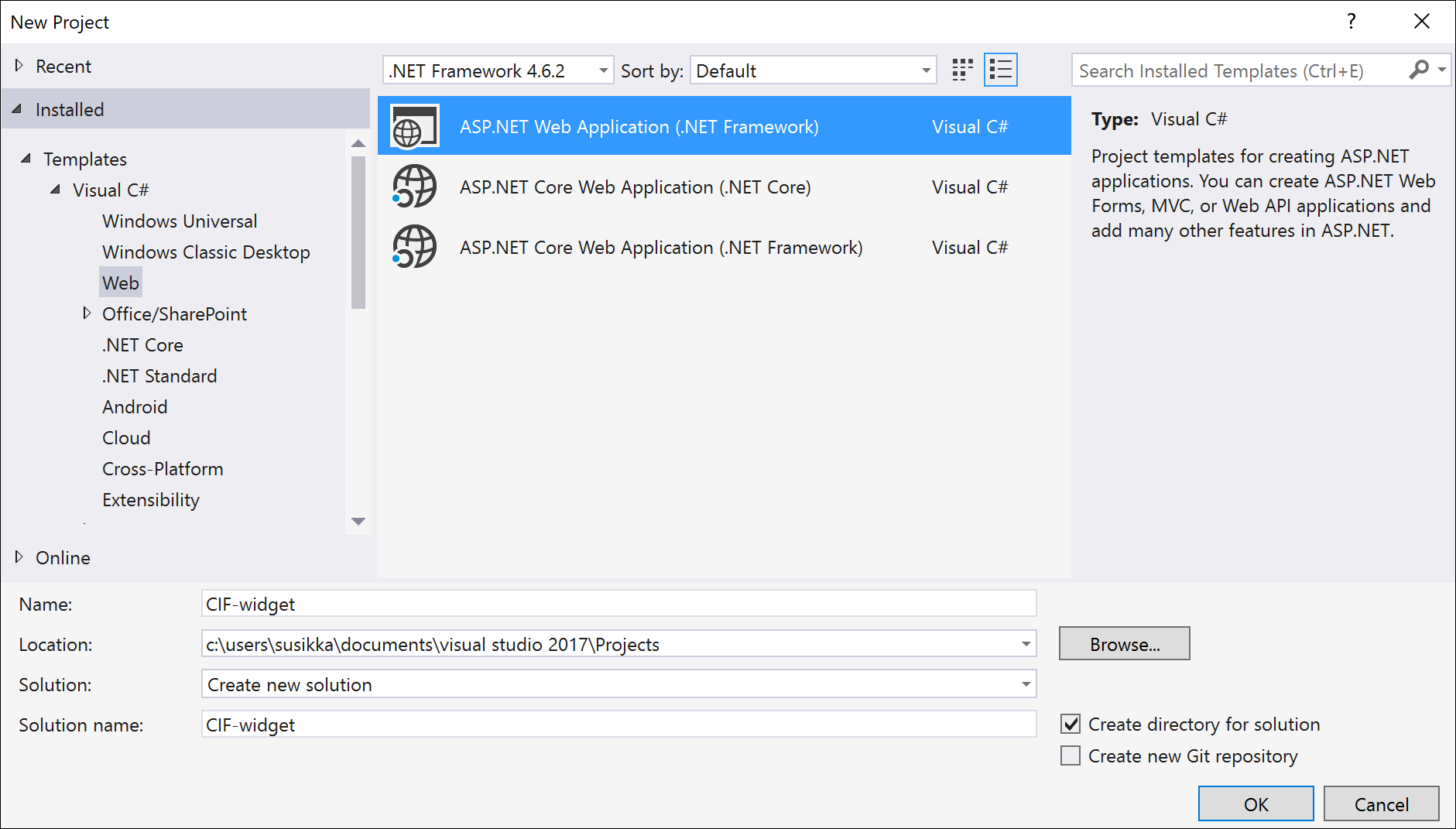
פתח את Visual Studio 2017, ובחר קובץ>חדש>פרויקט כדי ליצור פרויקט חדש.
בחר בתבנית ASP.NET אפליקציית אינטרנט (NET Framework.) עבור הפרויקט שלך, והוסף לו שם כלשהו.
בחר בתבנית MVC עבור האפליקציה שלך, ואז ודא שהאימות מוגדר בתור ללא אימות.
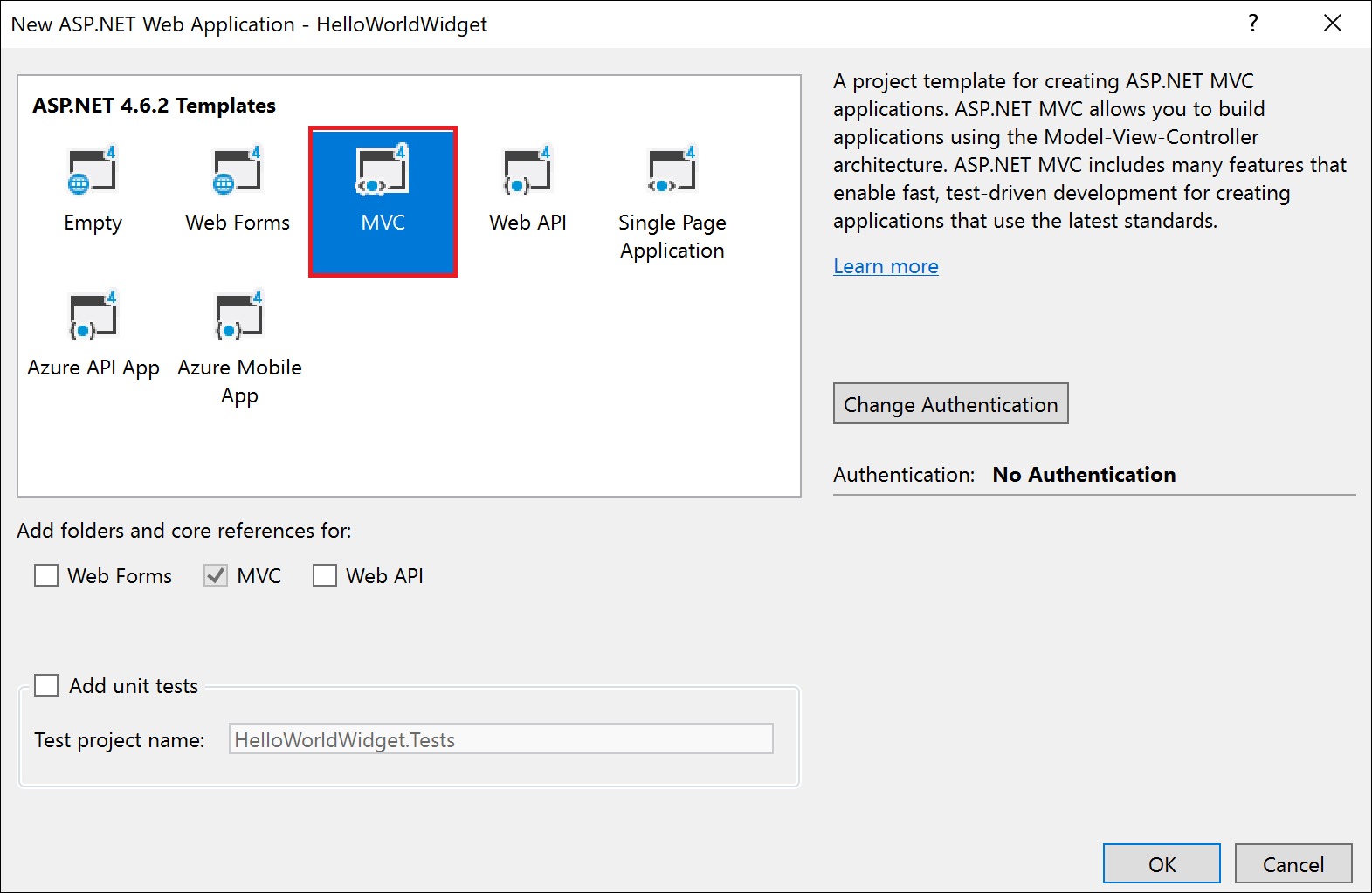
אתה יכול לבחור כל תבנית אחרת עבור האפליקציה ASP.NET שלך.
כעת הצגת את הקבצים בסייר הפתרונות. הרחב תצוגות>בית ופתח את הקובץ Index.cshtml .
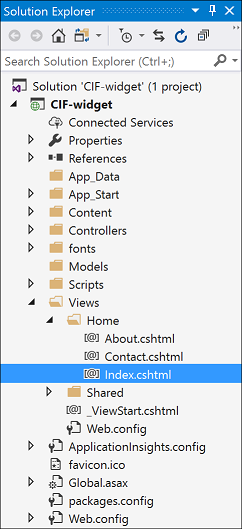
החלף את קוד ה-HTML בקובץ Index.cshtml בקוד הבא:
<!DOCTYPE html>
<html>
<body>
  <br /><br />
  <p>Hello World!</p>
</body>
</html>
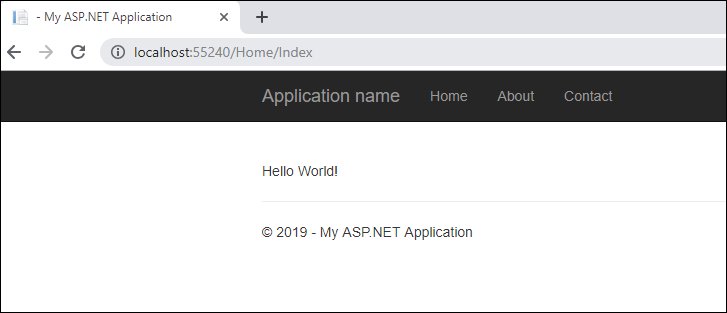
הפעל את קובץ ה-HTML הזה באמצעות Microsoft Edge או Google Chrome כדי לבדוק ולאתר באגים.
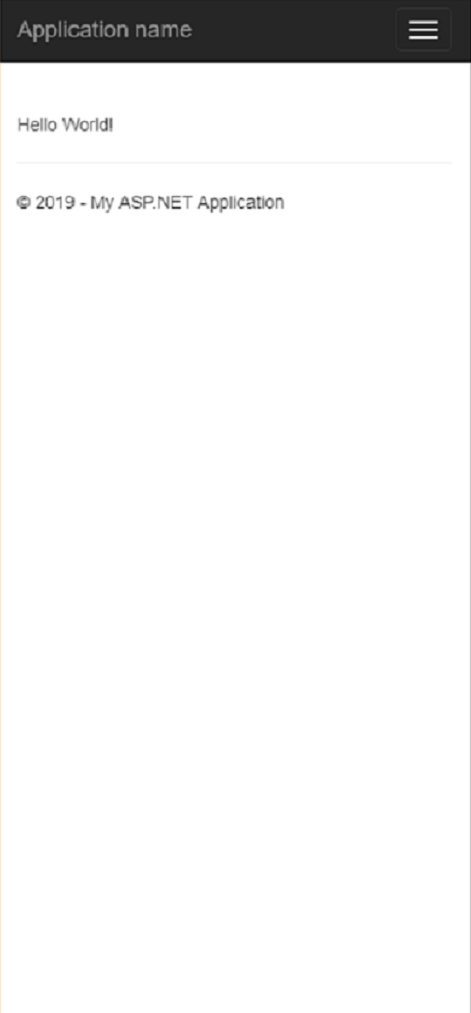
דף האינטרנט אמור להיראות כך כאשר אתה מפעיל אותו בדפדפן שלך:
פרסום והגדרה של הרכיב הגרפי
כדי לפרסם את הרכיב הגרפי לדוגמה שיצרת, בצע את השלבים בפרסום אפליקציה לדוגמה ב- Azure. ייתכן שתרצה גם לקרוא את המדריך הזה של Azure על איך ליצור ולפרסם אפליקציית אינטרנט ASP.NET ב-Azure: יצירת אפליקציית אינטרנט של Framework ASP.NET ב-Azure. לאחר שהאשף מפרסם את האפליקציה ב-Azure, הוא מספק כתובת URL שבה תוכל להשתמש כדי לגשת לאפליקציית האינטרנט המתארחת שלך.
כאשר אתה בוחר בכתובת URL, הוא פותח את אותה אפליקציית אינטרנט שראינו קודם לכן בעת איתור באגים באפליקציית האינטרנט שלנו ב- Visual Studio.כדי להגדיר את הרכיב הגרפי במופע Dynamics 365 שלך, בצע את השלבים המתוארים כאן: הגדרת אפליקציה לדוגמה ב- Dynamics 365.
לאחר השלמת השלבים הקודמים, פתח את אחת מאפליקציות הממשק המאוחד שבחרת בעת קביעת התצורה של הרכיב הגרפי במסגרת שילוב ערוצים של Dynamics 365, ותראה את הרכיב הגרפי של תקשורת בחלונית הימנית. כדי לפתוח את אחת מהאפליקציות הממשק המאוחד שבחרת, עבור אל https://[Organization URI]/apps.
הרכיב הגרפי שפורסם אמור להיראות כך:
כעת, המשך לקטע הבא של הדרכה זו שמראה כיצד ניתן לחפש ולפתוח רשומה ב- Dynamics 365 בשיחה נכנסת.
כיצד לבדוק אם מסגרת שילוב ערוצים 1.0 מוכנה לתקשורת
אתה יכול לבדוק אם מסגרת שילוב ערוצים 1.0 מוכנה על ידי הפעלת אירוע CIFInitDone. האירוע CIFInitDone מועלה על ידי ספריית מסגרת שילוב ערוצים לאחר טעינת מסגרת שילוב ערוצים. אירוע זה קובע אם ממשקי API של מסגרת שילוב הערוצים מוכנים לתקשורת. מידע נוסף: אירועים
מידע קשור
חיפוש ופתיחת רשומות בשיחה נכנסת
קוד לדוגמה לשילוב סופטפון
יצירת אפליקציית אינטרנט של Framework ASP.NET ב- Azure
שאלות נפוצות