הערה
הגישה לדף זה מחייבת הרשאה. באפשרותך לנסות להיכנס או לשנות מדריכי כתובות.
הגישה לדף זה מחייבת הרשאה. באפשרותך לנסות לשנות מדריכי כתובות.
[מאמר זה הוא תיעוד קדם-הפצה והוא עשוי להשתנות.]
מרחב עבודה הוא אזור משותף שבו הצוות שלך יכול לארגן ולנהל פרויקטים של הגירה ב-Salesforce. כל מרחב עבודה יכול להכיל מספר פרויקטים ויש לו חברים, תפקידים והגדרות גישה משלו.
חשוב
- זוהי תכונת Preview.
- תכונות Preview אינן מיועדות לשימוש בייצור וייתכן שיש להן פונקציונליות מוגבלת. תכונות אלה כפופות לתנאי השימוש המשלימים והן זמינות לפני הפצה רשמית, כך שהלקוחות יכולים לקבל גישה מוקדמת ולספק משוב.
מרחבי עבודה עוזרים לך:
- ארגן פרויקטים קשורים להגירה במקום אחד.
- שתפו פעולה עם חברים אחרים בארגון שלכם.
- שלוט במי יכול לצפות או לנהל פרויקטים.
- פרויקטים נפרדים שדורשים צוותים שונים או הרשאות גישה.
Microsoft מספקת Workspace כאשר היא מאשרת את בקשת הגישה שלך. כדי לבקש גישה וליצור את מרחב העבודה הראשון שלך, ראה Access והגדר את Dynamics 365 Activate.
תפקידי סביבת עבודה
| תפקיד | מה המשתמש יכול לעשות | אילו פרויקטים הם יכולים לראות |
|---|---|---|
| מנהל | נהל את סביבת העבודה, החברים, התפקידים והגישה. צור ועבוד על פרויקטים. | כל פרויקט במרחב העבודה. |
| משתתפים | צור פרויקטים ובצע שינויים, כולל הרצת העברות. | פרויקטים שהם יצרו או ששותפו איתם. |
| קורא | צפה במידע מבלי לבצע שינויים. | פרויקטים ששותפו איתם |
חברות ב-Workspace ושיתוף פרויקטים עובדים יחד. הוספת מישהו כתורם או קורא לא מציגה אוטומטית את כל הפרויקט. בעל פרויקט חייב לשתף פרויקטים שהמשתמשים צריכים גישה אליהם. מנהלים יכולים לראות את כל הפרויקטים במרחב העבודה.
הפעל או כבה את 'הבא את האחסון שלך' (BYOS) עבור סביבת עבודה
כברירת מחדל, Bring your Own Storage (BYOS) מופעל עבור מרחב העבודה, כך שתוכל להשתמש באחסון האישי שלך להערכת העברה ונתוני סטייגינג. עם זאת, ניתן לבטל את BYOS ברמת המרחב כדי לאפשר שימוש רק באחסון המאוחסן על ידי Microsoft לכל הפרויקטים במרחב העבודה.
- בדף פרויקטי ההגירה , בחר את מרחב העבודה מתוך הנפתח של Workspace .
- בחר בניהול גישה בראש הדף.
- הפעל הפעלת אחסון מתארח על ידי Microsoft להערכת העברה ונתוני סטאז'ינג. כדי לבטל את BYOS עבור מרחב העבודה. כבה את האפשרות הזו כדי להפעיל BYOS.
- בחר שמור שינויים.
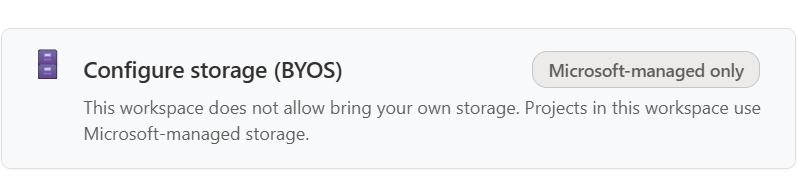
לאחר שאתה מבטל את BYOS, אפשרות Configure Storage מראה שפרויקטים במרחב העבודה יכולים להשתמש רק באחסון שמנוהל על ידי Microsoft.
הוספת פרויקט קיים לסביבת עבודה
הוסף פרויקטים קשורים לחלל עבודה כדי לשמור על סדר ונגישות לחברי הצוות המתאימים.
הערה
אפשר להוסיף פרויקט רק לסביבת עבודה אחת. ברגע שאתה מוסיף אותו לסביבת עבודה, אי אפשר להעביר אותו למקום עבודה אחר.
- בדף פרויקטי ההגירה , בחר את כל מרחבי העבודה מתוך הנפתח של Workspace . אתה רואה פרויקטים בכל מרחבי העבודה.
- מצא את הפרויקט שאתה רוצה להוסיף לסביבת עבודה. אם הפרויקט עדיין לא נמצא בסביבת עבודה, הוא מסומן כ-לא נמצא בסביבת עבודה.
- בחר להוסיף ל-workspace.
- בחר את מרחב העבודה שאליו אתה רוצה להוסיף אותו, ואז אשר.
ניהול גישה לסביבת עבודה
עליך להיות מנהל Workspace כדי לנהל גישה ל-Workspace.
הוסף משתתף
- בחר את מרחב העבודה בתפריט הנפתח של Workspace .
- בחר ניהול גישה.
- תחת הקצאת תפקידים, בחר 'הוסף משתמש'.
- הזן את כתובת האימייל של האדם.
- בחר תפקיד: מנהל,תורם או קורא. למידע נוסף, ראו תפקידי חלל עבודה.
- בחר הוסף משתמש.
האדם מקבל גישה כשהוא נכנס בפעם הבאה עם כתובת האימייל הזו.
שינוי תפקיד חבר
- בניהול גישה, מצא את החבר תחת הקצאת תפקידים.
- בחר את התפקיד החדש.
- בחר שמור שינויים.
הסר או שחזר גישה
- בניהול גישה, מצא את החבר תחת הקצאת תפקידים.
- השתמש במתג הגישה של החבר:
- כבה אותו כדי לבטל גישה.
- הפעל אותו כדי לשחזר גישה.
- בחר שמור שינויים.
הערה
הפורטל משתמש במתג גישה הפיך במקום פעולה קבועה של הסרת חבר. ל-workspace חייב תמיד להיות לפחות מנהל פעיל אחד שנכנס. הזמנה שלא התקבלה לא נחשבת.
שיטות עבודה מומלצות
- צור מרחב עבודה משותף אחד עבור צוות שעובד על אותה יוזמת הגירה.
- הוסף את כל חברי הצוות הרלוונטיים, ואז תן לכל אדם את התפקיד הנמוך ביותר שתומך בעבודתו.
- צור פרויקטים נפרדים בתוך אותו מרחב עבודה כדי להריץ, לאמת ולבדוק תרחישי הגירה שונים.
- השתמש בפרויקטים נפרדים בעת העברת אזורים שונים של Salesforce או קבוצות אובייקטים.
- הימנעו מיצירת סביבת עבודה לכל פרויקט קטן אלא אם כן נדרש בידוד.
מגבלת הפרויקט הנוכחית
- ניתן ליצור עד שלושה פרויקטים.
- פרויקטים שמשותפים איתך לא נספרים כחלק מהמגבלה שלך.
- מנהל יכול להגדיר את הקצבה למספר שונה.