הערה
הגישה לדף זה מחייבת הרשאה. באפשרותך לנסות להיכנס או לשנות מדריכי כתובות.
הגישה לדף זה מחייבת הרשאה. באפשרותך לנסות לשנות מדריכי כתובות.
לאחר שהפרופיל הלא מקוון מוגדר והנתונים יורדים למכשיר הנייד בפעם הראשונה, האפליקציה הניידת פועלת תחילה במצב לא מקוון. העדפת שימוש לא מקוון מייעלת את ביצועי האפליקציה ויוצרת חוויה עקבית לטכנאים בשטח כשהם עוברים באזורים עם וללא חיבור לאינטרנט.
כדי להגדיר באיזו תדירות מסנכרן נתונים אוטומטית במכשיר הנייד של המשתמש, קבע מרווחי סנכרון. כדי להגדיר כמה שליטה יש למשתמש בסנכרון הנתונים שלו, הגדר הגדרות סנכרון לא מקוון.
להדרכה, עיין בסרטון הבא.
הגדרת מרווחי סנכרון
מרווחי סינכרון מגדירים באיזו תדירות הנתונים מסונכרנים אוטומטית למכשירי המשתמשים. הם יכולים להיות קצרים עד חמש דקות או עד יום אחד. רשומות שמשתנות לעתים קרובות יכולות להסתנכרן לעתים קרובות יותר, ורשומות שאינן משתנות בתדירות גבוהה אינן צריכות להסתנכרן בתדירות גבוהה יותר.
הפרופיל ברירת המחדל הלא מקוון, Field Service Mobile - Offline Profile, מכיל מרווחי סנכרון קבועים לכל סוג רשומה, בהתבסס על דפוסי שימוש טיפוסיים. אפשר לעדכן את מרווחי הסינכרון עבור טבלאות בודדות.
לדוגמה, אם חשבונות לקוחות מתעדכנים פעם ביום בארגון שלך, שנה את תדירות הסנכרון בטבלת החשבונות ליום יום.
היכנס כדי Power Apps ב- https://make.powerapps.com/ ובחר את הסביבה שלך.
בחר אפליקציות, ולאחר מכן פתח את Field Service Mobile.
בחר הגדרות ולאחר מכן בחר בכרטיסיה כללי.
תחת בחירת מצב אופליין ופרופיל, בחר את פרופיל הנייד הלא מקוון של הארגון שלך או Field Service Mobile - Offline Profile אם אתה משתמש בברירת המחדל.
בחר את האליפסיס (...) וערוך פרופיל נבחר.
בחר טבלה, ולאחר מכן בחר ערוך.
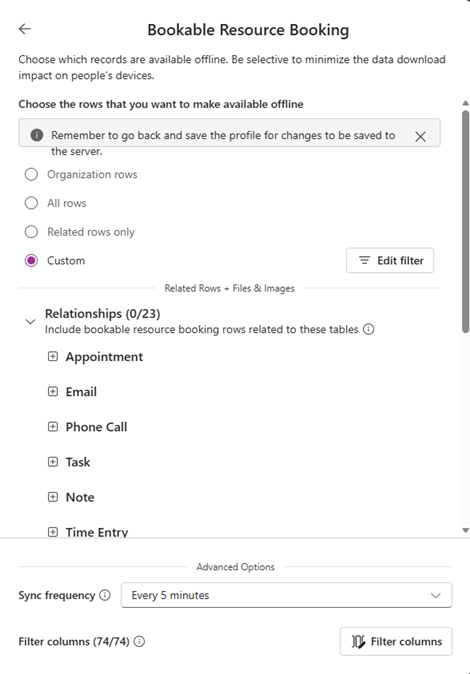
בחר בתדר הסינכרון ושמור. בהתבסס על הדוגמה שלנו, בחר יום אחד.
חזור על זה בטבלאות אחרות, אם צריך.
שמור ופרסם את הפרופיל הלא מקוון.
האפליקציה מתחילה סנכרון רק כשהיא פעילה והמכשיר מחובר לאינטרנט. במכשירי אנדרואיד ו-iOS, אחרי שהסנכרון מתחיל, זה יכול להסתיים גם אם האפליקציה ברקע.
האפליקציה מנתחת תלויות בהתבסס על קשרים נבחרים ומסננים מותאמים אישית הכוללים טבלאות קשורות במהלך כל בקשת סנכרון. האפליקציה עשויה לא לכבד את מרווח הסינכרון של טבלה אם לטבלה קשורה יש מרווח סינכרון נמוך יותר.
הגדר הגדרות סנכרון לא מקוון
אם העובדים בקו החזית שלך עובדים תקופות ארוכות ללא סנכרון או שיש להם קיבולת נתונים מוגבלת בתוכניות הסלולר שלהם, שקול לתת להם לשלוט בהגדרות הסנכרון שלהם. לדוגמה, תנו למשתמשים לבחור:
האם הסנכרון קורה רק כשהוא מחובר לרשת Wi-Fi.
בין אם הם מסונכרנים לפי דרישה ולא אוטומטית.
האם להשתמש באפליקציה במצב מקוון כשמחוברים לרשת.
הגדרות אלו עוזרות לחסוך רוחב פס וסוללה למכשירים ניידים כאשר טכנאים עובדים באזורים עם חיבור סלולרי ירוד. כדי לעדכן את ההגדרות האלה:
גש לפרופיל הנייד הלא מקוון ב-Power Apps ב-https://make.powerapps.com/.
בחר הגדרות ואז את לשונית התכונות .
עדכן את הגדרות הסנכרון הבאות בהתאם לצרכי העסק שלך. למד עוד בהגדרת הגדרות סנכרוןוהפעל מצב אונליין.
- אפשר למשתמשים לכוון את תדירות הסנכרון: הפעלה מאפשרת למשתמשים לכוון את מרווח הסינכרון כך שיסנכרן בתדירות גבוהה יותר בהתאם לצרכיהם.
- אפשר למשתמשים לסנכרן רק על Wi-Fi: הפעלה מאפשרת למשתמשים לסנכרן רק כשהם מחוברים לרשת Wifi. הגדרה זו מומלצת במקרים שבהם טכנאים עובדים ברשת עם רוחב פס סלולרי מוגבל או מדידה.
- אפשר למשתמשים לעבוד במצב אונליין: הפעלה מאפשרת למשתמשים לעבוד במצב אונליין. בזמן העבודה במצב אונליין, האפליקציה ממשיכה לסנכרן נתונים עם השרת כדי שיהיה מוכן לשימוש במקרה של חיבור לרשת. למידע נוסף בקר בהצגת מצב אונליין.
בחר שמור.
הצג התראות סנכרון
משתמשי מובייל מקבלים התראה בתוך האפליקציה כאשר:
- האפליקציה מורידה נתונים במהלך הסנכרון הראשוני.
- המשתמש בוחר רענון בטבלה.
- סנכרון הדרגתי גדול מתבצע אחרי שהאפליקציה לא בשימוש זמן מה.
ההתראות מופיעות בזמן שהסנכרון מתבצע. לאחר סיום סנכרון הדרגתי גדול, המשתמש יכול לרענן את התצוגה כדי לקבל את העדכונים האחרונים על ידי בחירת More>Refresh.
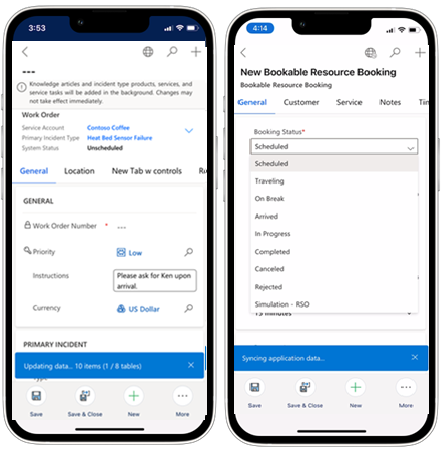
תצוגה של מצב סנכרון לא מקוון
דף הסטטוס הלא מקוון באפליקציה הניידת מציג את התאריך והשעה האחרונים שבהם התעדכנו טבלאות מסונכרנות.
סמל הסנכרון הלא מקוון (גלובוס) מציג את מצב הסנכרון של האפליקציה הניידת. הוא גלוי תמיד בניווט באפליקציה הראשית במכשירי Windows, iOS ו- Android. אפשר לראות במבט חטוף אם האפליקציה מחוברת לרשת, אם יש סנכרון מתבצע, או שיש שגיאות סנכרון.
כדי לראות פרטים, בחר בסמל של סנכרון במצב לא מקוון כדי לפתוח את הדף מצב מכשיר.
אם האפליקציה מזהה חיבור רשת חלש או לא, תופיע ההודעה "רשת או שירות לא זמין". האפליקציה אינה מסנכרנת נתונים חדשים, וחלק מהתכונות התלויות ברשת של האפליקציה, כגון מפות או חיפושים ב- Dataverse, לא פועלות. אירועים אלו עלולים לגרום לאפליקציה להציג את ההודעה הבאה:
- האפליקציה מאתחלת למצב לא מקוון לפני שהיא מזהה את זמינות הרשת.
- בדיקת הרשת של האפליקציה לא מקבלת תגובה או שהתגובה נמשכת זמן רב מדי.
הצג קונפליקטים של סנכרון
התנגשויות סינכרון מתרחשות אם יש חוסר התאמה בין הנתונים במכשיר לנתונים בשרת. לדוגמה, קונפליקט מתרחש כאשר טכנאי שטח ומוקדן עורכים את אותו צו עבודה מבלי לסנכרן את השינויים שלהם. המערכת לא יודעת איזה שינוי להחיל על הרשומה כי היא מקבלת מידע סותר.
קונפליקטים קורים ברמת הטבלה, לא ברמת השדה. לדוגמה, אם הטכנאי בשטח משנה את שעת ההתחלה של הזמנת עבודה והמשגר משנה את שעת הסיום, זה קונפליקט. המערכת לא מנסה למזג שינויים שדה אחר שדה. במקום זאת, היא בוחנת את כל הרשומה ומחליטה איזו לשמור.
האפליקציה פותרת קונפליקטים בהתאם למה שהמנהל בוחר עבור הגדרת 'הגדרת זיהוי קונפליקטים לסנכרון לא מקוון בנייד '. אתה יכול למצוא את ההגדרה הזו בהגדרות מערכת הלקוח הניידת.
לא: האפליקציה לא בודקת התנגשויות כאשר מכשיר לא מקוון חוזר לפעולה. השינויים שביצע טכנאי השטח במצב לא מקוון "מנצחים", ומחליפים את השינויים שערך המשגר. זוהי הגדרת ברירת המחדל.
כן: האפליקציה בודקת התנגשויות כאשר מכשיר לא מקוון חוזר לפעולה. השינויים שביצע המשגר "מנצחים", ומחליפים את השינויים שערך הטכנאי בשטח. הטכנאי בשטח עשוי לראות שגיאת קונפליקט בסינכרון.
מנהלי מערכת יכולים להציג שגיאות סנכרון קודמות על ידי מעבר אל הגדרות>שגיאות סנכרון.
מידע נוסף על עבודה במצב לא מקוון.
פתרון תקלות בסנכרון לא מקוון
אם הסנכרון לא מקוון לא מסתיים, הנתונים חסרים, או שהאפליקציה מחזירה שגיאת סנכרון, התחל עם דף מצב המכשיר כדי לראות את פרטי הסנכרון האחרון וכל הודעת שגיאה. כדי לכפות סנכרון ידני, בחר את אייקון הסנכרון הלא מקוון ואז סנכרון עכשיו.
המאמרים הבאים מכסים את בעיות הסנכרון הלא מקוון הנפוצות ביותר, את הגורמים שלהן ואת הפתרונות שלב אחר שלב:
| מאפיין הבעיה | איפה לחפש |
|---|---|
| הסינכרון לא מסתיים, או שמסך ההזמנה או סדר היום ריקים אחרי ההתחברות | פתרון בעיות נפוצות באפליקציית Field Service לנייד |
| הסנכרון נכשל עם "התצוגה כוללת ישויות קשורות שלא זמינות במצב לא מקוון" | פתרון בעיות נפוצות באפליקציית Field Service לנייד |
| רשומות חסרות או שגויות במצב לא מקוון | נתונים שגויים או חסרים במצב לא מקוון |
| הודעת שגיאת סנכרון ספציפית (כשלים בהורדה, זמני טבלה, שגיאות ISV או תוסף) | פתרון תקלות של שגיאות סנכרון לא מקוון באפליקציית Power Apps לנייד |
למדו עוד על איך להפחית פסקי זמן וסינכרון גדול ב-Best Practices and Limits לפרופיל הלא מקוון.
ניתוח מדידת שימוש לסינכרון לא מקוון
השתמש בנתונים מאירועי סנכרון לא מקוון כדי לבדוק את הבריאות והביצועים של סנכרון לא מקוון.
הגדר סביבה של Application Insights כדי לקבל טלמטריה על אבחון וביצועים. הפעל או השבה את שידור הטלמטריה בכל עת.
למידע מפורט על הנתונים שניתן לקבל, היכנסו לאירועי טלמטריה לסנכרון ופעולות של אפליקציות מובייל. לדוגמה, כנסו ללוח הבקרה של טלמטריה לדוגמה לשימוש בפרופיל אופליין באפליקציית Field Service.
הסרת נתונים מהמכשיר הנייד
לאחר סנכרון, האפליקציה מסירה נתונים מהמכשיר הנייד אם הם כבר לא עומדים בקריטריוני סינון פרופיל לא מקוון. הסרת נתונים נפוצה ביותר בשני מקרים:
אחרי הסינכרון הראשון. לדוגמה, טכנאי שטח עשוי לראות את כל ההזמנות הקודמות בזמן שהוא אונליין, אך לאחר מעבר לאזור ללא חיבור, יראה רק הזמנות שמתחילות היום או בעתיד.
אחרי סינכרון הדרגתי. לדוגמה, אם הפרופיל הלא מקוון בנייד מסנן הזמנות שהושלמו, הזמנה שהושלמה חדשה מוסרת מהסדר היום לאחר סנכרון ואינה נגישה באפליקציה.
אם משתמש צופה ברשומה שהוסרה ממסד הנתונים הנייד הלא מקוון, האפליקציה מציגה שגיאת 'רשומה לא נמצאה '. אם השגיאה הזו מופיעה לעיתים קרובות, בדוק את המסננים כדי לוודא שהם לא מגבילים מדי.
אם אתה מאפס את האפליקציה לנייד, האפליקציה מנקה את מסד הנתונים הלא מקוון במכשיר.