הערה
הגישה לדף זה מחייבת הרשאה. באפשרותך לנסות להיכנס או לשנות מדריכי כתובות.
הגישה לדף זה מחייבת הרשאה. באפשרותך לנסות לשנות מדריכי כתובות.
כדי לעבד החזרה של מוצר או נכס לקוח, צור הרשאת החזרת סחורה (RMA) ולאחר מכן קבלה RMA. בנוסף, אם ההחזר עובר לספק, יש ליצור החזרה לספק (RTV). למידע נוסף על החזרות.
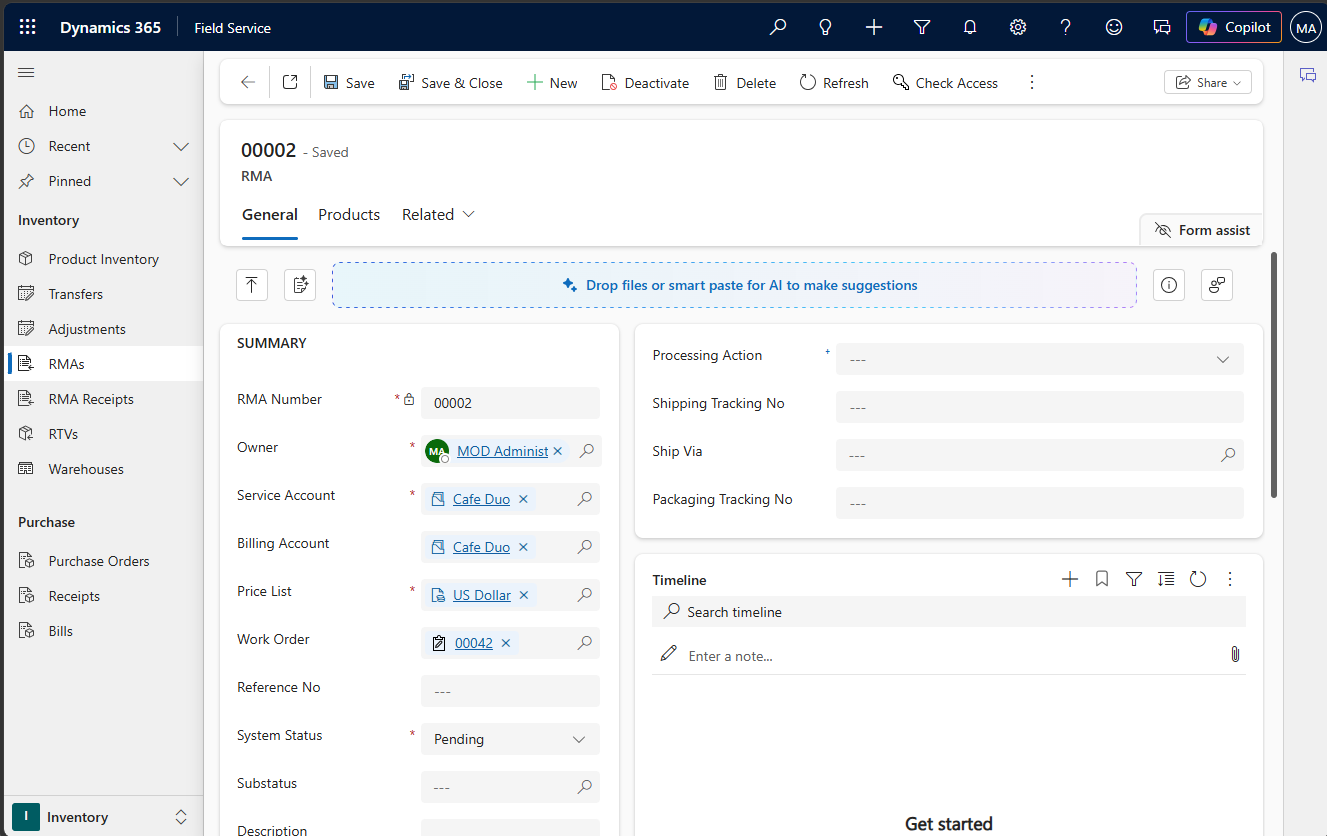
צור RMA
ב Dynamics 365 Field Service, בחר את אזור ה מלאי .
תחת מלאי, בחר RMA ואז בחר חדש.
הזן את המידע הבא:
- הזמנת עבודה: אם נעשה שימוש במוצר בהזמנת עבודה, בחר את הזמנת העבודה. חשבון השירות הקשור מולא אוטומטית.
- תת-סטטוס: אם אתה רוצה תת-סטטוס RMA, בחר או צור אחד. דוגמאות לתתי סטטוסים כוללות החלפה, תיקון, פרישה ושדרוג.
- משלוח דרך: אם ברצונך לעקוב אחר שיטת ההובלה להחזרה, בחר או צור אחת. דוגמאות לשיטות הובלה כוללות משלוח משא, USPS Ground ו-FedEx.
הזן מידע אופציונלי אם זמין, כמו מספרי מעקב.
בחר שמור.
הוסף מוצרי RMA
לאחר שיצרת RMA, הוסף את המוצרים שמישהו יכול להחזיר. אתה יכול להוסיף ידנית מוצרי RMA, או שאתה יכול להוסיף מוצרים שהיו בשימוש בהזמנת עבודה.
הוסף מוצרים באופן ידני
ברשומת ה-RMA, בלשונית המוצרים , בחר הוסף מוצר RMA חדש.
הזן את המידע הבא:
- כמות: הזן את כמות המוצר שמוחזר.
- מוצר: בחר את המוצר שמוחזר.
-
פעולת עיבוד: בחר מה אמור לקרות לפריט שהוחזר לאחר קבלתו.
- יצירת RTV: המוצר נשלח חזרה לספק או ליצרן. ציין את הספק בשדה הספק .
- חזרה למחסן: המוצר מוחזר למלאי במחסן. ציין את המחסן בשדה החזרה למחסן .
- שינוי בעלות בנכס: הנכס שייך לחשבון אחר. ציין את החשבון החדש בשדה שינוי בעלות .
בחר שמירה וסגירה.
הוסף מוצרים המשמשים בהזמנת עבודה
הערה
אתה יכול להשתמש בשיטה זו רק אם הזמנת עבודה משויכת ל-RMA.
ברשומת ה-RMA, בסרגל הפקודות למעלה, בחר הוסף מוצר הזמנת עבודה.
הזן את המידע הבא:
- מוצר הזמנת עבודה: בחר את המוצר ששימש בהזמנת העבודה.
- כמות להחזרה: הזן את כמות המוצר ששימש בהזמנת העבודה שמוחזרת.
-
פעולת עיבוד: בחר מה אמור לקרות לפריט שהוחזר לאחר קבלתו.
- יצירת RTV: המוצר נשלח חזרה לספק או ליצרן. ציין את הספק בשדה הספק .
- חזרה למחסן: המוצר מוחזר למלאי במחסן. ציין את המחסן בשדה החזרה למחסן .
- שינוי בעלות בנכס: הנכס שייך לחשבון אחר. ציין את החשבון החדש בשדה שינוי בעלות .
בחר אישור ואז אשר.
בחר שמירה וסגירה.
צור קבלה RMA
לאחר שהמשתמש המתאים קיבל את מוצרי ה-RMA, צור קבלה ל-RMA.
פתח את רשומת ה-RMA, בחר קבלות רלוונטיות>.
בחר קבלת RMA חדשה.
הזן שם לקבלה ולתאריך קבלת המוצר.
בחר שמור.
הוסף מוצרי קבלות RMA
ברשומת קבלת ה-RMA, בחר קשורים>מוצרי קבלה.
בחר מוצר קבלה RMA חדש.
הזן את המידע הבא:
- מוצר RMA: המוצר שמתקבל.
- כמות: הכמות שמתקבלת.
בחר שמירה וסגירה.
עבור מוצרים שנעקבו במלאי, ועבור החזרות שמגיעות למחסנים, המערכת יוצרת אוטומטית יומן מלאי. יומן מלאי זה מגדיל את הכמות המוזמנת במחסן בכמות של מוצר קבלה RMA.
צור RTV (אופציונלי)
אם ההחזר חוזר לספק, צור RTV.
ברשומת ה-RMA, בשורת הפקודות בחלק העליון, בחר צור RTV.
בדוק את הפרטים, ואז בחר אישור ואשר.
כדי להציג את רשומת ה-RTV, בתפריט הראשי, עבור אל שירותי שטח>מלאי>RTVs.
בחר את רשומת ה-RTV שיצרת כדי לפתוח אותה.
כדי לעקוב אחר ההחזרה, עדכן את הערך סטטוס המערכת כאשר ההחזרה מאושרת, נשלחת ומתקבלת.
קרדיט ללקוח (אופציונלי)
פתח את ה-RMA, ואז בחר קבלות קשורות>.
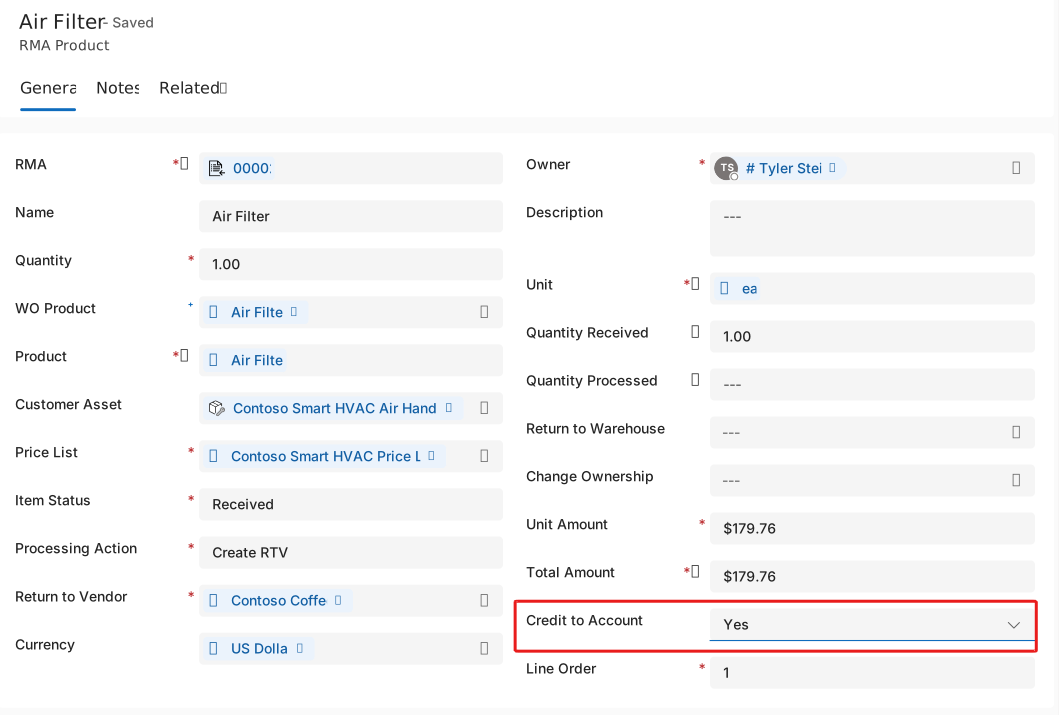
ערוך את הקבלה ועדכן את ערך מוצר ה-RMA .
הגדר את השדה אשראי לחשבון ל כן ולאחר מכן בחר ב שמור.
כדי להנפיק תעודת זיכוי, החזר את ה-RMA ולאחר מכן עבור אל קבלות RMA.
בחר את קבלת ה- RMA.
בסרגל הפקודות למעלה, בחר 'זיכוי ללקוח'.