הערה
הגישה לדף זה מחייבת הרשאה. באפשרותך לנסות להיכנס או לשנות מדריכי כתובות.
הגישה לדף זה מחייבת הרשאה. באפשרותך לנסות לשנות מדריכי כתובות.
גישת נציג מוענקת למשתמשים שמנהלים היבטים מסוימים של מידע Microsoft Outlook ו- Dynamics 365 עבור אדם אחר.
הגדר גישת נציג ב- Microsoft Outlook כדי להעניק למישהו הרשאה לפעול בשמך. לדוגמה, ייתכן שתרצה המסייע ליצור ולהגיב לבקשות דואר אלקטרוני או פגישות עבורך ולאחר מכן לעקוב אחר המידע ב- Microsoft Dataverse באמצעות יישום Dynamics 365 עבור Outlook. לקבלת מידע נוסף אודות אופן הגדרת גישת נציג, ראה הגדרת גישת נציג.
מעקב שבוצע באמצעות גישת נציג מסונכרן באופן אסינכרוני. בעת שימוש בתכונת המעקב כדי לעקוב אחר פריט בדואר האלקטרוני שלך כנציג, היישום עבור Outlook מסנכרן את המידע הן עבור המשתמש והן עבור הנציג בו-זמנית.
חשוב
- ייתכן שמצב המעקב לא יתעדכן עד להשלמת מחזור הסינכרון הן עבור המשתמש והן עבור המשתמש שהוקצה. פעולה זו עשויה להימשך כמה דקות.
- המשתמש שהוקצה אמור להיות מסוגל לגשת לתיבת הדואר של המשתמש הראשי ולקיים איתם אינטראקציה.
- למשתמש שהוקצה אין אפשרות לעקוב אחר אנשי קשר בתיבת הדואר שהוקצתה.
- למשתמש שהוקצה אין אפשרות להגדיר את 'לגבי' עבור איש קשר חדש. ניתן לעקוב אחר הודעות דואר אלקטרוני ופעילויות רק עבור אנשי קשר קיימים.
כאשר מתבצע מעקב אחר דואר אלקטרוני ב- Dynamics 365 מתיבת הדואר של הנציג, עמודות אלה מאוכלסות במידע הבא:
- CreatedBy: מערכת (תראה זאת, כפי שהוא מקודם על-ידי סינכרון בצד השרת)
- בעלים: מנהל של משתמש נציג, שהוא הבעלים של תיבת הדואר הראשית.
- שולח: מנהל המשתמש הנציג, שהוא הבעלים של תיבת הדואר הראשית.
כאשר פעילות נוצרת על-ידי נציג ומעקב אחריה ב- Dynamics 365, העמודות הבאות מתמלאות בפרטי המנהל של המשתמש הנציג שהוא הבעלים של תיבת הדואר הראשית.
- נוצרע"י
- הבעלים
- סדרן
מעקב אחר הודעת דואר אלקטרוני וקישורה לשורה ספציפית ב- Dynamics 365
עקוב אחר הודעת דואר אלקטרוני באמצעות הגדר לגבי וקשר אותה לשורה ספציפית באפליקציה שלך.
עבור אל תיקיית הדואר האלקטרוני של האדם שאתה משמש כנציג שלו ולאחר מכן פתח את הודעת הדואר האלקטרוני שברצונך לעקוב אחריה.
בחר Dynamics 365 כדי לפתוח את החלונית Dynamics 365 .

בתיבת הטקסט הגדר לגבי, הקלד את טקסט החיפוש ובחר שורה כדי לקשר את הודעת הדואר האלקטרוני.
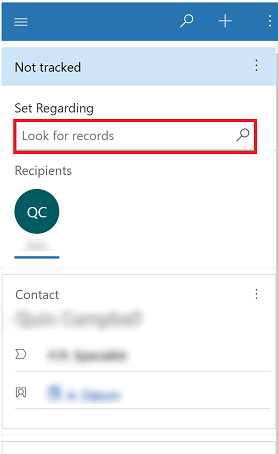
כאשר שורה נבחרת, המערכת מקשרת את הדואר האלקטרוני לשורה שנבחרה. הודעה מוצלחת מסומנת מוצגת לאחר השלמת המעקב.
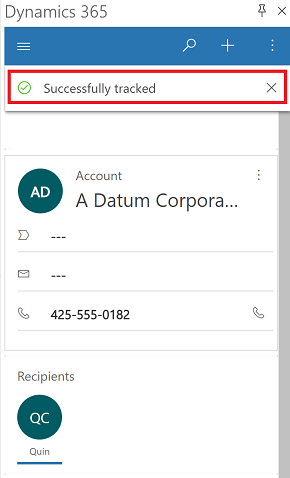
הצגת הפריט המקושר באמצעות האפשרות 'קבע לגבי' ביישום שלך
פריט הדואר האלקטרוני נוצר כפעילות דואר אלקטרוני ב- Dynamics 365 ומקושר לשורה שבחרת באמצעות האפשרות קבע לגבי.
כדי לראות את הפריט באפליקציה שלך, לצד מעקב אחר לגבי, בחר פקודות נוספות עבור
 >הצג ב- Dynamics 365.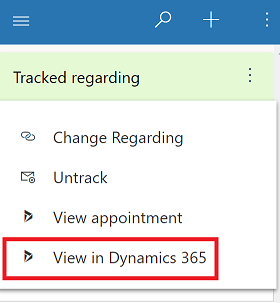
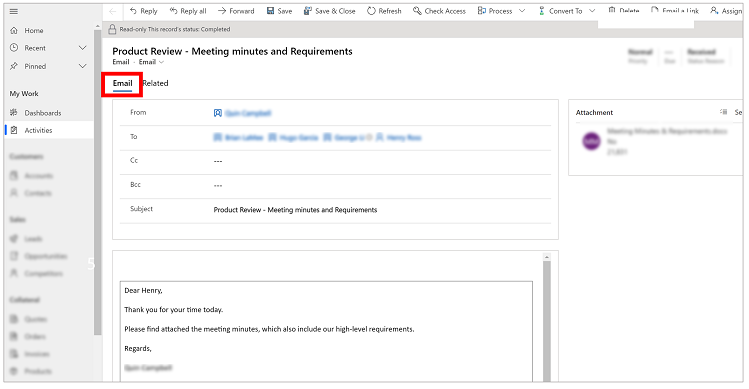
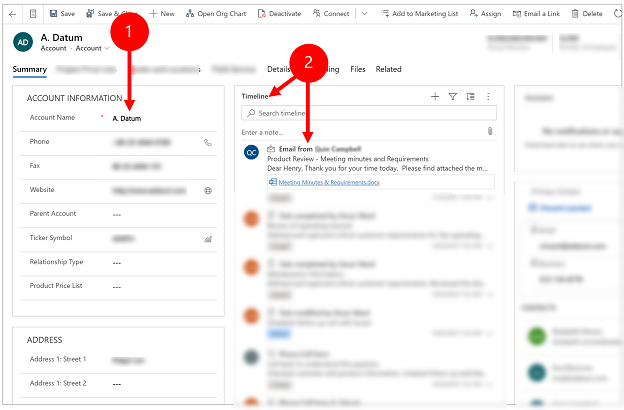
כך הדואר האלקטרוני המקושר מופיע ב- Dynamics 365.
שם השורה שבחרת באמצעות האפשרות קבע לגבי.
פעילות הדואר האלקטרוני תופיע בציר הזמן של השורה (אם ציר הזמן הפך לזמין).
מעקב אחר הודעת דואר אלקטרוני מבלי לקשר אותה לשורה ספציפית ב- Dynamics 365
עקוב אחר הודעת דואר אלקטרוני באמצעות מעקב ללא ' לגבי' כדי להוסיף לדואר האלקטרוני פעילות ב- Dynamics 365 מבלי לקשר אותה לשורה ספציפית.
עבור אל תיקיית הדואר האלקטרוני של האדם שאתה משמש כנציג שלו ופתח הודעת דואר אלקטרוני שברצונך לעקוב אחריה.
בחר Dynamics 365 כדי לפתוח את החלונית Dynamics 365 .
ליד לא מסומן, בחר בפקודות נוספות> ואז עקוב ללא קשר.
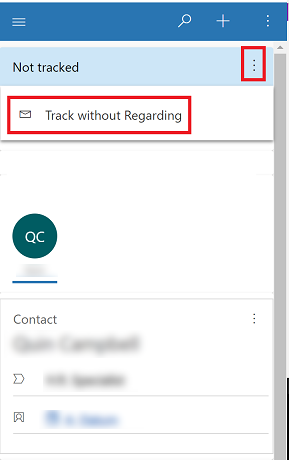
מצב ההזמנה לפגישה משתנה לבעיבוד, נא המתן הן למשתמש והן למשתמש שהוקצה. אל תסגור את פריט Outlook עד שהמצב ישתנה ל-מעקב ממתין. אם תסגור אותו מוקדם מדי, ייתכן שהפריט לא יעקוב אחריו בהצלחה. לאחר סיום הסינכרון של הודעת הדואר האלקטרוני ב- Microsoft Dataverse, מצב ההזמנה לפגישה משתנה למעקב הן עבור המשתמש והן עבור המשתמש שהוקצה.
הצג את הפריט המקושר באמצעות 'מעקב ללא התייחסות' ביישום שלך
כדי לראות את הפריט באפליקציה שלך, לצד מעקב אחר לגבי, בחר פקודות נוספות עבור
>הצג ב- Dynamics 365.
הפריט נוצר כפעילות דואר אלקטרוני ב- Dynamics 365 והוא אינו מקושר לשורה ספציפית.