הערה
גישה לעמוד זה דורשת אישור. אתה יכול לנסות להיכנס או לשנות תיקיות.
גישה לעמוד זה דורשת אישור. אתה יכול לנסות לשנות מדריכים.
חשוב
- זוהי תכונת Preview של מוכנות לסביבת ייצור.
- תכונות Preview של מוכנות לסביבת ייצור כפופות לתנאי שימוש משלימים.
חל על: Project Operations לתרחישים מבוססי משאבים/לא מלאי, פריסה קלה - עסקה בחשבונית פרופורמה.
התכונה 'ערך זמן' של סוכן הזמן וההוצאות זמינה כתצוגה מקדימה מוכנה לייצור בסביבות Dynamics 365 Project Operations עם גירסה 4.140.0.239 ואילך. תחילה יש להפעיל תכונה זו בסביבות Project Operations על-ידי מנהלי מערכת, לפני שתהיה זמינה לשימוש על-ידי חברי הצוות כדי לרשום את ערכי הזמן שלהם. יש להשלים את השלבים הבאים כדי להפוך את התכונה לזמינה:
- צור את משתמש הסוכן של הארגון שלך (שלב אופציונלי, אך מומלץ).
- הפעל זרימות Power Automate הנדרשות על-ידי הסוכן (זרימות אלה מעניקות לסוכן את היכולת להשלים פעולות מסוימות בשם חברי הצוות).
- הפעל את דגל התכונה סוכן זמן והוצאות .
- פרסם את הסוכן מ- Microsoft Copilot Studio למשתמשים בארגון שלך.
כל שלב תואר בפירוט בסעיפים הבאים.
יצירת משתמש הסוכן של הארגון שלך
למרות ששלב זה אינו חובה, מומלץ ליצור משתמש סוכן ייעודי לקביעת תצורה והפעלה של סוכנים בארגון. שלב זה נדרש פעם אחת בלבד עבור הארגון שלך, וניתן להשתמש בו כדי להפעיל את התכונה 'הזנת זמן' של סוכן הזמן וההוצאות בסביבות מרובות.
לחלופין, אם לארגון שלך כבר יש משתמש ייעודי למטרות דומות, עם תפקיד מנהל מערכת שהוקצה, תוכל לדלג על שלב זה ולעבור לסעיף הבא: הפעלת זרימות Power Automate עבור הסוכן שלך.
כדי להמשיך ביצירת משתמש סוכן ייעודי, השלם תהליך זה על-ידי ניווט אל פורטל הניהול של Power Platform וביצוע השלבים המתועדים במדריך ליצירת משתמשים של Dataverse.
לאחר יצירת משתמש חדש זה, ודא שהמשתמש מקבל את הרשיונות הבאים (כולם נדרשים):
- Power Automate בחינם: רשיון זה נדרש כדי להציג ולהפעיל את קבוצת זרימות Power Automate שהסוכן דורש.
- Microsoft Teams Enterprise: הזרימות שולחות התראות לחברי צוות באמצעות MS Teams.
- רשיון Office 365 E5: בעיקר עבור גישה ללוח השנה של Outlook.
הקצאת תפקיד נדרש למשתמש הסוכן
תפקיד סוכן זמן ואישורים מספק למשתמש הסוכן את הזכויות הדרושות כדי להפעיל ולפרסם את התכונה 'ערך זמן' של סוכן הזמן וההוצאות.
כדי להקצות תפקיד סוכן זמן ואישורים למשתמש הסוכן שלך, בצע את השלבים הבאים.
- עבור אל פורטל הניהול של Power Platform ובחר את הסביבה הרצויה מתוך בורר הסביבות בפינה השמאלית העליונה.
- בתוך האריח Access , בחר הצג הכל תחת משתמשים.
- בחר את משתמש הסוכן שאליו ברצונך להקצות תפקיד זה.
- בחר נהל תפקידים ובחר בתיבת הסימון סוכן זמן ואישור מהרשימה. בחר שמור.
חשוב
שלב הקצאת התפקידים נחוץ רק אם נוצר משתמש סוכן חדש כדי להפעיל את התכונה 'הזנת זמן' של סוכן זמן והוצאות. יש לחזור על שלב זה עבור כל סביבה חדשה שבה יש להפעיל את התכונה 'ערך זמן' של סוכן הזמן וההוצאות. שלב הקצאת התפקידים אינו נדרש אם נעשה שימוש במשתמש מנהל מערכת קיים במקום במשתמש סוכן חדש.
למשתמש הסוכן יש כעת את ההרשאות הדרושות כדי להיכנס כדי להציג את זרימות Power Automate שיש להפעיל בשלב הבא של תהליך זה.
הפעלת זרימות Power Automate הנדרשות על-ידי הסוכן
לתכונת הזנת הזמן של סוכן הזמן וההוצאות ניתנת היכולת לבצע סדרה של פעולות (כגון יצירת ערכי זמן, שליחת התראות לחברי צוות וכו'). כל אחת מהפעולות הללו דורשת הפעלה והפעלה של זרימה אחת או יותר של Power Automate כדי לעבוד בצורה חלקה. יש לחזור על מקטע זה של התהליך עבור כל סביבה שבה הסוכן מופעל.
כדי להציג ולהפעיל זרימות אלה, בצע את השלבים הבאים.
היכנס אל Power Automate באמצעות האישורים של הסוכן, המשתמש או מנהל המערכת הייעודי.
בחר את הסביבה הרצויה מהבורר.
בחר פתרונות מהתפריט מימין.
בחר סוכן Project Service כדי להציג פרטים נוספים על פתרון זה.
אתה יכול לנווט לקטע זרימות ענן בתפריט או לסנן תחת הכל באמצעות העמודה סוג שבה סוג חייב להכיל את הערך "זרימת ענן".
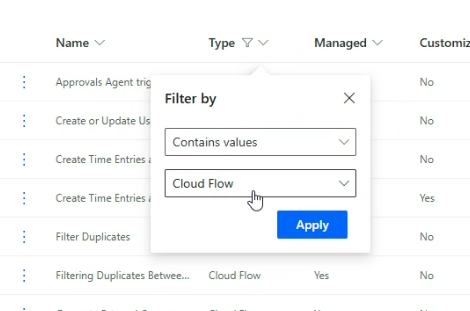
השלבים שיש לבצע עבור כל זרימה
ישנן 12 זרימות Power Automate (זרימות ענן) שיש להפעיל בסדר זה(החל ממספר 1 עד 12).
- יצירה או הגדרה של תצורת המשתמש עבור Copilot של ערך זמן
- קבל ערכי זמן.
- סינון כפילויות.
- ייבוא ממקורות ומסנן (אב של זרימה 3).
- ייבוא מ-Grid ו-Filter (אב של Flow 3).
- שלח סיכום וכרטיס הסתגלות יומי.
- צור ערכי זמן והודע ל(אב של זרימה 6).
- ייבוא תקופתי של סוכן זמן – רכיב משנה (Child)
- ייבוא תקופתי של סוכן זמן (אב של זרימה 8).
- צור הערות חיצוניות.
- שלח התראה על ערכי זמן חסרים.
- צור הערות חיצוניות ושלח התרעה על ערכי זמן חסרים (אב של זרימה 10 ו-11).
לכל זרימה יש רצף דומה של שלבים שיש להשלים, לפני המעבר לזרימה הבאה. שלבים אלה הם:
פתח את זרימת Power Automate על-ידי בחירתה ובחר ערוך. כרטיסיה חדשה נפתחת עם פרטים על זרימת Power Automate.
זרימה עשויה לכלול הפניה אחת או יותר לחיבור המסומנת באדום שעשויה לדרוש אימות. לשם כך, עבור למעצב הישן באמצעות הלחצן הדו-מצבי בפינה השמאלית העליונה, אם המעצב החדש נבחר כברירת מחדל. (ייתכן שיוצג לך חלון קופץ המבקש לשמור את הזרימה שלך לפני המעבר. אתה יכול לבחור "עבור ללא שמירה" ולהמשיך)
בחר תקן חיבור והמשך להיכנס באמצעות אישורי משתמש הסוכן/משתמש מנהל המערכת שהוקצה.
לאחר שכל הפניות החיבור (אם מרובות) מאומתות (עם סימן ביקורת ירוק), תוכל להמשיך אל שמור את הזרימה.
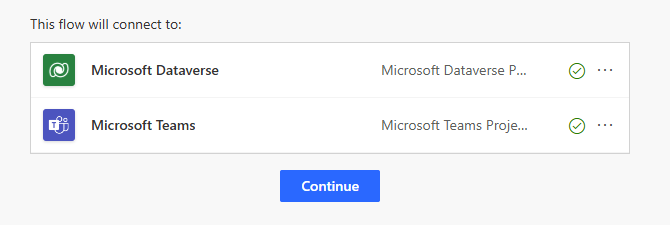
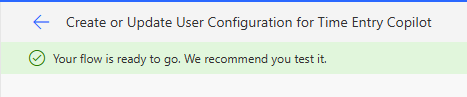
לאחר השמירה, השתמש בלחצן החץ כדי לנווט בחזרה לפרטי הזרימה. לבסוף, בחר הפעל כדי להפעיל את הזרימה.

המתן מספר שניות, עד שהאפשרות "כיבוי" נראית לעין. שינוי זה מרמז על כך שהזרימה הופעלה או נמצא כעת במצב פעיל.

כעת סגור את הכרטיסיה הנוכחית וחזור לכרטיסיה שבה היו גלויים זרימות ענן בתוך פתרון סוכן Project Service.
המשך באותו תהליך עם הזרימה הבאה, בהתבסס על הסדר שצוין קודם לכן.
חשוב
חיוני להפעיל את כל הזרימות בסדר המוצג לעיל. אל תנסה להפעיל תהליך מאוחר יותר לפני שהתהליך הקודם מופעל.
לאחר השלמת שלבים אלה עבור כל 12 הזרימות, משתמש הסוכן או משתמש מנהל המערכת יכולים להמשיך לשלב הבא של הפעלת דגל התכונה.
הפעלת סוכן הזמן וההוצאות
כדי להפעיל את התכונה בסביבת Project Operations, בצע את השלבים הבאים.
- היכנס ל- Microsoft Dynamics 365 Project Operations כמנהל מערכת.
- ודא שאתה משתמש ב- Project Operations גירסה 4.140.0.X ואילך.
- בניווט השמאלי, שנה את האזור להגדרות.
- במקטע כללי, בחר פרמטרים.
- רשימה של יחידות ארגוניות אמורה להופיע. הקש פעמיים (או לחץ פעמיים) על השורה יחידות ארגון עבור העמודות שאינן קישורים.
- בדף פרמטרים של פרויקט , בחר ברשימה הנפתחת בקרת תכונות .
- בחר הפוך סוכן זמן והוצאות לזמין (תצוגה מקדימה מוכנה לייצור) ולאחר מכן בחר אישור. ניתן גם להשבית תכונה זו בכל עת לאחר ההפעלה.
פרסם את הסוכן מ- Microsoft Copilot Studio
כעת, לאחר שהפעלת את כל זרימות Power Automate והפעלת את פרמטר התכונה, השלב האחרון עבור מנהל מערכת הוא לפרסם את הסוכן למשתמשים בארגון שלך מ- Microsoft Copilot Studio.
חשוב
לפני שתתחיל שלב זה, ודא שכל הזרימות נמצאות במצב "מופעל" בסוף שלבים אלה. כל אחת מהזרימות שאינה "מופעלת", עלולה להוביל לכך שהתכונה 'ערך זמן' של סוכן הזמן וההוצאות לא תפעל כצפוי. אם הזרימה "יצירה או עדכון של תצורת משתמש עבור Copilot של ערך זמן" כבויה, לא ניתן אפילו לפרסם את הסוכן.
כדי לפרסם את הסוכן, בצע את השלבים הבאים.
- נווט אל פורטל היוצרים של Power Apps ובחר את הסביבה הרצויה מתוך בורר הסביבות בפינה השמאלית העליונה.
- בחר סוכנים מהתפריט מימין (אם אפשרות זו אינה גלויה, נסה סוכניםנוספים>).
- תחת הכל, בחר סוכן הזנת זמן (תצוגה מקדימה). פעולה זו פותחת כרטיסיה חדשה עבור סוכן זה ב-Microsoft Copilot Studio. ודא שהסביבה הנכונה נבחרה מהבורר בפינה השמאלית העליונה.
- ייתכן שתראה הודעת אישור הסכמה בצד ימין, תחת המקטע בדוק את הסוכן שלך . לחץ על אשר כאן.
- בחר פרסם כדי לפרסם בוט סוכן זה תחילה. ייתכן שיופיע חלון מוקפץ כדי להודיע לך על כמה "סיכונים פוטנציאליים", להציג אותם ולבחור פרסם.
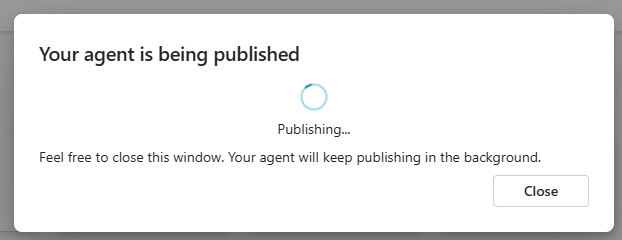
הפיכת אפליקציית Teams לזמינה למשתמשים
- לאחר השלמת הפרסום, נווט אל הכרטיסיה ערוצים של הסוכן. בחר Teams + Microsoft 365.
- מופיע חלון מוקפץ, שבו תוכל לבטל את הסימון של "הפוך סוכן לזמין בצ'אט של Microsoft 365 Copilot" ולאחר מכן לבחור הוסף ערוץ.
- הודעת אישור המציינת "הערוץ נוסף" אמורה להופיע בחלק העליון של המסך.
- כעת, כדי להפוך סוכן זה לזמין למשתמשי קצה (חברי צוות) כיישום Teams - בחר אפשרויות זמינות. כאן, עומדות לרשותך אפשרויות מרובות בהתאם לקהל שאמור לקבל גישה לסוכן:
- באפשרותך לבחור העתק קישור תחת המקטע קבל קישור אם ברצונך לשתף אותו עם קבוצת משתמשים נבחרת. ניתן לשתף קישור זה עם קבוצה ייעודית של משתמשי בדיקה לפני שידורו לשאר הארגון.
- לחלופין, בחר הצג לכולם בארגון שלי תחת הצג בחנות כדי להפוך את האפליקציה לזמינה לקהל רחב יותר.
- לאחר מכן, בחר שלח לאישור מנהל מערכת. נדרש אישור של מנהל מערכת כללי כדי לשתף את הסוכן כיישום Teams עם משתמשים בארגון זה.
קבלת אישור ממנהל מערכת כללי
- היכנס עם אישורי מנהל מערכת כללי למרכז הניהול של Teams.
- נווט אל אפליקציות Teams ->ניהול יישומים
- חפש את "רישום זמן" תחת המקטע כל האפליקציות. אפליקציה זו מופיעה כבעלת סטטוס חסום או נשלח .
- בחר פרסמם.
- לאחר מכן, נווט אל אפליקציות Teams ->הגדרת מדיניות.
- בחר כללי (ברירת מחדל ברחבי הארגון) ובחר הוסף יישומים.
- חפש את "ערך זמן" והוסף אפליקציה זו ולאחר מכן בחר שמור.
חשוב
שלב אישור מנהל המערכת עבור אפליקציית Teams שלך עשוי להימשך עד 12 שעות במקרים מסוימים. לכן מומלץ להמתין לפחות זמן רב לפני שתודיע לחברי הצוות שהם יכולים לגשת לסוכן דרך Teams.
לאחר השלמת כל השלבים המכוסים בדף זה בהצלחה, חברי הצוות בארגון שלך יכולים להציג ולהשתמש בתכונה 'ערך זמן' של סוכן הזמן וההוצאות בצורה של יישום Teams. עיין בסעיף הבא כדי לברר כיצד חברי צוות יכולים להתחיל להשתמש בסוכן.