הערה
הגישה לדף זה מחייבת הרשאה. באפשרותך לנסות להיכנס או לשנות מדריכי כתובות.
הגישה לדף זה מחייבת הרשאה. באפשרותך לנסות לשנות מדריכי כתובות.
[מאמר זה הוא תיעוד קדם-הפצה והוא עשוי להשתנות.]
אתה יכול ליצור מופע של סוכן פיתוח המכירות מחנות Microsoft Teams Store או Microsoft 365 Copilot Agent Store.
הערה
מנהל מנהל חייב להפעיל את סוכן פיתוח המכירות ב-מרכז הניהול של Microsoft 365 לפני שתוכל ליצור מופע.
חשוב
- זוהי תכונת Preview.
- תכונות Preview אינן מיועדות לשימוש בייצור וייתכן שיש להן פונקציונליות מוגבלת. תכונות אלה כפופות לתנאי השימוש המשלימים והן זמינות לפני הפצה רשמית, כך שהלקוחות יכולים לקבל גישה מוקדמת ולספק משוב.
לפי ההעדפה שלך, לך ל-Microsoft Teams או ל-Microsoft 365 Copilot.
- ב-Microsoft Teams, עבור אל חנות, עבור אל הקטגוריה סוכנים עבור הצוות שלך, או חפש את Sales Development (Frontier).
- ב-Microsoft 365 Copilot, לך ל-Agents, גלל ל-Agents של הצוות שלך, או חפש Sales Development (Frontier).
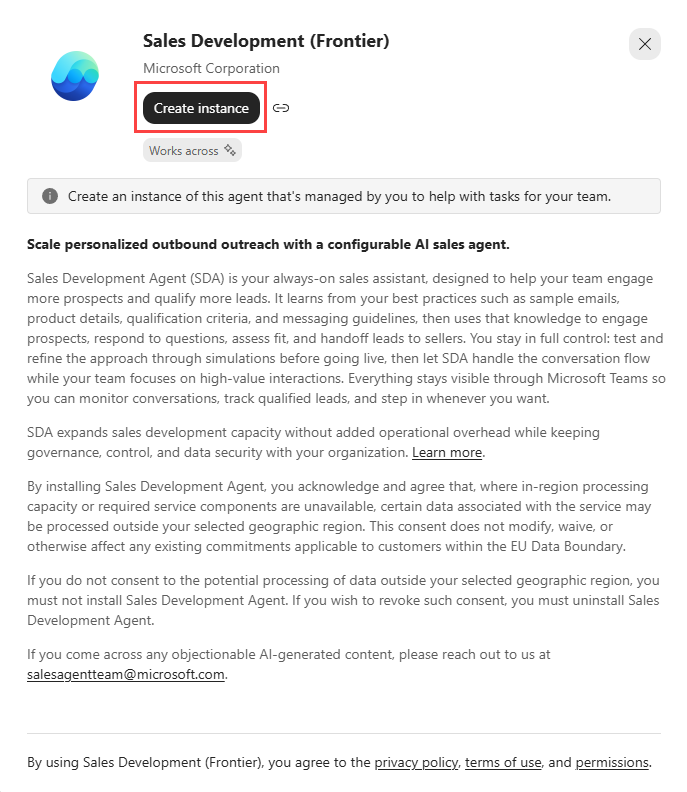
בחר את הסוכן, ואז בחר ביצירת מופע.
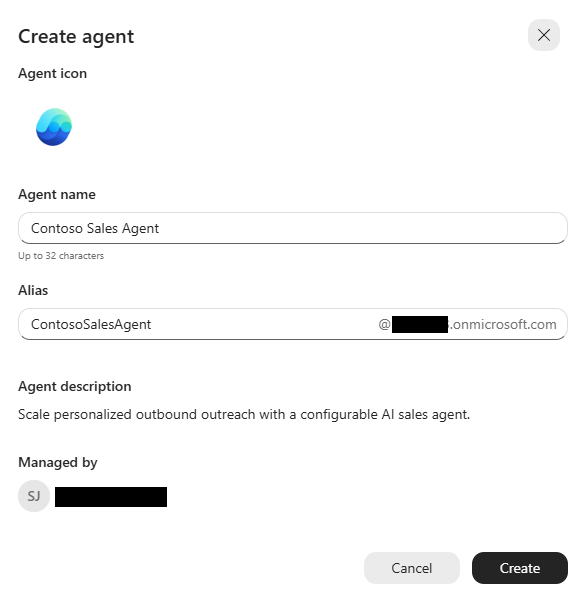
צור את זהות הסוכן על ידי הזנת שם ייחודי וכתובת דוא"ל ייחודית.
בחר צור כדי לסיים.
הערה
במהלך יצירת מופעים, ייתכן שתוכל לבחור דומיין דואר אלקטרוני אחר. לאחר יצירת הסוכן, מנהל IT יכול לשנות את שם המשתמש, כינוי האימייל והדומיין ב-Microsoft Entra או ב-מרכז הניהול של Microsoft 365.
הסוכן נוצר עם זהות משלו ומסומן לחשבון Teams, תיבת דואר Exchange, OneDrive ו-SharePoint.
הערה
האספקה בדרך כלל לוקחת כ-5 דקות, אבל זה יכול לקחת יותר זמן.