הערה
הגישה לדף זה מחייבת הרשאה. באפשרותך לנסות להיכנס או לשנות מדריכי כתובות.
הגישה לדף זה מחייבת הרשאה. באפשרותך לנסות לשנות מדריכי כתובות.
כאשר אתה מייבא נתונים אל Microsoft Dynamics 365 Sustainability, זכור כמה דברים כדי להבטיח ייבוא מוצלח. מאמר זה מכיל גם רשימה של שאלות נפוצות (שאלות נפוצות).
לקבלת רשימה מלאה של שגיאות, סיבות ופתרונות, ראה פתרון שגיאות ייבוא נתונים.
שיקולים חשובים לייבוא נתונים
אם תעדכן את סוג הייבוא או את קובץ המקור בזמן עריכת החיבור, תוכל להסיר נתונים שיובאו בעבר על-ידי הפעלת האפשרות החלף נתונים שיובאו בעבר בדף תזמון ייבוא נתונים. עם זאת, אם ייבוא הנתונים כולל נתוני הפניה, הפעלת אפשרות זו גם מסירה נתוני הפניה שעשויים לשמש עבור פעולות ייבוא נתונים אחרות והתוצאה היא כשל של פעולות ייבוא אלה.
נדרשות לך הרשאות הגישה המתאימות בתוך ה-tenant שלך כדי ליזום ייבוא נתונים בתוך Dynamics 365 Sustainability. לקבלת מידע נוסף אודות תפקידי משתמשים ב- Dynamics 365 Sustainability, ראה הגדרת תפקידי משתמשים וניהול גישה.
כדי לייבא נתונים ברחבי הארגון, דרוש לך תפקיד הגישה המלא עבור ייבוא המעניק גישה מלאה ברחבי הארגון לישויות הקשורות לייבוא.
כדי לייבא נתונים ברמת יחידה עסקית, נדרש תפקיד עם גישה ברמת היחידה העסקית לייבוא המעניק גישה מלאה לכל רוחב היחידה העסקית לישויות הקשורות לייבוא.
משתמשים בעלי חשבונות אורחים אינם יכולים לייבא נתונים, ויכולים רק להציג את הנתונים בתוך הטננט שלהם. צילום המסך הבא מציג הודעה לדוגמה שאתה מקבל אם אין לך את קבוצת ההרשאות המתאימה.
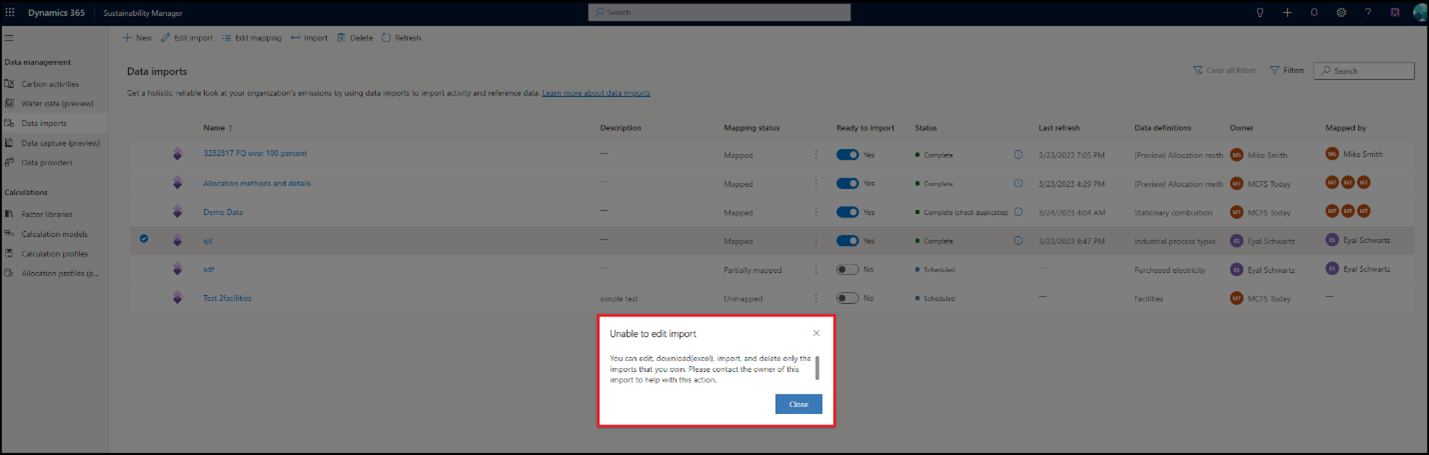
גורמים מותאמים אישית ומיפויי גורמים מותאמים אישית חייבים להימצא במערכת לפני ייבוא נתוני פעילות חדשים אם החישובים מוגדרים כ"הפעלה על נתונים חדשים". לדוגמה, נניח שמייבאים נתוני פעילות יחד עם מקדמי פליטה, ופרופילי החישוב מוגדרים לפעול באופן אוטומטי לאחר קליטת הנתונים. כאשר משימת הייבוא מופעלת, החישובים מופעלים עם השלמת כל רענון חיבור. אם מיפויי הגורמים המותאמים אישית מיובאים מאוחר יותר ולא זמינים במהלך החישובים, מתרחשת שגיאה. לכן, עליך ליישם אסטרטגיה לייבוא נתונים באמצעות חיבורים נפרדים בסדר הבא:
- כל נתוני ההפניה שאינם גורמים/מיפויי גורמים
- גורמים מותאמים אישית
- מיפויי גורמים מותאמים אישית
- כל נתוני הפעילות
גישה זו מבטיחה כי קליטת נתוני פעילות מפעילה משימת חישוב עם כל נתוני הגורמים המותאמים אישית במערכת, תוך צמצום הסיכון לכשלים.
מחיקת נתונים מרשומות שהועלו באופן ידני
בצע שלבים אלה כדי לעדכן רשומות נתוני פעילות באמצעות ייבוא נתונים חדש או קיים.
בחר נתונים ולאחר מכן בחר פעילויות פחמן או נתוני מים. בחר את סוג הנתונים ולאחר מכן בחר View. כל רשומות נתוני הפעילות עבור הישות שנבחרה מוצגות.
מחק את הנתונים באמצעות אחת מהשיטות הבאות:
מחיקת 50 רשומות או מספר אחר של רשומות בכל פעם: בחר את האפשרות בפינה השמאלית העליונה כדי למחוק 50 רשומות בכל פעם. באפשרותך להגדיר מספר זה עד 250 על-ידי עדכון הגדרות ההתאמה האישית תחת הכרטיסייה הגדרות בפינה הימנית העליונה.
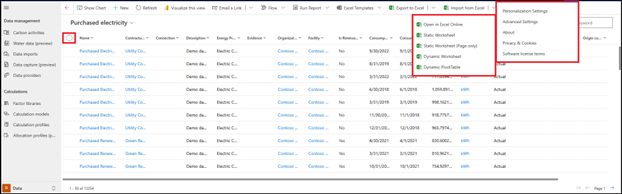
הסר באופן דינאמי מספר רשומות כלשהו: בחר ייצוא ל-Excel בתפריט העליון.
מחיקה בצובר: בחר בכרטיסייה הגדרות בפינה השמאלית העליונה ולאחר מכן בחר הגדרות מתקדמות. עמוד חדש נפתח. תחת התפריט הנפתח הגדרות בפינה השמאלית העליונה, בחר ניהול נתונים. בחר מחיקת רשומות בצובר.
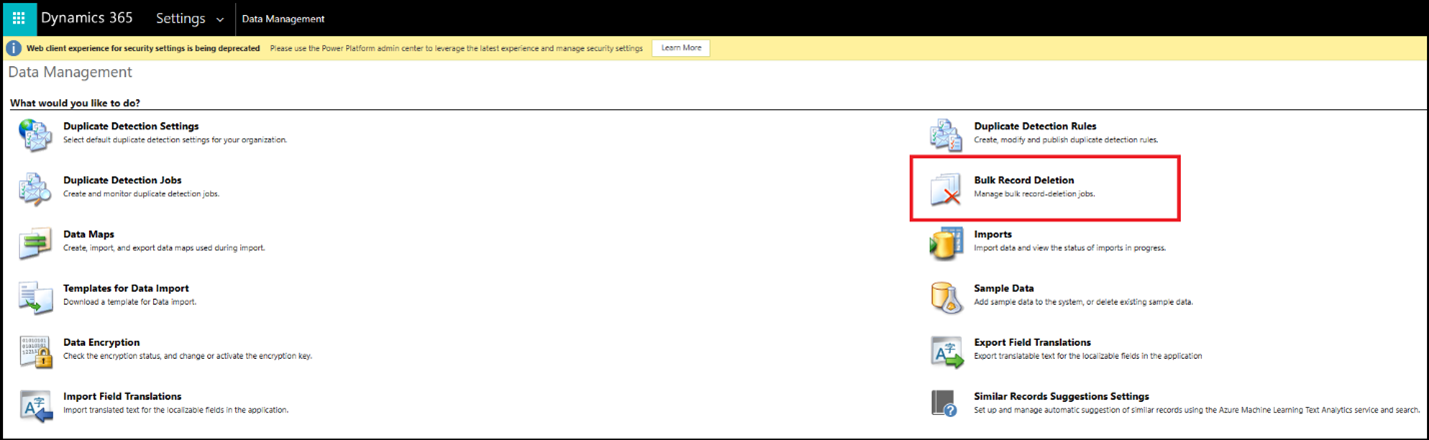
מחיקה בצובר באמצעות כלים אחרים: השתמש בכלי קוד פתוח שאינם של Microsoft, כגון Bulk Data Updater או SQL 4 CDS.
הערה
הצגת נתונים מספקת רשומות נתוני פעילות שיובאו מכל סוגי שיטות הייבוא ב- Dynamics 365 Sustainability, כולל ייבוא נתונים. הסעיפים הבאים מתארים כיצד למחוק רשומות מיובאות.
מחיקת נתונים שיובאו מייבוא חדש
כדי למחוק נתונים קיימים בעת יצירת חיבור נתוני פעילות חדש:
בצע את השלבים הקודמים כדי ליצור ייבוא נתונים חדש.
במסך תזמון ייבוא נתונים, העבר את המתג החלף נתונים שיובאו קודם לכן למצב מופעל.
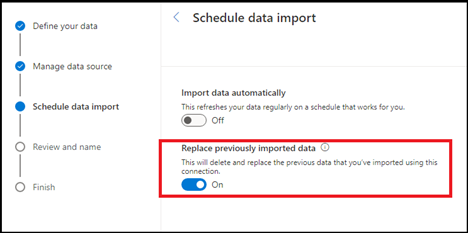
בחר הבא כדי להשלים את השלבים הנותרים ליצירת הייבוא.
ברענון הייבוא הבא, התהליך מוחק את כל הנתונים שיובאו בעבר וייבא שוב את כל הנתונים הזמינים ממקור החיבור.
הערה
הייבוא החדש שיצרת אינו מוחק נתונים קיימים שיובאו מחיבורי נתונים אחרים. הפעולה מוחקת רק נתונים שתהליך הייבוא ייבא בעבר מחיבור זה.
מחיקת נתונים שיובאו מייבוא קיים
כדי למחוק נתונים מייבוא נתוני פעילות קיים:
בצע את השלבים לעריכת ייבוא נתונים.
במסך תזמון ייבוא נתונים, העבר את המתג החלף נתונים שיובאו בעבר למצב מופעל.
בחר הבא כדי להשלים את השלבים הנותרים לעריכת הייבוא.
ברענון הייבוא הבא, התהליך מוחק את כל הנתונים שיובאו בעבר ומייבא שוב את כל הנתונים הזמינים ממקור החיבור.
חשוב
לאחר שהתהליך מוחק את כל הנתונים הקיימים ומיבא נתונים חדשים, עליך להפעיל חישובים שוב כדי להבטיח שניתן יהיה לחשב מחדש פליטות עבור נתוני פעילות הפחמן החדשים.
אופן הפעולה של קליטת חשבונות ואנשי קשר
כדי לקלוט חשבונות, כלול את המאפיינים או העמודות הבאים.
| תכונה או עמודה | שם לוגי | תיאור |
|---|---|---|
| שם חשבון | msdyn_sustainabilityaccountname | חובה |
| איש קשר ראשי | PrimaryContactId | נדרש, מתייחס ל-שם איש הקשר לקיימות ב-חשבון |
השם הראשי (שם) מתמלא באופן אוטומטי בהתבסס על שם חשבון (msdyn_sustainabilityaccountname).
כדי לייבא אנשי קשר, כלול את התכונות או העמודות הבאות.
| תכונה או עמודה | שם לוגי | תיאור |
|---|---|---|
| שם משפחה | שם משפחה | חובה |
| דואר אלקטרוני | EMailAddress1 | חובה |
שם איש הקשר של הקיימות (msdyn_sustainabilitycontactname) מתמלא באופן אוטומטי בהתבסס על דואר אלקטרוני (EMailAddress1).
שים לב לשיקולים החשובים הבאים:
כאשר אתה מקשר איש קשר לחשבון במהלך הקליטה, מלא את שם איש הקשר לקיימות עבור איש הקשר. השדה איש קשר מתמלא באופן אוטומטי בדוא"ל.
קליטת חשבון, טפסים ותצוגות משתמשות בעיקר ב-שם חשבון (msdyn_sustainabilityaccountname), המשמש רק ב-Dynamics 365 Sustainability.
באפשרותך גם לייבא את אנשי הקשר והחשבונות שלך דרך חוויית Power Query. אם תחליט לקלוט אותם, יש לעשות זאת בו-זמנית כדי שאיש הקשר והחשבון יקושרו כראוי.
מהי הגישה המומלצת לייבוא נתונים?
הגישה המומלצת תלויה בגורמים מרובים, כולל סוג נתונים, מקור נתונים וידע ומומחיות של משתמשים. לכן, Dynamics 365 Sustainability מספקת גישות שונות לייבוא נתונים. בנוסף לאפשרויות ייבוא ידני, הדרך הפשוטה ביותר לייבא נתונים היא באמצעות חוויית התבניות, שהיא העלאת קובץ בסיסית, וכוללת תבנית ייעודית של Excel עבור כל קטגוריית נתונים. אם אתה מעוניין בגמישות רבה ביותר ובשליטה בהמרה של נתונים, בנוסף ליכולת לייבא מגוון רחב של נתונים על-ידי הגדרת ייבוא אחד בלבד, השתמש בחוויה Power Query המונחית. כדי להביא נתונים ישירות מפתרונות חיצוניים, השתמש בחוויית השותף.
הערה
ייבוא Excel אינו תומך בייבוא של בדיקות מידע פולימורפיות (לדוגמה, בדיקת מידע למוצר או לפריט בטבלאות פעילות). כדי לייבא נתונים אלה, השתמש בייבוא של Power Query.
אילו מחברים זמינים עבור ייבוא של Power Query וייבוא של פתרונות שותפים?
Dynamics 365 Sustainability כוללת יותר מ-40 מחברי Power Query שבהם ניתן להשתמש כדי לייבא נתוני פעילות, נתוני ייחוס ופליטות שחושבו מראש. מחברים אלה כוללים מחברים עבור סוגי קבצים שונים, מסדי נתונים, Microsoft Power Platform, Azure, שירותים מקוונים וקטגוריות אחרות. בנוסף, Dynamics 365 Sustainability כוללת את המחבר של לוח המחוונים 'השפעת פליטות' עבור Azure וכמה מחברי ספקי נתונים שנמצאים בתצוגה מקדימה.
באילו שיטות אחרות ניתן להשתמש כדי לייבא נתונים?
באפשרותך לייבא נתונים לתוך Dynamics 365 Sustainability בדרכים מרובות. השיטה שבה אתה משתמש תלויה במקרה השימוש הספציפי. לקבלת מידע מפורט אודות ייבוא רשומות בודדות באמצעות טפסי ברירת מחדל והעלאות בצובר, עיין בסעיפים הקודמים במאמר זה.
האם ניתן להפריד בין ייבוא נתונים למיפוי עבור ייבוא?
כן, באפשרותך להפריד בין ייבוא נתונים למיפוי עבור ייבוא בתוך חוויית הייבוא החדשה. באפשרותך להשלים את המיפוי מיד לאחר ייבוא הנתונים או לבחור לבצע זאת מאוחר יותר. עם זאת, ייבוא נתונים לא יתחיל עד להשלמת המיפוי עבור כל הישויות בייבוא הנתון.
אילו הרשאות משתמש אני צריך כדי לייבא נתונים?
דרוש לך תפקיד הגישה המלא עבור ייבוא המעניק גישה מלאה לייבוא ישויות קשורות בהירארכיה המוגדרת ביחידה עסקית או ביחידה ארגונית. משתמשים שאין להם גישת ייבוא יכולים רק להציג את הנתונים ואינם יכולים לייבא או לערוך נתונים או פעולות ייבוא נתונים בתוך Dynamics 365 Sustainability.
האם קיימות מגבלות על נפח הנתונים שניתן לייבא?
אין מגבלות על נפח או מספר הרשומות שניתן לייבא באמצעות פעילות ייבוא יחידה.
האם עלי לעבד את הנתונים שלי לפני ייבואם?
כל הנתונים שאתה מייבא לתוך Dynamics 365 Sustainability חייבים להתאים ל-מודל הנתונים של Microsoft for Sustainability. הנתונים חייבים לכלול את כל הישויות והתכונות הנדרשות עבור מקור הפליטה הספציפי. באמצעות חוויית Power Query המודרכת בתוך זרימת הייבוא החדשה, באפשרותך לטפל בהמרות נתונים כחלק מתהליך הייבוא, תוך צמצום הצורך לעבד מראש את הנתונים לפני שניתן יהיה להשתמש בהם ב-Dynamics 365 Sustainability. אם הנתונים זמינים בתוך מקור, באפשרותך להשתמש ב- Power Query כדי לחבר, להמיר ולייבא את הנתונים ל- Dynamics 365 Sustainability.
האם ניתן לייבא נתונים עבור ישויות מרובות עם ייבוא יחיד?
כן. Dynamics 365 Sustainability כולל יכולת לייבא נתונים עבור ישויות מרובות באמצעות ייבוא יחיד. אפשר לייבא מקורות פליטה מרובים מקטגוריות נתונים שונות, כולם באותו ייבוא, באמצעות תבניות Excel או ייבוא Power Query. לדוגמה, באפשרותך לייבא ישויות עבור פעילויות פחמן, מים ונתוני עיון באותו ייבוא.
האם קיימות מגבלות על מספר ייבואי הנתונים שאני יכול/ה ליצור בו-זמנית?
אין מגבלות על מספר ייבואי הנתונים שניתן ליצור בו-זמנית כדי לייבא נתונים. עם זאת, חוויית הייבוא החדשה שמביאה נתונים עבור ישויות מרובות באמצעות ייבוא יחיד מפחיתה את מספר ייבואי הנתונים באופן משמעותי.
האם יש תבניות ייחוס שאפשר להשתמש בהן לעיבוד הנתונים לפני הייבוא?
כן. Dynamics 365 Sustainability מספק כעת כמה דרכים למשתמשים לגשת לתבניות נתונים עבור ייבוא. באפשרותך להוריד כל אחת מתבניות אלה ולהשתמש בהן לפי הצורך.
חוויית התבניות בייבוא נתונים כוללת תבנית ייעודית לכל קטגוריית נתונים. כל גיליון אלקטרוני ספציפי של קטגוריית נתונים (פחמן, מים, נתוני הפניה ופליטות) כולל כרטיסיה נפרדת עבור כל ישות. כל אחת מהן כוללת הנחיות מפורטות ודוגמאות עבור כל מאפיין נתונים.
תבניות פשוטות זמינות במסגרת חוויית Power Query תחת הכרטיסייה תבניות ועצות ב-כלי שינוי נתונים. הם כוללים גליונות אלקטרוניים ספציפיים של קטגוריית נתונים (פחמן, מים, נתוני הפניה ופליטות). גיליונות אלקטרוניים אלה כוללים כרטיסייה נפרדת לכל ישות ללא ההנחיות והדוגמאות הזמינות בחוויית תבניות Excel.
Dynamics 365 Sustainability מספק גם תבניות Excel עבור כל קטגוריית פליטה. באפשרותך להוריד תבניות אלה ולהשתמש בהן כדי לארוז את הנתונים שלך. בצע שלבים אלה כדי לגשת אליהם עבור סוגי הנתונים השונים.
נתוני פעילות: בניווט השמאלי, בחר נתונים ולאחר מכן בחר נתוני פעילות. אתר את המקור, ובחר תצוגה. בחר תבניות Excel בניווט העליון ולאחר מכן העלה או הורד תבנית.
נתוני הפניה: בחלונית הניווט השמאלית, בחר נתונים, ולאחר מכן בחר נתוני הפניה. אתר את המקור ובחר תצוגה. בחר תבניות Excel בניווט העליון ולאחר מכן העלה או הורד תבנית.
פליטות: בחר ניתוח ולאחר מכן בחר כל נתוני הפליטות. בחר תבניות Excel בתפריט העליון ולאחר מכן העלה או הורד תבנית.