הערה
הגישה לדף זה מחייבת הרשאה. באפשרותך לנסות להיכנס או לשנות מדריכי כתובות.
הגישה לדף זה מחייבת הרשאה. באפשרותך לנסות לשנות מדריכי כתובות.
מאמר זה מראה לך כיצד ליצור דוח מותאם אישית עבור סביבת הקיימות של Microsoft Dynamics 365. בהוראות אלה נעשה שימוש ב‑Power BI כדי ליצור את הדוח וב‑Azure Synapse Link for Dataverse כדי להפוך את הנתונים לזמינים בתבנית קלה לשימוש ובעלת ביצועים גבוהים.
מאמר זה כולל תרחיש מקצה לקצה בשני חלקים. בהתאם לדרישות שלך, ייתכן שיהיה עליך לפעול לפי אחד מהחלקים או לפי שניהם.
הערה
- כדי ליצור דוח מותאם Power BI המשתמש בנתונים מ- Dynamics 365 קיימות לצריכה מחוץ Dynamics 365 קיימות, בצע את חלק 1 בלבד.
- כדי להטמיע דוח Power BI קיים ב‑Dynamics 365 Sustainability, בצע/י רק את חלק 2.
- עבור תרחיש מלא מקצה לקצה, בצע גם את חלקים 1 ו-2.
דרישות מוקדמות
כדי להשלים את ההוראות במאמר זה, עליך לעמוד בדרישות המוקדמות הבאות:
- Microsoft Dynamics 365 Sustainability
- Power BI
- מנוי Azure שבו באפשרותך ליצור משאבים (נדרש רק עבור חלק 1)
חשוב
Microsoft Dynamics 365 Sustainability, Power BI ומנוי Azure שלך חייבים להיכלל באותו tenant.
חלק 1: התחברות ל- Dynamics 365 Sustainability באמצעות Azure Synapse Link
במקטע זה, אתה יוצר דוח Power BI מותאם אישית שמתחבר לנתוני הקיימות של Microsoft Dynamics 365 באמצעות Azure Synapse Link. השתמש באפשרות זו כדי ליצור דוח Power BI מותאם אישית המשתמש בנתוני Dynamics 365 קיימות לצריכה מחוץ ל- Dynamics 365 קיימות, או כדי ליצור תרחיש מלא מקצה לקצה.
איסוף מידע
בפורטל Power Apps, בחר Dataverse בתפריט הניווט השמאלי ולאחר מכן בחר Azure Synapse Link.
בחר קישור חדש בשורת התפריטים העליונה.
רשום לעצמך את האזור שמופיע לצד הסביבה שלך נמצאת ב:. אתה זקוק למידע זה בשלבים הבאים.
הכנת סביבת Azure שלך
כדי שתוכל ליצור את הדוח, הכן סביבת עבודה במינוי Azure כדי לסנכרן את נתוני הדוח.
בכרטיסיה דפדפן חדשה, עבור אל פורטל Microsoft Azure.
הזן קבוצות משאבים בתיבת החיפוש בחלק העליון של המסך. בתוצאות החיפוש, בחר קבוצות משאבים. בדף קבוצות משאבים, בחר יצירה כדי ליצור קבוצת משאבים חדשה.
בדף יצירת קבוצת משאבים, השלם את השדות הבאים:
שדה תיאור מינוי זהו המינוי שבו תרצה להשתמש עבור קבוצת המשאבים הזאת. קבוצת משאבים הזן שם עבור קבוצת המשאבים. בדוגמה זו, השתמש ב-rg-msm-customreports. אזור בחר את האזור שקיבלת בשלב איסוף מידע. בדוגמה זו, השתמש ב-East US. 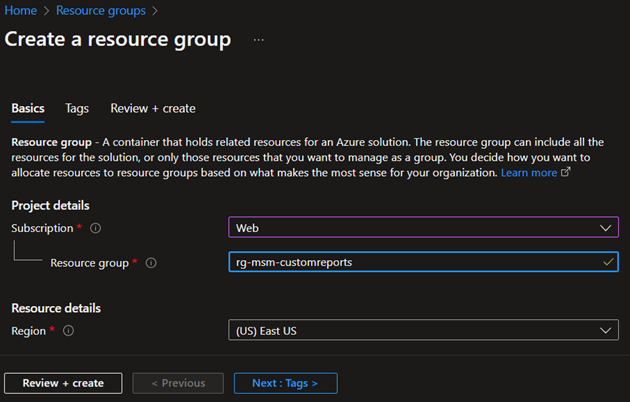
לחץ על סקירה + יצירה בחלק התחתון של המסך. לאחר ש-Azure מאמת את התצורה, לחץ על יצירה בחלקו התחתון של הדף להשלים את יצירת קבוצת המשאבים.
לאחר השלמת שלב זה, הזן חשבון אחסון בתיבת החיפוש בחלק העליון של הדף. בתוצאות החיפוש, בחר חשבונות אחסון. בדף חשבונות אחסון, בחר צור כדי ליצור חשבון אחסון חדש.
בדף צור חשבון אחסון, השלם את השדות הבאים:
שדה תיאור מינוי המנוי שבו השתמשת קודם לכן. קבוצת משאבים השם של קבוצת המשאבים שיצרת. שם חשבון אחסון הזן שם עבור חשבון האחסון. בדוגמה זו, השתמש stmsmcustomreports. אזור אותו אזור שציינת קודם לכן. ביצועים קבל את ברירת המחדל. יתירות קבל את ברירת המחדל. 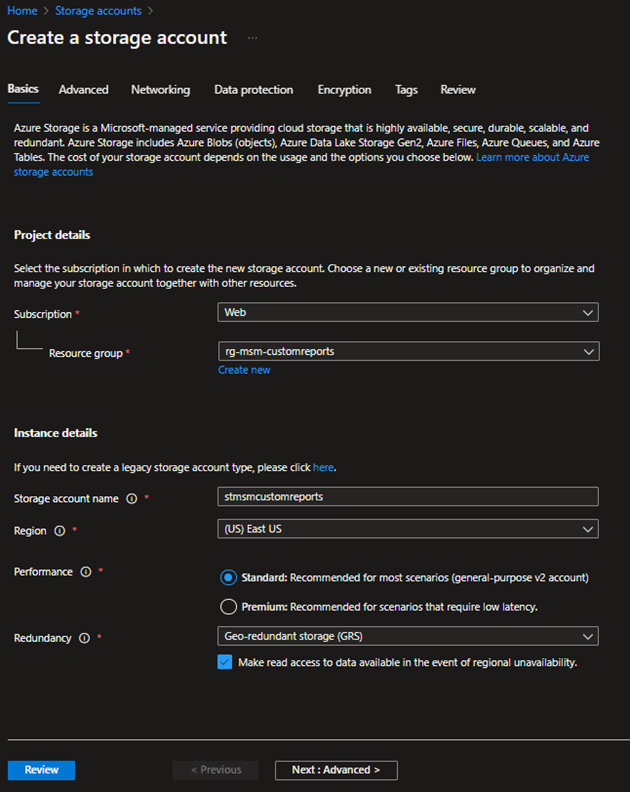
לחץ על הבא: המתקדם> בחלקו התחתון של הדף. בכרטיסיה מתקדם, סמן את תיבת הסימון של הפעלת מרחב שמות היררכי תחת Data Lake Storage Gen2. לחץ על סקירה בחלקו התחתון של הדף. לאחר ש-Azure מאמת את התצורה, בחר בלחצן צור בתחתית הדף כדי להשלים את יצירת חשבון האחסון.
לאחר השלמת היצירה של חשבון האחסון החדש, עבור אל בקרת גישה (IAM) וודא שלמשתמש שלך יש את התפקיד 'בעלים של נתוני Blob של אחסון'. אם לא, בחר הוסף > הוסף הקצאת תפקיד והקצה לעצמך את התפקיד 'Storage Blob Data Owner'.
חשוב
שלב זה חשוב, מכיוון שתפקיד Owner או Contributor ברמת המשאב אינו מספיק כדי לבצע שאילתה על נתונים מ-Synapse.
לאחר השלמת שלב זה, הזן את Azure Synapse בתיבת החיפוש בחלק העליון של הדף. בתוצאות החיפוש, בחר Azure Synapse Analytics. בדף Azure Synapse Analytics, בחר צור כדי ליצור סביבת עבודה חדשה של Synapse.
בדף יצירת סביבת עבודה של Synapse, השלם את השדות הבאים:
שדה תיאור מינוי המנוי שבו השתמשת קודם לכן. קבוצת משאבים השם של קבוצת המשאבים שיצרת קודם לכן. קבוצת משאבים מנוהלת השאר ריק. שם סביבת עבודה הזן שם עבור סביבת העבודה של Synapse. בדוגמה זו, השתמש ב-synmsmcustomreports. אזור אותו אזור שציינת קודם לכן. שם חשבון הזן את שם חשבון האחסון שיצרת קודם לכן. בדוגמה זו, הזן stmsmcustomreports. שם מערכת הקבצים בחר צור חדש והזן את השם הרצוי. בדוגמה זו, יש להזין synapse. 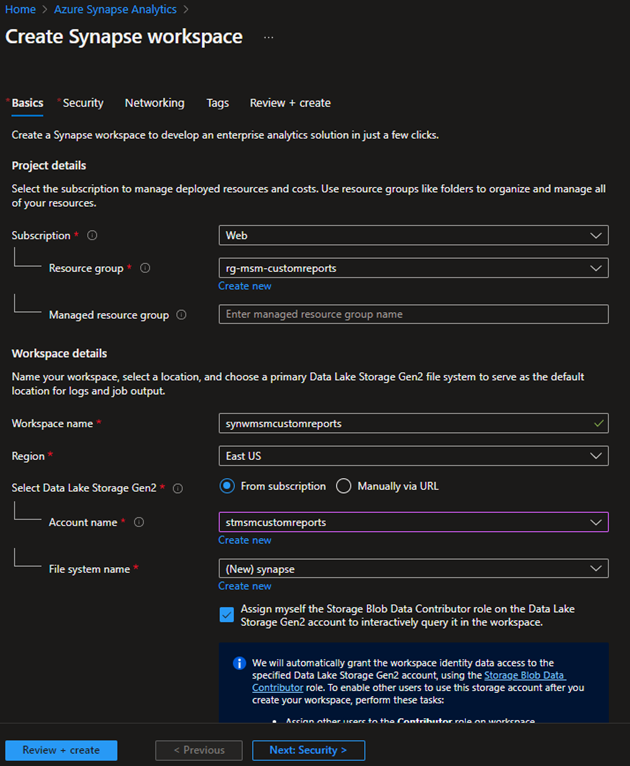
בחר בלחצן סקירה + יצירה בחלק התחתון של הדף. לאחר ש-Azure מאמת את התצורה, לחץ על יצירה.
חבר את Dataverse ל-Azure Synapse
בכרטיסיית דפדפן חדשה, עבור אל פורטל היוצרים של Power Apps.
בחר Dataverse בחלונית הניווט השמאלית ולאחר מכן לחץ על Azure Synapse Link.
בחר קישור חדש.
באפשרות קישור חדש, השלם את השדות הבאים:
שדה תיאור מינוי המנוי שבו השתמשת קודם לכן. קבוצת משאבים השם של קבוצת המשאבים שיצרת קודם לכן. חשבון אחסון השם של חשבון האחסון שיצרת קודם לכן. סמן את התיבה עבור התחברות אל סביבת העבודה של Azure Synapse Analytics.
בחר הבא.
בדף הבא, בחר את כל הטבלאות שבהן ברצונך להשתמש כדי לבנות את הדוח. אין צורך לבחור את כל הטבלאות אלא אם אתה זקוק להן עבור הדוחות שלך.
בחר שמור.
נדרשות כמה דקות עד ש-Maker portal יתחבר ויסונכרן עם סביבת העבודה Azure Synapse שלך. לאחר השלמתו, בחר את שלוש הנקודות ולאחר מכן בחר עבור אל סביבת העבודה של Azure Synapse Analytics.
בפורטל Azure, נווט אל סביבת העבודה שלך. בכרטיסיה נתונים, הנתונים שלך מאוכלסים מתוך Microsoft Dynamics 365 Sustainability.
חבר את Power BI לסביבת העבודה של Azure Synapse
פתח את יישום Power BI Desktop, בחר קבל נתונים ברצועת הכלים ולאחר מכן בחר עוד... מהרשימה הנפתחת.
בחר מסד הנתונים Azure SQL מהאפשרויות.
הזן את פרטי השרת, בחר DirectQuery כמצב של קישוריות נתונים ולאחר מכן בחר אישור. כדי למצוא את פרטי השרת, עבור אל סביבת העבודה של Synapse והעתק את נקודת הקצה של SQL ללא שרת.
בחר את הטבלאות שבהן השאילתה תשתמש כדי לבנות פריטים חזותיים בדוח.
לאחר הכנת הדוח, בחר פרסם כדי לפרסם אותו בסביבת העבודה שלך.
חלק 2: הטמעת דוח Power BI ב-Dynamics 365 Sustainability
השתמש באפשרות זו כדי להטביע דוח Power BI קיים אל תוך Dynamics 365 Sustainability או כדי ליצור תרחיש מלא מקצה לקצה.
הערה
הוראות אלה מעריכות שדוח Power BI כבר קיים בסביבת עבודה משותפת ב-Power BI באותו דייר של Microsoft 365. הן גם מניחות שדוח Power BI כולל דיווח אחד לפחות ולוח מחוונים אחד לפחות.
הוספת הדוח ל-Power Platform
בפורטל Power Apps, עבור אל פתרונות > פתרון חדש כדי ליצור פתרון. בדוגמה זו, הפתרון נקרא פתרון הדגמה.
בחר את הפתרון כדי לפתוח אותו. בפתרון, עבור אל לוח מחוונים > חדש > Power BI מוטבע.
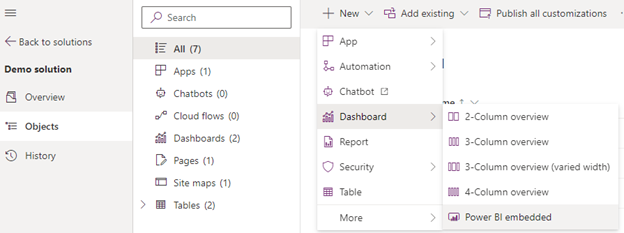
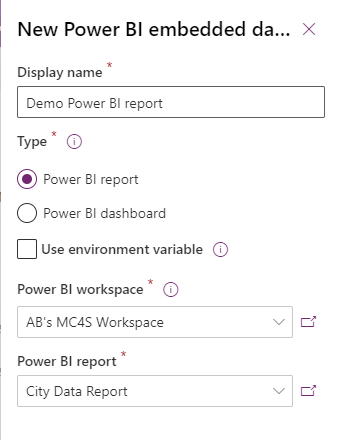
בחלונית השמאלית, השלם את השדות הבאים:
שדה תיאור סוג בחר דוח Power BI או לוח מחוונים של Power BI. הצג דוחות בסביבה בלבד ודא שאפשרות זו לא נבחרה. סביבת עבודה של Power BI בחר את סביבת העבודה המשותפת. דוח של Power BI בחר את דוח Power BI. בחר שמור.
הוספת הדוח לתפריט הניווט של Dynamics 365 Sustainability
באותו פתרון, עבור אל הוספת קיים> עוד > מפות אתר ולאחר מכן בחר Dynamics 365 Sustainability. לצד רכיב מפת Dynamics 365 Sustainability הקיימות, לחץ על סמל שלוש הנקודות ולאחר מכן לחץ על עריכה.
בחר את האזור של תפריט הניווט שבו ברצונך להוסיף את לוח המחוונים.
בסרגל הכלים, בחר הוסף > אזור משנה.
בדף אזור משנה חדש, השלם את השדות הבאים:
שדה תיאור סוג תוכן בחר לוח מחוונים. לוח המחוונים לחץ על הדגמה – דוח Power BI. כותרת הזן כותרת עבור לוח המחוונים. ! הערה] כדי להפוך את פריט התפריט לגלוי רק למשתמשים מסוימים, השתמש במאפיין ישות > הרשאות > מתקדמות. פריט התפריט גלוי רק למשתמשים בעלי הרשאות קריאה לישות שנבחרה.
בחר שמור וסגור ולאחר מכן פרסם את הפתרון.
הערה
אפשר גם להוסיף את תפריט הניווט מתוך רכיב היישום במקום ממפת האתר. עם זאת, גישה זו עשויה ליצור בעיה באחסון במטמון שמונעת את הצגת לוח המחוונים הנכון באופן מיידי. ייתכן שיהיה עליך להמתין כמה שעות לפני שתראה את התוצאה הנכונה ב-Dynamics 365 Sustainability.
מידע קשור
- ניתוח