הערה
הגישה לדף זה מחייבת הרשאה. באפשרותך לנסות להיכנס או לשנות מדריכי כתובות.
הגישה לדף זה מחייבת הרשאה. באפשרותך לנסות לשנות מדריכי כתובות.
חשוב
תכונה זו זמינה בתוך מרכז הניהול של Microsoft 365 בהתבסס על המנוי המורשה שלך. כדי להציג את המנויים המורשים שלך ב- מרכז הניהול של Microsoft 365, בחרמנויי>רשיונותחיוב>. לקבלת מידע נוסף, ראה רישוי לניהול סוכנים.
מפת סוכנים ב- מרכז הניהול של Microsoft 365 מעניקה למנהלי IT ולמנהלי AI דרך חזותית להבין ולנהל את הסוכנים הפועלים בדייר שלהם. במקום להסתמך רק על תצוגות מבוססות רשימה, מפת סוכן מקבצת סוכנים לפי הפלטפורמה שבה הם נוצרו, מה שמקל על פירוש נכסי סוכנים גדולים וזיהוי דפוסי אימוץ במבט חטוף.
השתמש במפת סוכן כדי לחקור את נוף הסוכנים של הארגון שלך, סנן לקבוצות משנה ספציפיות (כגון סוכנים ללא בעלים) והסתעף לסוכנים בודדים כדי לסקור פרטים מרכזיים כגון בעלות, תצורה ופעילות. אתה יכול גם לראות כיצד סוכנים מתייחסים זה לזה, ולעזור לך להבין תלות ואינטראקציות ככל שטביעת הרגל של הסוכן שלך גדלה.
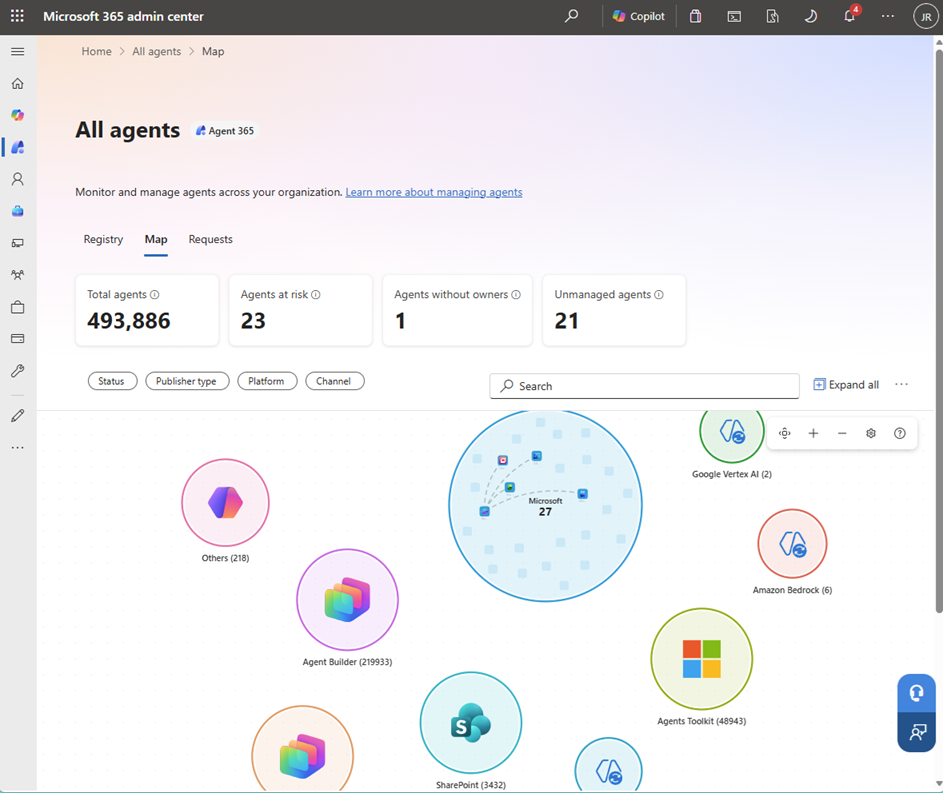
באפשרותך להשתמש במפת הסוכן כדי לטפל במה שדורש את תשומת לבך, במקום בפרטי מלאי הסוכן. השתמש במפת הסוכן כדי לבצע את הפעולות הבאות:
אתר דפוסים במהירות על-ידי זיהוי אשכולות של סוכנים ברחבי הדייר שלך.
פרוס את המפה באמצעות מסננים מוכללים כדי להתמקד בסוכנים החשובים כרגע. סנן לפי מצב, סוג מפרסם, פלטפורמה, ערוץ, מקור נתונים או שימוש.
הערה
השימוש נתמך באמצעות נתוני יכולת תצפית של Agent365 עבור דיירים עם פחות מ- 4,000 סוכנים.
עקוב אחר אותות מפתח במבט מהיר בעזרת מדדים ברמה גבוהה ומחוונים ברמת הסוכן.
חקור כל סוכן כדי לסקור פרטים חשובים כגון מפרסם, סוג, פלטפורמה, גירסה וקישוריות.
המפה משלימה את הרישום בכך שהיא מציעה פתרון ויזואלי ומדרגי יותר לסביבות עם מספר רב של סוכנים.
הצג מפת סוכן
השתמש בשלבים הבאים כדי להציג את מפת הסוכן:
- היכנס ל- מרכז הניהול של Microsoft 365.
- בחלונית הניווט הימנית, בחר סוכנים>מפת כל הסוכנים>.
בעת בחירת הכרטיסיה מפה , המפה טוענת סוכנים מהדייר שלך ומציגה אותם כסמלים המקובצים לפי פלטפורמה ומדדים אחרים.
מפת הסוכן זמינה לכל מנהלי המערכת של Microsoft Copilot עם רישיון E7 (Agent 365). כדי לגשת למפת הסוכן, התפקיד שלך חייב להיות מנהל מערכת כללי או מנהל בינה מלאכותית. למידע נוסף על תפקידי ניהול סוכנים, ראה תפקידים והרשאות של ניהול סוכנים.
אשכולות מפת סוכן
כברירת מחדל, מפת סוכן מקבצת סוכנים לפי הפלטפורמה או על-ידי הבונה שקבוצת הסוכנים נוצרה על-ידו. כל אשכול מופיע כקבוצה משלו במפה, כך שתוכל להציג במהירות כיצד הסוכנים מפוזרים בסביבה שלך.
| אשכול | אילו סוכנים מופיעים כאן |
|---|---|
| Microsoft Copilot Agent Builder | סוכנים שנבנו באמצעות הכלי 'בונה סוכנים' של Microsoft Copilot |
| Copilot Studio | סוכנים שנבנו באמצעות Microsoft Copilot Studio |
| Copilot Studio מדור קודם | סוכנים שנבנו באמצעות גרסה קודמת של Copilot Studio |
| Microsoft 365 Agents Toolkit | סוכנים שנבנו באמצעות Microsoft 365 Agents Toolkit (לשעבר Teams Toolkit) |
| SharePoint | סוכנים שנבנו באמצעות SharePoint |
| Azure AI Foundry | סוכנים שנבנו באמצעות תבנית AI Foundry של Azure |
| Amazon Bedrock | סוכנים שנבנו באמצעות Amazon Bedrock |
| Google Vertex AI | סוכנים שנבנו באמצעות Google Vertex AI |
| Microsoft | סוכנים של צד ראשון שנבנו ומתוחזקים על-ידי Microsoft |
| שותפים חיצוניים | סוכנים של ספקים חיצוניים ממפרסמים חיצוניים שאינם משויכים לבונה אתרים מוכר |
| אחרים | כל הסוכנים שאינם תואמים לפלטפורמה או למפרסם מוכרים |
סיכום מפת סוכן
מפת הסוכנים מספקת פרטים מסכמים על הסוכנים הזמינים לארגון שלך. פרטי סיכום אלה מסופקים ככרטיסים וניתן לבחור אותם כדי לספק סיכום בלעדי הדדי. עם זאת, ניתן לשלב באופן עצמאי את בחירות המסננים הנפתחות, מתחת לכרטיסים. הטבלה הבאה מתארת כל כרטיס:
| פרטי סוכן ברחבי הדייר | תיאור |
|---|---|
| סה"כ סוכנים | מספר הסוכנים הזמינים בדייר הארגון שלך שניתן להפעיל, להשתמש בהם או לשתף אותם. |
| סוכנים בסיכון | מספר הסוכנים עם סיכון אבטחה גבוה אחד לפחות שזוהה באמצעות פלטפורמות האבטחה שלך. |
| סוכנים ללא בעלים | מספר הסוכנים שכבר אין להם בעלים בארגון שלך. |
| סוכנים לא מנוהלים | מספר הסוכנים שנוצרו או מנוהלים מחוץ ל- Agent 365, ללא ההגנה מפני הסיכונים ויכולת הצפייה שלו. |
סינון וחיפוש במפת סוכן
אתה יכול למצוא סוכנים ספציפיים במהירות לפי שם, באמצעות סרגל החיפוש בחלק העליון של מפת הסוכן. באפשרותך גם למקד את מה שאתה מסתכל עליו באמצעות מסננים שמעצבים מחדש את המפה סביב הדברים החשובים.
הטבלה הבאה מספקת פרטי מסנן:
| הקבוצה 'סינון' | מסננים | תיאור |
|---|---|---|
| Status |
|
מצמצם את התצוגה לפי היקף הזמינות הנוכחית של סוכן בדייר שלך. תצוגה זו יכולה להציג פריסה מוגבלת לתצוגה חסומה לחלוטין או לא זמינה. |
| סוג מפרסם |
|
פריסת המפה לפי מי פרסם או הפיץ את הסוכן, ומאפשרת לך להפריד בין סוכנים של צד ראשון, צד שלישי ומוצרים שהופקו באופן פנימי (כולל סוכנים ששותפו ליוצרים). |
| פלטפורמה |
|
מקבץ סוכנים לפי הפלטפורמה שעליה הם נבנו כדי לעזור לך להבין את המקור, מגמות הכלים וכיסוי הממשל ברחבי העיזבון שלך. |
| ערוץ |
|
מסנן סוכנים לפי המקום שבו המשתמשים נתקלים בהם, כדי שתוכל לחקור את החשיפה והאימוץ לפי מוצר מארח. |
| שימוש |
משתמשים פעילים: 100 המובילים לפי משתמשים, לא פעילים סה"כ מפגשים: 100 המובילים לפי מפגשים, ללא מפגשים שיעור חריגה: כולל חריגות (>0%), ללא חריגים שעות סיוע: יש שעות סיוע, אין שעות סיוע התראות אבטחה |
סימון סוכנים על-ידי שימוש לאחרונה ואותות מהימנות כדי שתוכל לתעדף סוכנים בעלי השפעה גבוהה, למצוא סוכנים שאינם בשימוש ולאתר סוכנים שעשויים לדרוש תשומת לב. |
הערה
מסיבות ביצועים, מסנני Usage/Observability זמינים כעת רק עבור דיירים עם פחות מ- 4,000 משתמשים. השימוש מבוסס על סוכנים המדווחים על פעילות באמצעות Agent 365.
סוכני יצוא
באפשרותך לייצא את הרשימה המלאה של הסוכנים המוצגת במפת הסוכנים לקובץ Excel. בחר יצא כדי להוריד פרטי סוכן למטרות דיווח, ביקורת או תאימות.
תכונות מפת סוכן
מפת הסוכן מספקת פקדים שיעזרו לך לנווט במפה.
- הגדלה/הקטנה: התאם את תצוגת המפה לבדיקה מדוקדקת יותר או להדמיה רחבה יותר.
- קיצורי מקשים: מספק מקש לקיצורי מקשים. באפשרותך לבחור באפשרות זו כדי לראות ניווט, שינוי גודל תצוגה, בחירה וקיצורי מקשים כלליים.
- הגדרות: מספק מחוון לשליטה במספר הסוכנים המרבי לכל פלטפורמה במפת הסוכן.
מפת סוכן יחיד (תצוגה מקדימה)
מפת סוכן יחיד (תצוגה מקדימה) מעניקה למנהלי מערכת תצוגה מחוברת של סוכן אחד, המשתמשים שפועלים עמו והכלים שהוא מפעיל. החוויה משתמשת בנתוני יכולת תצפית של Agent 365 כדי לעזור לך לחקור שימוש, לזהות חריגות ולהבין את זרימת הפעילות.
מפת סוכן יחיד זמינה כעת בתצוגה מקדימה והיא כפופה לשינויים.
מה ניתן לבצע
- הבן כיצד נעשה שימוש בסוכן ספציפי ברחבי הארגון שלך.
- זהה את המשתמשים בעלי נפח האינטראקציה הגבוה ביותר.
- ראה לאילו כלים הסוכן מתקשר בתדירות הגבוהה ביותר.
- זהה דפוסי חריגה ובעיות מהימנות.
- סקור את הפעילות ב- 7 הימים האחרונים או ב- 30 הימים האחרונים (ברירת מחדל).
אילו נתונים יופיעו במפה
המפה נוצרת ממדידת שימוש עבור סוכנים משולבים ב- SDK וכוללת פעילות מצטברת בין הפעלות ואינטראקציות. קווי חיבור משוקללים כדי להציג את נפח האינטראקציה, כך שקווים עבים יותר מציינים יותר פעילות.
אם לכלי יש שיעור >חריגה של 1% במהלך פרק הזמן שנבחר, הקו לכלי זה מסומן.
מפת סוכן יחיד מציגה את 50 המשתמשים המובילים ואת 50 הכלים המובילים עבור סוכן שנבחר.
באפשרותך לבחור צמתים כדי לחקור פרטים:
- צומת סוכן: סקור את פרטי הסוכן ואת פעילות הסיכום.
- צומת משתמש: פתיחת פרטי משתמש התואמים לחוויית המשתמש הקיימת במרכז הניהול.
- צומת כלי: סקור קריאות לכלי, ספירות חריגות ופעילות אחרונה.
כדי לראות את רשימת המשתמשים המלאה של סוכן, פתח את הכרטיסיה פעילות בחלונית הצדדית של הסוכן.
הערה
כל אינטראקציה מדווחת עם כלי או שרת נספרת כקריאה אחת לכלי. הספירות עשויות להיות גבוהות יותר כאשר מתרחשות אינטראקציות מרובות במהלך לולאת ביצוע יחידה, כגון קריאות אתחול בין סוכן לשרת.
הערה
אם האפשרות 'הסתר שמות משתמשים, קבוצות ואתרים בכל הדוחות' זמינה בארגון שלך, שמות המשתמשים מוסתרים ב'מפת סוכן יחיד'. כדי להציג שמות משתמשים שוב, עבור אל דוחות של הגדרות> הארגון ונקה הגדרה זו.
כיצד לפתוח מפת סוכן יחיד
- היכנס ל- מרכז הניהול של Microsoft 365.
- בחלונית הניווט הימנית, בחר סוכנים>מפת כל הסוכנים>.
- בחר סוכן בעל נתוני יכולת צפייה.
- בתצוגת הסוכן, סקור מדדי סיכום כגון משתמשים, הפעלות וחריגות.
- בחר את כל החיבורים כדי לפתוח מפת סוכן יחיד.
סוגי סוכנים נתמכים
- כל סוכן ששולח נתוני יכולת צפייה ל- Agent 365. לקבלת מידע נוסף אודות התמיכה ביכולת התצפית של Agent 365, עיין במבט כולל על Microsoft Agent 365.
- בכך נכללים סוכנים של Microsoft ואנשי צד ראשון שנבנו באמצעות Microsoft Copilot Studio.
מגבלות (תצוגה מקדימה)
- התכונה נמצאת בתצוגה מקדימה והיא עשויה להשתנות.
- התובנות תלויות בזמינות נתוני יכולת הצפייה.
- אותות ידע עדיין לא נכללים.
מתי להשתמש במפת סוכן יחיד
השתמש במפת סוכן יחיד כאשר עליך לחקור אימוץ של סוכן אחד, להבין דפוסי אינטראקציה של משתמשים, לאבחן חריגות בכלים או לעקוב אחר זרימת האינטראקציה בין סוכן, משתמשים וכלים.
פרטי סוכן
בעת בחירת סמל עבור סוכן ספציפי, באפשרותך לראות פרטים נוספים אודות הסוכן, כולל:
- פרטים:
- תיאור
- Publisher
- סוג סוכן
- פלטפורמה
- עודכן לאחרונה
- גירסה
- משתמשים
- נתונים וכלים
- אבטחה
- פעילות
לקבלת מידע נוסף על פרטי סוכן, ראה הבנת פרטי סוכן ב מרכז הניהול של Microsoft 365.
פעולות סוכן
מתוך מפת הסוכן, באפשרותך לבצע פעולות מנהליות ישירות על סוכנים מבלי לצאת מתצוגת המפה. בעת בחירת סוכן, חלונית הפרטים נפתחת ומספקת פעולות זמינות בהתבסס על המצב הנוכחי של הסוכן.
הפעולות הזמינות מבוססות על מצב הסוכן. הפעולות עשויות לכלול את הפעולות הבאות:
- הקצאת בעלים חדשים – הקצאת בעלים לסוכן שאין לו כרגע בעלים פעילים.
- חסום - חוסם את הסוכן מחברים בארגון שלך. הם לא יוכלו להתקין את הסוכן או להשתמש בו. בנוסף, הסוכן יוסר מכל חבר בארגון שלך שכבר התקין אותו.
- בטל חסימה - שחזר גישה לסוכן שנחסם בעבר.
- התקנה - פריסה והתקנה של הסוכן למשתמשים שנבחרו.
- הצמד עבור משתמשים - הסוכן יוצמד לממשק המשתמש (בהתבסס על ערוץ) שבו נפרס הסוכן, כך שניתן יהיה למצוא את הסוכן ביתר קלות. בהתבסס על המשתמשים או הקבוצות שבהם הסוכן נפרס, באפשרותך לציין למי יוצמד הסוכן.
פעולות אלה משתקפות הן במפת הסוכן והן בכרטיסיה רישום. לקבלת רשימה מלאה של פעולות מנהל מערכת זמינות, ראה פעולות פיקוח ומחזור חיים עבור סוכנים הזמינים ב- מרכז הניהול של Microsoft 365.