הערה
הגישה לדף זה מחייבת הרשאה. באפשרותך לנסות להיכנס או לשנות מדריכי כתובות.
הגישה לדף זה מחייבת הרשאה. באפשרותך לנסות לשנות מדריכי כתובות.
כאשר חבר בארגון שלך מפרסם סוכן בדייר שלך, הסוכן דורש אישור מנהל מערכת לפני שהוא הופך לזמין ברחבי הדייר. מנהלי מערכת יכולים לסקור את פרטי הסוכן, כגון תיאור, בעלים, נתונים וכלים, ולאחר מכן לפרסם או לדחות אותם. בעת הפרסום, מנהלי מערכת יכולים גם להתאים את הקהל שלהם למשתמשים או לקבוצות ספציפיים, או לכולם, כדי להבטיח פריסה מבוקרת.
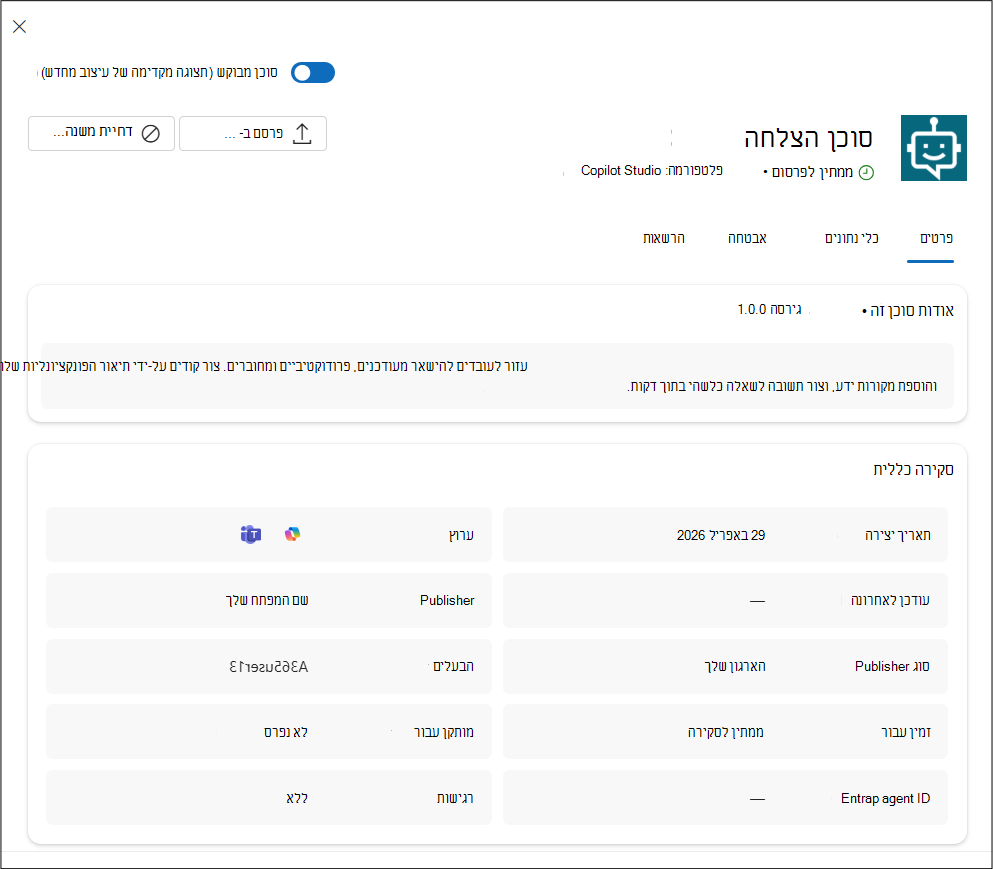
רשימת הבקשות של הסוכנים מספקת תצוגה של סוכנים הדורשים סקירה ופעולה. חברים בארגון שלך יכולים לבקש סוכנים ספציפיים שיצטרכו את הביקורת שלך לפני שתהיה אפשרות להפוך סוכן לזמין. לדוגמה, ניתן לשלוח סוכנים החברים בארגון שלך באמצעות Copilot Studio, Microsoft Foundry או Microsoft 365 Agents Toolkit לאישור מנהל מערכת. כאשר סוכן נשלח לאישור מנהל מערכת, מרכז הניהול של Microsoft 365 מקבל את כל המטה-נתונים אודות הגדרת סוכן. מהרשימה בקשות , באפשרותך לבחור את הסוכן כדי לראות את הפרטים אודות הסוכן כדי להבין טוב יותר את היכולות, מקורות הנתונים והפעולות המותאמות אישית של הסוכן לפני שתאפשר לסוכן להתפרסם בארגון שלך.
מסנני רישום של סוכן
התצוגה בקשות סוכן יכולה להכיל רשימה גדולה של סוכנים הדרושים לאישורך. באפשרותך לסנן את רשימת בקשות הסוכן בהתבסס על הקריטריונים הבאים:
- State - מצב הבקשה, כגון הפעלה ממתינה ,סקירה ממתינה או עדכון ממתין.
- Channel - מסנן הערוץ הוא המיקום שבו הסוכן נפרס. זהו המשטח ש באמצעותו חברי הארגון שלך יכולים לגלות את הסוכן ולקיים איתו אינטראקציה. ערכי הערוצים כוללים את Microsoft Teams, Copilot, Office, Outlook, Word, Excel או PowerPoint.
עצה
אם אינך רואה את הסוכנים שאתה מצפה לראות ברשימת הרישום של הסוכן, ודא שלא הוגדר מסנן קיים.
זרימת העבודה של האישור הייעול מאפשרת למנהלי מערכת לסקור, לאשר ולנהל סוכנים מותאמים אישית במהירות ובקלות רבה יותר מרכז הניהול של Microsoft 365.
שלושה סוגים של בקשות מופיעים תחת הכרטיסיה בקשות:
- ממתין לסקירה
- ממתין לעדכון
- ממתין להפעלה
פעולות עבור נציגים מבוקשים
בחר מבין שתי פעולות ראשיות עבור סוכן מבוקש:
- פרסם במאגר - כשתהיה מוכן לפרסם סוכן מבוקש, באפשרותך לבחור פעולה זו כדי להפעיל את אשף הפרסום של הסוכן. האשף מאפשר לך לבחור משתמשים, פריטי מדיניות הגנה והרשאות נדרשות.
- דחה הגשה - לאחר סקירת פרטי הסוכן המבוקש, בחר פעולה זו אם אינך מעוניין להפוך את הסוכן לזמין עבור הארגון שלך.
נציגים מבוקשים הממתינים לסקירה
בעת שליחת סוכן לאישור מנהל מערכת, ההגדרה מרכז הניהול של Microsoft 365 את כל המטה-נתונים אודות הגדרת הסוכן. בחר בכרטיסיה זמין כדי לאשר את היכולות, מקורות הנתונים והפעולות המותאמות אישית של הסוכן לפני פרסום הסוכן בארגון שלך.
כדי להציג בקשות סוכן ממתינות ולהשתמש בבקשות אלה, בצע את השלבים הבאים:
- היכנס ל- מרכז הניהול של Microsoft 365.
- בחר סוכנים>כל הסוכנים>בקשות.
- בחר את הסוכן המבוקש והצג את פרטי הסוכן.
אשר את היכולות, מקורות הנתונים, האבטחה וההרשאות והפעולות המותאמות אישית שהסוכן יכול להפעיל. - כשתהיה מוכן, בחר פרסם כדי לאחסן בתוך חלונית פרטי הסוכן כדי להציג את אשף הפרסום של הסוכן. אשף הפרסום ינהל את תהליך בחירת המשתמשים, החלת תבנית מדיניות וקבלת הרשאות.
- בחר את המשתמשים או הקבוצות שבאפשרותך להתקין את הסוכן. פרסום הופך את הסוכן לזמין להתקנה לקהל שנבחר.
- (אופציונלי) בחר את המשתמשים או הקבוצות שהסוכן הותקן בהם מראש.
- בחר הבא כדי להציג אפשרויות תבנית.
- בחר תבנית מדיניות שחלה על הסוכן.
- בחר להחיל תבנית קיימת, את תבנית ברירת המחדל או תבנית מותאמת אישית.
- בחר הבא כדי לסקור הרשאות.
- בשלב הרשאות סקירה, הצג את ההרשאות שהנציג ביקש והענקת הסכמת מנהל מערכת במידת הצורך. הרשאות מאפשרות לנציג לגשת לנתונים רלוונטיים או לבצע פעולות בשם משתמשים. לקבלת מידע נוסף, ראה הרשאות סוכן.
- בחר הבא כדי להשלים את התהליך.
- לאחר שתעיין בפרטי הסוכן, בחר פרסם.
לקבלת מידע נוסף אודות פרסום נציגים מבוקשים, ראה פרסום נציגים.
הסוכנים המבוקשים ממתינים לעדכון
כאשר מפתחים מפרסמים עדכון לסוכן קיים, העדכון מופיע ברשימה ' ממתין לאישור' כאשר המצב 'עדכון ' ממתין. עד שתאשר את העדכון, המשתמשים יוכלו לגשת לגירסה הקודמת של הסוכן.
כדי להציג בקשות סוכן ממתינות ולהשתמש בבקשות אלה, בצע את השלבים הבאים:
- היכנס ל- מרכז הניהול של Microsoft 365.
- בחר סוכנים>כל הסוכנים>בקשות.
- בחר את הסוכן עם המצב של עדכון ממתין והצג את פרטי הסוכן.
- כשתסיים, בחר עדכן בחנות.
הסוכנים המבוקשים הממתינים להפעלה
כאשר חבר בארגון שלך מבקש להפעיל סוכן כדי שהוא יוכל ליצור מופעי סוכן, התהליך דורש את האישור שלך כדי שהוא יוכל ליצור מופעים. מנהלי מערכת יכולים לסקור את פרטי הסוכן, כגון תיאור, בעלים, נתונים וכלים. לאחר מכן, הם יוכלו לאשר את הבקשה ולהפעיל או לדחות אותה. כאשר מנהל מערכת מפעיל סוכן, הוא יכול גם להגדיר טווח לקהל שלו, כגון משתמשים, קבוצות או כולם ספציפיים, כדי להבטיח פריסה מבוקרת.
תהליך מרכז הניהול של Microsoft 365 עבור נציגים מבטיח פיקוח, אבטחה ואיכות של יישומים מותאמים אישית.
לקבלת מידע נוסף אודות הפעלת נציגים מבוקשים, ראה הפעלת סוכנים.
דחיית נציגים
לחלופין, בתוך הרשימה בקשות, באפשרותך לבחור את שלוש הנקודות משמאל לשם הסוכן ולאחר מכן לבחור באפשרות דחה הגשה כאשר אינך מעוניין לפרסם את הסוכן.
לקבלת מידע נוסף אודות דחיית נציגים מבוקשים, ראה דחיית סוכנים.
בקש סוכנים בנויים של Microsoft שאינם זמינים עקב מדיניות ניהול
כאשר סוכן בנוי של Microsoft אינו זמין עקב מדיניות ניהול, לדוגמה הסוכן חסום, משתמשים בארגון שלך אינם יכולים להתקין אותו. עם זאת, הם עדיין יכולים לבקש זאת:
מהחנות, חבר פותח את הסוכן החסומים ובחר באפשרות בקש.
הבקשה נשלחת למנהלי המערכת שלך ומופיעה ב- מרכז הניהול של Microsoft 365 תחת Agents>All agents>Requests. מצב הבקשה מוצג כאפשר למשתמש להתקין.
כדי לפעול לפי בקשה:
מצא את הסוכנים המבוקשים שנבנו על-ידי מעבר אל הכרטיסיה בקשות וסינון לפי המצב אפשר למשתמש להתקין.
בחר את הסוכן ולאחר מכן פתח את הכרטיסיה בקשות בחלונית הפרטים של הסוכן כדי לראות אילו משתמשים ביקשו את הסוכן. המשתמש מופיע תחת מבוקש החל מהתאריך המבוקש.
אם הסוכן חסום, כרזה מזכירת לך שיש לבטל את החסימה שלה לפני שניתן יהיה לקבל בקשה כלשהי להתקין אותה. אם הגדרות הארגון שלך חוסמיות את הגישה של חבר, הוא לא יוכל להתקין את הסוכן גם לאחר שתאשר את בקשתו. כדי לבטל את חסימת הסוכן ותהפוך אותו לזמין:
בחר בטל חסימת סוכן כדי להפוך אותו לזמין.
בחר את הבקשה ובחר אשר כדי לאפשר למשתמש להתקין את הסוכן. באפשרותך גם לבחור באפשרות דחה כדי לדחות את הבקשה.