הערה
הגישה לדף זה מחייבת הרשאה. באפשרותך לנסות להיכנס או לשנות מדריכי כתובות.
הגישה לדף זה מחייבת הרשאה. באפשרותך לנסות לשנות מדריכי כתובות.
הדף רישום סוכן ב- מרכז הניהול של Microsoft 365 מספק תצוגה מרוכזת של כל הסוכנים הזמינים בארגון שלך. סעיף זה מסייע למנהלי מערכת לנטר, לנהל ולפקח על סוכנים ביעילות.
מבט כולל וסוגי סוכני רישום של סוכן
רישום סוכן מפרט את כל הסוכנים המשולבים עם Microsoft 365 Copilot, כולל:
- סוכני Microsoft - נבנה ומתוחזק על-ידי Microsoft.
- סוכנים חיצוניים שנבנו על-ידי שותפים - נבנה על-ידי מפתחים מהימנים שאינם של Microsoft.
- משותף על-ידי יוצר - סוכנים שנוצרו ומשותפים על-ידי משתמשים בודדים או מפתחים בארגון שלך.
- פורסם על-ידי הארגון שלך - סוכנים מותאמים אישית שאושרו ופורסמו על-ידי הארגון שלך לשימוש רחב יותר.
רשימת רישום סוכן
ניהול סוכנים עם תוכן קובץ מוטבע כמקור ידע
יוצרי הנציגים יכולים להשתמש בבונה Microsoft 365 Copilot כדי להעלות קבצים כדי שהסוכן ישתמש בהם כידע. Copilot מאחסן את הקבצים שהועלו בגורמים מכילים של SharePoint Embedded בבעלות דיירים . לאחר מכן, הוא מטביע את תוכן הקובץ כידע שהסוכן יכול להשתמש בו בתגובות. לקבלת מידע נוסף, ראה תוכן קובץ מוטבע.
חשוב
מחסומי מידע ב- Microsoft Purview (IB) אינו נתמך בקבצים מוטבעים. כל משתמש שיכול לגשת לסוכן יכול לראות תגובות מקורקעות בתוכן הקובץ המוטבע.
מאמר זה מסביר כיצד לטפל בקבצים מוטבעים, כיצד ניתן לנהל סוכנים וגורמים מכילים, ומה לצפות באמצעות תוויות רגישות וזרימות עבודה של מחיקה.
סוגי קבצים ומגבלות נתמכים
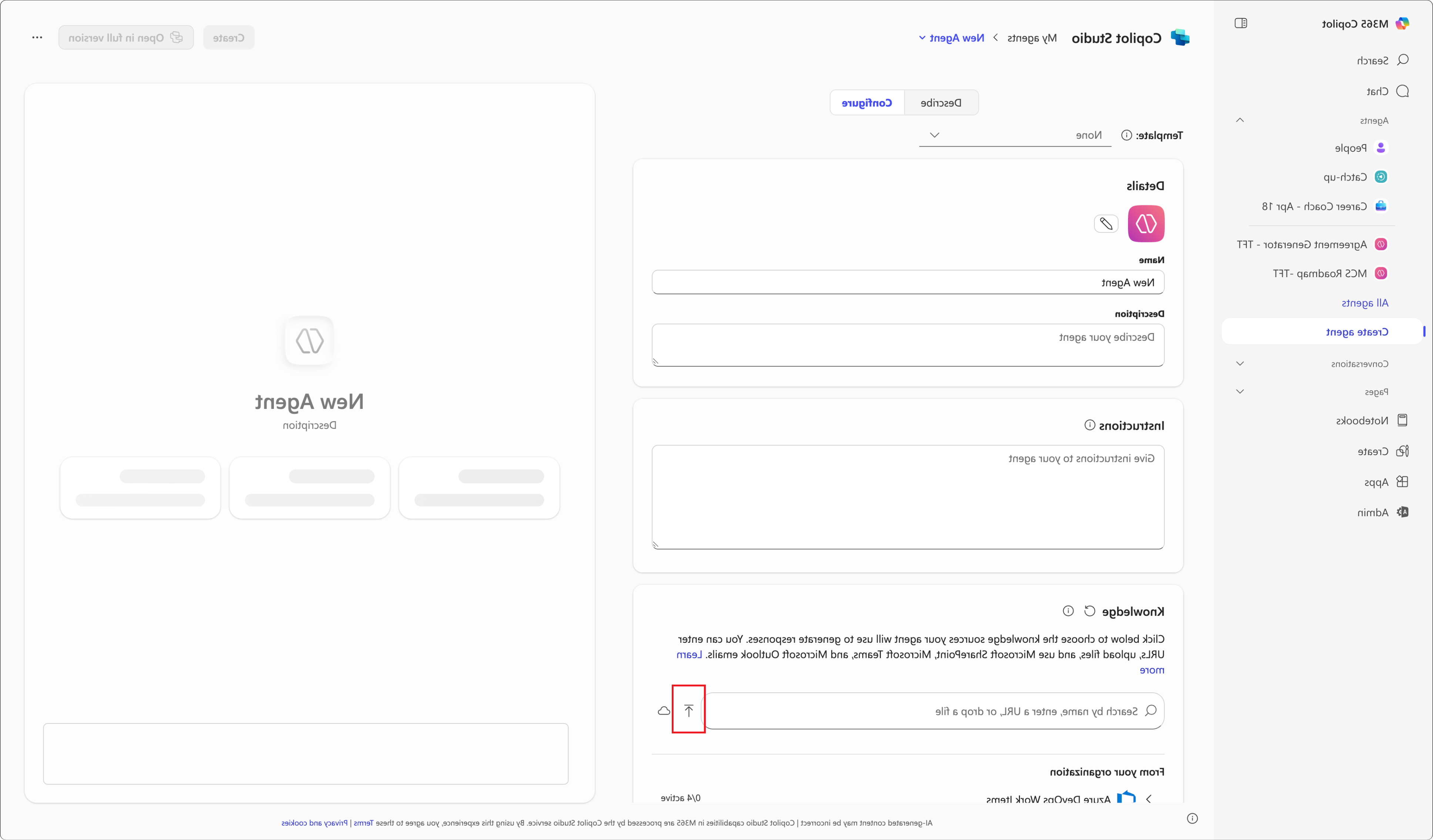
סוכני ידע מוטבעים תומכים בהעלאת קבצים כמקורות ידע. Copilot משתמש רק בתוכן הטקסט של קבצים אלה ליישור.
סוגי קבצים נתמכים
- .doc, .docx
- .ppt, .pptx
- .xls, .xlsx
- .txt
גודל קובץ מרבי
| סוג קובץ | גודל קובץ מרבי |
|---|---|
| .doc, .ppt, .xls, .xlsx, .txt | 150 MB |
| .docx, .pptx ו- .pdf | 512 MB |
Files חריגה ממגבלות אלה לא מתקבלות.
מספר מרבי של קבצים
המשתמשים יכולים להעלות עד 20 קבצים לכל סוכן.
גורמים מכילים מוטבעים של SharePoint
בעת העלאת קובץ לסוכן, Copilot מאחסן את הקובץ בגורמים מכילים של SharePoint Embedded. שירות Microsoft 365 יוצר אוטומטית גורם מכיל זה והארגון שלך הוא הבעלים שלו. הגורם המכיל מופיע במרכז הניהול של SharePoint וב- PowerShell תחת שם היישום 'סוכן הצהרתי'.
חשוב
אל תמחק גורמים מכילים אלה. מחיקת גורמים מכילים אלה עלולה לנתק את הפונקציונליות של סוכנים ש מסתתכלים עליהם.
הצגת מטה-נתונים של סוכן
בדף 'כל הסוכנים' מרכז הניהול של Microsoft 365, באפשרותך לסנן את מלאי הסוכן כדי להציג רק סוכנים המשתמשים בקבצים מוטבעים כמקורות ידע.
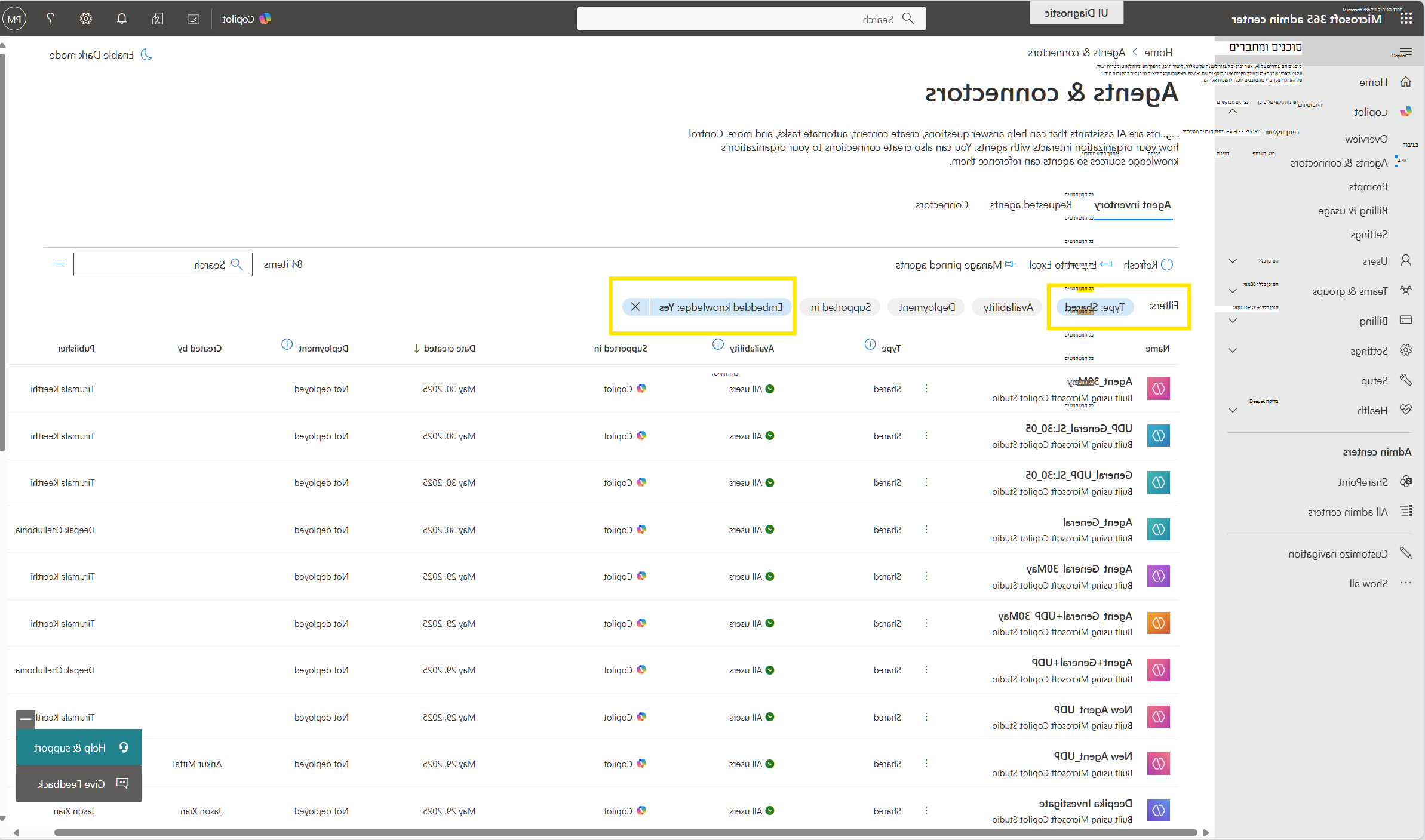
עבור כל סוכן, המטה-נתונים הבאים זמינים:
- שם הקובץ - שם הקובץ שהועלה.
- רגישות הקובץ - תווית הרגישות שהוחלה על הקובץ.
- מזהה גורם מכיל של SharePoint - המזהה הייחודי עבור הגורם המכיל המאחסן את הקובץ.
מטה-נתונים אלה עוזרים לך לעקוב אחר השימוש בתוכן מוטבע בין נציגים ולבצע בהם ביקורת.
תוויות רגישות ופקד גישה
השירות מחיל תוויות רגישות על התוכן המוטבע בסוכן בהתבסס על התווית המגבילה ביותר מהקבצים שהועלו. הכללים הבאים קובעים כיצד השירות מחיל תוויות רגישות:
השירות משתמש בתווית הרגישות המגבילה ביותר מבין האפשרויות הבאות:
- תווית הרגישות המגבילה ביותר של כל הקבצים שהועלו. לדוגמה, העדיפות הגבוהה ביותר של התוויות בקבצים שהועלו.
- אם הארגון שלך הגדיר והוחל מדיניות ברירת מחדל של תוויות רגישות.
אם קיימת מדיניות ברירת מחדל של הוספת תוויות רגישות, השירות מקצה תווית באופן אוטומטי.
השירות מחיל תוויות רגישות רק אם כל התנאים הבאים מתקיימים:
- עליך ליצור את הסוכן באמצעות Microsoft 365 Copilot Agent Builder.
- הסוכן כולל קבצים מוטבעים.
באפשרותך להציג את תווית הרגישות עבור כל סוכן בכרטיסיה מבט כולל של מרכז הניהול של Microsoft 365.
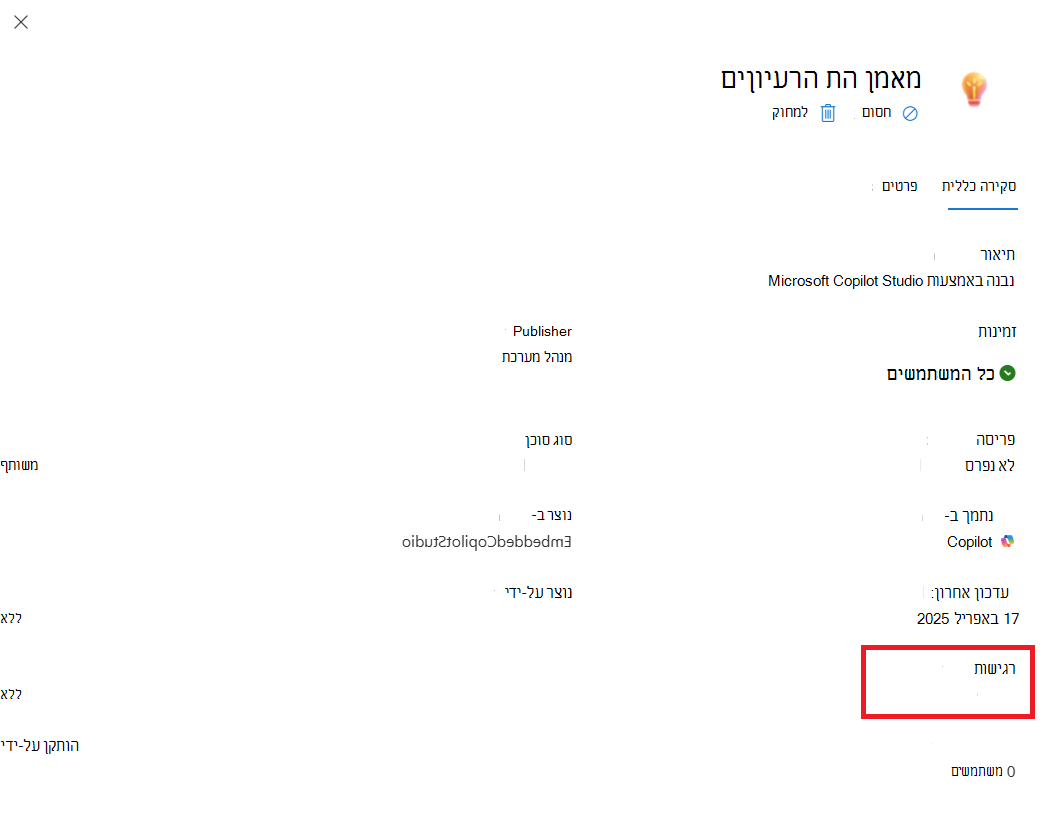
גישה וניראות של משתמשים
אם למשתמש אין זכויות חילוץ על אף אחת מתוויות הרגישות שהוחלו על הקבצים שהועלו, הוא לא יוכל לגשת לסוכן.
אם למשתמש יש זכויות חילוץ, הוא יכול להציג את תווית הרגישות של הסוכן בחלונית פרטי הסוכן.
לקבלת מידע נוסף, ראה תוויות רגישות עבור תוכן מוטבע של סוכן.
פרטי סוכן
'חוקר' עם תצורת מנהל המערכת של 'שימוש במחשב'
חשוב
'חוקר עם שימוש במחשב ' מיועד לדיירי Frontier בלבד.
לקבלת הוראות ל'חוקר עם שימוש במחשב' בנושא צירוף, עיין בסרטון הווידאו הקצר הבא:
'חוקר עם שימוש במחשב ' הוא הרחבה רבת-עוצמה התבנה על היכולות של סוכן החוקר. באמצעות שימוש במחשב, הסוכן 'חוקר' יכול לקיים אינטראקציה מאובטחת עם תוכן אינטרנט ציבורי, מאובטח ואינטראקטיבי באמצעות מחשב וירטואלי. באמצעות שיטה זו, המשתמשים יכולים לחשוף תובנות עמוקות יותר, לבצע פעולה וליצור דוחות עשירים יותר המוקקעים בנתוני העבודה שלהם ובאינטרנט. לקבלת מידע נוסף, ראה שימוש ב'חוקר' עם שימוש במחשב Microsoft 365 Copilot.

קביעת תצורה של הגדרות מנהל מערכת עבור 'חוקר' באמצעות שימוש במחשב
כדי לקבוע את תצורת הגדרות מנהל המערכת עבור 'חוקר עם שימוש במחשב', בצע את הפעולות הבאות:
עבור אל הדף Microsoft מרכז הניהול Controls (מרכז הניהול של Microsoft 365) Agents.
בחלונית הניווט הימנית, בחר חוקר תחת סוכנים ובדוק אם קיימת כרטיסיה אחרת עבור שימוש במחשב.
התאם אישית משתמשים בעלי גישה ל'חוקר באמצעות שימוש במחשב'.
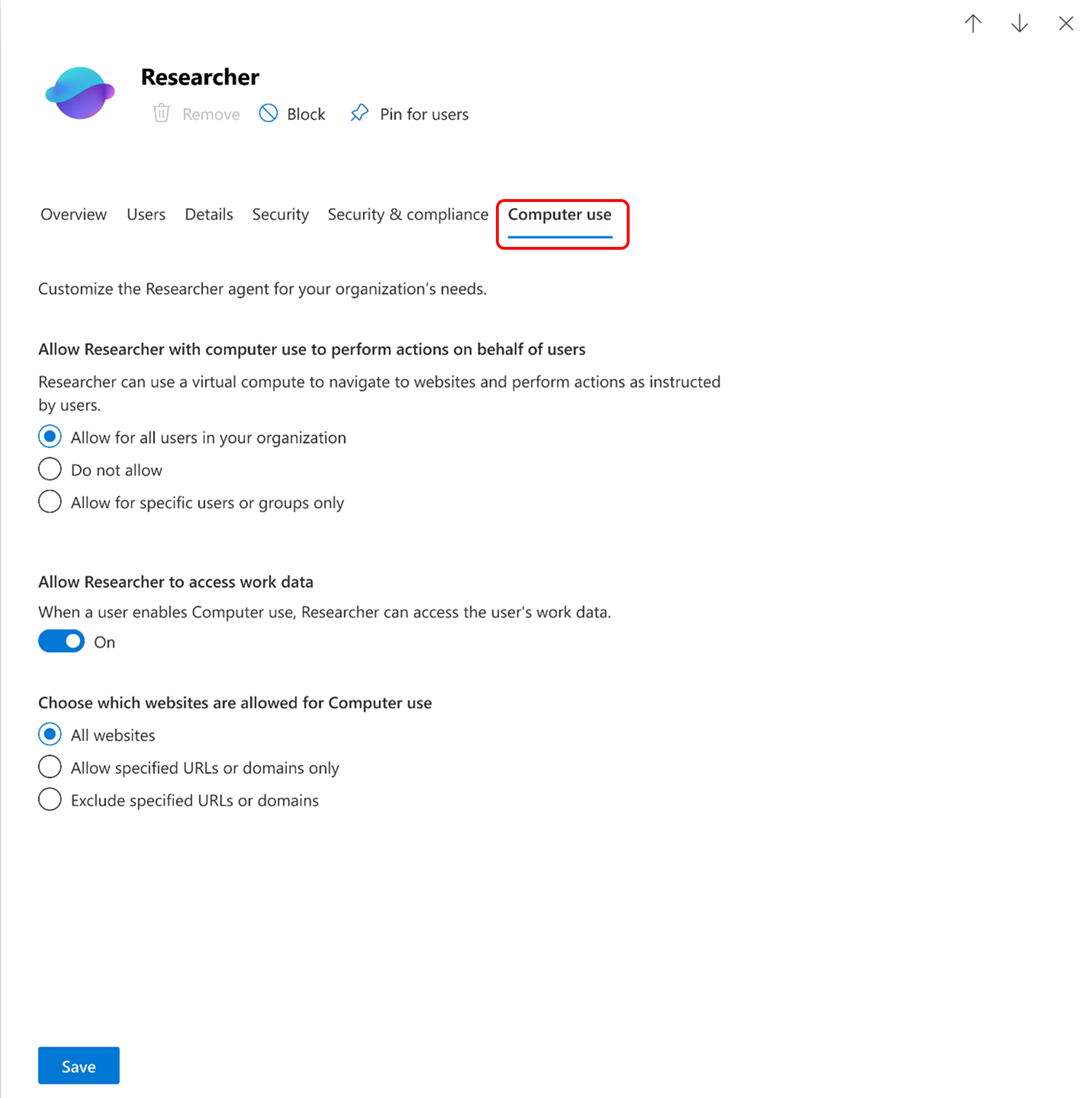
קיימות שלוש אפשרויות לקביעת התצורה של המשתמשים שיש להם גישה לחוויה:
- אפשר את כל המשתמשים בארגון שלך.
- אפשר משתמשים או קבוצות ספציפיים בלבד.
- אין משתמשים בארגון שלך.
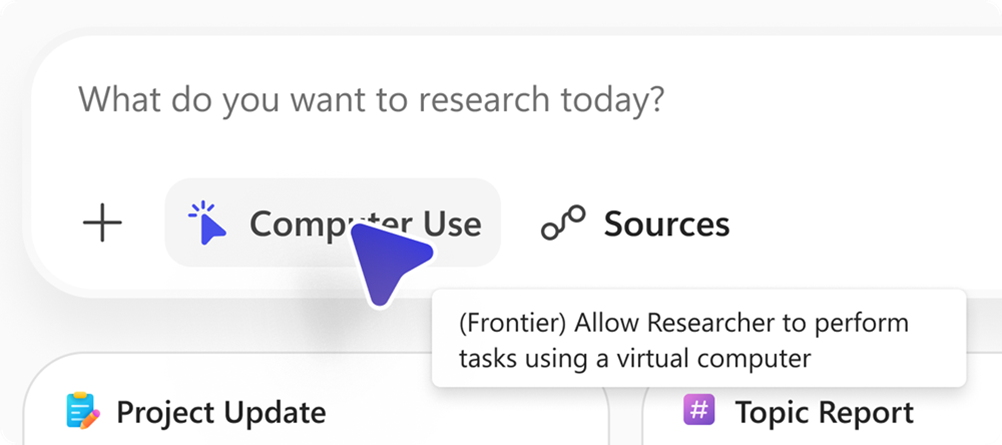
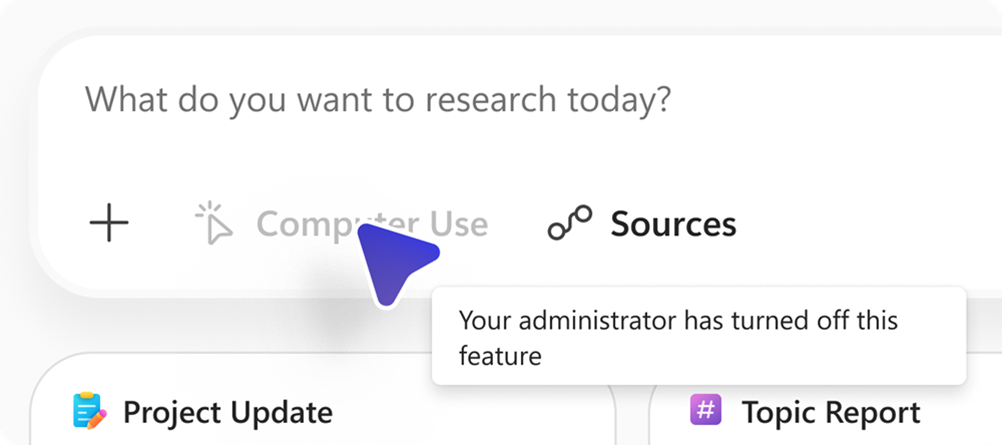
- עבור משתמשים שאפשרות זו אינה זמינה בהם, האפשרות שימוש במחשב מופיעה באפור.
קבע את תצורת הגישה לעבודה עבור 'חוקר' באמצעות שימוש במחשב:
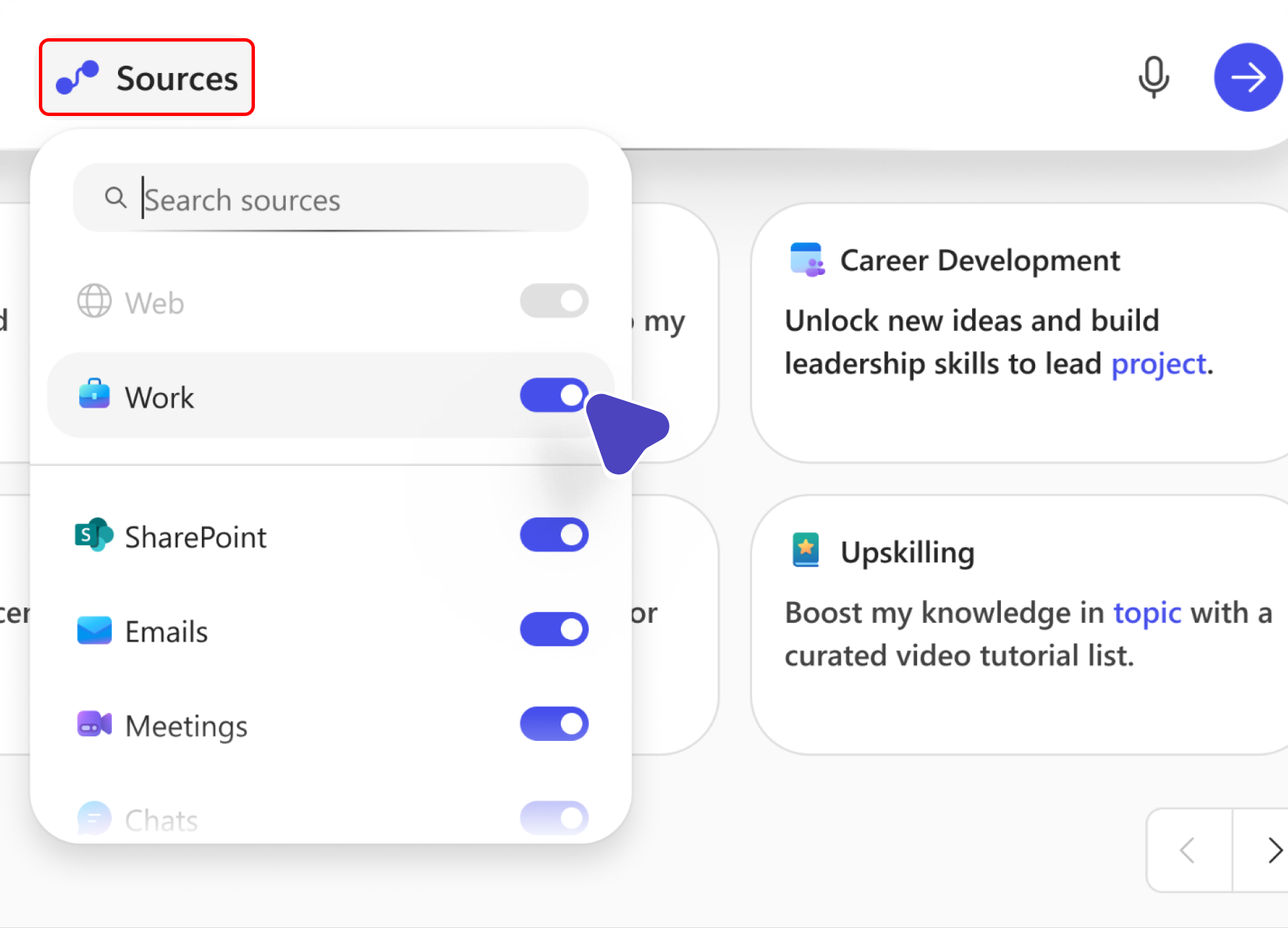
האפשרות עבודה מאפשרת למשתמשים לעבור בין מצבים בתפריט עבודה במקורות, ומאפשרת לסוכן חוקר להשתמש בתוכן העבודה של משתמש עם שימוש במחשב. לדוגמה, הודעות דואר אלקטרוני, צ'אטים וקבצים.
כאשר מנהלי מערכת מפעילים את האפשרות, המשתמשים עדיין צריכים להחליף את מצב הגישה לעבודה באופן ידני.
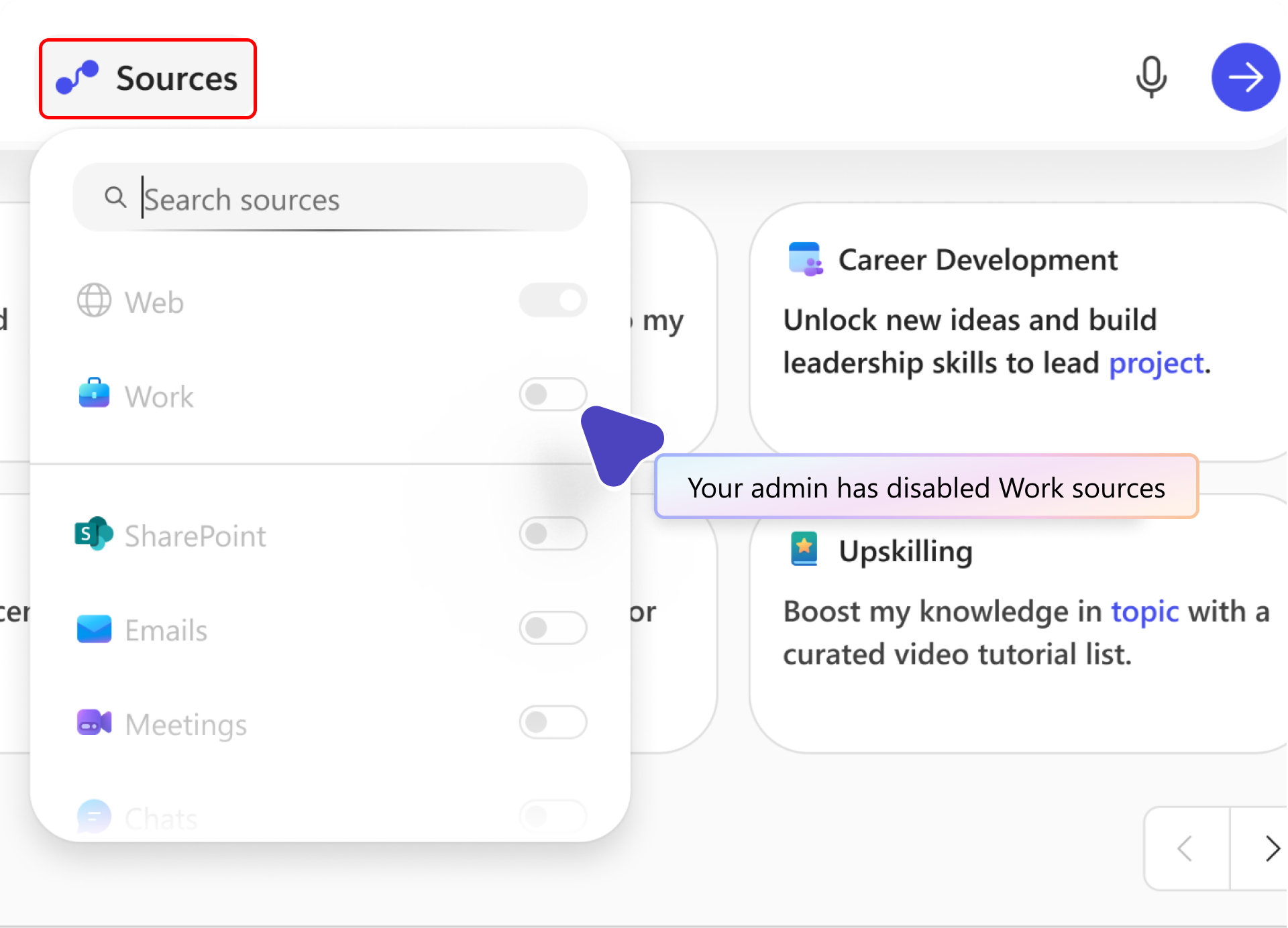
כאשר האפשרות אינה זמינה , מקור העבודה מופיע באפור ולא ניתן לבחור בו.
בחר אילו אתרי אינטרנט מותרים לשימוש במחשב:
קיימות שלוש אפשרויות לקביעת התצורה של אתרי אינטרנט שההתקן הווירטואלי יכול לגשת אליהם:
כל אתרי האינטרנט.
אפשר כתובות URL או תחומים ספציפיים בלבד.
אל תכלול כתובות URL או תחומים ספציפיים.
באפשרותך לאפשר את כל אתרי האינטרנט, לחסום אתרי אינטרנט מסוימים באמצעות האפשרות אל תכלול שצוין או לאפשר רק אתרים מסוימים באמצעות האפשרות אפשר שצוינה.
קבל מידע נוסף על 'חוקר באמצעות שימוש במחשב'
- היכרות עם 'חוקר' באמצעות שימוש Microsoft 365 Copilot.
- התחל להשתמש ב'חוקר' עם שימוש במחשב.
- שאלות נפוצות עבור 'חוקר עם שימוש במחשב'.
מטה-נתונים של סוכן מרכז הניהול של Microsoft 365
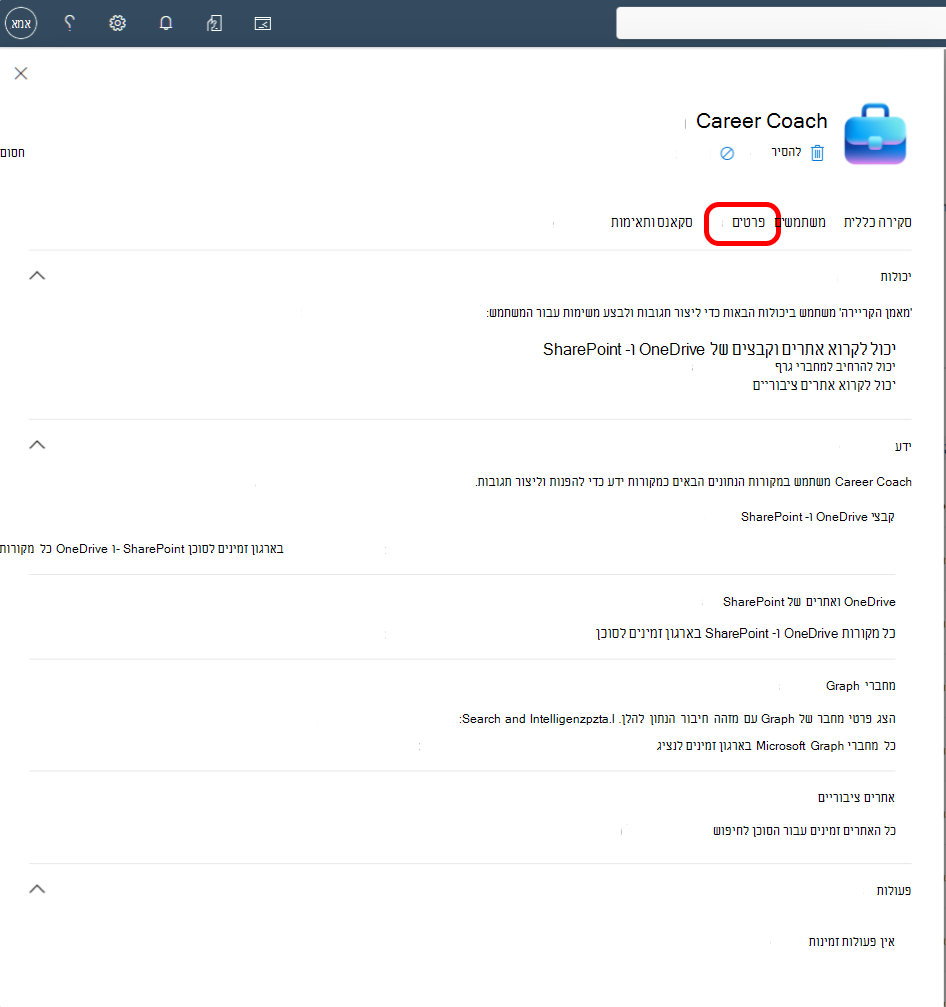
כדי לגשת אל המטה-נתונים של סוכן Copilot, בצע את הפעולות הבאות:
היכנס ל- מרכז הניהול של Microsoft 365.
בסרגל הניווט הימני, בחר ... הצג הכל ולאחר מכן בחר סוכנים כדי להרחיב אותו.
תחת סוכנים, בחר כל הסוכנים.
בדף כל הסוכנים , בחר סוכן.
בחלונית פרטי הסוכן שנפתחת, בחר בכרטיסיה כלי & נתונים כדי להציג את המטה-נתונים של הסוכן.
המטה-נתונים כוללים פרטים כגון יכולות הסוכן, מקורות נתונים ופעולות מותאמות אישית. מקורות נתונים לדוגמה כוללים קבצים ואתרים של OneDrive ו- SharePoint, או מחברים של Graph. מטה-נתונים מיועדים רק לסוכנים מותאמים אישית, המיועדים לבצע משימות ספציפיות בהתבסס על כללים ותצורות מוגדרים מראש.
מרכז הניהול פעולות לניהול סוכנים
מנהלי מערכת מרכז הניהול של Microsoft 365 לבצע כמה פעולות כדי לשלוט במחזור החיים, בזמינות ובתאימות של סוכנים בארגון שלהם. כאשר מנהלי מערכת משתמשים בפקדים אלה, הם יכולים להחליט אילו סוכנים גלויים, מי יכול לגשת אליהם וכיצד לנהל אותם ברחבי הדייר.
פעולות זמינות
פרסום - הפיכת סוכן לזמין להתקנה עבור משתמשים או קבוצות ספציפיים.
הערה
סביבות Microsoft 365 for government Community Cloud High (GCCH) ו- Government Community Cloud Moderate (GCCM) תומכות בנציגי פרסום לארגון.
הפעל - אפשר רק למשתמשים או קבוצות שנבחרו להתקין את הסוכן וליצור מופעים.
Deploy - התקן באופן אוטומטי סוכן עבור משתמשים כך שהוא מוכן לשימוש ללא הגדרה ידנית.
הצמד - סוכני מפתח של משטח בולטים בממשק Copilot עבור משתמשים שנבחרו או עבור כל המשתמשים בדייר.
חסום - הגבל גישה לנציג ברחבי הארגון, ומנע מכל משתמש להשתמש בו.
הסר - הסר סוכן מהמלאי של הדייר. תוכל להוסיף אותו מחדש מאוחר יותר מהחנות במידת הצורך.
מחק - מחק סוכנים ישירות מרכז הניהול של Microsoft 365. בעת מחיקת סוכן, Microsoft 365 מסיר את הסוכן מהמלאי וממחק את כל הקבצים המשויכים.
אשר עדכונים - סקור ואשר גירסאות חדשות או שינויים בסוכנים קיימים לפני פריסתם.
ניהול סוכנים ללא בעלים - זהה סוכנים ללא בעלים פעיל ובצע פעולה כדי לחסום או להסיר אותם.
הקצאה מחדש - הקצה בעלים חדש לסוכנים ללא בעלים או פעילים.
מלאי ייצוא - הורד את הרשימה המלאה של הסוכנים למטרות דיווח, ביקורת או תאימות.
פרסום נציגים
כדי להבטיח פיקוח על סוכנים חדשים, כאשר משתמש מפרסם סוכן, נדרש אישור מנהל בינה מלאכותית לפני שהוא הופך לזמין לכלל הדיירים. מנהלי מערכת יכולים לסקור את פרטי הסוכן, כגון תיאור, בעלים, נתונים וכלים, ולאחר מכן לפרסם או לדחות אותם. בעת הפרסום, מנהלי מערכת יכולים גם להתאים את הקהל שלהם למשתמשים או לקבוצות ספציפיים, או לכולם, כדי להבטיח פריסה מבוקרת.
תהליך מרכז הניהול של Microsoft 365 עבור סוכנים שנשלחו באמצעות Copilot Studio מבטיח פיקוח, אבטחה ואיכות של יישומים מותאמים אישית.
הוא גם מקטין את העבודה הידני על-ידי הפיכת ההגשה והסקירה של מניפסטים לאוטומטיים, פינוי מפתחים ומנהלי מערכת ממשימות שחוזרות על עצמן. זרימת העבודה של האישור הייעול מאפשרת למנהלי מערכת לסקור, לאשר ולנהל סוכנים מותאמים אישית במהירות ובקלות רבה יותר מרכז הניהול של Microsoft 365.
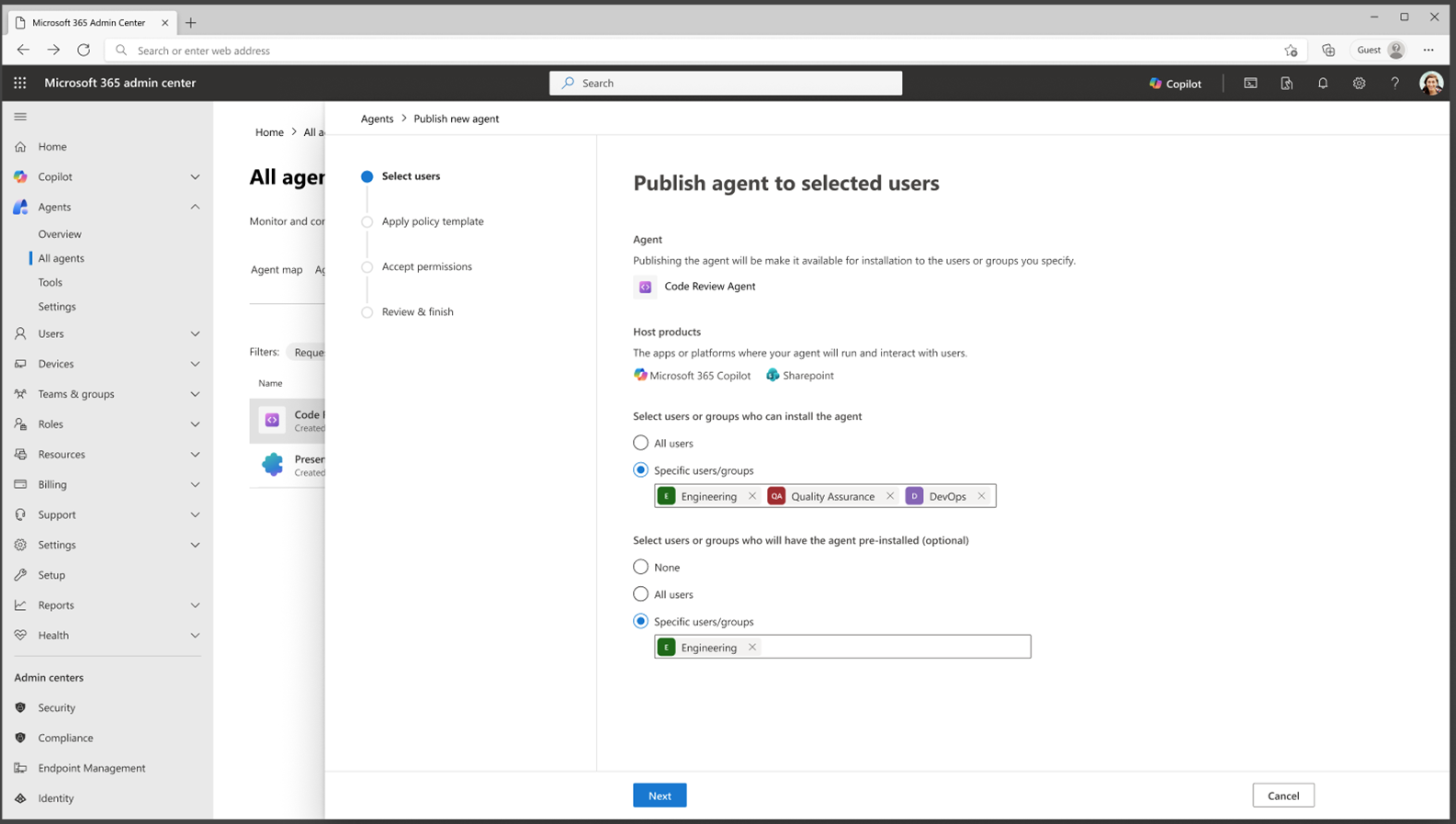
מבט כולל על תהליך הפרסום
תהליך הפרסום כולל את השלבים הבאים:
יצירה והגשה של סוכן - מפתחים יוצרים ומבדוק סוכנים Copilot Studio. כאשר הוא מוכן, הוא שולח את הסוכן לאישור מרכז הניהול של Microsoft 365 ישירות מתוך Copilot Studio.
הצגת הגשות ממתינות - בכרטיסיה בקשות , באפשרותך להציג את כל הסוכנים שנשלחו הממתינים לאישור. רשימה זו מציגה:
- שם הסוכן.
- שם המפרסם.
- Host products.
- מצב .
- תאריך ההתבקשה.
שליחות חדשות מופיעות עם המצב של סקירה ממתינה.
סקור את פרטי ההגשה - בחר סוכן ממתין כדי להציג פרטים נוספים ומטה-נתונים, כולל:
- תיאור סוכן ויכולות.
- מקורות וכלים מחוברים של נתונים.
פרטים אלה עוזרים למנהלי מערכת לקבל החלטות מושכלות לגבי פרסום או דחייה של סוכן.
הפעל את אשף הפרסום - כשתהיה מוכן, בחר התחל לפרסם כדי לפתוח את אשף הפרסום.
בחר משתמשים או קבוצות - בחר את המשתמשים או הקבוצות שיש לפרסם את הסוכן. פרסום הופך את הסוכן לזמין להתקנה לקהל שנבחר.
(אופציונלי) בצע קדם-התקנה או פריסה - באופן אופציונלי, באפשרותך להתקין מראש (לפרוס) את הסוכן עבור אותה קבוצת משתמשים או עבור קבוצת משנה ספציפית של משתמשים.
החל תבנית - כדי לחזק את הפיקוח והאבטחה של הסוכנים, באפשרותך להחיל תבנית הכוללת פריטי מדיניות מוגדרים מראש:
תבנית ברירת מחדל - Microsoft מספקת תבנית מחוץ לתיבה עם פקדי אבטחה ותאימות חיוניים מ- Microsoft Entra, Microsoft Purview ו- SharePoint.
תבנית מותאמת אישית - אם אתה זקוק לפיקוח נוסף מעבר לברירת המחדל, צור תבנית מותאמת אישית והחל פריטי מדיניות נוספים כגון Entra Access Package כדי לעמוד בדרישות הארגון שלך.
סקור הרשאות והענקת הסכמת מנהל מערכת - סקור את ההרשאות שהנציג ביקש והענקת הסכמת מנהל מערכת במידת הצורך. הרשאות מאפשרות לנציג לגשת לנתונים רלוונטיים או לבצע פעולות בשם משתמשים. לקבלת מידע נוסף, ראה הכרת הרשאות.
סקור והשלם את הפרסום - סקור את כל התצורות ובחר סיום כדי לפרסם את הסוכן.
אשר עדכונים - כאשר מפתחים מפרסמים עדכון לסוכן קיים, העדכון מופיע ברשימת האישורים הממתינים עם המצב ממתין לעדכון. עד שהעדכון יאושר, הגירסה הקודמת של הסוכן תישאר זמינה למשתמשים.
חשוב
מפתחים יכולים לעדכן את היישומים הקיימים כך שיפעלו עם Microsoft 365 Copilot. אם מנהל מערכת מציין מראש את היישום המעודכן או מציין אותו מראש, הוא מתעדכן עבור המשתמשים שהוקצו ומתחיל לעבוד עם Copilot. אם מפתח מעדכן אפליקציה שנחסמה בעבר כדי לעבוד עם Microsoft 365 Copilot, ולאחר מכן מנהלי המערכת להפוך את האפליקציה לזמינה למשתמשים, האפליקציה פועלת גם עם Copilot.
הפעלת סוכנים
שלב פיקוח עבור סוכנים חדשים: כאשר משתמש מבקש הפעלת סוכן כדי ליצור מופעים, נדרש אישור מנהל בינה מלאכותית לפני שהוא יכול ליצור מופעים. מנהלי מערכת יכולים לסקור את פרטי הסוכן, כגון תיאור, בעלים, נתונים וכלים, ולאחר מכן לאשר את הבקשה ולהפעיל או לדחות אותה. כאשר מנהל מערכת מפעיל סוכן, הוא יכול גם להגדיר טווח לקהל שלו, כגון משתמשים, קבוצות או כולם ספציפיים, כדי להבטיח פריסה מבוקרת.
תהליך מרכז הניהול של Microsoft 365 עבור נציגים מבטיח פיקוח, אבטחה ואיכות של יישומים מותאמים אישית.
מבט כולל על תהליך ההפעלה
תהליך ההפעלה כולל את השלבים הבאים:
הצג בקשת הפעלה ממתינה - בכרטיסיה בקשות , הצג את כל הסוכנים שנשלחו הממתינים לבקשת הפעלה. רשימה זו מציגה:
- שם הסוכן.
- שם המפרסם.
- מצב .
- תאריך ההתבקשה.
שליחות חדשות מופיעות עם המצב של אפשר הפעלה.
סקור את פרטי ההגשה - בחר סוכן ממתין כדי להציג פרטים ומטה-נתונים נוספים, כולל:
- תיאור סוכן ויכולות.
- מקורות וכלים מחוברים של נתונים.
פרטים אלה עוזרים למנהלי מערכת לקבל החלטות מושכלות לגבי הפעלה או דחייה של סוכן.
התחל עם כרטיסיית הבקשה - כשתסיים, בחר את הכרטיסיה בקשה כדי לפתוח את אשף הבקשות.
בחר משתמשים - בחר את המשתמשים שעבורם ברצונך לקבל ולאשר את הפעלת הסוכן. הפעלת סוכן הופכת אותו לזמין עבור הקהל שנבחר להתקנה וליצירה של מופעים.
אשף ההפעלה - לאחר שתקבל את בקשת ההפעלה, האשף ייפתח במקום שבו תוכל לבחור משתמשים. באפשרותך לכלול את המבקשים המקוריים ולהוסיף קבוצות אבטחה שיש להם גישה ליצירת מופעים מהסוכן.
החל תבנית - כדי לחזק את הפיקוח והאבטחה של הסוכנים, באפשרותך להחיל תבנית הכוללת מדיניות מוגדרת מראש.
תבנית ברירת מחדל - Microsoft מספקת תבנית מחוץ לתיבה עם פקדי אבטחה ותאימות חיוניים מ- Microsoft Entra, Microsoft Purview ו- SharePoint. תבנית ברירת המחדל מקצה באופן אוטומטי את Microsoft Agent 365 כדי למזער את ניהול הרשיונות הידני. לקבלת מידע נוסף, ראה הקצאת רשיונות אוטומטית של תבנית ברירת מחדל.
תבנית מותאמת אישית - אם אתה זקוק לפיקוח נוסף מעבר לברירת המחדל, צור תבנית מותאמת אישית והחל פריטי מדיניות נוספים כגון הגבל שיתוף תוכן חיצוני כדי לעמוד בדרישות הארגון שלך.
סקור הרשאות והענקת הסכמת מנהל מערכת - סקור את ההרשאות שהנציג ביקש והענקת הסכמת מנהל מערכת במידת הצורך. הרשאות מאפשרות לנציג לגשת לנתונים רלוונטיים או לבצע פעולות בשם משתמשים. לקבלת מידע נוסף, ראה הכרת הרשאות.
סקור והשלם את ההפעלה - סקור את כל התצורות ובחר סיום כדי להפעיל את הסוכן.
לאחר ההפעלה, הסוכן זמין ליצירת מופעים ב- Microsoft Teams App Store, ומציג הבקשה יקבל הודעה. עבור תוספות משתמש עתידיות, התהליך פשוט יותר. מנהל המערכת צריך רק לאשר או לדחות בקשות, תוך שימוש בתבניות קיימות מבלי לחזור על שלבי ההפעלה המלאים.
| שם השירות | שם מדיניות | תיאור המדיניות | מידע נוסף |
|---|---|---|---|
| Microsoft Entra | הגנה על זהות | זהה איומי זהות סוכן על-ידי סימון פעילויות חריגות הכוללות סוכנים. | מהי Microsoft Entra ID? |
| Microsoft Entra | ניראות רשת | אפשר ניראות רשת לגישה של סוכן למשאבים חיצוניים. | למדו על שער אינטרנט מאובטח ובינה מלאכותית עבור Microsoft Copilot Studio סוכנים |
| Microsoft Entra | ניהול מחזור חיים עבור סוכנים | פיקוח Microsoft Entra מזהי סוכן בקנה מידה גדול עם מדיניות מחזור חיים. | הפיכת ניהול מחזור חיי הזהויות לאוטומטי באמצעות ניהול מזהה Microsoft Entra |
| SharePoint | הגבלת שיתוף חיצוני של אתרים והתוכן שלהם | מתן יכולת להתיר או להגביל סוכנים ספציפיים לשתף תוכן באתרי SharePoint וב- OneDrive עם אורחים. | מהו ניהול מתקדם של SharePoint? |
| SharePoint | בקרת גישה עבור אתרים ו- OneDrive | מתן אפשרות למנהל מערכת לציין סוכנים ומשתמשים המורשים לגשת לאתר נתון. | הגבלת הגישה לאתר SharePoint באמצעות קבוצות Microsoft 365 Microsoft Entra אבטחה |
| SharePoint | תובנות גישה של סוכן | מספק תובנות לגבי תוכן ואתרים המוהרשאות למשתמשים. | דוחות פיקוח על גישה לנתונים עבור אתרי SharePoint ו- OneDrive |
| SharePoint | תובנות לגבי הרשאות תוכן | מספק תובנות לגבי סוכנים שניגישה לאתרי SharePoint ו- OneDrive. | ניטור גישת סוכן ל- SharePoint ול- OneDrive |
| Purview | ביקורת Purview זמינה | נתיבי ביקורת רושמים את כל הפעילויות ומספקים יכולת התבוננות ברורה. | אבטחת נתונים |
| Purview | ידע את מדיניות הנתונים שלך | פקדי אבטחת נתונים להגנה מפני דליפות נתונים רגישים ושיתפת יתר. | אבטחת נתונים |
| Purview | הערכת תאימות לבינה מלאכותית של Purview | ניטור רציף מעריך סוכנים לקבלת פערי תאימות ומזהה אזורים שדרושה להם תשומת לב. | אבטחת נתונים |
הקצאת רשיונות אוטומטית של תבנית ברירת מחדל
תבנית ברירת המחדל מקצה באופן אוטומטי את Agent 365 במהלך ההפעלה. הקצאת רשיונות אוטומטית זו מבטלת ניהול רשיונות ידני ומבטיחה שכל מופע של סוכן מועסק מורשה כראוי לפני שהוא הופך לתפעולי. היתרונות העיקריים כוללים:
- צירוף מהיר יותר - מנהלי מערכת אינם צריכים להקצות רשיונות באופן ידני עבור כל מופע.
- הבטחת תאימות - מונעת שימוש ללא רשיון ושומרת על תקינות הזכאות.
- ניהול מדרגי - תומך בפריסות בקנה מידה גדול מבלי להגדיל את התעלול הניהולי.
פרוס סוכנים
באפשרותך לפרוס סוכנים ברחבי הארגון כולו או עבור משתמשים או קבוצות ספציפיים באמצעות אותן מחוות ופקדים שיפעלו עבור כל יישום אחר מרכז הניהול של Microsoft 365.
כדי לפרוס סוכן, בצע את הפעולות הבאות:
היכנס ל- מרכז הניהול של Microsoft 365.
בחלונית הניווט הימנית, בחר סוכנים>כל הסוכנים.
ודא שהאפשרות רישום נבחרה ולאחר מכן סנן את הרשימה לפי זמינות.
בחר סוכן מהרשימה שאינה פרוסת.
בחלונית פרטי הסוכן שנפתחת, תחת שם הסוכן, בחר פרוס.
בחלונית פרוס סוכן למשתמשים שנבחרו , החלט אם לפרוס את הסוכנים לכולם או למשתמשים או קבוצות ספציפיים ולאחר מכן בחר הבא.
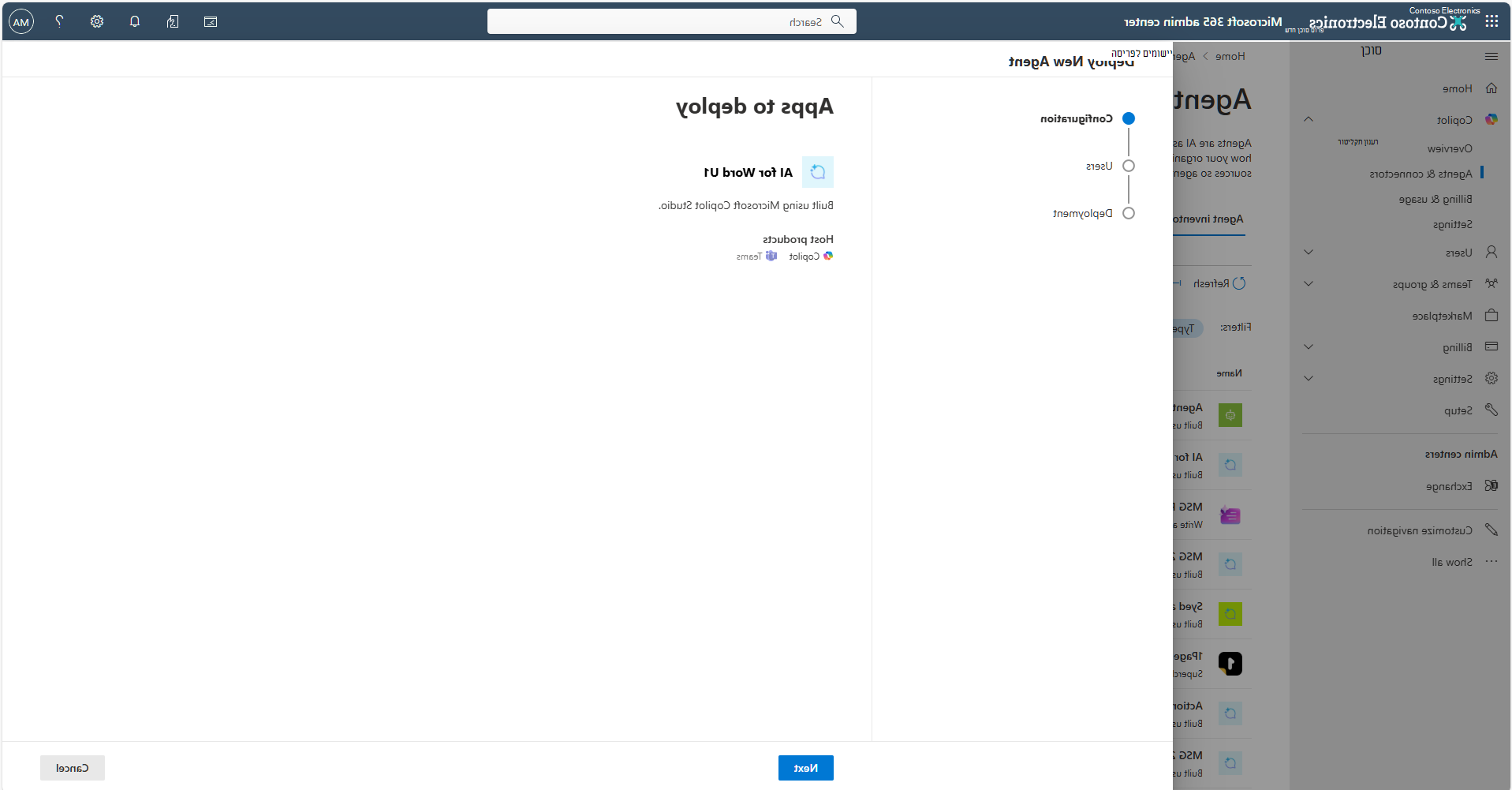
בחלונית הרשאות סקירה , סקור את ההרשאות שהנציג ביקש והענקת הסכמת מנהל מערכת במידת הצורך. לקבלת מידע נוסף, ראה הכרת הרשאות. לאחר שתסיים, בחר הבא.
בחלונית סקירה & הסיום , בחר סיום פריסה.
פריסת סוכן משפיעה על הזמינות והפונקציונליות שלו ב- Copilot במוצרים המארחים האחרים, כגון Outlook, Teams או Microsoft 365.
הכרת הרשאות
בטבלה מרכז הניהול של Microsoft 365, בעת הענקת הרשאות לנציגים, שקול שני סוגים של הרשאות:
- הרשאות יישום.
- הרשאות מוקצות.
כל סוג הרשאה מעניק פעולות שונות שסוכנים יכולים לבצע בשם משתמשים, בהתאם לטווח הגישה. סעיף זה מסביר את שני סוגי ההרשאות הללו ומספק מבט כולל על ההרשאות הנפוצות הזמינות.
הרשאות יישום
הרשאות יישום מאפשרות לנציג לגשת לנתונים ולבצע פעולות מבלי לדרוש מהמשתמש להיכנס. הרשאות אלה מאפשרות לסוכנים לבצע משימות מבלי שהמשתמש יצטרכו להיכנס למערכת, כגון קריאת נתוני מדריך כתובות, ניהול צוותים או שליחת הודעות.
תכונות עיקריות של הרשאות יישום:
אין צורך בהקשר משתמש - הסוכן יכול לפעול ללא הפעלת משתמש פעילה.
יכולות הגעה רחבות - סוכנים בעלי הרשאות אפליקציה יכולים לפעול ברמה הארגונית, דבר המאפשר גישה למגוון גדול של נתונים.
נדרשת הסכמת מנהל מערכת - הסכמת מנהל מערכת נדרשת בדרך כלל כדי להעניק הרשאות יישום.
הרשאות יישום נפוצות
| הרשאה | פרטים |
|---|---|
| קבוצה.קריאה.הכל | קרא את כל הקבוצות בארגון. |
| TeamsActivity.Send | שלח פעילות של עבודת צוות לכל משתמש. |
| RoleManagement.Read.Directory | קרא את כל ההגדרות של בקרת גישה מבוססת תפקידים (RBAC). |
| User.Read.All | קרא את הפרופילים המלאים של כל המשתמשים. |
| Team.ReadBasic.All | קבל רשימה של כל הצוותים בארגון. |
הרשאות מוקצות
הרשאות מוקצות מאפשרות לנציג לפעול בשמו של משתמש כאשר המשתמש מחובר. הרשאות אלה מספקות גישה לנתונים ספציפיים למשתמש ולאפשר לסוכנים לבצע פעולות בהקשר של משתמש מסוים.
השתמש בהרשאות מוקצות עבור יישומים שבהם הסוכן מקיים אינטראקציה ישירה עם נתוני המשתמש או מבצע פעולות בשמו.
תכונות עיקריות של הרשאות מוקצות
נדרש הקשר משתמש - הסוכן מבצע פעולות עם הרשאת המשתמש המחובר.
גישה פרטנית - הרשאות אלה מגבילות בדרך כלל את הגישה לנתונים של המשתמש בלבד.
ייתכן שתידרש הסכמת משתמש - בהתאם להרשאות, ייתכן שהמשתמשים יצטרכו להעניק הסכמה לפעול בשמם של היישום.
הרשאות מוקצות נפוצות
| הרשאה | פרטים |
|---|---|
| User.ReadBasic.All | קרא את הפרופילים הבסיסיים של כל המשתמשים. |
| TeamsActivity.Send | שלח פעילות של עבודת צוות לכל משתמש. |
| RoleManagement.Read.Directory | קרא את כל ההגדרות של בקרת גישה מבוססת תפקידים (RBAC). |
| User.Read.All | קרא את הפרופילים המלאים של כל המשתמשים. |
| Team.ReadBasic.All | קבל רשימה של כל הצוותים. |
היכן מנהלי מערכת יכולים לראות את כל ההרשאות של סוכן
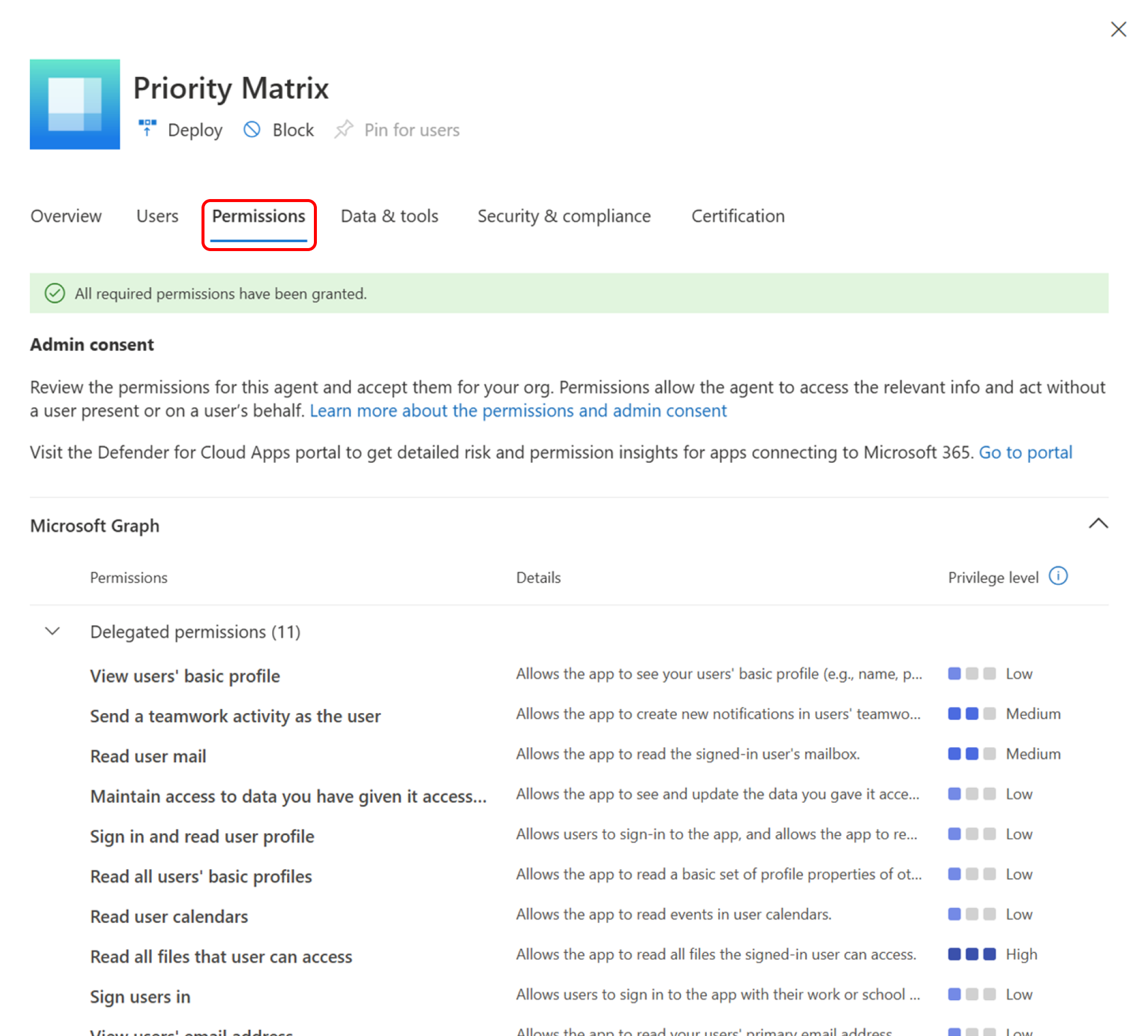
מנהלי מערכת יכולים למצוא את הפרטים של כל סוגי ההרשאות בכרטיסיה הרשאות בדף פרטי הסוכן.
היכנס ל- מרכז הניהול של Microsoft 365.
בחלונית הניווט הימנית, בחר סוכנים>כל הסוכנים.
בחר סוכן שנפרס מהרשימה.
בחלונית פרטי הסוכן שנפתחת, בחר בכרטיסיה הרשאות כדי להציג את כל ההרשאות שהוענקו לנציג.
ניהול הצמדה של סוכנים
הערה
לאחר שמנהל מערכת מצמיד סוכן, ייתכן שיחלפו עד שש שעות עד שמשתמשי הקצה יראו את הסוכן מוצמד.
סעיף זה מסביר כיצד מנהלי מערכת יכולים להצמיד, לבטל הצמדה או לנהל סוכנים עבור כולם או קבוצות ספציפיות באמצעות מרכז הניהול של Microsoft 365. הוא עוסק גם בפעולות קשורות, כגון דירוג רשימת הסוכנים המוצמדים ועריכת טווח הסוכנים המוצמדים.
הצמדת סוכנים היא תכונה המאפשרת למנהלי מערכת לבחור מראש ולהצמיד סוכנים עבור משתמשי קצה באמצעות Microsoft 365 Copilot. מנהל המערכת מצמיד את הסוכן כדי לוודא שהסוכן מופיע באופן אוטומטי בממשק Copilot של משתמש הקצה מבלי לדרוש כל פעולת משתמש. כעת הסוכן נגיש בקלות למשתמש בממשק Copilot.
דרישות מוקדמות
עבור משתמשי קצה
- חשבון Microsoft 365 בעבודה.
- גישה Microsoft 365 Copilot Chat, לדוגמה, דרך Teams, אינטרנט או Microsoft 365 Copilot שלך.
- הסוכן שברצונך להצמיד חייב להיות ניתן לגילוי תחילה.
עבור מנהלי מערכת
- מנהל בינה מלאכותית.
- גישה מרכז הניהול של Microsoft 365.
- (אופציונלי) גישה למרכז הניהול של Power Platform אם אתה משתמש ב'תשלום לפי שימוש' עבור סוכנים.
סוכנים מוצמדים
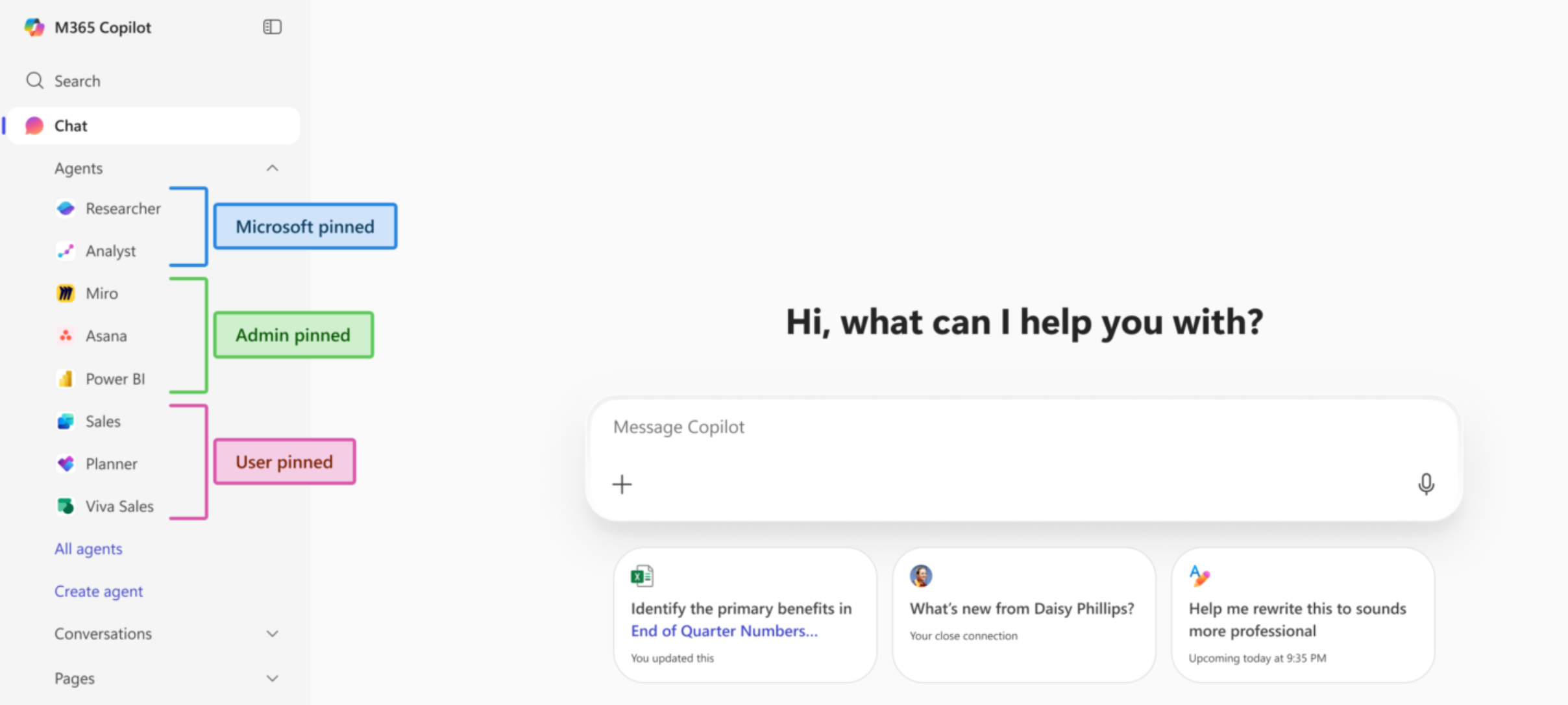
סוכנים מוצמדים של Microsoft
- סוכנים אלה הם סוכנים ש- Microsoft מצמידת כברירת מחדל עבור כל המשתמשים.
- מבטיח שסוכנים חיוניים או בעלי ערך גבוה, כגון תכונות ליבה של Copilot, יהיו תמיד גלויים.
- למשתמשי קצה אין אפשרות לבטל הצמדה של נציגים אלה. הן מתוקנו ברשימה המוצמדת.
סוכנים מוצמדים של מנהל מערכת
- מוצמד על-ידי מנהל המערכת של הארגון שלך באמצעות מרכז הניהול של Microsoft 365.
- ניתן להצמיד עבור:
- כל המשתמשים.
- קבוצות ספציפיות.
- משתמשים ספציפיים.
- משתמשי קצה בדרך כלל אינם יכולים לבטל הצמדה של נציגים אלה. הן מתוקנו ברשימה המוצמדת.
סוכנים מוצמדים על-ידי המשתמש
- מוצמד על-ידי משתמשים בודדים בחוויה Microsoft 365 Copilot Chat שלהם.
- משתמשים יכולים:
- הצמד סוכנים שבהם הם משתמשים לעתים קרובות.
- בטל את הצמדתם בכל עת.
- רשימה זו נמצאת במלואה תחת בקרת המשתמש, למעט סוכנים המוצמדים על-ידי Microsoft או הסוכנים המוצמדים על-ידי מנהל מערכת, שנשארו נעולים.
תכונות
- סוכנים מוצמדים של מנהל מערכת מופיעים כברירת מחדל עבור משתמשי קצה, כך שהם קלים יותר לגילוי ועזרה להדגשת סוכנים חדשים או חשובים.
- מנהלי מערכת יכולים להציג את הסוכנים המוצמדים על-ידי Microsoft מרכז הניהול של Microsoft 365.
- מנהלי מערכת יכולים להצמיד עד שלושה מרכז הניהול של Microsoft 365 עבור משתמשי קצה Microsoft 365 Copilot משתמש בארגון.
- מנהלי מערכת יכולים לבחור להצמיד סוכן עבור כל המשתמשים בדייר או עבור משתמשים או קבוצות ספציפיים. לדוגמה:
- הצמד סוכן מאמן מכירות רק עבור מחלקת המכירות.
- הצמד סוכן Q&משאבי אנוש עבור כל המשתמשים.
- למשתמש הקצה אין אפשרות לבטל את הצמדת הסוכנים המוצמדים על-ידי מנהל המערכת והסוכנים המוצמדים על-ידי Microsoft.
כיצד להצמיד סוכנים
היכנס ל- מרכז הניהול של Microsoft 365.
בחלונית הניווט הימנית, בחר סוכנים>כל הסוכנים.
בדף כל הסוכנים , בחר את סמל נהל סוכנים מוצמדים .
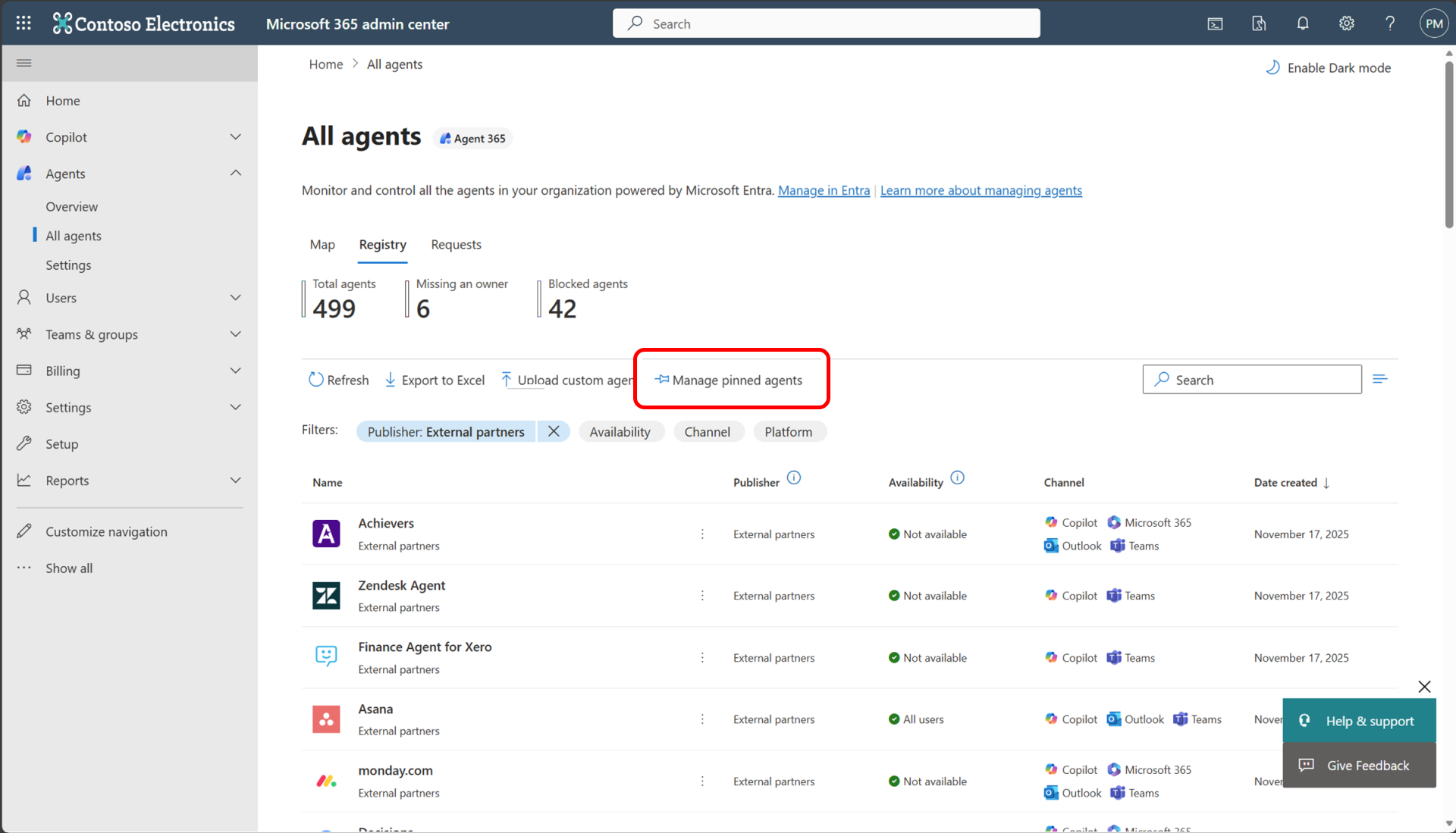
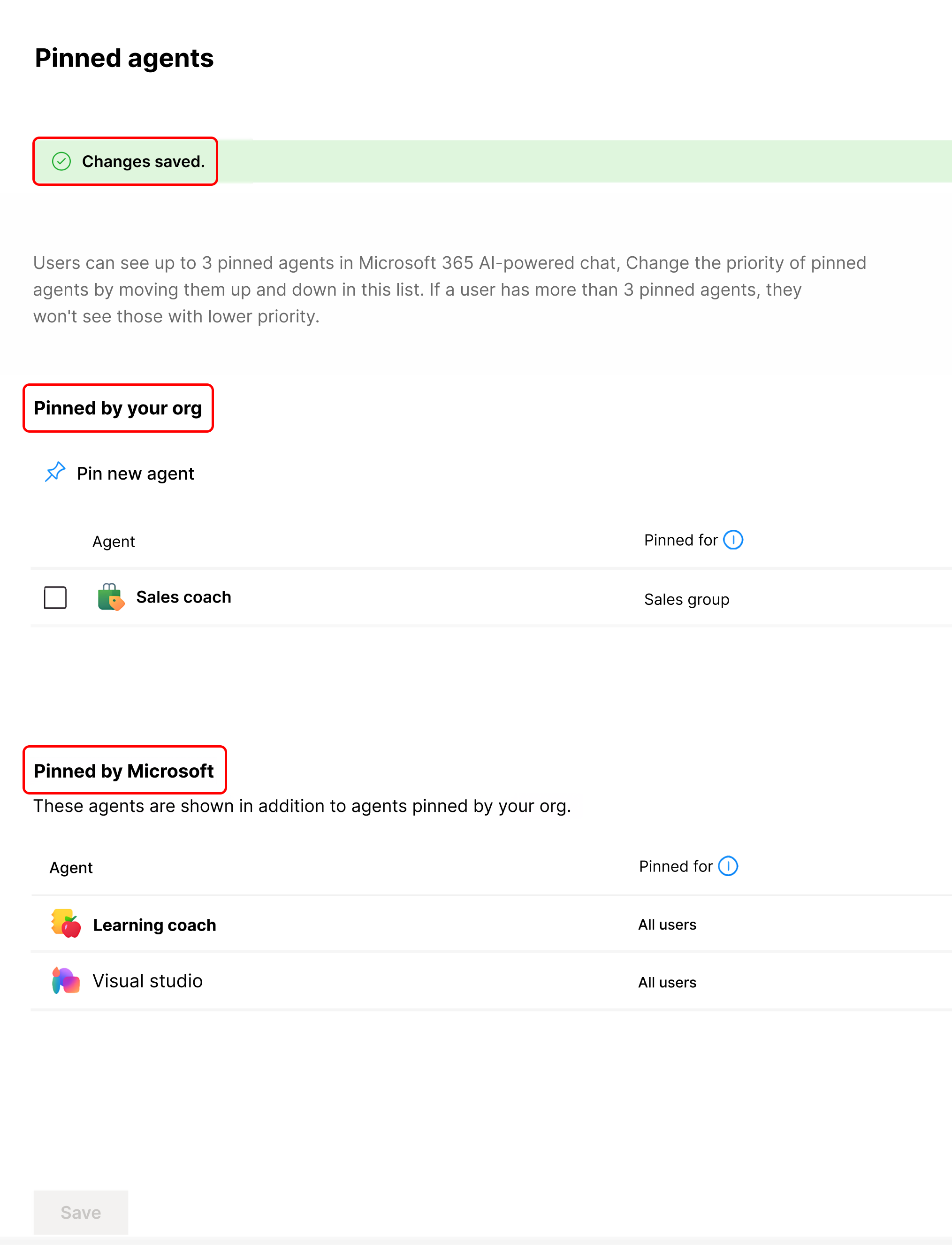
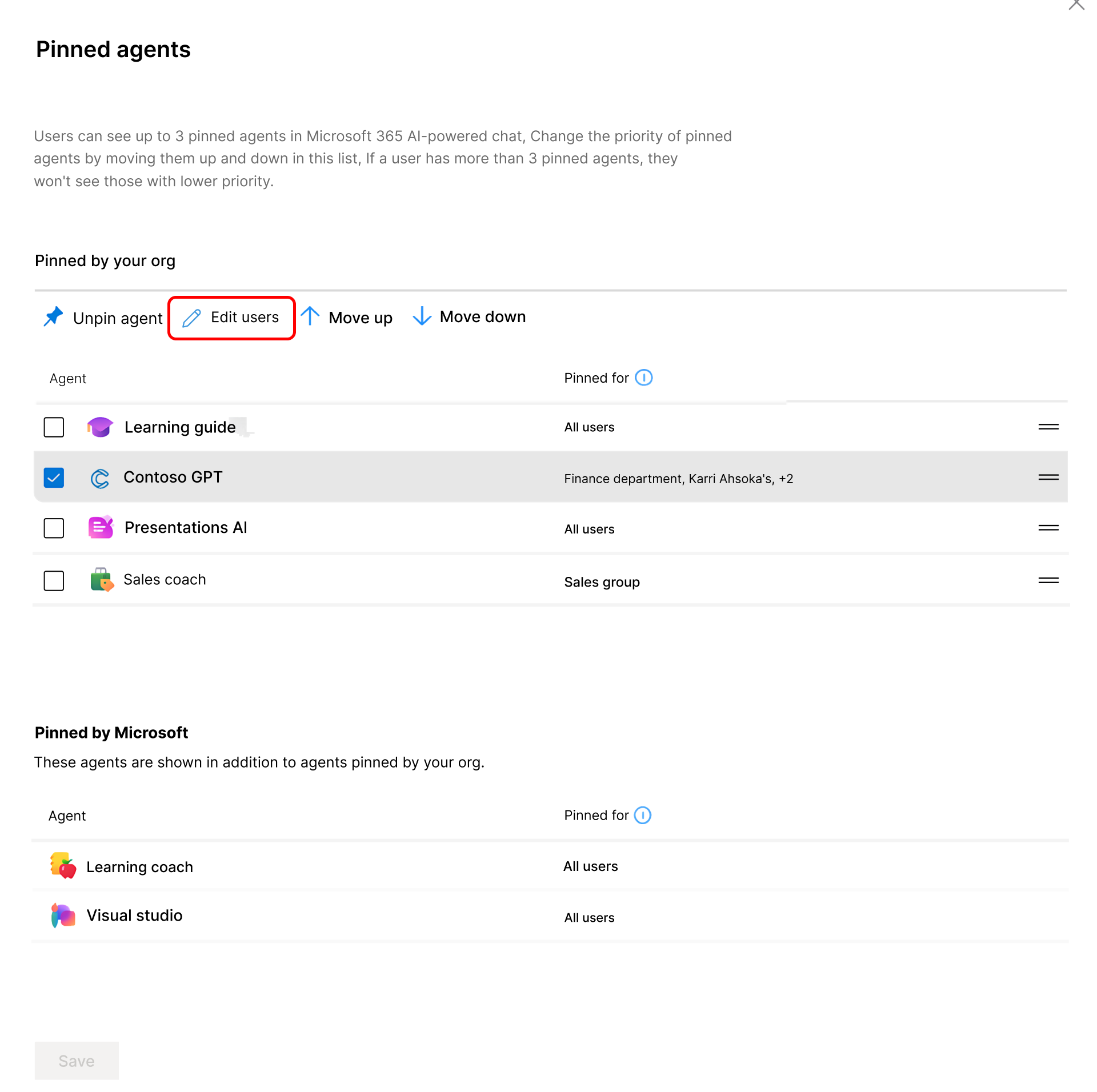
בחלונית סוכנים מוצמדים , הצג את הסוכנים המוצמדים על-ידי Microsoft תחת הרשימה מוצמד על-ידי Microsoft . תחילה, המקטע 'מוצמד על-ידי הארגון שלך' אינו כולל סוכנים.
בחר הצמד סוכן כדי להצמיד סוכנים חדשים.
בחלונית בחר סוכן להצמדה , מצא את הסוכן שברצונך להצמיד מרשימת הסוכנים. באפשרותך לחפש ברשימה כדי למצוא סוכן ספציפי לפי שם.
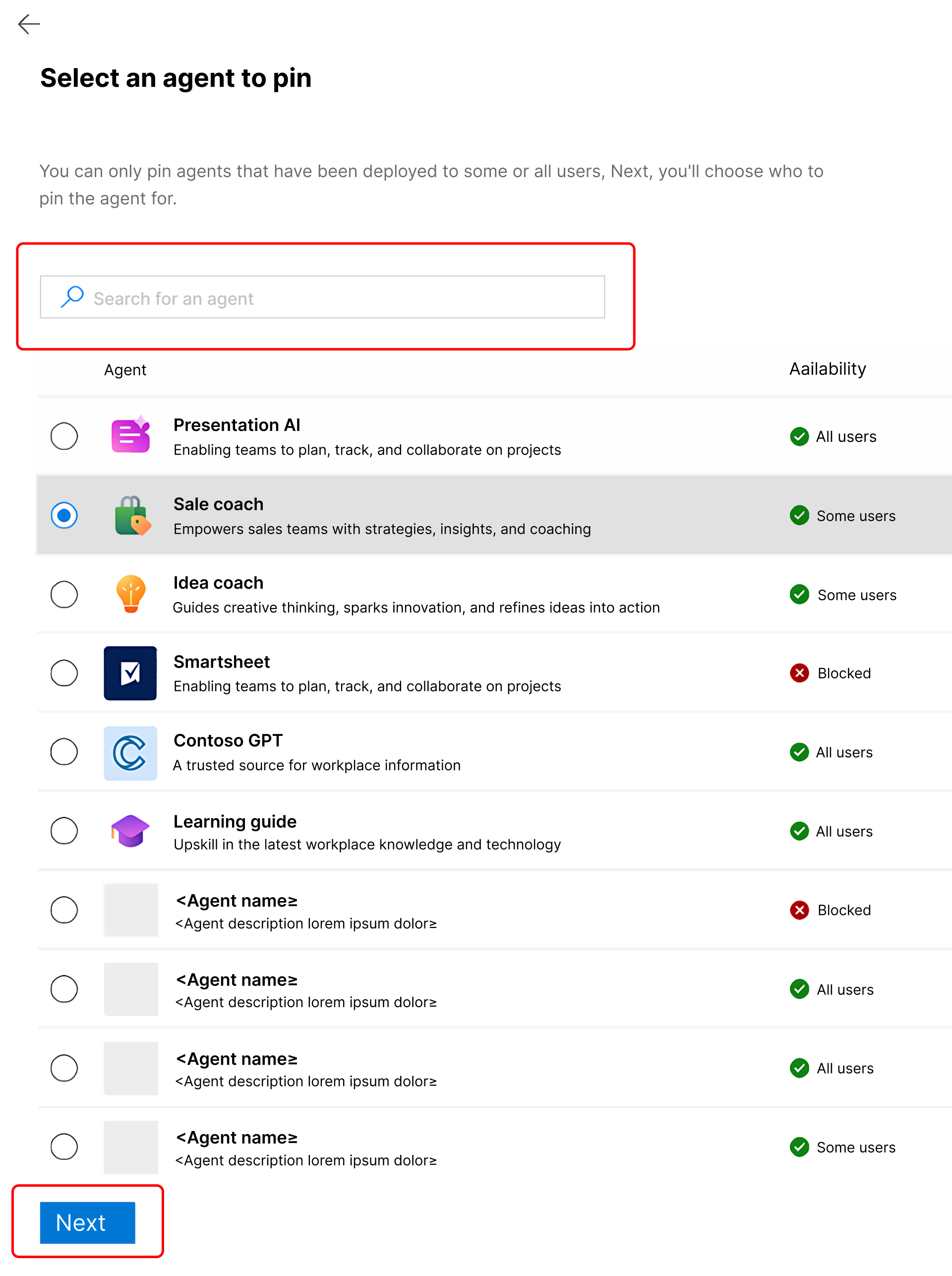
כשתמצא את הסוכן הרצוי, בחר אותו ולאחר מכן בחר הבא.
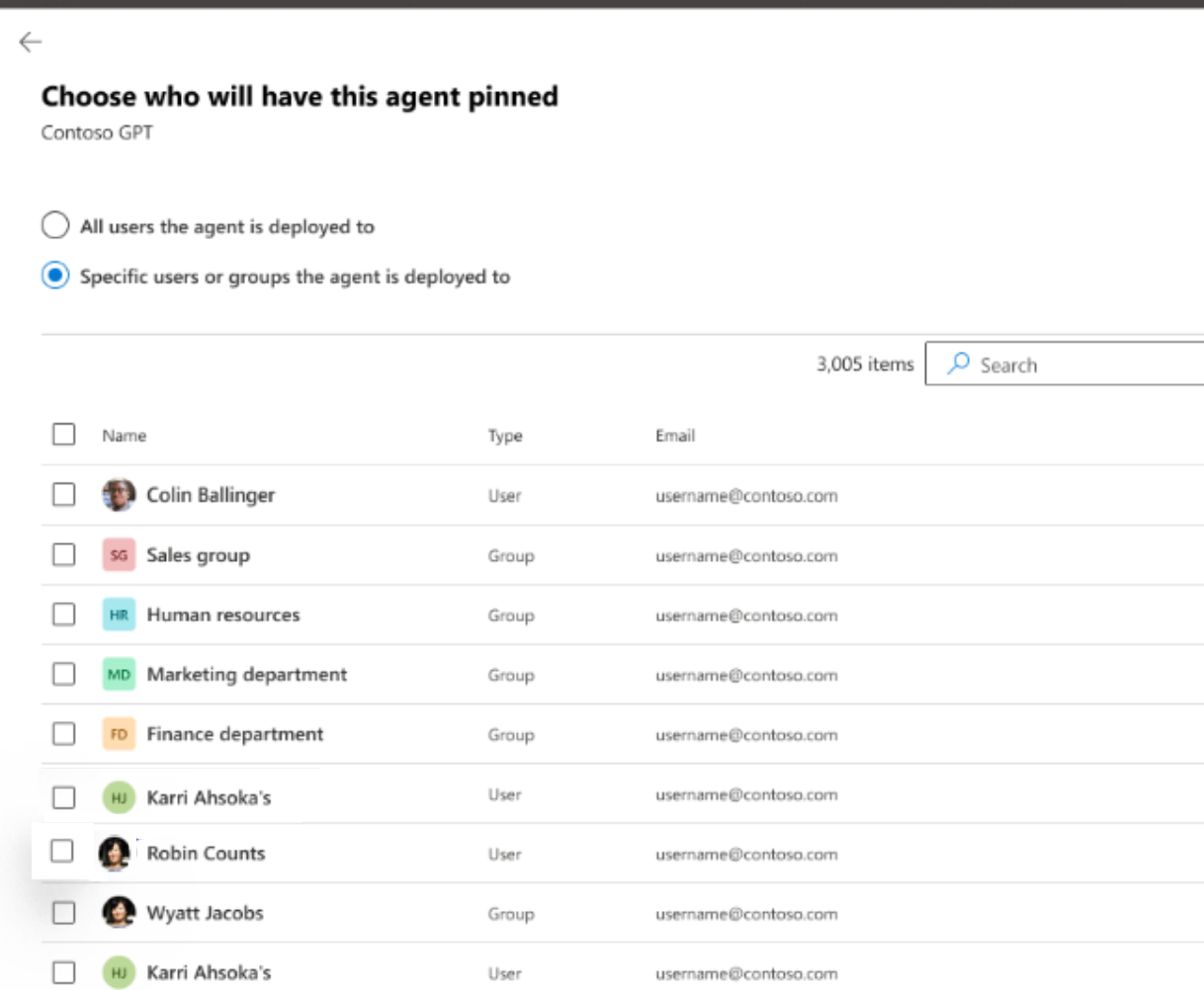
בחלונית בחר מי יוצמד סוכן זה, בחר את הטווח עבור הסוכן שברצונך להצמיד.
כל המשתמשים שהסוכן נפרס אל - הצמד את הסוכן עבור כל המשתמשים שהסוכן נפרס עבורם בדייר.
הערה
אם אינך רואה אפשרות זו, סביר להניח שהסוכן שנבחר אינו נפרס.
משתמשים או קבוצות ספציפיים שהסוכן נפרס עבורם - הצמד עבור חשבון אחד או יותר או עבור חשבונות בודדים.
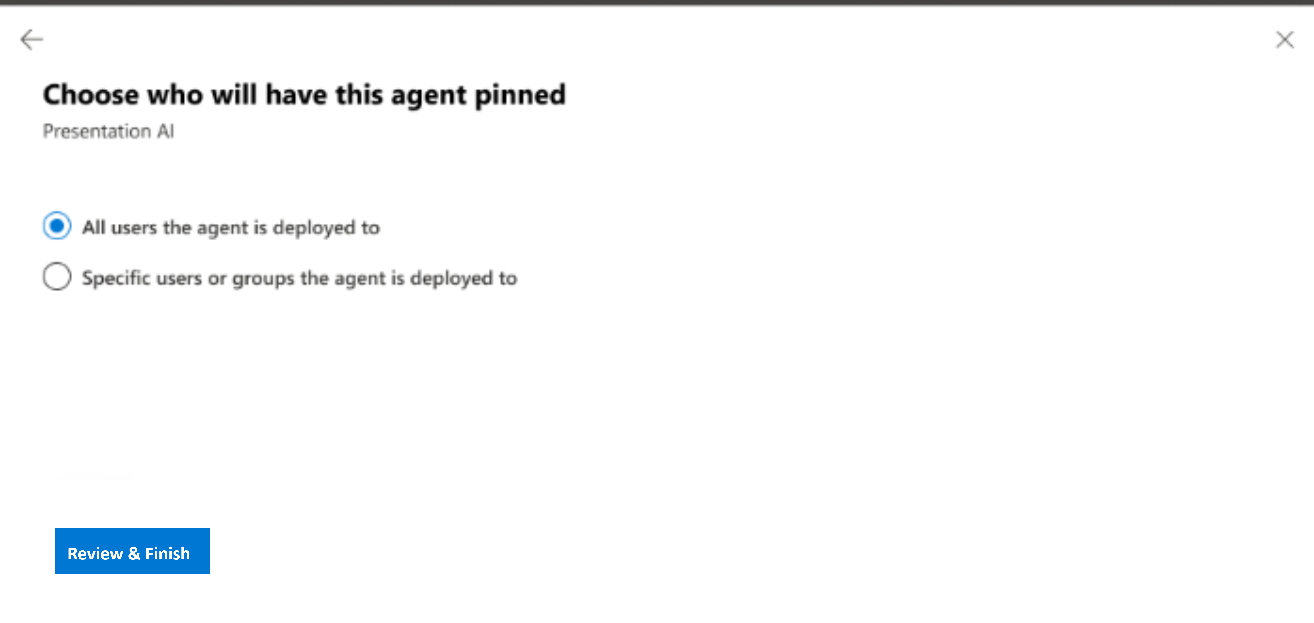
אם תבחר משתמשים או קבוצות ספציפיים שהסוכן נפרס עבורם, בחר את המשתמשים או הקבוצות הספציפיים כדי להצמיד את הסוכן.
לחץ שמור.
לאחר שמירת התצורה, המערכת מתעדת את הסוכן המוצמד עבור הקהל שנבחר.
האם כל סוכן יכול להיות מוצמד
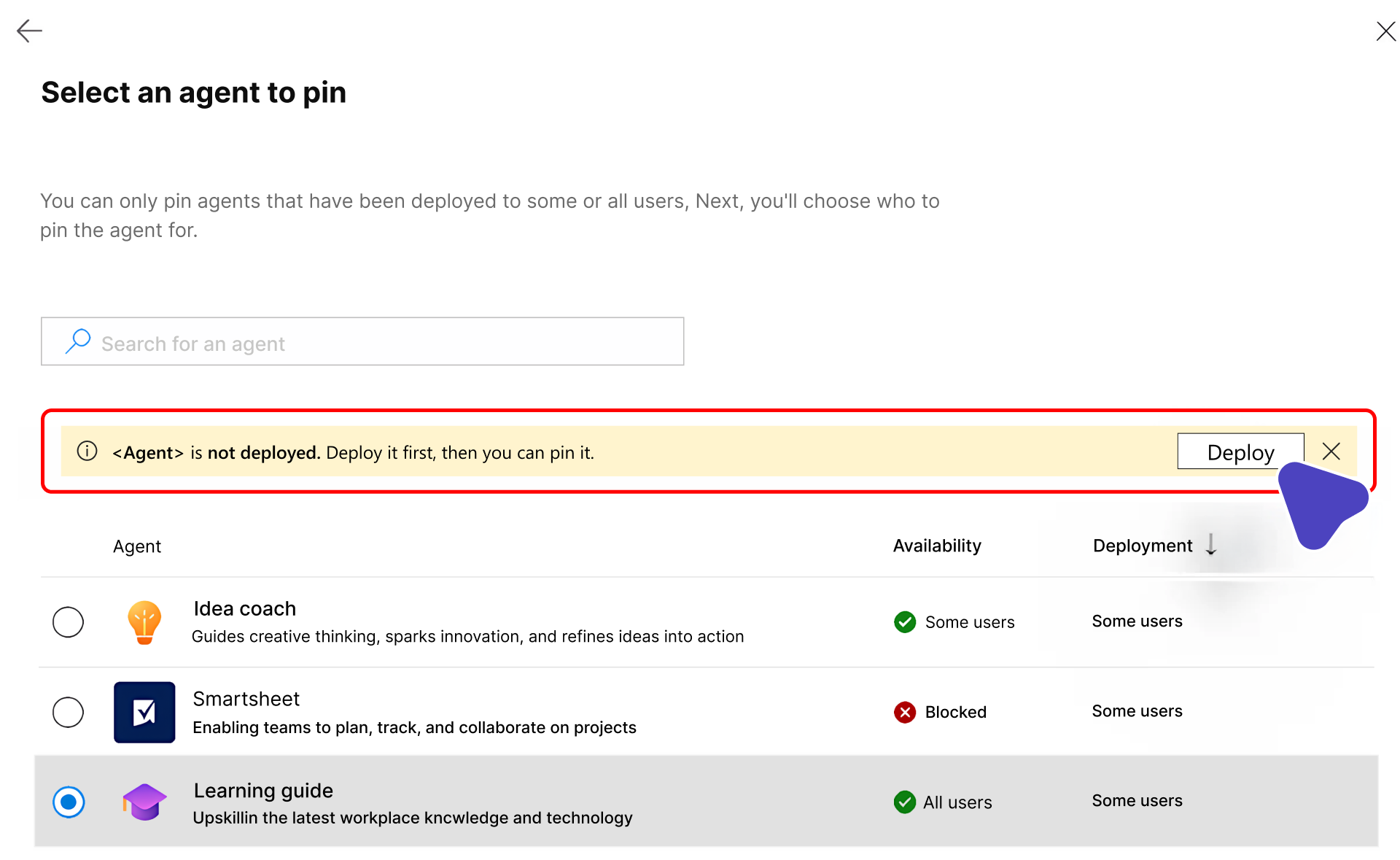
באפשרותך להצמיד רק סוכנים פרוסים. אם הסוכן לא נפרס, תראה כרזה עם הודעה כדי לפרוס תחילה את הסוכן.
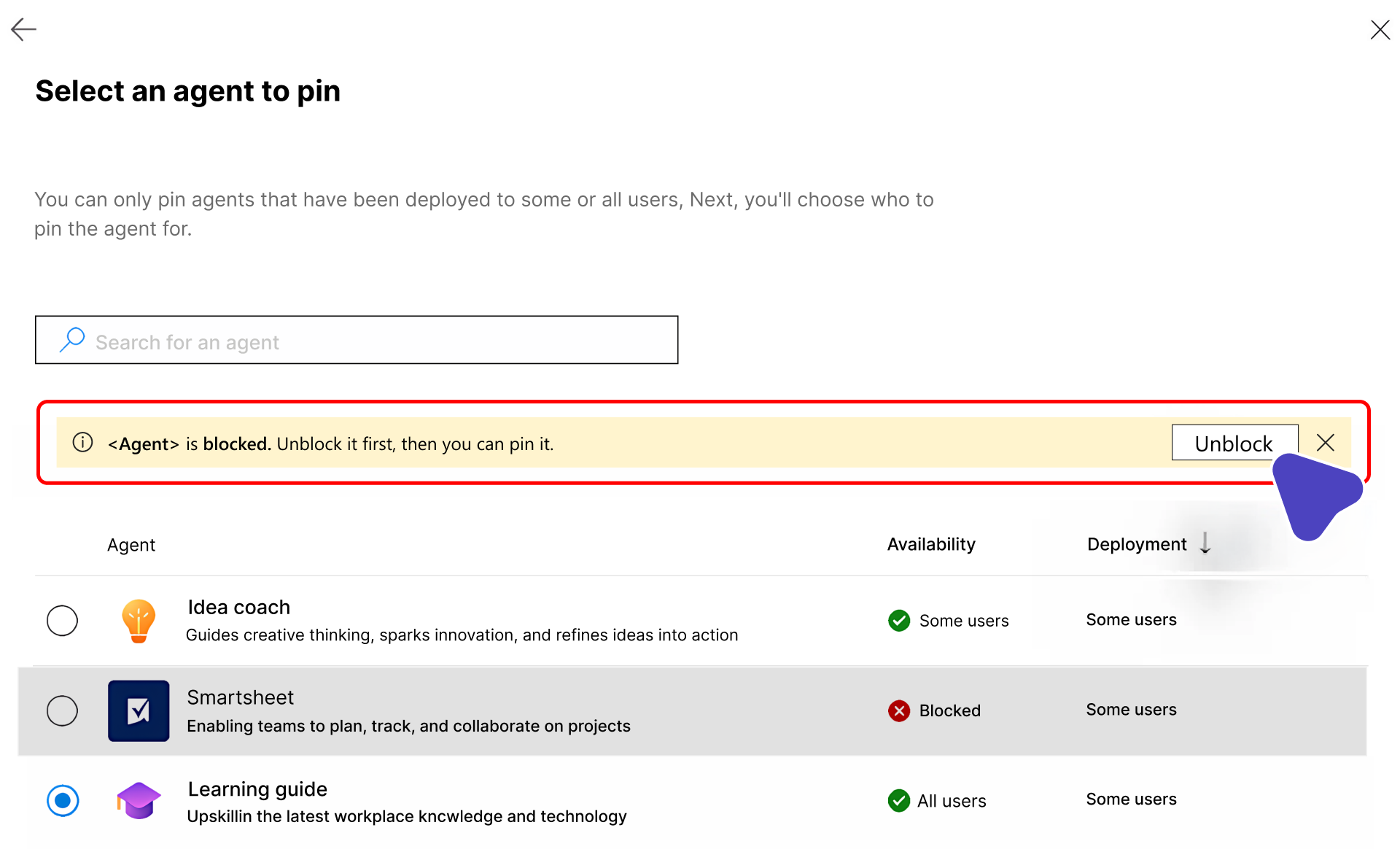
אם הסוכן חסום, בטל את חסימת הסוכן לפני שתצמיד אותו.
דירוג רשימת הסוכנים המוצמדים
למנהל המערכת שמורים שלושה משביצים עבור הסוכנים המוצמדים עבור כל משתמש.
מנהל המערכת יכול להשתמש בלחצנים הזז למעלה והזז למטה כדי לסדר מחדש את רשימת הסוכנים המוצמדים לפי עדיפות כדי לקבוע מה יוצג למשתמש.
כיצד לבטל הצמדה של סוכן
מרשימת הסוכנים המוצמדים, מצא את הסוכן שברצונך לבטל את ההצמדה שלו ובחר בטל הצמדה. כאשר תסיר את ה- PIN, הסוכן לא יהיה זמין עוד במקטע ' הוצמד על-ידי הארגון שלך '.
כיצד לערוך את טווח ההצמדה של סוכן
בחר את הסוכן ובחר ערוך משתמשים כדי לשנות את טווח המשתמשים שעבורו סוכן מוצמד.
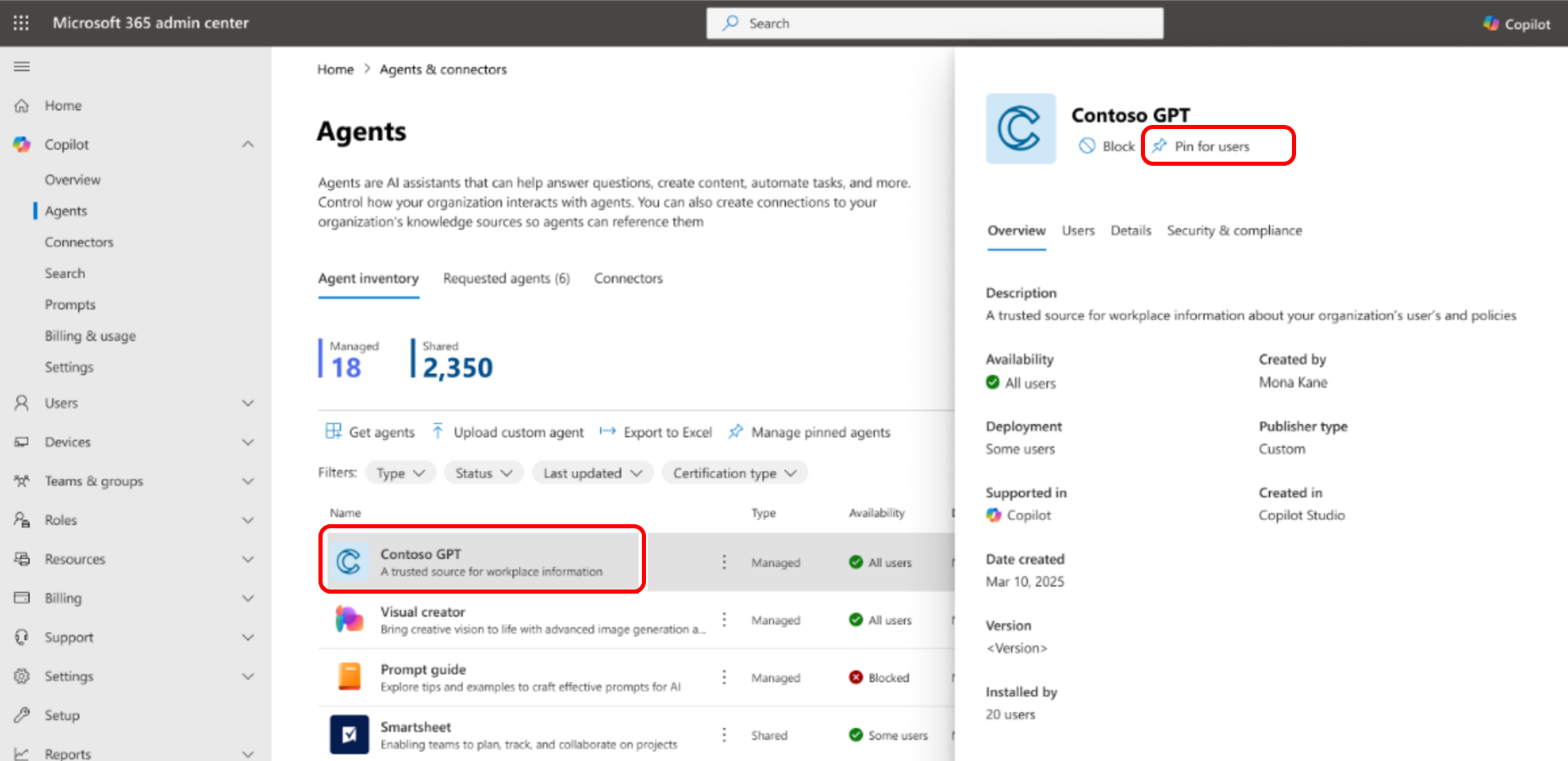
נקודת כניסה חלופית להצמדה
באפשרותך גם להצמיד סוכן מתוך חלונית פרטי הסוכן. בחר את הסיכה עבור סמל המשתמש. הסמל זמין רק אם הסוכן נפרס.
חסימה או ביטול חסימה של סוכנים
חסום או בטל חסימה של סוכנים עבור הארגון כולו באמצעות אותם פקדים פועלים עבור כל יישום אחר מרכז הניהול של Microsoft 365.
כדי לחסום או לבטל חסימה של סוכן, בצע את הפעולות הבאות:
היכנס ל- מרכז הניהול של Microsoft 365.
בחלונית הניווט הימנית, בחר סוכנים>כל הסוכנים.
בדף כל הסוכנים , בחר סוכן מרשימת הסוכנים.
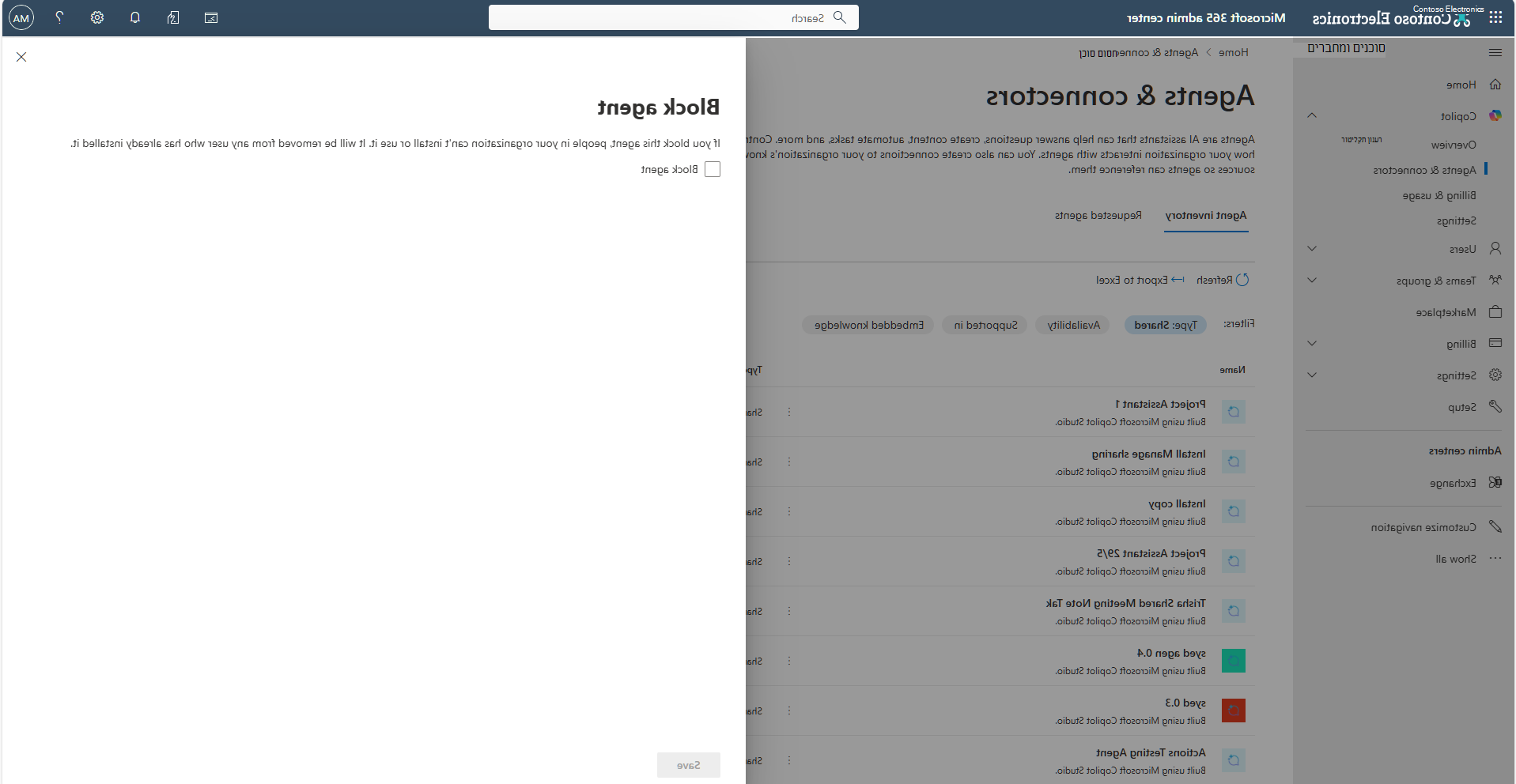
בחלונית פרטי הסוכן שנפתחת, תחת שם הסוכן, בחר חסום אובטל חסימה.
בחלונית חסום סוכן אובטל חסימת סוכן שנפתחת, בחר חסום סוכן או בטל חסימת סוכן ולאחר מכן בחר שמור.
חסימה או ביטול חסימה של סוכן שיצרת באמצעות Microsoft 365 Copilot Agent Builder ו- Microsoft 365 Copilot Studio משפיעים על הזמינות והפונקציונליות שלו ב- Microsoft 365 Copilot. הוא משפיע גם על הזמינות והפונקציונליות במוצרים מארחים אחרים, כגון Microsoft Outlook, Teams או Microsoft 365. עם זאת, חסימת סוכן שיצרת באמצעות SharePoint משפיעה רק על הזמינות שלו Microsoft 365 Copilot Chat.
הערה
עבור הסוכנים 'חוקר' ו'אנליסט', החלונית 'עריכת משתמשים' אינה זמינה. כדי לנהל את הזמינות שלו, חסום את הסוכן עבור הדייר כולו באמצעות הפעולה חסום מרכז הניהול של Microsoft 365.
הסרת סוכנים
באפשרותך להסיר נציגים של צד ראשון ונציגים חיצוניים ברחבי הארגון כולו או עבור משתמשים או קבוצות ספציפיים באמצעות אותם פקדים שפועלים עבור כל יישום אחר מרכז הניהול של Microsoft 365.
כדי להסיר סוכן, בצע את הפעולות הבאות:
היכנס ל- מרכז הניהול של Microsoft 365.
בחלונית הניווט הימנית, בחר סוכנים>כל הסוכנים.
בדף כל הסוכנים , סנן את הרשימה לפי זמינות.
בחר סוכן שנפרס מהרשימה.
בחלונית פרטי הסוכן שנפתחת, תחת שם הסוכן, בחר הסר.
הערה
אם אינך רואה את האפשרות הסר , ייתכן שהסוכן שנבחר לא נפרס.
בחלונית הסר סוכן , בחר את האפשרות הסר סוכן ולאחר מכן בחר בלחצן הסר סוכן.
הסרת סוכן משפיעה על הזמינות והפונקציונליות שלו ב- Copilot במוצרים המארחים האחרים, כגון Microsoft Outlook, Teams או Microsoft 365.
מחיקת סוכנים
באפשרותך למחוק סוכנים ישירות מהרשימה מרכז הניהול של Microsoft 365. המחיקה מסירה לצמיתות את הסוכן ואת הנתונים שלו מה דייר , בעוד שהסר הופך את הסוכן ללא זמין למשתמשים.
בעת מחיקת סוכן, הפעולות הבאות מתרחשות:
- Microsoft 365 מסיר את הסוכן מהמלאי.
- היא מוחקת את כל הקבצים המשויכים.
- פעולה זו מוחקת את הגורם המכיל המוטבע של SharePoint המשמש בסיס.
תהליך מחיקה זה אינו הפיך. לאחר מחיקת סוכן, המחיקה עשויה להימשך עד 24 שעות כדי להגיע לכל המשתמשים שהייתה להם גישה לסוכן. במהלך זמן זה, ייתכן שהמשתמשים עדיין יראו את הסוכן ברשימה, אך הם לא יוכלו לקיים איתם אינטראקציה.
הערה
זרימת העבודה של המחיקה משתנה מעט בהתאם לאופן שבו יצרת את הסוכן:
- אם יצרת את הסוכן באמצעות Microsoft 365 Copilot Agent Builder או Microsoft 365 Agents Toolkit, באפשרותך למחוק אותו מרכז הניהול של Microsoft 365.
- אם יצרת את הסוכן מ- Microsoft 365 Copilot Studio, באפשרותך לנהל ולמחוק אותו ממרכז הניהול של Power Platform.
ניהול סוכן משותף ללא בעלים
נציגים משותפים יכולים להפוך ללא בעלים בעת מחיקת המשתמש שיצר אותם מהארגון.
כדי לעזור למנהלי מערכת לנהל תרחישים אלה, מרכז הניהול של Microsoft 365 כעת מאפשר לך לזהות ולנהל נציגים משותפים ללא בעלים. לוח המחוונים מציג את הספירה הכוללת של סוכנים כאלה, מסנן בלחיצה אחת כדי לבודד אותם במהירות, ועדכונים בזמן אמת המשקפים מחיקות משתמשים. כאשר מנהלי מערכת משתמשים בתכונות אלה, הם יכולים לעיין בפערי הבעלות ול לטפל בהם ביעילות על-ידי חסימה או מחיקה של סוכנים מושפעים.
תכונות מרכזיות
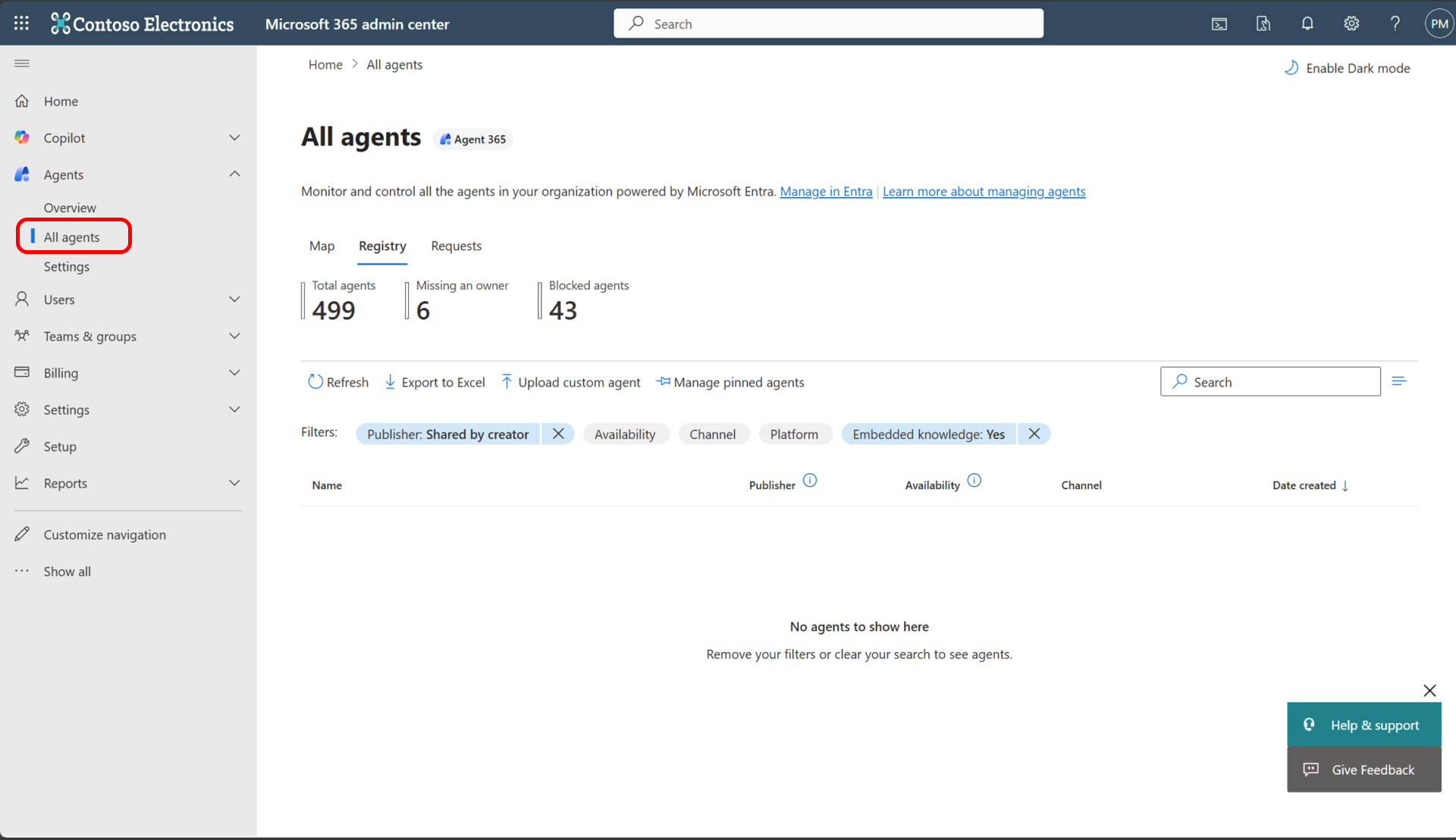
ספירת סוכן ללא בעלים - מנהלי מערכת יכולים להציג את מספר הסוכנים הכולל ללא בעלים חוקי ישירות מלוח המחוונים. לדוגמה, לוח המחוונים מציג 20 סוכנים ללא בעלים, המציינת שמשתמשים אשר עזבו את הארגון יצרו נציגים אלה.
מסנן בלחיצה אחת - בחירה בחלונית לוח המחוונים מסננת באופן מיידי את מלאי הסוכן כדי להציג רק סוכנים משותפים שחסרים בעלים. תכונה זו מאפשרת קביעת סדר עדיפויות ופעולה מהירות.
עדכונים בזמן אמת - הסוכן ללא הבעלים נספר באופן אוטומטי מעדכן כאשר אתה מוחק משתמש מהארגון באופן קשיח. תכונה זו מבטיחה שללוחות המחוונים ישקפו את המצב הנוכחי מבלי לדרוש רענון ידני.
שלבים ל הצגה וניהול של נציגים משותפים ללא בעלים
היכנס ל- מרכז הניהול של Microsoft 365.
בחלונית הניווט הימנית, בחר סוכנים>כל הסוכנים.
בדף כל הסוכנים , אתר את הכרטיסיה חסר בעלים .
בחר את הכרטיסיה כדי לסנן את המלאי של סוכן.
סקור את רשימת הסוכנים ללא הבעלים ובצע פעולות מתאימות כגון חסימהאו מחיקה של הסוכן.
הקצאה מחדש של בעלות על נציגים משותפים
מנהלי IT יכולים להקצות מחדש בעלות על נציגים משותפים שהם יוצרים בתוך הארגון באמצעות בונה הסוכן.
חשוב
הקצאה מחדש של בעלות על נציגים משותפים נתמכת רק עם נציגי Agent Builder.
כיצד זה פועל
כדי להקצות מחדש בעלות על סוכן משותף, בצע את הפעולות הבאות:
היכנס ל- מרכז הניהול של Microsoft 365.
בחלונית הניווט הימנית, בחר סוכנים>כל הסוכנים.
בכל הסוכנים, בחר את הסוכן שברצונך להקצות מחדש.
בחלונית פרטי הסוכן, תחת שם הסוכן, בחר הקצה בעלים חדשים.
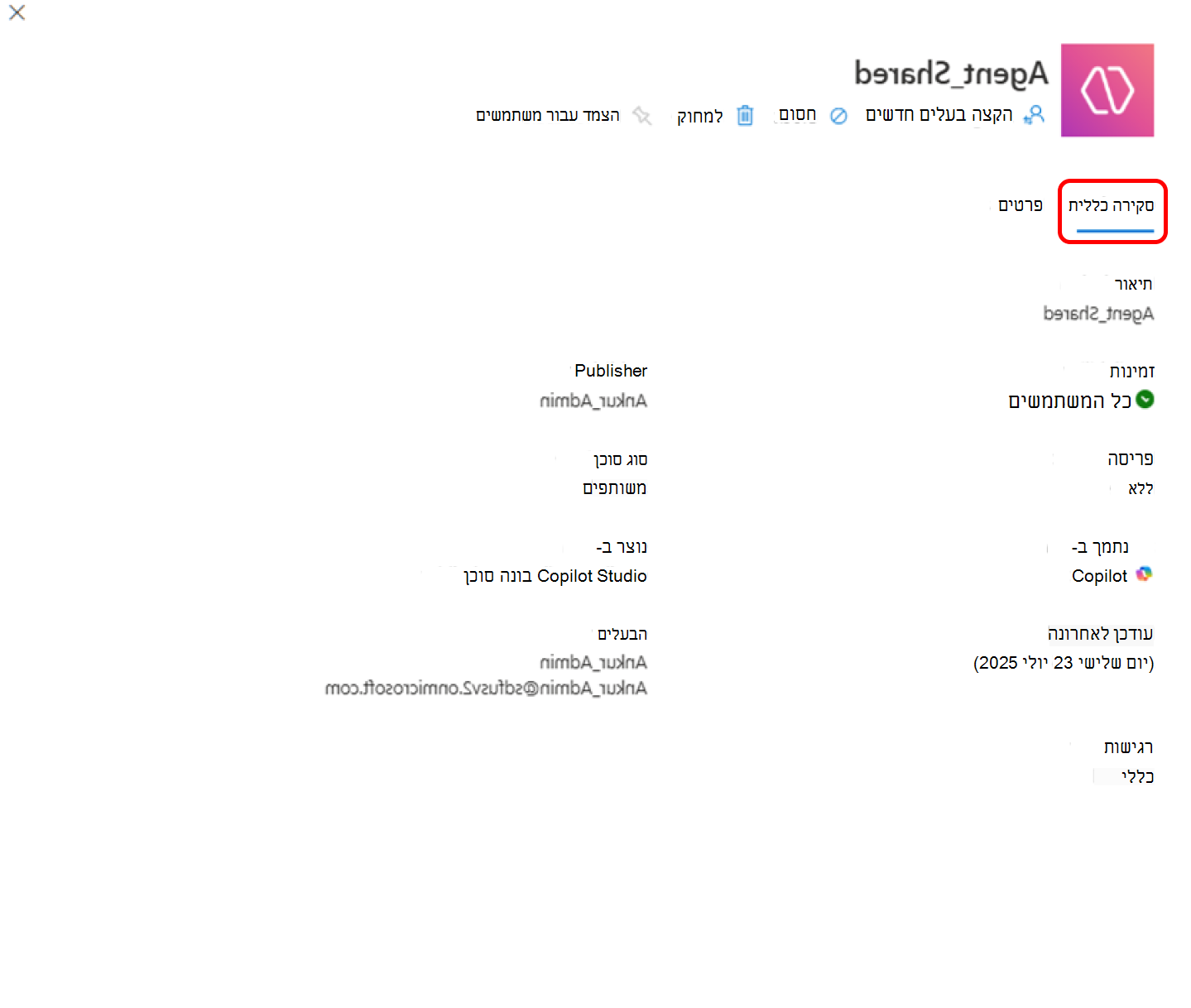
בהקצאת בעלים חדש, בחר בעלים חדש מהארגון שלך. באפשרותך להקצות מחדש סוכנים רק למשתמשים בעלי רשיון Copilot.
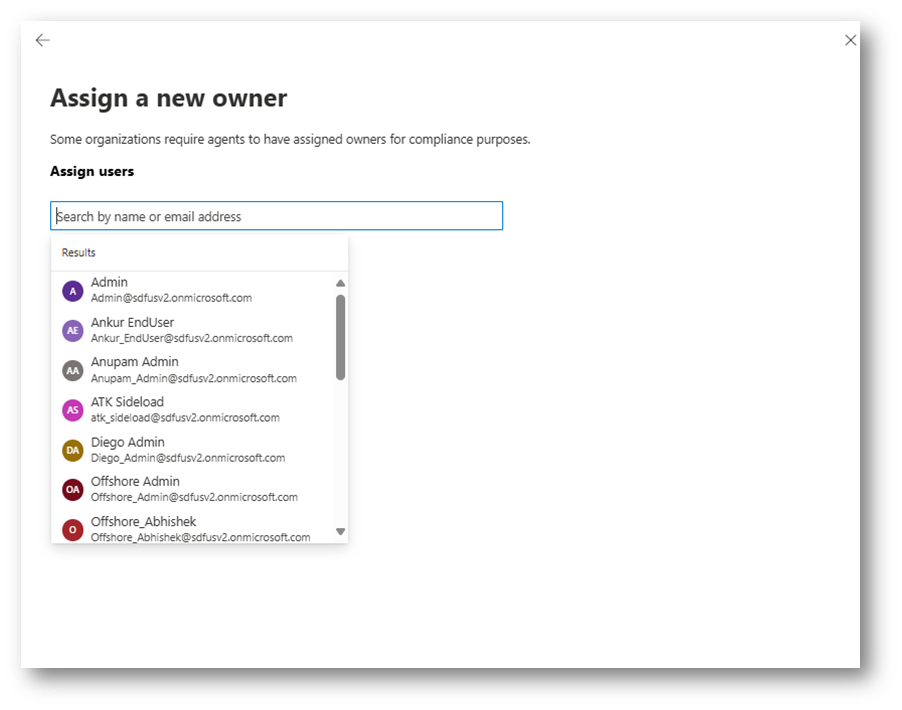
אילו שינויים משתנים לאחר ההקצאה מחדש
הבעלים החדש מקבל הרשאות עריכה ומחיקה מלאות, וכן גישה לקבצים שהבעלים הקודם העלה.
הבעלים הקודם מאבד את כל הגישה, כולל זכויות קריאה.
בעת הקצאה מחדש של סוכן שנוצר ב- Agent Builder, הבעלים החדש רואה את הסוכן רשום כאן.
ייצוא ל- Excel
יצא את רשימת הסוכנים המשותפים לקובץ Excel. תכונה זו חיונית לניתוח ולדיווח מפורטים.
הערה
אם תהליך הייצוא מגיע לדקה אחת, הקובץ המיוצא כולל רק את הנתונים עד לנקודה זו.
הקובץ המיוצא כולל מידע מקיף אודות כל סוכן משותף, כגון:
- שם.
- Host products.
- תאריך יצירה.
- מזהה משתמש מפתח.
- תיאור.
- מצב.
- גירסה.
באמצעות מידע זה, באפשרותך לנהל ולס לסקור ביעילות את הסוכנים המשותפים בארגון שלך, ולהבטיח תאימות ומיטוב של הקצאת משאבים.
API של Microsoft Graph עבור רישום סוכן ופרטי סוכן (תצוגה מקדימה)
באפשרותך גם לגשת לנתונים של Agent Registry באופן תוכניתי באמצעות ממשקי API של Microsoft Graph, אשר מעניקים לך שליטה מדרגית ותוכניתית על ניהול סוכן. באמצעות נקודות הקצה החדשות של API של Microsoft Graph, כעת בתצוגה מקדימה, מנהלי מערכת יכולים לשלב את המשימות הבאות בזרימות עבודה קיימות בין נציגים ב- Microsoft 365:
- הפוך ניהול סוכן בצובר לאוטומטי.
- ייעול הצירוף.
- שלב פיקוח.
מעבר לניהול ידני של סוכן מונחה-UX, ה- API של Microsoft Graph עוזר לך להאיץ את ניהול הסוכנים, לשמור על אבטחה ותאימות ולהבטיח שהסוכנים יהיו זמינים למשתמשים המתאימים בזמן הנכון.
קבל את כל הסוכנים במלאי שלך - באמצעות ה- API של חבילות GET, מנהלי מערכת יכולים לאחזר רשימה מקיפה של כל הסוכנים בדייר שלהם כדי לתמוך בדרישות תאימות ודיווח.
קבל פרטים של סוכן מסוים במלאי שלך - ה- API של פרטי חבילת GET מספק מטה-נתונים ופרטים עשירים עבור כל סוכן, מה שבכך מקל עליך לבצע ביקורת, לנהל ולבצע מיטוב של ניהול סוכן.
ה- API פועל עם תפקיד מנהל מרכז הניהול בינה מלאכותית.
לקבלת מידע נוסף, ראה מבט כולל על API של סוכן ויישומים של ניהול חבילות (תצוגה מקדימה).
העמודה 'סיכונים' בדף 'מרכז הניהול של Microsoft 365 כל הסוכנים'
העמודה סיכונים בדף מרכז הניהול של Microsoft 365 כל הסוכנים מספקת תצוגה מאוחדת של סיכוני חומרה גבוהה מצטברים בפלטפורמות האבטחה של Microsoft, כגון Entra, Microsoft Defender ו- Purview. הוא סוגר פער קריטי של ניראות עבור מנהלי IT האחראים לפיקוח על סוכני בינה מלאכותית. העמודה סיכונים זמינה רק כאשר לדייר יש רשיון Microsoft 365 E7 חדש.
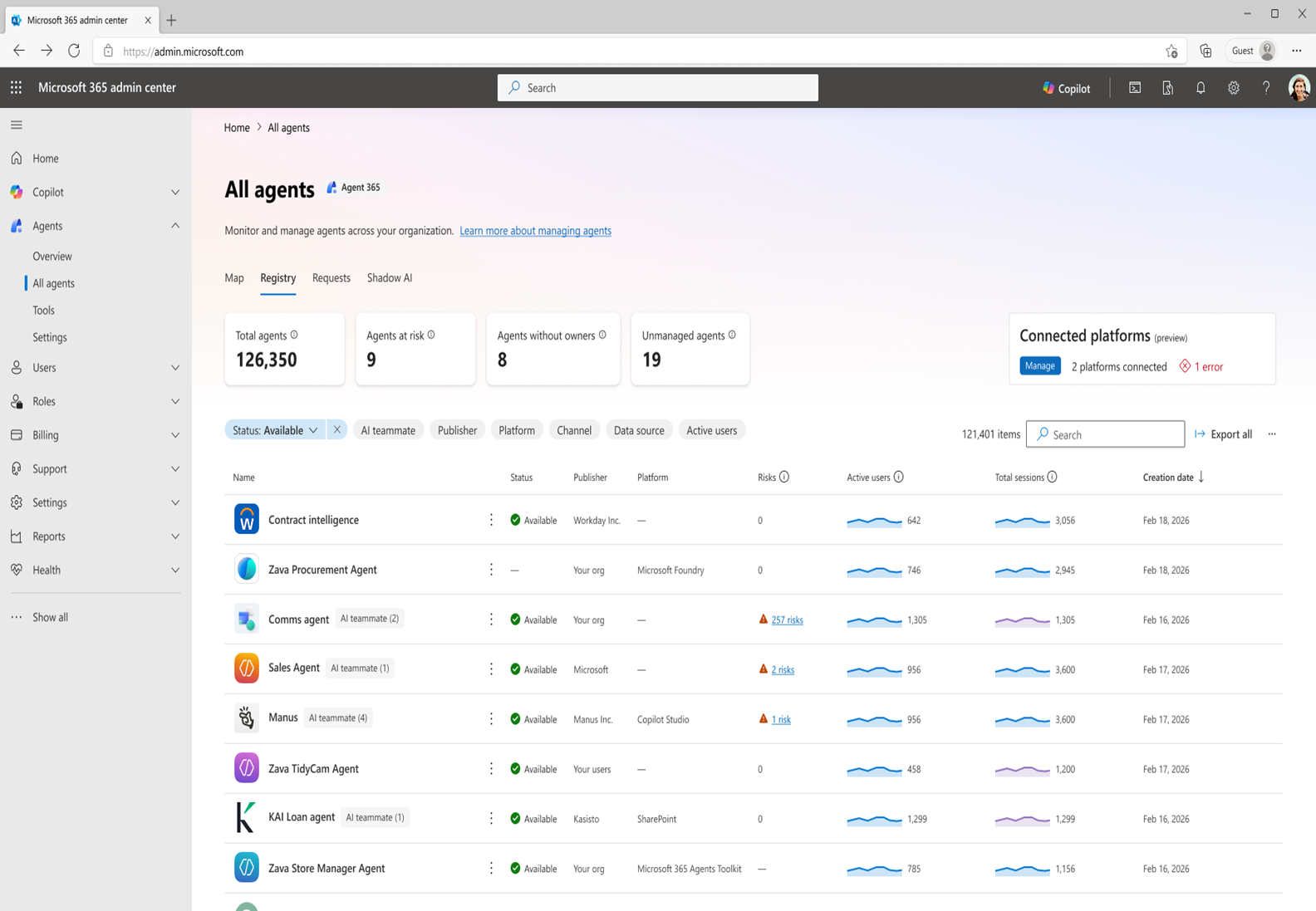
כדי לגשת לדף 'כל הסוכנים' מרכז הניהול של Microsoft 365 והצג את העמודה סיכונים, בצע שלבים אלה:
היכנס ל- מרכז הניהול של Microsoft 365.
בסרגל הניווט הימני, בחר ... הצג הכל ולאחר מכן בחר סוכנים כדי להרחיב אותו.
תחת סוכנים, בחר כל הסוכנים.
בדף כל הסוכנים , ודא שהאפשרות רישום נבחרה.
העמודה סיכונים מופיעה בטבלה בדף כל הסוכנים . אם העמודה סיכונים אינה מופיעה, ייתכן שאין לדייר רשיון Microsoft 365 E7 חדש.
כאשר מנהל מערכת בוחר את ספירת הסיכונים עבור סוכן מהעמודה סיכונים, הוא נלקח ישירות אל הכרטיסיה אבטחה בחלונית הפרטים הנשלף של הסוכן. תפריט נשלף זה מספק תצוגה ממוקדת וניתנת להפעלה של ספירות הסיכונים המצטברות הכוללות בכל פלטפורמות הזיהוי הנתמכות עבור הסוכן שנבחר. בתצוגה זו, מנהל המערכת יכול להמשיך לחקור סיכונים ולבצע פעולות צמצום סיכונים, כגון שימוש באפשרות חסום כדי למנוע מהסוכן לפעול במידת הצורך. בנוסף, המקטעים מדיניות והגנה זמינים מציגים את הגנות האבטחה המוגדרות כברירת מחדל שחלות על הסוכן על-ידי Microsoft Entra ו- Microsoft Purview.
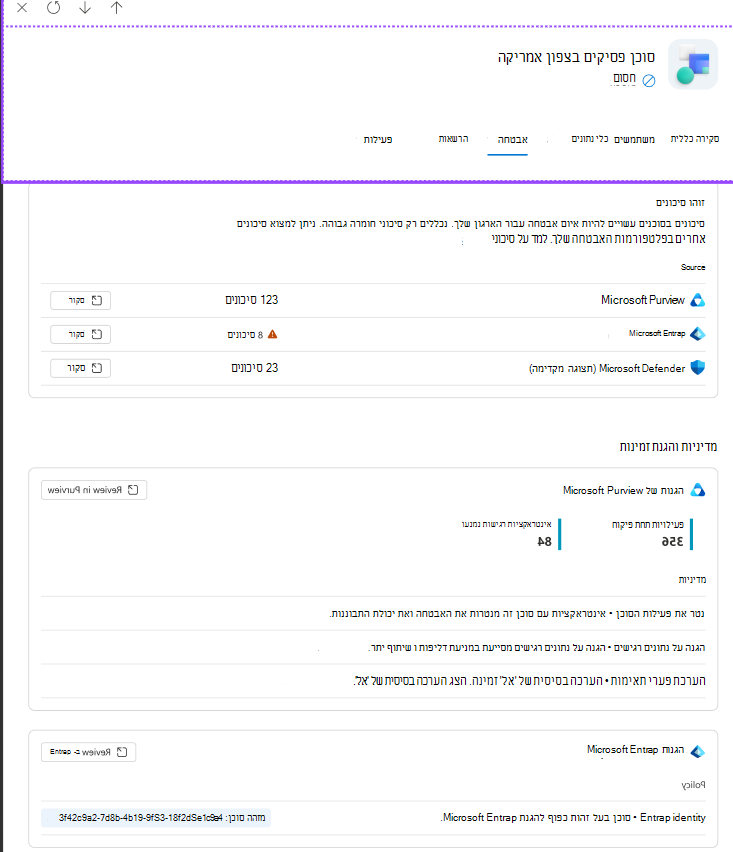
אם לנציג יש מופעים מרובים המשויכים לו, התפריט הנשלף מציג בתחילה פירוט של סיכונים מצטברים לפי מופע. מכאן, מנהל המערכת יכול להמשיך להציג את ספירות הסיכונים המצטברות הכוללות בכל פלטפורמות הזיהוי עבור הסוכן שנבחר.
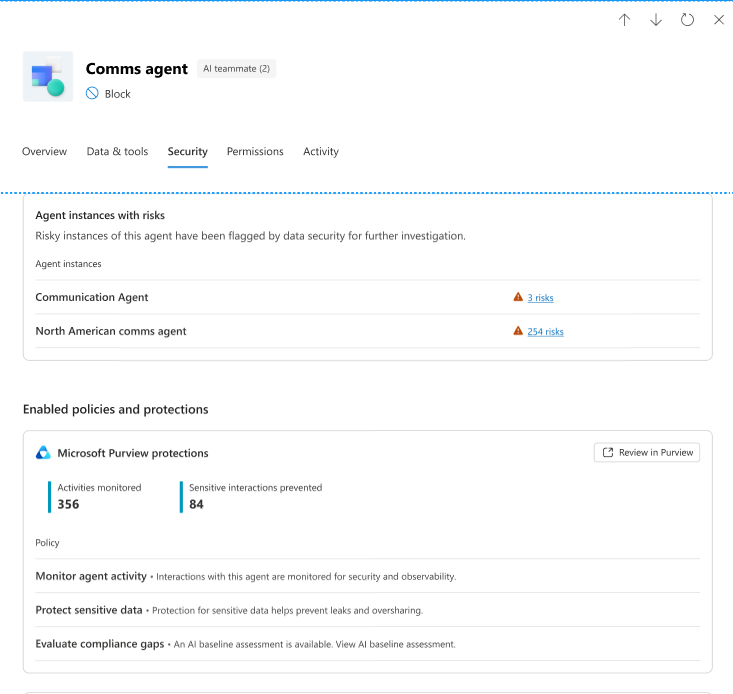
כדי לתמוך בחקירה נוספת, מנהלי מערכת יכולים לבחור את הקישור סקירה. הקישור סקירה מנתב מחדש אל פורטלי האבטחה המתאימים שבהם ניתן לבצע פעולה נוספת.
חשוב
העמודה סיכונים מציגה רק סיכוני חומרה גבוהה שסומנו בדגל על-ידי הפלטפורמות המתאימות. אפס סיכונים מעיד על כך שאין כעת סיכונים גבוהה עבור הסוכן. עם זאת, בפלטפורמות האבטחה המתאימות עשויים להיות סוגים אחרים של סיכונים, כגון נמוכה או בינונית.
ייתכן שיהיה עיכוב של עד שעה עד לספירת הסיכונים מרכז הניהול של Microsoft 365 בהשוואה למה שמוצג בפורטלי האבטחה.
גישה מבוססת תפקיד עבור הקישור 'סקירה'
הטבלה הבאה מציגה למה כל תפקיד יכול לגשת כאשר הוא בוחר את הקישור סקירה:
| תפקיד | Microsoft Entra | Purview | Defender |
|---|---|---|---|
| קורא כללי | יכול להציג | יכול להציג | יכול להציג |
| תפקיד מרכז הניהול בינה מלאכותית | יכול להציג | אין הרשאות תצוגה | אין הרשאות תצוגה |
חשוב
כדי לגשת להתראות Purview, יש להקצות למשתמשים תפקיד 'ניהול סיכונים של Insider ' (IRM) בתוך Purview. תפקיד זה נדרש כדי להיכנס ל- Purview כדי להציג התראות של ניהול סיכונים של Insider. לקבלת מידע נוסף, ראה הקצאת הרשאות בניהול סיכונים של Insider.