הערה
הגישה לדף זה מחייבת הרשאה. באפשרותך לנסות להיכנס או לשנות מדריכי כתובות.
הגישה לדף זה מחייבת הרשאה. באפשרותך לנסות לשנות מדריכי כתובות.
חנות הסוכן היא המרכז המרכזי ב- Microsoft 365 Copilot שבו תוכל לגלות ולהתקין בקלות סוכנים. על-ידי הבאת סוכנים מ- Microsoft, שותפים מהימנים והארגון שלך, Agent Store מחברת את הצוות שלך למערכת אקוסולוגית אקוסית של סוכנים.
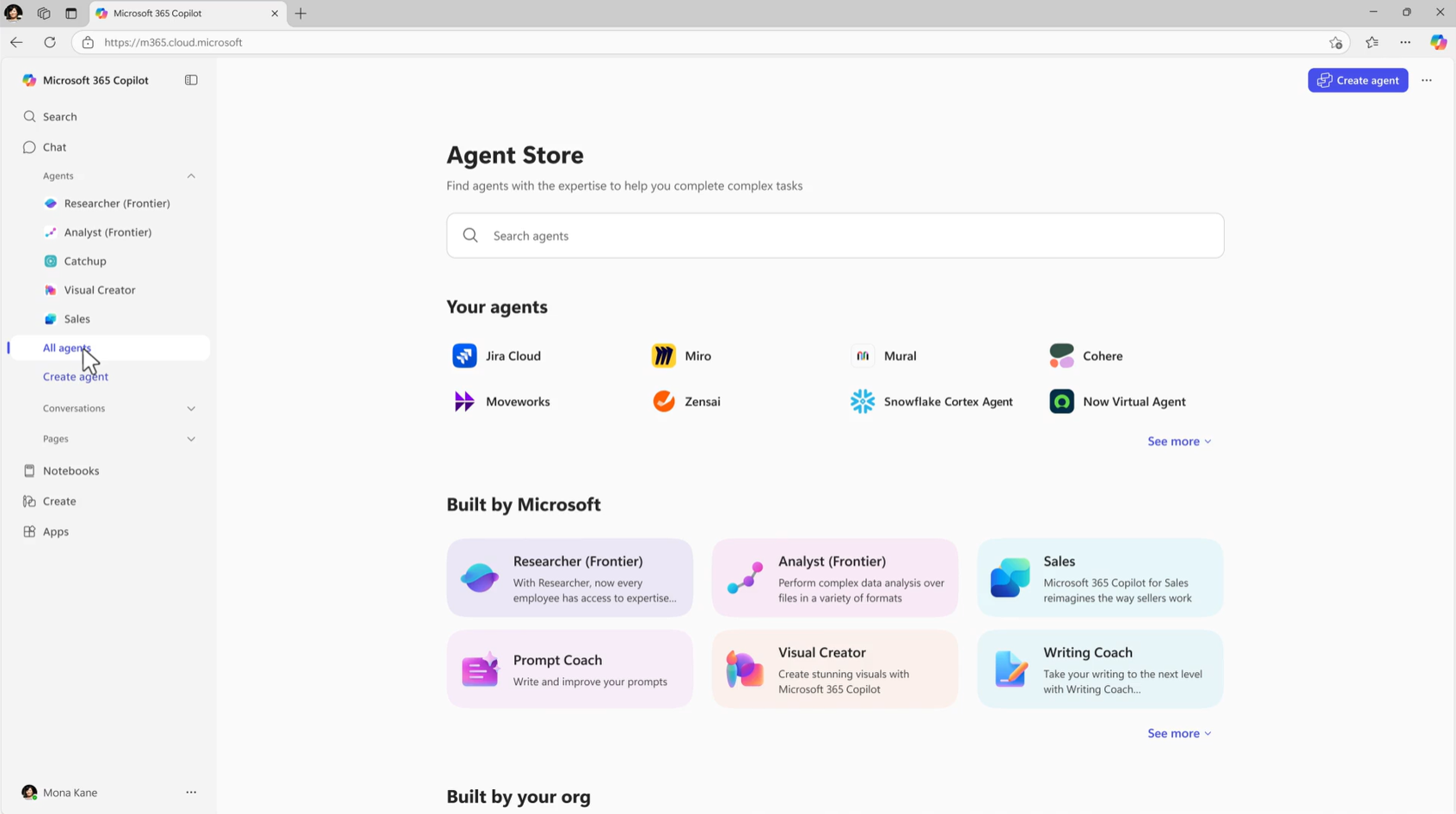
קיימות ארבע דרכים לכלול סוכנים בסביבה שלך בחנות הסוכן:
- פריסת סוכנים בנויים מראש ב- Agent Store
- יצירת סוכנים עם Copilot Studio לפרסום בחנות סוכן
- הבא סוכנים מפלטפורמות חיצוניות ל- Agent Store
- שילוב סוכן עם Agent 365 SDK
דרישות מוקדמות
לפני שתתחיל, ודא שברשותך הפריטים הבאים:
- רשיון Microsoft 365 Copilot מוקצה לארגון שלך
- גישה אל מרכז הניהול של Microsoft 365 באמצעות הרשאות מרכז הניהול כלליות מרכז הניהול Teams
- גישה Copilot Studio (אם בכוונתך ליצור ולפרסם סוכנים בחנות סוכן באמצעות Copilot Studio)
- חשבון Azure מינוי וגישה למפתחים (אם בכוונתך לפרסם סוכנים שנבנו על-ידי הארגון שלך בחנות סוכן)
סקירה כללית
הטבלה הבאה מסכמת את שלוש שיטות הפריסה הנפוצות של סוכן.
| השיטה | מקרה שימוש | בוצע על-ידי |
|---|---|---|
| פריסת סוכנים בנויים מראש | פרוס סוכנים מ- Microsoft ושותפים מהימנים. | ניהול |
| יצירה ופרסום באמצעות Copilot Studio | צור סוכנים מותאמים אישית באמצעות כלי לעריכה בשפה טבעית. | יוצר/מרכז הניהול |
| הבאת סוכנים מפלטפורמות חיצוניות | חבר סוכנים המבוססים על פלטפורמות חיצוניות או קוד מותאם אישית. | מפתחים/מרכז הניהול |
| שילוב סוכן עם Agent 365 SDK | שלב את הסוכן שלך עם Agent 365 SDK. | מפתחים/מרכז הניהול |
הערה
סוכנים שנבנו באמצעות חנות הסוכן.
פריסת סוכנים בנויים מראש
סוכנים בנויים מראש זמינים מ- Microsoft ושותפים מהימנים. השתמש בשיטה זו כדי לעיין בסוכנים ב- מרכז הניהול של Microsoft 365 סוכנים שכבר נכללו ומאומתים. לא נדרשת עבודת פיתוח.
שלב 1: עיין בקטלוג הנציגים (מרכז הניהול)
- עבור של מרכז הניהול של Microsoft 365.
- בחר סוכנים>כל הסוכנים כדי לפתוח את קטלוג הסוכנים.
- סקור את הסוכנים הזמינים מ- Microsoft, אומתו על-ידי ספקים חיצוניים ואת הארגון שלך.
שלב 2: סקירת פרטי סוכן והגדרת גישה (מרכז הניהול)
- בטבלת הסוכן, בחר סוכן כדי לפתוח את חלונית הפרטים שלו.
- סקור את פרטי הסוכן בהתבסס על זמינות ויכולת:
- בחר מבט כולל כדי להציג פרטים, כגון Publisher, Channelועדכון אחרון.
- בחר משתמשים כדי להקצות ולפרוס למשתמשים או כדי לאפשר למשתמשים להתקין.
- בחר & נתונים כדי להציג יכולות, ידעופעולות.
- בחר אבטחה & תאימות כדי להציג סיכוני סוכן והגנת סוכן.
- בחר אישור כדי להציג את פרטי ההסמכה או המפרסם הזמינים עבור הסוכן.
- בחר פעילות לאחר שפרסת בעבר את הסוכן וברצונך לאשר את נתוני השימוש.
שלב 3: קביעת תצורה של הקצאה וזמינות של סוכן (מרכז הניהול)
- לאחר בחירת סוכן , בחר משתמשים>שנפרסו ב. בחר למי מוקצה הסוכן על-ידי בחירת רק אני, הארגון כולו או משתמשים /קבוצות ספציפיים.
- כדי להגביל את הגישה לנציג, בחר חסום אוהסר מהדף פרטי הסוכן.
שלב 4: הפיכת הסוכן לזמין בחנות סוכן (מרכז הניהול)
- לאחר שהפך סוכן לזמין מרשימת מרכז הניהול של Microsoft 365, הוא הופך לזמין ב- Agent Store בתוך Microsoft 365 Copilot.
- המשתמשים יכולים למצוא ולהתקין את הסוכן מ- Agent Store, הנגיש בכל יישומי Microsoft 365, כולל Teams, Outlook Word, Excel ו- PowerPoint.
יצירה ופרסום של Copilot Studio סוכנים שנבנו על-ידי הארגון שלך
השתמש בשיטה זו כדי ליצור סוכן מותאם אישית באמצעות Copilot Studio, פלטפורמת הפיתוח של סוכן מקורי עבור Microsoft 365 Copilot. היוצרים בארגון שלך בונים ומגישים סוכנים לסקירה מרכז הניהול של Microsoft 365. מנהלי מערכת בודקים ומאשרים סוכנים מרכז הניהול של Microsoft 365 לפני שהם הופכים לזמינים למשתמשים Microsoft 365 Copilot.
הערה
בנוסף לבניית סוכנים עם Microsoft Azure בינה מלאכותית, קוד מותאם אישית או פלטפורמות בינה מלאכותית של ספקים חיצוניים, ניתן גם לבנות ולשתף סוכנים באמצעות Agent Builder בתוך Microsoft 365 Copilot.
שלב 1: בניית הסוכן ב- Copilot Studio (יוצר)
- בתיבה Copilot Studio, בחר סוכנים מהתפריט בצד ימין. בחר צור סוכן ריק ב- Copilot Studio ופעל לפי ההנחיות כדי להגדיר את הסוכן שלך באמצעות הוראות, מאמרים ופעולות בשפה טבעית.
- הוסף והגדר הוראות, ידע, חיפוש, כלים, מאמרים וכל שילוב נדרש.
- בדוק את הסוכן בלוח הבדיקה המוכלל לפני הפרסום. הפרסום הופך את הסוכן לזמין מרכז הניהול בתוך מרכז הניהול של Microsoft 365.
שלב 2: שליחת הסוכן לאישור מנהל מערכת (יוצר)
- בתיבה Copilot Studio, בחר את הכרטיסיה ערוצים עבור הסוכן שלך.
- בחר Microsoft 365 Copilot ו- Microsoft Teams כערוץ הפרסום. החלונית הקשורה תציג הגדרות ספציפיות לערוץ.
- ודא שהאפשרות הפוך סוכן לזמין Microsoft 365 Copilot נבחרה.
- בחר ערוך פרטים כדי לקבוע את האופן בו הסוכן שלך יוצג. לאחר ההשלמה, בחר שמור כדי לחזור להגדרות הספציפיות של הערוץ.
- בחר שמור כדי לשלוח את הסוכן לסקירת מנהל מערכת. לאחר שהסוכן נבדק ומתפרסם ב- מרכז הניהול של Microsoft 365, תוכל להציג את הסוכן שלך בחנות סוכן.
הערה
הסוכן לא יהיה גלוי למשתמשים עד שקובץ מרכז הניהול יאשר את הבקשה. לאחר האישור, הסוכן מופיע תחת סוכנים כלהסוכנים >שנבנו>על-ידי הארגון שלך בחנות סוכן.
שלב 3: סקירה ואישור של בקשת הסוכן (מרכז הניהול)
- בתיבת הדו-מרכז הניהול של Microsoft 365, בחר נציגים>כל הסוכנים>בקשות.
- בחר את הסוכן המבוקש הממתין כדי לסקור את פרטי הסוכן, כולל יכולות, גישה לנתונים ופרטי יוצר.
- בחר פרסם כדי להפוך את הסוכן לזמין באוסף נבנה על-ידי הארגון שלך בחנות סוכן, או דחה כדי לדחות את הבקשה.
אם הבקשה נדחתה, Copilot Studio ליידע את היוצר כדי שהוא יוכל לבצע שינויים ולה לשלוח מחדש.
הבאת סוכנים מפלטפורמות חיצוניות
השתמש בשיטה זו כדי להביא סוכנים שנבנו מחוץ ל- Copilot Studio ל- Microsoft 365 Copilot ול- Agent Store, כולל אלה שנמצאים ב- Microsoft Azure AI Foundry, בקוד מותאם אישית או בפלטפורמות בינה מלאכותית של ספקים חיצוניים.
שלב 1: אריזת הסוכן באמצעות Microsoft 365 Agent Toolkit (מפתח)
- התקן את Microsoft 365 Agents Toolkit ואתMicrosoft 365 Agents SDK.
- צור וקבע תצורה של משאב שירות Bot ב- Azure.
- קבע את תצורת מאזין האירועים של הסוכן כדי לטפל Microsoft 365 Copilot אינטראקציות.
- הכן את חבילת מניפסט הסוכן בהתאם לדרישות ערכת הכלים.
עצה
לקבלת הוראות הגדרה מלאות, ראה הבאת הסוכנים שלך Microsoft 365 Copilot.
שלב 2: שליחת הסוכן החבילה לקטלוג הארגוני (מפתחים)
- לאחר אריזת הסוכן באמצעות Microsoft 365 Agent Toolkit, שלח אותו לקטלוג הנציגים של הארגון שלך ישירות מתוך ערכת הכלים.
- ודא שהסוכן מופיע כבקשה ממתינה מרכז הניהול של Microsoft 365.
שלב 3: סקירה ואישור של בקשת הסוכן (מרכז הניהול)
- בתיבת הדו-מרכז הניהול של Microsoft 365, בחר נציגים>כל הסוכנים>בקשות.
- בחר את הסוכן עם הבקשה הממתינה כדי לסקור את פרטי הסוכן.
- בחר אשר כדי לפרסם את הסוכן בחנות סוכן, או דחה כדי לדחות את הבקשה.
לאחר האישור, הסוכן זמין למשתמשים בחנות סוכן בתוך Microsoft 365 Copilot.
שילוב הסוכן שלך עם Agent 365 SDK
עבור ארגונים שכבר בנו סוכנים בערכות SDK או בפלטפורמות אחרות, כולל Copilot Studio, Azure AI Foundry, OpenAI Agents SDK או קוד מותאם אישית, ה- SDK של Microsoft Agent 365 יכול להוסיף יכולות ארגוניות ללא בנייה מחדש מלאה.
ה- Agent 365 SDK מצייד סוכנים בעלי זהות מגבה Entra, כפוף לגישה לנתוני Microsoft 365 באמצעות שרתי MCP מנוהלים, יכולת התבוננות מלאה והיכולת לקבל הודעות ולהגיב להודעות ב- Teams, Outlook ו- Word, בדיוק כמו משתתף אנושי. סוכנים פועלים בתוך מערכת שרטוטים שמאושרת על-ידי IT, כלומר כל מופע סוכן יורש את מדיניות התאימות, הפיקוח והאבטחה שהוגדרו על-ידי הארגון.
לאחר השלמתן, Agent 365 מותאמי אישית אלה מופיעים באוסף "סוכנים עבור הצוות שלך" בחנות הסוכן. שביל זה אידיאלי לארגונים ה רוצים להכניס סוכנים ל- Copilot ולחנות הסוכן, ובכך להבטיח שהם עומדים בתקנים ארגוניים זהים לארגונים כמו כל סוכן אחר בקטלוג.