הערה
הגישה לדף זה מחייבת הרשאה. באפשרותך לנסות להיכנס או לשנות מדריכי כתובות.
הגישה לדף זה מחייבת הרשאה. באפשרותך לנסות לשנות מדריכי כתובות.
חשוב
- זוהי תכונת Preview.
- תכונות Preview אינן מיועדות לשימוש בייצור וייתכן שיש להן פונקציונליות מוגבלת. תכונות אלה כפופות לתנאי השימוש המשלימים והן זמינות לפני הפצה רשמית, כך שהלקוחות יכולים לקבל גישה מוקדמת ולספק משוב.
הוסיפו את Work IQ MCP לסוכנים כדי לשפר את יכולות ההבנה והביצוע שלהם. Work IQ היא שכבה חכמה שמעגנת את Microsoft 365 Copilot ואת הסוכנים בזמן אמת, כמו גם הקשר שמשותף עם כל אגפי הארגון. היא מאפשרת חיפוש בהתאמה אישית, חשיבה מתקדמת והבנה סמנטית עמוקה יותר על ידי חיבור אותות ברחבי המערכת האקולוגית של Microsoft 365 ומערכות העסקיות. Work IQ מיישמת הבנה מעמיקה של אופי הפעילות העסקית כדי לעזור ל-Microsoft 365 Copilot ולסוכנים לספק תובנות, המלצות ופעולות שמתאימות מאוד למציאות העסקית.
Work IQ מבוססת על שלוש שכבות משולבות באופן הדוק: נתונים, זיכרון והסקה. שכבות אלה פועלות יחדיו כדי להעניק ל-Microsoft 365 Copilot ולסוכנים הבנה רציפה וקונטקסטואלית של אופי הפעילות העסקית.
- נתונים מאחדים אותות מקבצים, הודעות דוא"ל, פגישות, שיחות ומערכות עסקיות ברחבי Microsoft 365 כדי לאסוף מסקנות לגבי אופן ביצוע הפעילות העסקית ברחבי הארגון.
- הקשר יוצר הבנה רצופה לגבי אופן הפעולה של אנשים וצוותים ומאפשר לסוכנים המנוהלים על ידי Agent 365 לשמור על התאמה עם סדרי עדיפויות ולהיות עקביים במשימות, אפליקציות ומפגשים.
- מיומנויות וכלים מאחד מודלים, מיומנויות וכלים כדי שהסוכנים יוכלו לפעול באופן הגיוני ולנקוט פעולה באמצעות כלי MCP של Work IQ, בעוד שמישור הבקרה של Agent 365 מבטיח שהפעולות יישארו צפויות, מנוהלות ותואמות. Copilot והסוכנים לא רק מבינים את אופי הפעילות העסקית, הם גם מקדמים אותה באופן פעיל.
אפשר להתחיל לשפר את הסוכנים עם כלי Work IQ MCP באחד מהלקוחות הנתמכים הבאים:
חשוב
נדרש רישיון Microsoft 365 Copilot כדי להשתמש בשרתים של Work IQ MCP. לקבלת מידע נוסף על רישוי ואודות אופן הגדרתו, עיינו במקטע רישיון Microsoft 365 Copilot.
תכונות מפתח של Work IQ MCP
שרתי Work IQ MCP מאובטחים, מדרגיים ותואמים לתקנות כבר בשלב התכנון. תכונות מרכזיות:
- פיקוח מרכזי: מנהלי מערכת מנהלים את שרתי MCP במרכז הניהול של Microsoft 365, כך שהם יכולים לאפשר או לחסום שרתים ברחבי הארגון.
- אבטחה ברמה ארגונית: הרשאות ממוקדות, אכיפת מדיניות ותצפית בזמן ריצה מבטיחים שהסוכנים פועלים בתוך גבולות תאימות.
-
הערכה מתמשכת: כל שרתי Work IQ MCP עוברים בדיקות קפדניות על פני מערכי נתונים ומודלים מגוונים כדי להבטיח עמידות ברמת ייצור וביצועים עקביים. הם מודדים:
- דיוק
- השהיה
- מהימנות
- חוויית מפתח משולבת: תשתית הכלים מובנית בתוך Microsoft Agent 365 SDK ו-CLI,, Microsoft Foundry וכן Copilot Studio.
הקטלוג של כלי Agent 365
עיינו בקטלוג העשיר של שרתי Work IQ ושרתים אחרים של MCP שמתוקננים ומותאמים לתרחישים אמתיים. שרתים אלה חושפים כלים מפורטים וניתנים לביקורת לתהליכי עבודה פרודוקטיביים ועסקיים. שרתים אלה מאפשרים לסוכנים לבצע פעולות דטרמיניסטיות ברחבי Microsoft 365 ובמערכות נוספות, תוך הבטחת עקביות ואבטחה.
הנקודות המרכזיות כוללות:
- Work IQ Copilot: שיחה עם Microsoft 365 Copilot, התחלת שיחה, המשך שרשורים מרובי תורות ותגובות קרקעיות עם קבצים.
- לוח שנה של Work IQ: יצירה, רשימה, עדכון ומחיקה של אירועים; קבלת ודחייה; פתרון קונפליקטים.
- Work IQ Mail: יצירה, עדכון ומחיקה של הודעות; מתן תשובות ותגובות לכולם; חיפוש סמנטי.
- Work IQ SharePoint: העלאת קבצים; קבלת מטא-נתונים; חיפוש; ניהול רשימות.
- Work IQ OneDrive: ניהול קבצים ותיקיות בחשבון OneDrive האישי של המשתמש.
- Work IQ Teams: יצירה, עדכון ומחיקה של שיחות צ'אט; הוספת חברים; פרסום הודעות; הפעלת ערוץ.
- Work IQ User: קבלת מנהל, דיווחים ישירים ומידע על פרופילים; חיפוש משתמשים.
- Work IQ Word: יצירה וקריאה של מסמכים; הוספת הערות; מתן תשובות לתגובות.
- סוכני Windows 365: מנהלים מחשבי ענן, כולל הקצאה, עדכונים ופעולות מחזור חיים.
- Fabric IQ Ontologyאונטולוגיה: חיפוש בגרפים של ידע ארגוני כדי לגלות ישויות וקשרים בין Microsoft 365 ומערכות עסקיות.
- Dataverse ו-Dynamics 365: פעולות CRUD ופעולות ספציפיות לתחום.
- שרת ניהול Microsoft MCP: יצירת שרתי MCP בהתאמה אישית באמצעות Microsoft MCP Management Server, שמספק כלים ליצירה וניהול שרתים מותאמים אישית עם מחברים, ממשקי API ולוגיקה בהתאמה אישית.
הקטלוג הזה מותאם בקפידה ומבטיח שלסוכנים תהיה גישה לכלים ברמה ארגונית שהם מאובטחים, מתוקננים ומותאמים לתרחישים בעולם האמתי.
אבטחה ותאימות
Agent 365 מעניק למנהלי IT שליטה מרכזית לניהול אילו שרתי MCP של Work IQ ושרתי MCP אחרים זמינים לסוכנים. השליטה הזאת מבטיחה שכל קריאת כלי תתבצע לפי מדיניות הארגון. תכונות אבטחה ותאימות מרכזיות כוללות:
- בקרת ניהול: הפעלה או חסימה של שרתים במרכז הניהול של Microsoft 365.
- גישה ממוקדת: הענקת ההרשאות שהסוכנים צריכים בלבד.
- תצפיתיות: מתן יכולת מעקב מלאה אחר קריאות הכלים לביקורות ופתרון תקלות.
- אכיפת מדיניות: אכיפת מגבלות קצב, בדיקות מטען וסריקות אבטחה בזמן ריצה.
פיקוח באמצעות מרכז הניהול של Microsoft 365
מנהלי המערכת מקבלים תצוגה אחודה של כל כלי Work IQ MCP ושרתים אחרים דרך מרכז הניהול של Microsoft 365. הפרספקטיבה המרכזית הזאת מאפשרת להם לפקח, לנהל ולאכוף פיקוח בכל הנוף של MCP. אם שרת MCP חסום, הוא נחסם לכל משתמש ולכל סוכן. הרשאות תמיד קודמות לתצורה, לכן למנהלי IT יש סמכות מלאה להבטיח אבטחה ועמידה בתקנות.
כל שרת MCP משויך להרשאה באפליקציית Agent 365. כשמצורף סוכן, המנהל מעניק את ההרשאות הנדרשות. הסוכן מקבל גישה לשרת MCP רק לאחר הסכמה כזאת, מה שמבטיח שכל אינטראקציה תהיה מאובטחת ומורשית במלואה.
מנהלי IT יכולים לנהל שרתי MCP ישירות במרכז הניהול של Microsoft 365 תחת המקטע סוכנים וכלים כדי:
- לצפות בכל שרתי MCP של Work IQ שמופעלים (Work IQ Mail, Work IQ Calendar, Work IQ Teams וכל שרת אחר בהתאמה אישית).
- לאפשר או לחסום שרתים מסוימים בהתאם למדיניות ארגונית.
- להחיל הרשאות עם טווח כדי שהסוכנים יגיעו רק למה שהם צריכים.
הערה
היכולת לאפשר או לחסום כלי עבודה ושרתים מסוג MCP במרכז הניהול של Microsoft 365 אולי עדיין אינה זמינה באזורך.
שכבת הבקרה של Agent 365 מבטיחה שרק כלים מאושרים זמינים לסוכנים ב-Microsoft Copilot Studio, מה שמפחית סיכונים ומתיישר עם דרישות הציות.
יכולת ניטור באמצעות Microsoft Defender
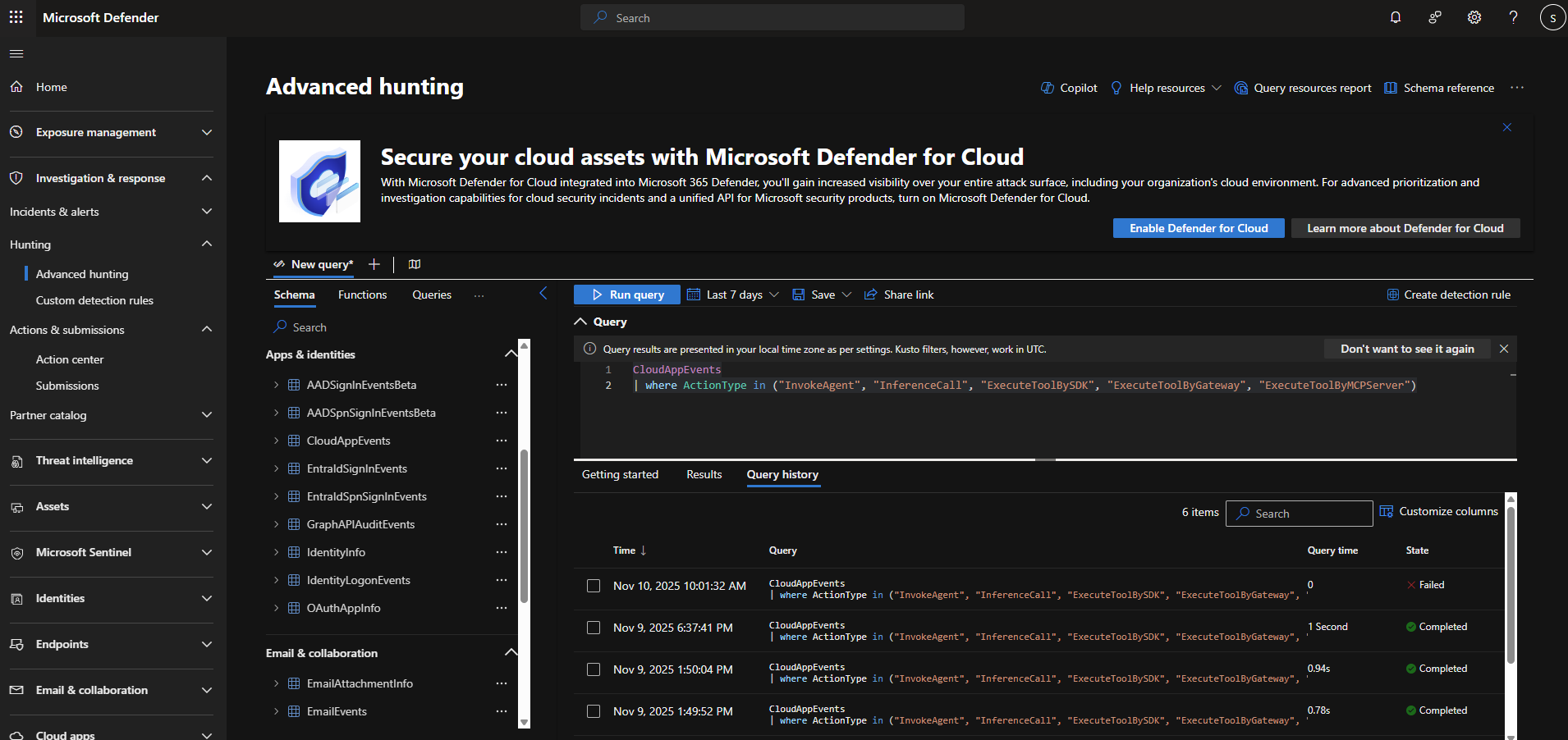
שקיפות תפעולית מובנית. מנהלי מערכת יכולת לעבור את הפורטל Microsoft Defender, לעבור אל 'איסוף מתקדם' ולהפעיל שאילתה כדי:
- בדוק יומני מעקב של קריאות לכלים שבוצעו על-ידי סוכנים.
- לעקוב אחרי פרטי הביצוע, כולל אילו כלים הופעלו, פרמטרים שעברו והתוצאות.
- לזהות חריגות או דפוסי שימוש לא מורשים לצורך אבטחה פרואקטיבית.
Agent 365 מספק שער מאובטח ומרכזי להרחבת סוכני AI עם כלים מוכנים לארגונים דרך שרתי MCP שמהווים ברירת מחדל לשירותי Microsoft 365 ושרתים בהתאמה אישית לתהליכי עבודה מיוחדים. מפתחים יכולים ליצור סוכנים חזקים ותואמים, מבלי לוותר על גמישות.
שימוש בפיקוח מרכזי במרכז הניהול של Microsoft 365 ויכולת צפיה מלאה תוך שימוש ב-Microsoft Defender מאפשרים לארגונים לשמור על שליטה ושקיפות בעת שימוש בכל אחד מהכלים. משולב ב-Copilot Studio עבור מפתחים שעושים שימוש בתכנות פשוט וב-Azure AI Foundry עבור מפתחים מקצועיים, Agent 365 מספק חוויה עקבית וידידותית למפתחים ומגובה בהערכה קפדנית לדיוק, השהיה ואמינות.
Agent 365 משלב הרחבה, אבטחה ותאימות כדי לעזור לארגונים להרחיב בבטחה סוכני AI במערכות פרודוקטיביות ועסקיות.
הוסיפו כלי Work IQ לסוכנים שלכם
התחילו ללמוד אילו צעדים עליכם לנקוט כדי לשפר את הסוכנים עם כלי Work IQ באמצעות אחד מהלקוחות הבאים:
- חוויית מפתח עבור חוויות של מפתחים מקצועיים.
- תחילת העבודה עם Microsoft Copilot Studio עבור חוויית מפתחים שמיישמים תכנות פשוט.
- תחילת העבודה עם Microsoft Foundry עבור חוויות של מפתחים מקצועיים.
- התחברו לשרת ניהול MCP ב-Visual Studio Code עבור אינטגרציה ישירה של ממשק API עם שרת ניהול MCP.
- הקימו שרתי MCP של Work IQ עבור סוכנים לטובת חוויות של מפתחים מקצועיים.
חוויית מפתח
Agent 365 מיועד למפתחים תחילה ומציע חוויה חלקה בסביבות פיתוח מקצועיים וסביבת פיתוח שבה מבוצע שימוש בתכנות פשוט. בין אם אתם מפתחים ב-Copilot Studio או משתמש ב-Agent 365 SDK, האינטגרציה עם שרתי MCP היא פשוטה ועקבית.
היתרונות למפתחים כוללים:
- גילוי כלים דרך Agent 365 SDK או Copilot Studio.
- שילוב שרתי MCP בתהליכי עבודה של סוכנים באמצעות מניפסטים דקלרטיביים או קריאות SDK.
- אימות באמצעות זהות משתמש אגנטית או הרשאות משתמש שהוקצו ל-On-forhalf-Of (OBO). לפרטים אודות זרימות אימות, עיינו במקטע Agent 365 Identity.
- בדיקה ואימות באמצעות מעקב מופעל לצורכי שקיפות.
מידע נוסף במקטע Extand באמצעות SDK.
תחילה העבודה עם Copilot Studio
הרחבת הסוכנים עם שרת MCP של Work IQ. הכלים הללו מחברים את הסוכן לשירות Work IQ, כך שהוא יוכל לקבל גישה אל תובנות והקשרי עבודה בזמן אמת.
תוכלו לחבר את הסוכן למספר שרתי MCP של Work IQ ב-Copilot Studio. השלבים הבאים ינחו אתכם לגבי הוספת שרת MCP של Work IQ Mail לסוכן. השרת הזה מספק לסוכן תובנות והקשר מתוך הודעות הדוא"ל שלכם, כך שהוא יוכל להבין ולפעול בצורה חכמה יותר על תוכן של הודעות כאלה.
נסו את חוויית הפיתוח תוך שימוש בתכנות פשוט ב-Microsoft Copilot Studio באמצעות הכלי הרחבת סוכנים עם שרת MCP של Work IQ. הכלים הללו מחברים את הסוכן לשירות Work IQ ומאפשרים לו לקבל גישה אל תובנות והקשרי עבודה בזמן אמת.
תוכלו לחבר את הסוכן למספר כלי MCP של Work IQ ב-Copilot Studio. השלבים הבאים ינחו אתכם לגבי הוספת כלי MCP של Work IQ Mail לסוכן. הכלי הזה מספק לסוכן תובנות והקשרים מהודעות הדוא"ל שלכם כדי שיוכל להבין ולפעול על תוכן ההודעות האלה באופן מושכל יותר.
היכנסו אל Copilot Studio ובחרו או צרו סוכן.
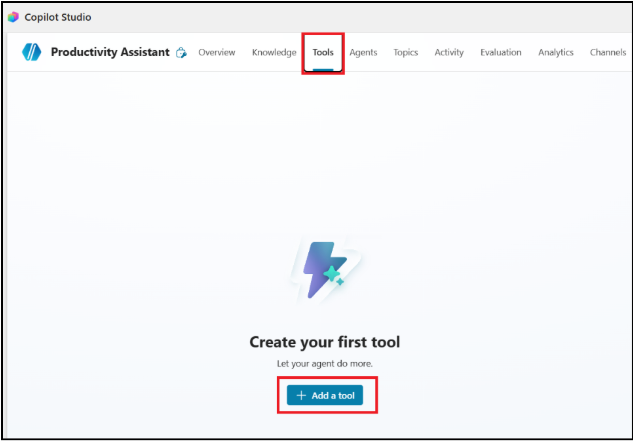
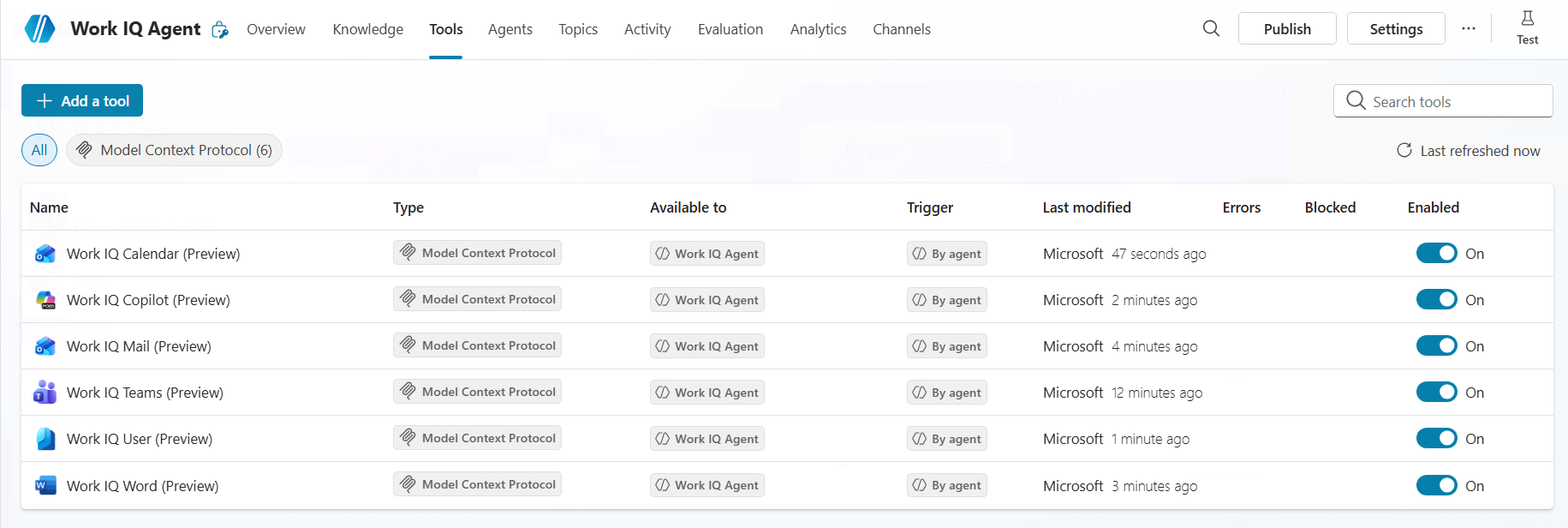
בחרו בכרטיסייה כלים ולחצו על הוספת כלי.
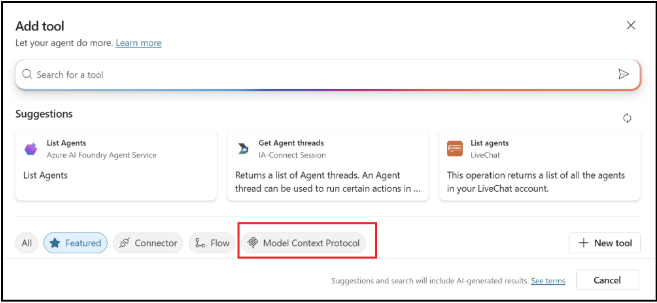
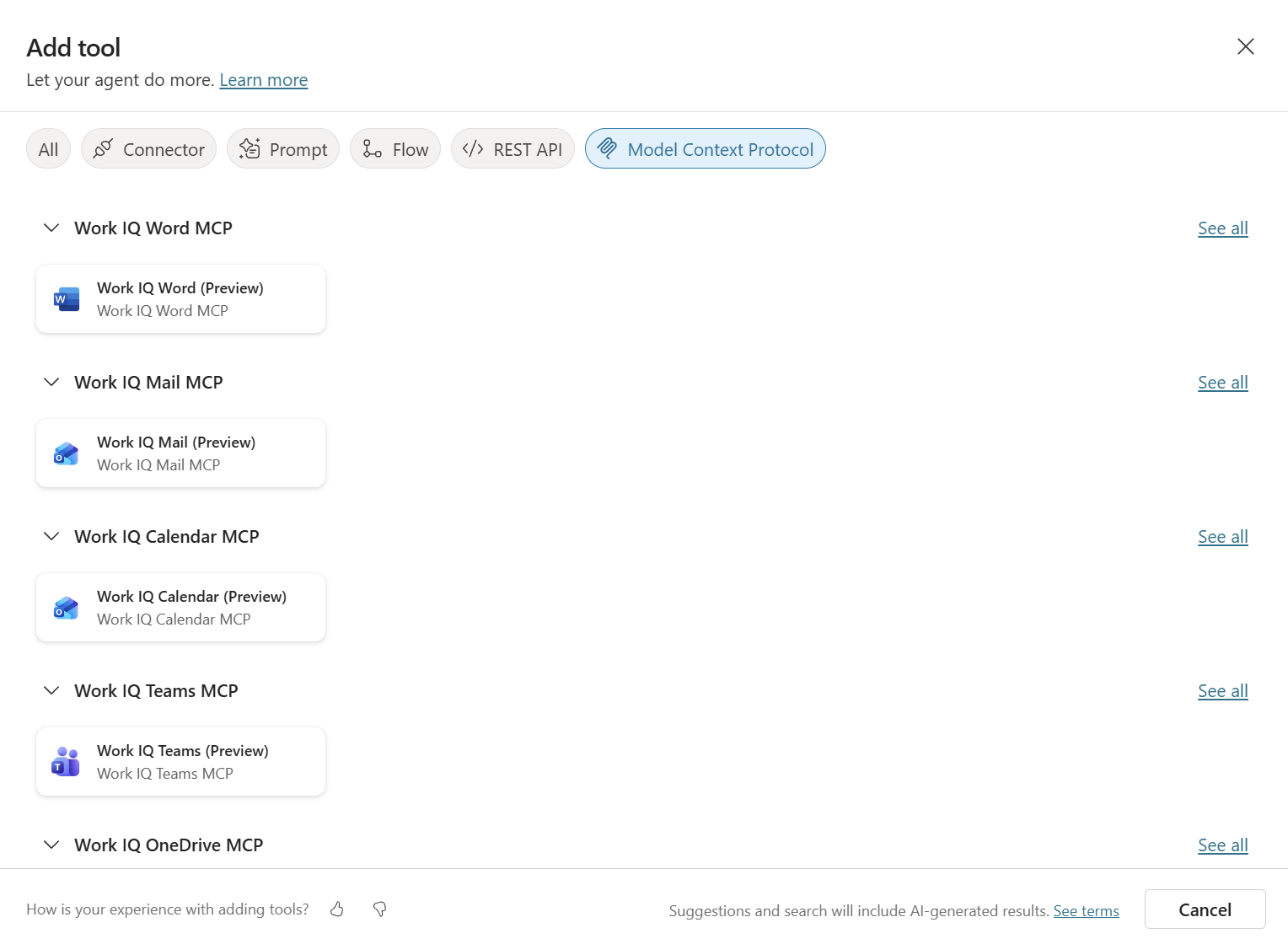
בדף הוספת כלי, בחרו באפשרות Model Context Protocol כדי לראות את שרתי MCP של Work IQ ושרתי MCP נוספים.
בתיבת החיפוש, יש להקליד mail.

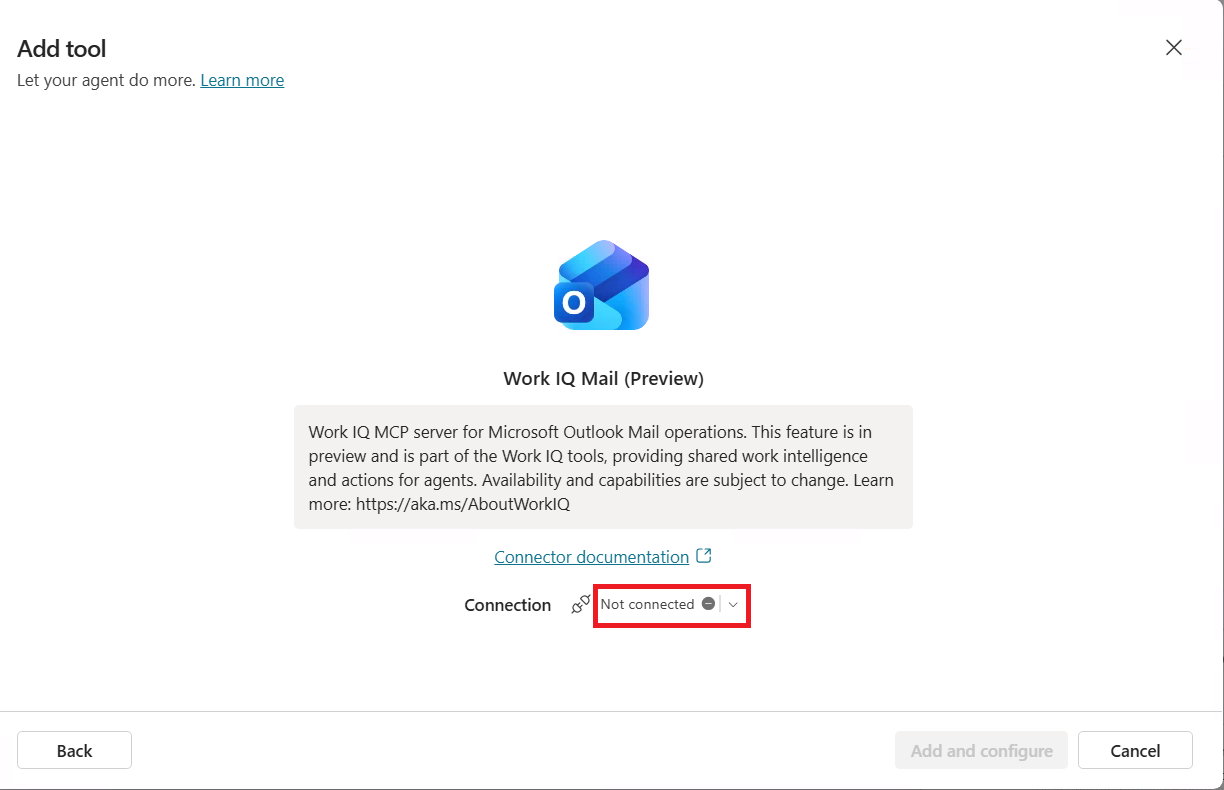
בחרו באפשרות Work IQ Mail והרחיבו את תפריט החיבור הנפתח כדי לבחור באפשרות יצירת חיבור חדש.
בחר צור
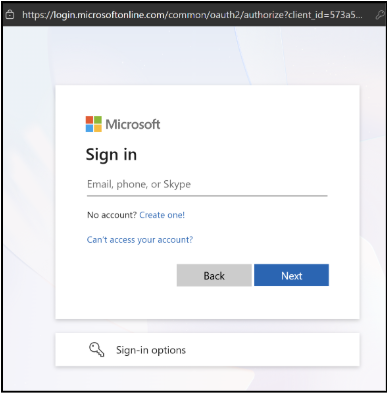
הזינו את האישורים שלכם והשלימו את תהליך ההתחברות.
בדקו את הסוכן באמצעות Test Copilot. בחרו באפשרות בדיקה ולאחר מכן הקלידו הודעה שמחייבת הקשר בהודעת דוא"ל כדי לראות את כלי Work IQ Mail בפעולה. למשל, תוכלו להשתמש בהנחיה הבאה: שליחת דוא"ל לא <כתובת הדוא"ל של הדייר לצורכי בדיקה> ושאלו איך מתקדמת המעבדה המעשית.
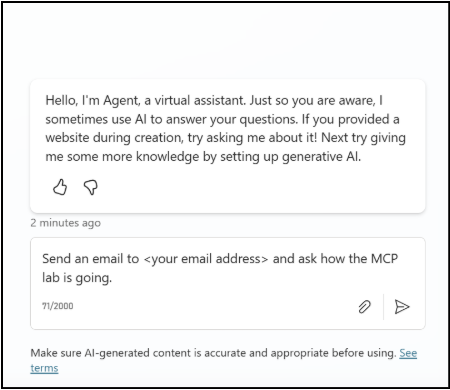
בחר הזן.
כשמוצגת ההנחיה לאפשר לכלי Work IQ להתחבר ולהשתמש בשירותים, בחרו באפשרות מתן הרשאה. לאחר מספר דקות, תתקבל הודעה בדוא"ל.
הסוכן יכול כעת לקרוא את תוכן ההודעה, להבין את ההקשר ולהגיב בהתאם. אפשר לחזור על השלבים האלה כדי לחבר את הסוכן לכלים אחרים של Work IQ MCP, כגון Work IQ Calendar או Work IQ Teams, על מנת לשפר עוד יותר את היכולות שלו בעזרת תובנות מפגישות, שיחות ועוד.
תחילת העבודה עם Microsoft Foundry
נסו את החוויה למפתחים מקצועיים ב-Microsoft Foundry על ידי הוספת שרת MCP שנועד לעזור לנהל יומן. כדי להוסיף שרת MCP ב-Microsoft Foundry, בצעו את השלבים הבאים:
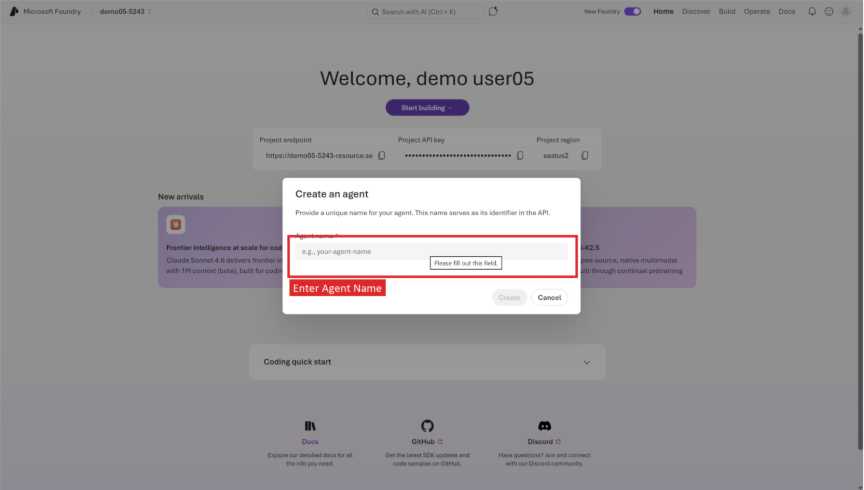
צרו סוכן חדש על ידי כניסה אל ai.azure.com ופתיחת הפרויקט. בחרו באפשרות תחילת הפיתוח, הזינו שם סוכן (למשל A365) ולאחר מכן לחצו על יצירה.
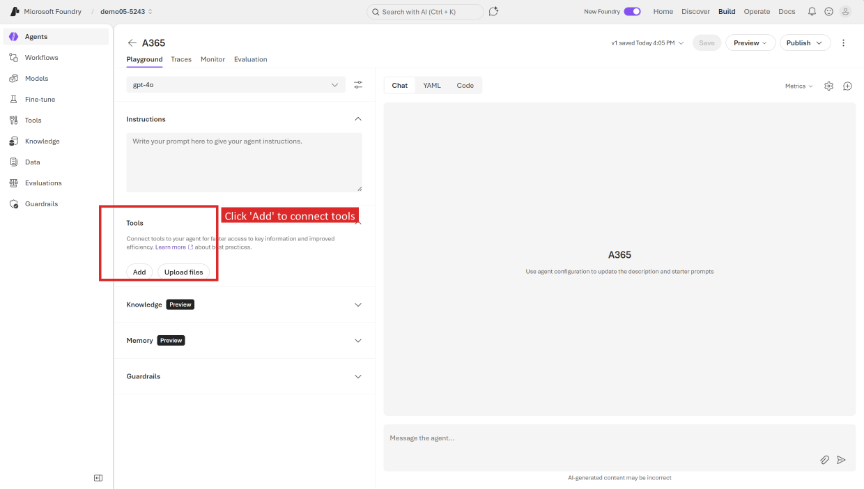
הגדירו את הסוכן בדף התצורה על ידי בחירת מודל (למשל, GPT-4o), הוספת הוראות, ולאחר מכן לחיצה על הוספה תחת סעיף הכלים כדי לחבר את כלי שרת MCP.
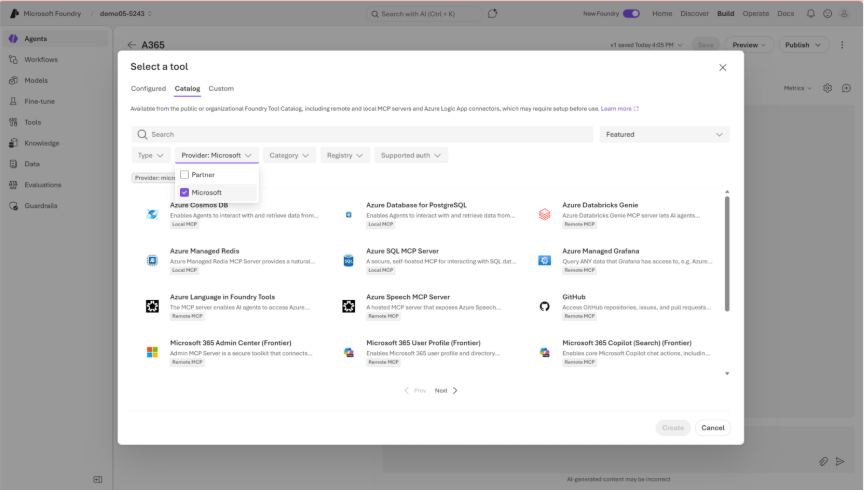
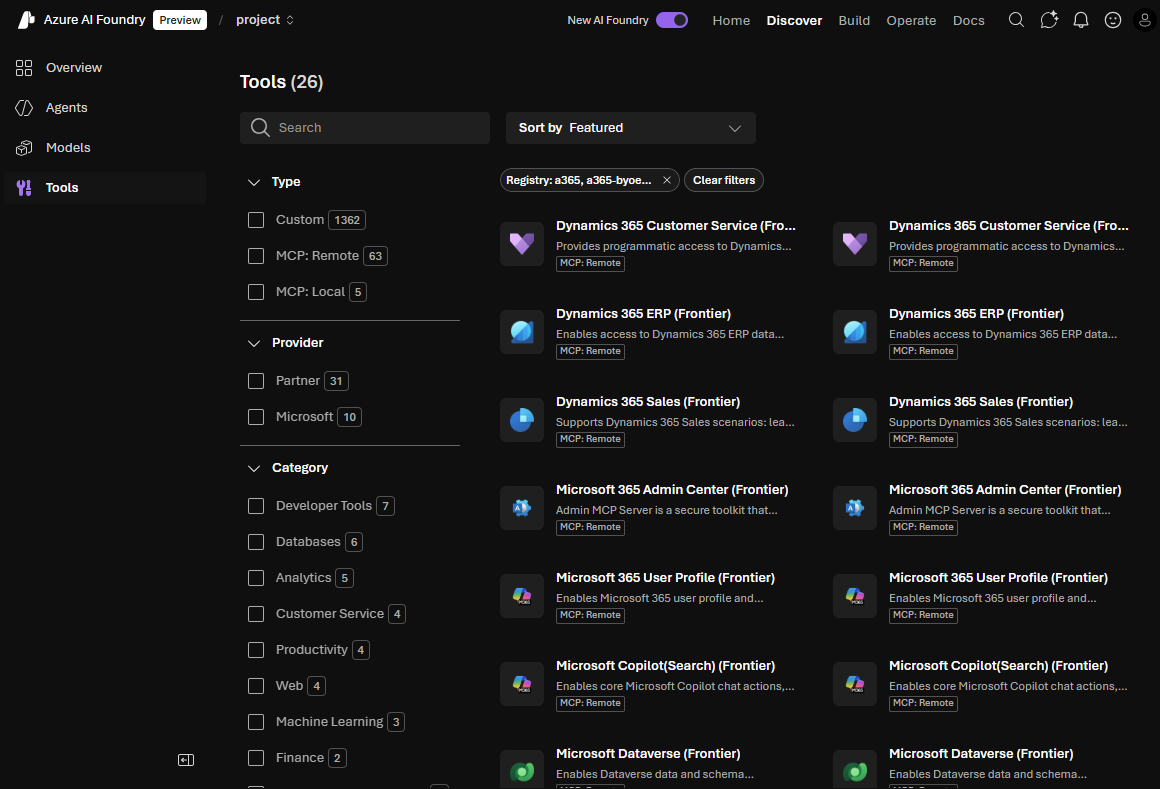
עיינו בקטלוג הכלים וסננו לפי ספק > Microsoft כדי להציג כלי שרת MCP הזמינים. גללו למטה כדי למצוא את כלי Microsoft 365 Frontier (פרופיל משתמש, לוח שנה של Outlook, חיפוש חיפוש עם Copilot).
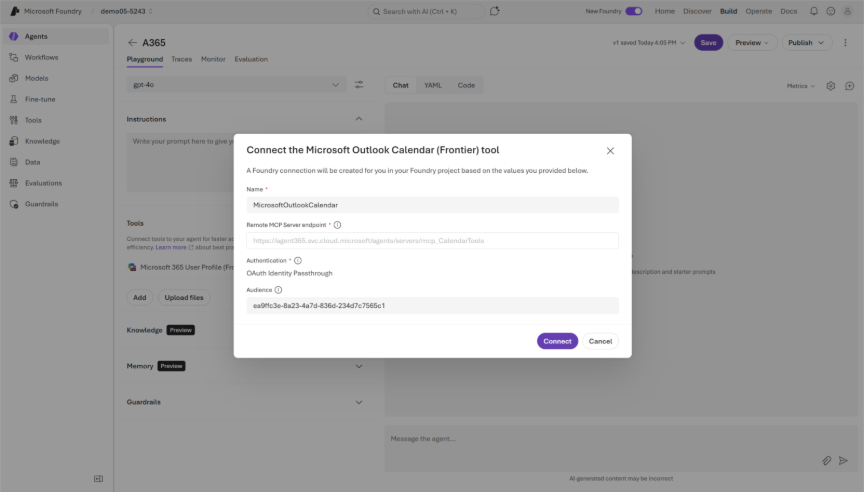
חברו כלי על ידי בחירת כלי (למשל, לוח שנה של Microsoft Outlook). חלון החיבור מציג את נקודת הקצה של שרת MCP והגדרות האימות. אל תשנו את ערכי ברירת המחדל ולחצו על התחברות.
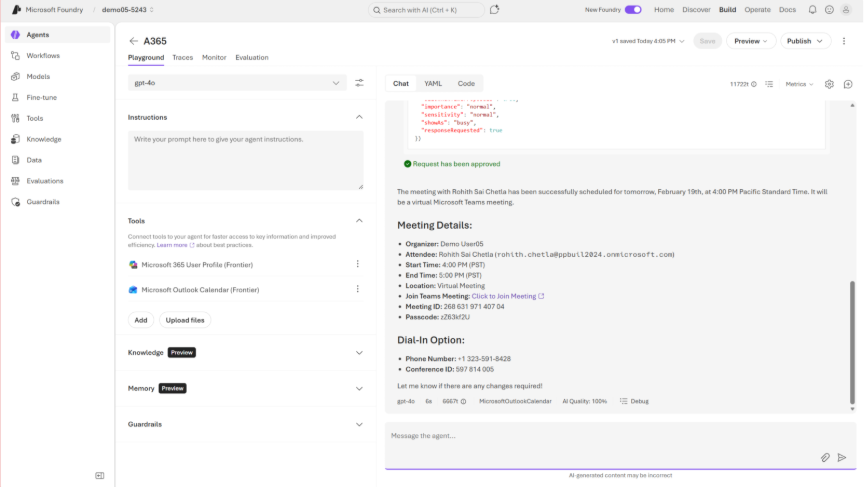
בדקו את הסוכן בסביבת הצ'אט על ידי הקלדת הנחיה כגון תיאום פגישה עם ג'ון למחר בשעה 16:00 כדי להתחיל משימת סוכן. הסוכן קורא לכלים המחוברים כדי לאתר את המשתמש וליצור את הפגישה. אשרו כל קריאה לכלי כשמוצגת הנחיה.
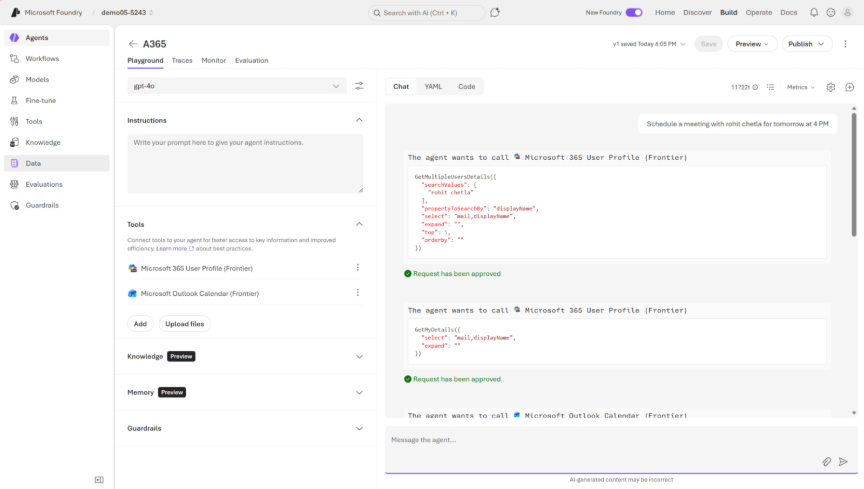
הסוכן משלים את המשימה ומחזיר סיכום עם פרטי פגישות, קישור ל-Teams ומידע על חיוג שאפשר לעיין בו.
הרחיבו את יכולות הסוכנים עם שרתי MCP זמינים או מותאמים אישית
Agent 365 מספקת שתי דרכים להרחיב סוכנים תוך שימוש בכלים מאובטחים ומתוקננים:
- השתמשו בשרתי MCP של Work IQ ש-Microsoft מספקת לצורכי זרימות עבודה נפוצות של פרודוקטיביות ופעילות עסקית.
- צרו וצרפו שרתי MCP בהתאמה אישית משלכם לתרחישים מיוחדים או לאלה שקשורים לתחום הפעילות העסקית.
שתי הגישות משתמשות בשער הכלים לצורכי פיקוח, אכיפת מדיניות וניטור, כך שכל קריאה לכלי מאובטחת ותואמת לתקנים.
שימוש ב-Work IQ MCP
השתמשו בשרתי MCP של Work IQ שפותחו על ידי Microsoft, מאושרים מראש ומשולבים באופן הדוק עם שירותי Microsoft 365. השרתים הללו מכסים כלי פרודוקטיביות מרכזיים, כגון Outlook, Teams, SharePoint, OneDrive, Word וכלים עסקיים מ-Dataverse, Sales ו-Service. באמצעות השרתים הללו, תוכלו להפעיל זרימות עבודה עשירות, מבלי לכתוב אפילו שורת קוד אחת.
אפשר לראות ולקבל גישה אל השרתים המוכנים הללו במסגרת שתי חוויות הפיתוח:
- Copilot Studio עבור מפתחים שמיישמים תכנות פשוט, המאפשר אינטגרציה מהירה בזרימות שיחה ובתהליכים עסקיים.
- Azure AI Foundry עבור מפתחים מקצועיים, המספק תמיכה מלאה ב-SDK ויכולות תיאום מתקדמות.
צרו שרתי MCP ממוקדי תרחישים באמצעות שרת הניהול MCP של Microsoft
לארגונים שזקוקים לתהליכי עבודה מיוחדים או לכלים ספציפיים לתעשייה, Agent 365 מספק את שרת הניהול Microsoft MCP. באמצעות משטח בנייה מבוסס API זה, תוכלו ליצור ולנהל שרתי MCP בהתאמה אישית מבלי לפתח ממשק משתמש או לכתוב קוד מורכב.
שרת ניהול MCP הוא שרת MCP שמציג כלים ליצירה, עדכון ומחיקה של שרתים וכלים של MCP. באמצעות שער הכלים, תוכלו להקים במהירות שרתי MCP ממוקדי תרחישים באמצעות מחברים, ממשקי API ולוגיקה בהתאמה אישית.
הכלים המרכזיים כוללים:
- CreateMCPServer: יצירת פרופיל שרת MCP חדש.
- CreateToolWithConnector: הוספת מחברים, ממשקי API גרפיים, נקודות קצה REST או ממשקי API בהתאמה אישית של Dataverse ככלים.
- UpdateTool: שינוי כלים קיימים בשרת MCP שלכם.
- DeleteMCPServer: הסרת שרת MCP כשכבר אינו נחוץ.
- PublishMCPServer: פרסם שרת MCP.
שרת ניהול MCP משתמש בתכנון מסוג API-first, לכן הוא אינו מחייב ממשק משתמש. הכל מונע באופן מלא על ידי ממשק API לטובת אוטומציה ואינטגרציה. כמפתחים, תוכלו לעבוד ישירות ב-Visual Studio Code או במסגרת סוכנים ולפתח תהליכי עבודה דרך קריאות API או אינטראקציות עם סוכני שיחה. גישה זו מאפשרת לצוותים לפתח, להגדיר ולנהל שרתי MCP בהתאמה אישית באופן תכנותי, מדויק וגמיש.
היכולות המרכזיות של שרת ניהול MCP
יצירת שרתי MCP ממוקדי תרחישים על ידי:
- ניצול מערכת אקולוגית עשירה של מחברים וממשקי API כדי לשלב כמעט כל מערכת בתהליכי העבודה של הסוכנים.
- יותר מ-1,500 מחברים (כגון ServiceNow ו-JIRA)
- ממשקי API של Microsoft Graph (Mail, Calendar, Teams)
- ממשקי API של Dataverse בהתאמה אישית
- ממשקי REST API לכל נקודת קצה מסוג HTTP
- הפעלת ספקי ISV ולקוחות. הפלטפורמה תומכת בתפקידים מרובים במערכת האקולוגית ומבטיחה חדשנות ומדרגיות בקנה מידה גדול.
- ספקי ISV יכולים לפתח, לפרסם ולאשר שרתים משלהם.
- לקוחות יכולים לפתח שרתי MCP בתחום הפעילות העסקית שלכם.
התחברות לשרת ניהול MCP ב-Visual Studio Code
הערה
בשלב זה, רק מנהלי מערכת של דיירים יכולים לפרסם שרתי MCP בהתאמה אישית בתוך הדיירים. צוות המוצר פועל באופן רצוף כדי לאפשר את היכולת הזאת גם למפתחים.
- הורדת Visual Studio Code. אם עדיין לא התקנתם את הפתרון, הורידו אותו מ-https://code.visualstudio.com/download.
- הפעלת Visual Studio Code.
- פתחו את שורת הפקודה על ידי לחיצה על שילוב המקשים Ctrl + Shift + P ב-Windows או Linux או על שילוב המקשים Cmd + Shift + P ב-macOS.
- חפשו את Add Server.
- בחרו באפשרות MCP: הוספת שרת מתוך הרשימה.
- כשתתבקשו, בחרו בסוג השרת http.
- הזינו את כתובת ה-URL הבאה ככתובת השרת והחליפו את
{environment ID}עם מזהה הסביבה של Power Platform.https://agent365.svc.cloud.microsoft/mcp/environments/{environment ID}/servers/MCPManagement - העניקו לשרת
MCPManagementשם. - בחרו באפשרות גלובלי כדי שהשרת יהיה זמין עבור כל הפרויקטים.
- כשמוצגת הנחיה, התחברו עם פרטי חשבון Microsoft.
השתמשו בכלים מובנים, כגון יצירת שרת MCP וכן הוספת כלים כדי להגדיר את שרת MCP המותאם.
הגדירו שרתי MCP של Work IQ עבור סוכני קידוד
תוכלו להתחבר לשרתי MCP של Work IQ ולשרתי MCP אחרים מ-GitHub Copilot CLI, Claude Code ו-VS Code כדי לקבל גישה אל תובנות עבודה והקשר מ-Microsoft 365 וממקורות נוספים ולשפר את חוויית התכנות.
כדי לאפשר גישה לשרתי MCP של Work IQ עבורכם ואולי עבור משתמשים אחרים בדייר שלכם, אם ברשותכם ההרשאות הנדרשות, עליכם לרשום אפליקציה ארגונית שפועלת כלקוח וכוללת את ההרשאות הדרושות על מנת לקבל גישה לשרתי MCP של Work IQ. אפשר לרשום יישומים ארגוניים דרך סקריפט PowerShell או ישירות במרכז הניהול של Microsoft Entra.
- כדי להגדיר שרתי MCP של Work IQ באמצעות סקריפט PowerShell, עיינו במקטע ניהול אפליקציות.
- כדי להקים שרתי MCP של Work IQ באמצעות מרכז הניהול של Microsoft Entra, עקבו אחר השלבים במקטע הגדרת אפליקציית ארגונית במרכז הניהול של Microsoft Entra.
לא משנה באיזו שיטה תבחרו, עיינו בסעיף דרישות מקדימות כדי לוודא שברשותכם המינויים הדרושים וכי הבנתם מהן ההרשאות הנדרשות. לאחר מכן, עיינו בדוגמאות השימוש שלClaude Code, GitHub Copilot CLI וכן VS Code כדי להבין כיצד אפשר להתחבר לשרתי MCP של Work IQ.
דרישות מוקדמות
חשבון משתמש Microsoft Entra: כדי להגדיר שרתי MCP של Work IQ עבור סוכני קידוד, נדרש חשבון משתמש Microsoft Entra. אם אין לכם עדיין חשבון כזה, תוכלו ליצור חשבון בחינם.
הערה
ברירת המחדל ב-Microsoft Entra ID, כל המשתמשים יכולים לרשום יישומים ולנהל את כל ההיבטים של היישומים שהם יוצרים. על הסכמת המשתמש להיות מופעלת כדי שהזרימות יעבדו. אם אינכן יכולים לרשום יישומים או להעניק הסכמה לאפליקציות, ייתכן שיהיה עליכם לפנות למנהל המערכת כדי להתאים את ההרשאות.
לקבלת מידע נוסף אודות ההרשאות הנדרשות לרישום וניהול יישומים ב-Microsoft Entra ID, עיינו במקטע:
מינוי ל-Claude Code: כדי להגדיר ולהשתמש ב-Claude Code עם שרתי MCP של Work IQ, נדרש מינוי ל-Claude Code והתקנה של התוסף Claude Code בסביבת הפיתוח. לקבלת מידע נוסף, יש לעיין ב-Claude Code Docs Quickstart.
GitHub Copilot CLI: כדי להגדיר ולהשתמש ב-GITHub Copilot CLI עם שרתי Work IQ MCP, נדרשת תוכנית GitHub Copilot ולהתקין את CLI של GitHub Copilot בסביבת הפיתוח. לקבלת מידע נוסף, עיינו במקטע GitHub Docs Copilot CLI quickstart.
הגדרת יישום ארגוני במרכז הניהול של Microsoft Entra
רשמו והגדירו יישום ארגוני במרכז הניהול של Microsoft Entra על ידי ביצוע השלבים הבאים:
עברו אל משאבי Microsoft Entra על ידי התחברות ישירה אל מרכז הניהול של Microsoft Entra או על ידי כניסה אל פורטל Azure.
אם התחברתם לפורטל Azure, בחרו באפשרות Microsoft Entra ID.
בחירת דייר. אם יש לכם גישה לדייר אחד בלבד, הוא ייבחר באופן אוטומטי.
בחרו הרשמות יישומים כדי לראות יישומים שבבעלותך.
בחרו אפליקציה. אם אין לכם אפליקציה כלשהי, צרו אחת על ידי בחירה באפשרות הרשמה חדשה ובצעו את ההנחיות שמוצגות על המסך.
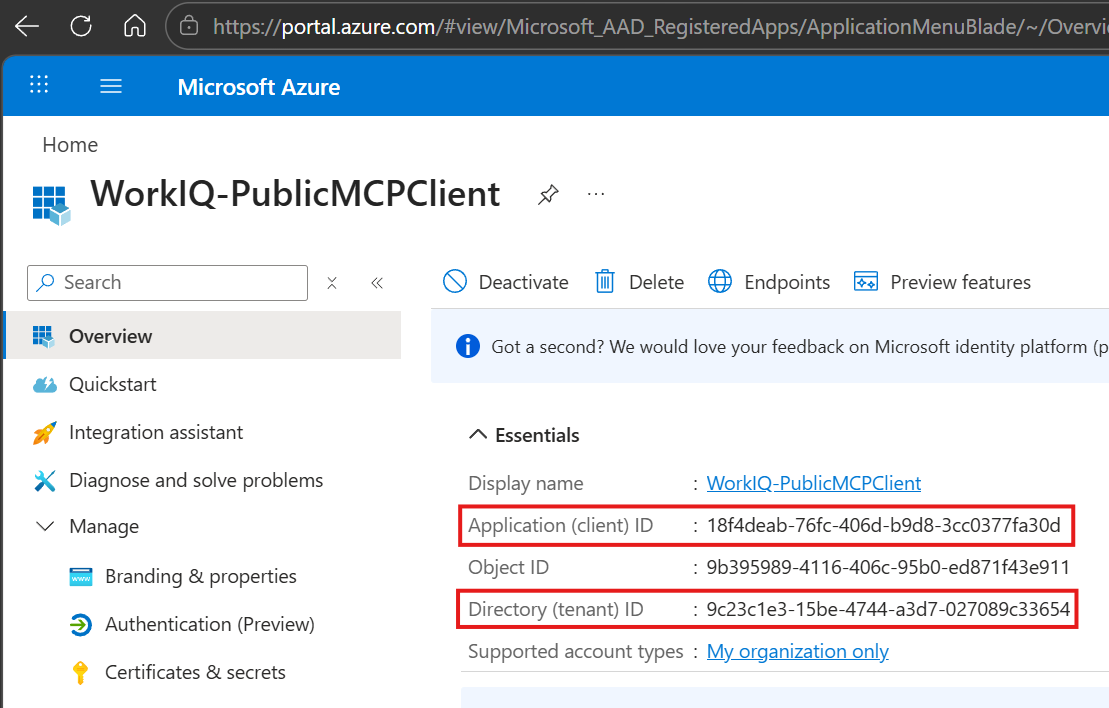
בדף סקירה כללית, שימו לב למזהה האפליקציה (דייר) וכן למזהה הספרייה (דייר) מכיוון שהמזהים הללו יידרשו בשלב מאוחר יותר של התהליך.
בחירת הרשאות ממשק API.
הוסיפו את ההרשאות הדרושות בהתאם לשרתי MCP של Work IQ שברצונכם להפעיל עבור סוכני הקידוד בארגון. מתן הסכמה להרשאות: למשל, אם ברצונכם להפעיל את שרת Work IQ Mail MCP, הוסיפו הרשאת WorkIQ-MailServer.
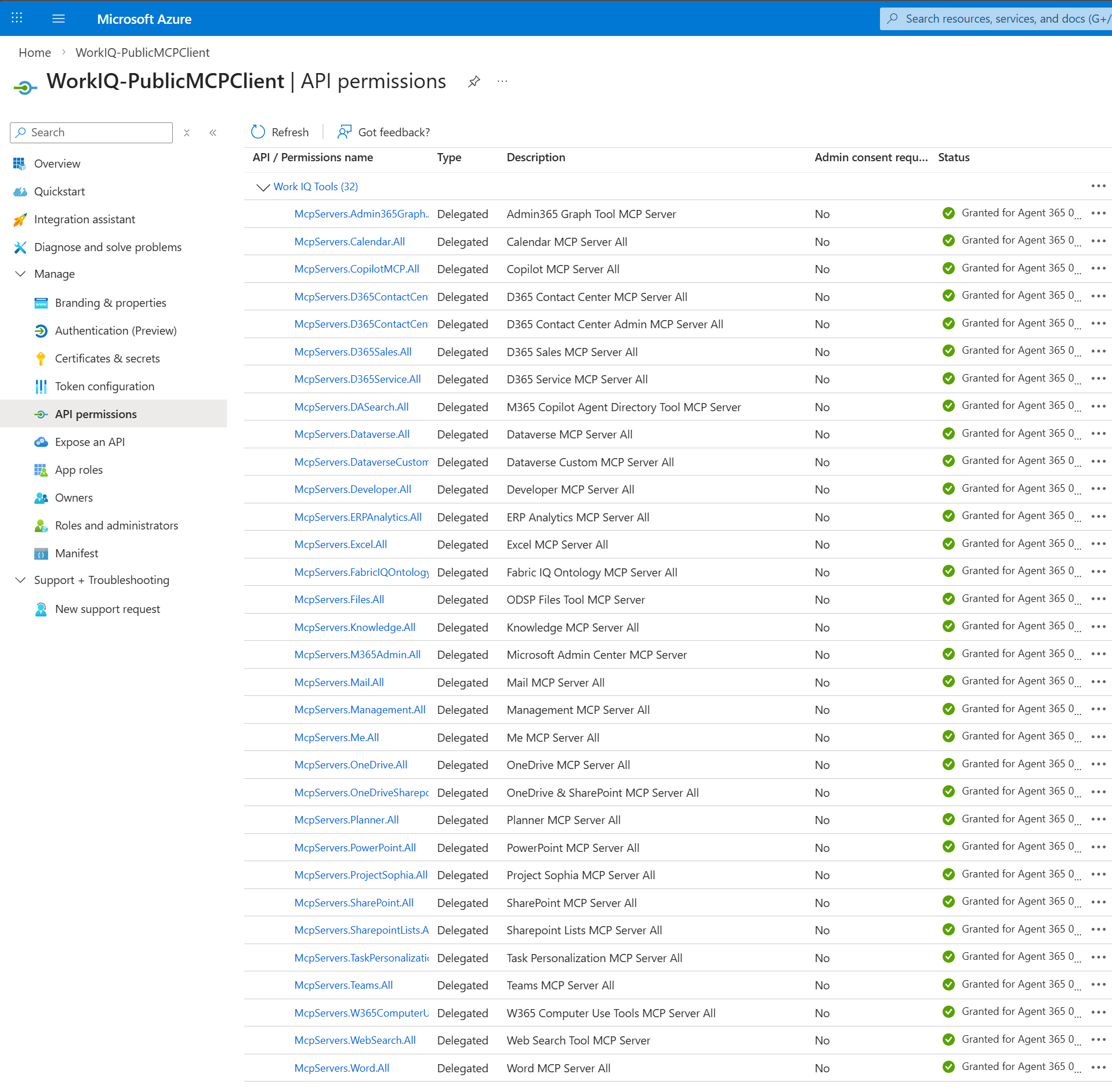
הוספת כתובת ההפניה אל האפליקציה. הזינו אפליקציות למכשירים ניידים ולשולחן העבודה, ערך:
http://localhost:8080/callback.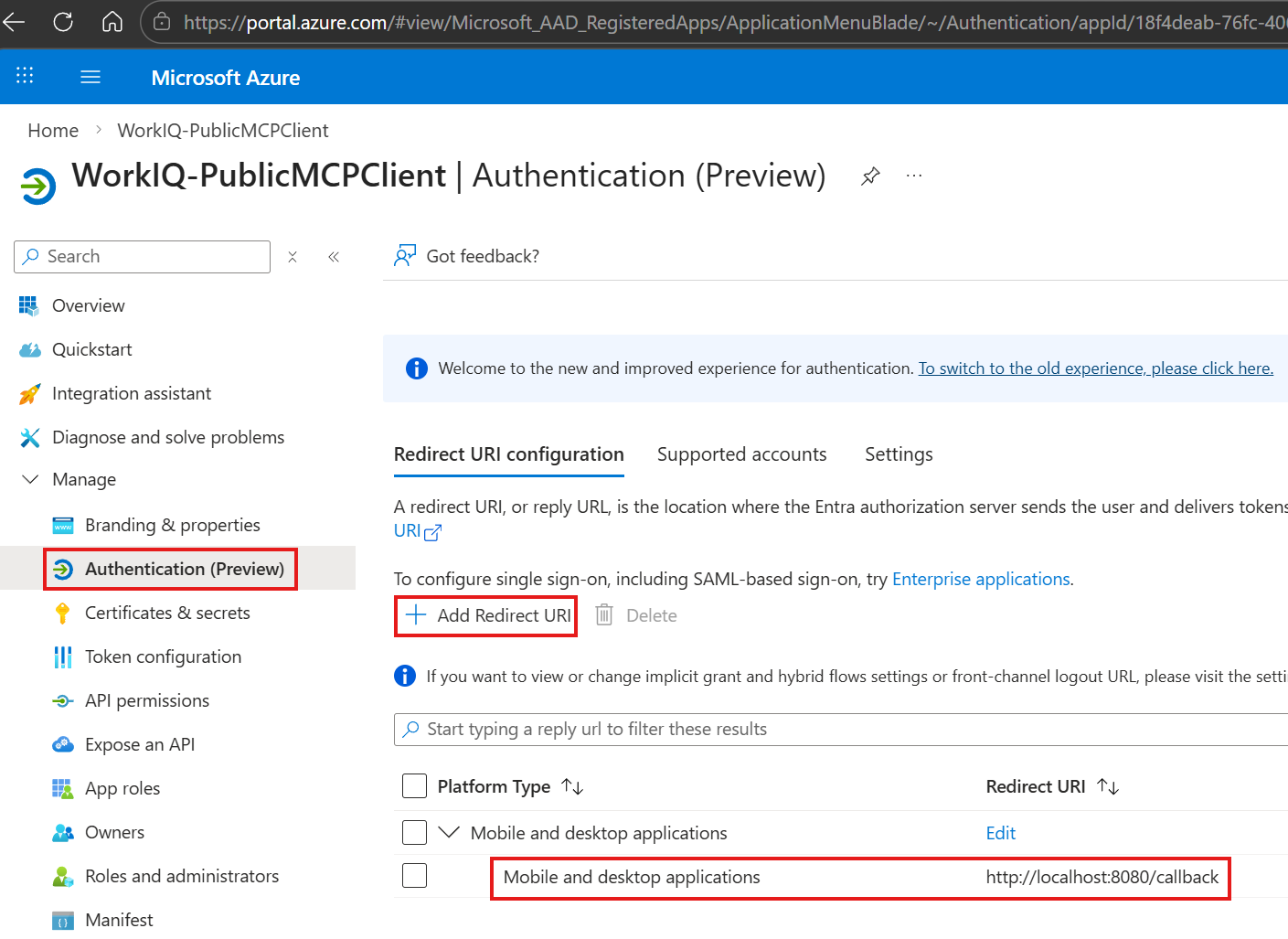
ערכי URI נוספים שתוכלו להשתמש בהם:
ms-appx-web://Microsoft.AAD.BrokerPlugin/0f03d86d-f81f-4eda-8330-e852c8154ff3http://127.0.0.1http://vscode.dev/redirecthttps://localhost
- הכל מוכן. משתמשים בארגון יכולים להשתמש בלקוח הציבורי הזה כדי להתחבר אל שרתי MCP של WorkIQ.
דוגמת שימוש מ-ClaudeCode
יצירת ספריית בדיקה
c:\tmp\.הוסיפו אליו קובץ טקסט עם תצורת mcp הבאה. מלאו את tenantId בכתובת ה-URL ואת ה-clientId (appId) שצוין בשלב קודם.
- שם קובץ:
C:\tmp\.mcp.json - תוכן:
{ "mcpServers": { "WorkIQ-MailServer": { "type": "http", "url": "https://agent365.svc.cloud.microsoft/agents/tenants/{tenantId}/servers/mcp_MailTools", "oauth": { "clientId": "{clientId}", "callbackPort": 8080 } } } }- שם קובץ:
עברו אל הכרטיסייה.
הפעילו את Claude Code בכרטיסייה
c:\tmp\.הפעילו את הפקודה
/mcpואמתו לשרת MCP.סיים את תהליך האימות. הודעת הצלחה מוצגת במסוף ואפשר לראות את החיבור במרכז הניהול של Microsoft Entra.
בקשו מ-Claude לאשר שהשרת MCP עובד. הזינו מהם הכלים ב-WorkIQ-MailServer? עכשיו אתם מוכנים ב-Claude Code.
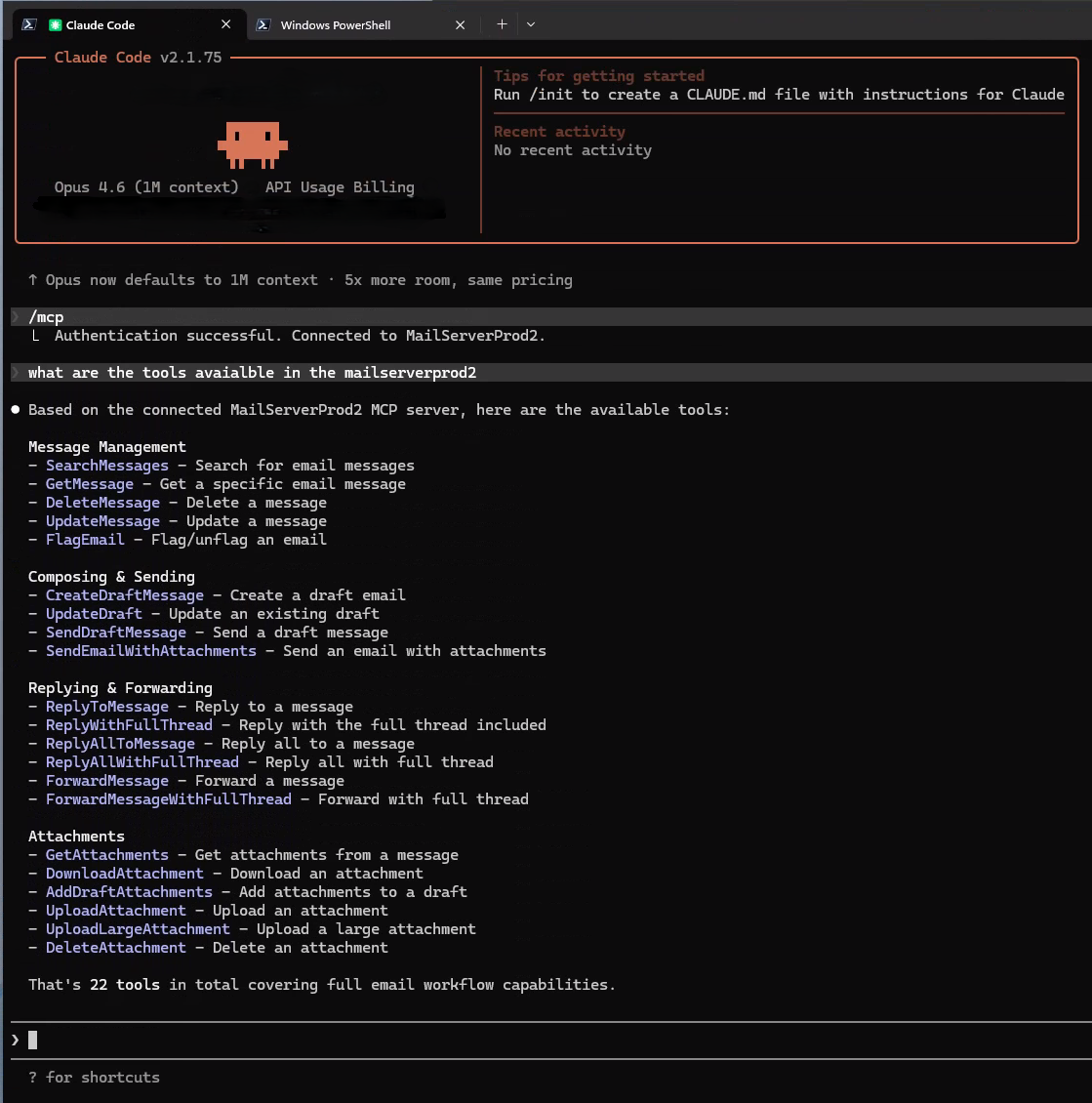
דוגמה לשימוש ב-GitHub Copilot CLI
עברו אל אותה תיקיית
c:\tmp\שבה הגדרתם את Claude.הוסיפו אליו קובץ טקסט עם תצורת mcp הבאה. מלאו את tenantId בכתובת ה-URL ואת ה-clientId (appId) שצוין בשלב קודם.
- שם קובץ:
C:\tmp\.mcp.json - תוכן:
{ "mcpServers": { "WorkIQ-MailServer": { "type": "http", "url": "https://agent365.svc.cloud.microsoft/agents/tenants/{tenantId}/servers/mcp_MailTools", "oauthClientId": "{clientId}", "auth": { "redirectPort": 8080 } } } }- שם קובץ:
הפעלת GitHub Copilot CLI. נדרשת גרסה 1.0.40 ומעלה.
GitHub Copilot CLI מזהה את הקובץ
.mcp.jsonומבקש להתחבר אל שרת MCP.אימות. הודעת הצלחה מוצגת במסוף ואפשר לראות את החיבור במרכז הניהול של Microsoft Entra.
בקשו מ-GitHub Copilot CLI לאשר שהשרת MCP עובד. הזינו מהם הכלים ב-WorkIQ-MailServer? כעת אתם מוכנים ב-GitHub Copilot CLI.
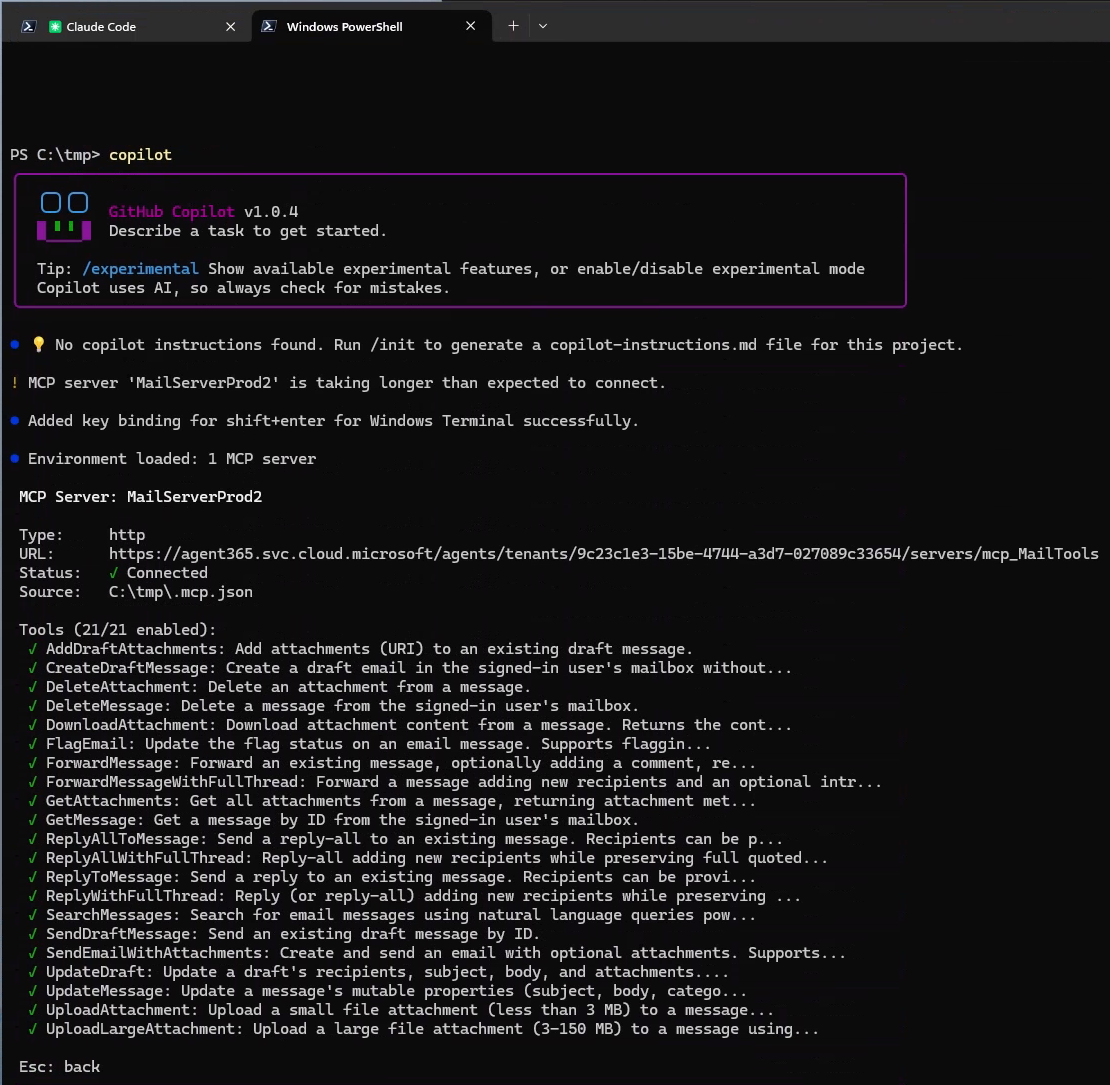
דוגמת שימוש מתוך VS Code
עברו אל אותה תיקייה
c:\tmp\שבה יצרתם את הקובץ.mcp.json.עבור VS Code, יש ליצור קובץ בשם
mcp.jsonבתיקיית משנה עם ההגדרות הבאות. מלאו את tenantId בכתובת ה-URL ואת ה-clientId (appId) שצוין בשלב קודם.- שם קובץ:
C:\tmp\.vscode\mcp.json - תוכן:
{ "servers": { "mailServer": { "type": "http", "url": "https://agent365.svc.cloud.microsoft/agents/tenants/{tenantId}/servers/mcp_MailTools", "oauth": { "clientId": "{clientId}" } } } }- שם קובץ:
הפעלת VS Code. ודאו שגרסת VS Code היא 1.118 ומעלה כדי שהאינטגרציה של MCP תפעל באופן תקין.
פתחו את התיקייה
c:\tmp\ב-VS Code כדי לזהות את הקובץmcp.jsonותוצג הנחיה להתחבר אל שרת MCP.אימות לשרת MCP כשמוצגת הנחיה של VS Code. הודעת הצלחה מוצגת במסוף ואפשר לראות את החיבור במרכז הניהול של Microsoft Entra.
קבלו מידע נוסף אודות עבודה עם שרתי MCP בקוד VS Code במקטע הוספה וניהול שרתי MCP ב-VS Code.
השלב הבא
למדו על היכולות של שרתי MCP בודדים על ידי צפייה בתיעוד ההפניה של שרתי MCP.
- היכנסו אל המקטע קטלוג של כלי Agent 365 במאמר זה כדי לקבל קישורים לתיעוד שרתי Work IQ MCP.
- עברו אל רשימת כל שרתי MCP כדי לראות רשימה של שרתי MCP שאושרו על ידי Microsoft.