הערה
הגישה לדף זה מחייבת הרשאה. באפשרותך לנסות להיכנס או לשנות מדריכי כתובות.
הגישה לדף זה מחייבת הרשאה. באפשרותך לנסות לשנות מדריכי כתובות.
באפשרותך להתאים אישית את נתוני CRM המופיעים בשירות ב- Microsoft 365 Copilot כדי להעניק לנציגי שירות הלקוחות שלך חוויה יעילה יותר.
ההתאמה האישית של טפסים ושדות של CRM היא סביבה ספציפית. כאשר אתה מתאים אישית את סוגי הרשומות שלך, השינויים משפיעים על חלונית השירות על-פני Outlook ו- Teams. באפשרותך גם לקשר Outlook הרשומות, כגון הודעות דואר אלקטרוני ופגישות, לרשומות של סוגי הרשומות שנוספו בעת שמירתן משירות במערכת CRM שלך.
חשוב
סוג רשומת המונח המשמש במאמר זה מתייחס לאובייקט Salesforce בשירות ב- Microsoft 365 Copilot. המונח המוצג בממשק המשתמש תלוי במערכת CRM שאתה מחובר אליה. אם אתה מחובר ל- Dynamics 365, תראה סוג רשומה. אם אתה מחובר ל- Salesforce, תראה אובייקט.
אפשרויות התאמה אישית
כדי להתאים אישית את הטפסים והשדות, בחר טפסים בהגדרות הניהול של Teams. באפשרותך לבצע פעולות אלה:
הוסף סוג רשומה.
הצג ונהל את סוגי הרשומות המוגדרים כברירת מחדל - אישקשר, תיק לקוח וחשבון.
שנה את הסדר שבו מוצגים סוגי רשומות. אתה רואה את סוגי הרשומות בהתבסס על הסדר שבו הם מתווספים לשירות. כדי לשנות את הסדר, הסר והוסף את סוגי הרשומות בסדר הנדרש. ברירת המחדל היא איש קשר, תיק לקוח וחשבון.
רחף מעל סוג הרשומה כדי למחוק את הרשומה.
רענן נתונים כדי לקבל את השינויים האחרונים מ- CRM בשירות.
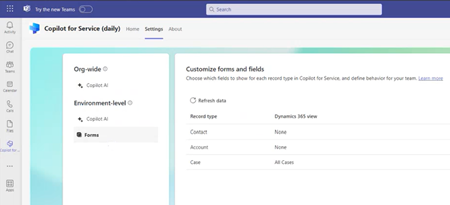
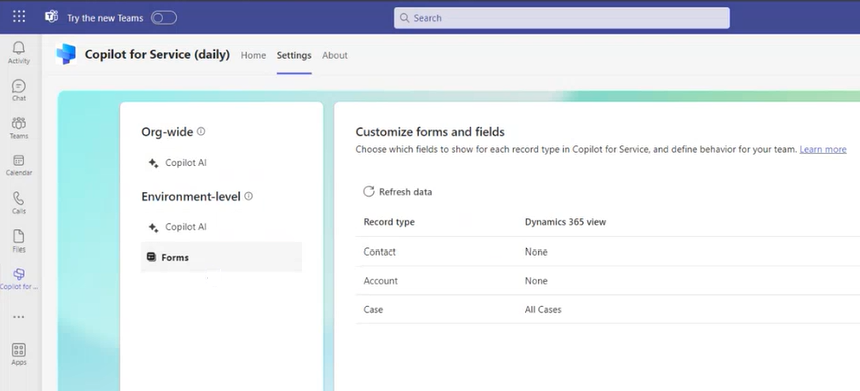
הוספת סוג רשומה חדש
באפשרותך להוסיף לשירות עד 10 סוגי רשומות מותאמים אישית או זמינים מראש. לדוגמה, באפשרותך להוסיף סוג רשומה מותאם אישית בשם "לקוחות" כדי לעקוב אחר לקוחות. בהתאם ל- CRM שבו אתה משתמש, תראה סוג רשומה או אובייקט.
כדי להוסיף סוג רשומה חדש, בצע את הפעולות הבאות:
בטפסים, בחר הוסף סוג רשומהאו הוסף אובייקט.
בחלון הוסף סוג רשומהאו הוסף אובייקט , בחר סוג רשומה להוספה ולאחר מכן בחר הבא. הנקודות הבאות ישימות:
- באפשרותך לראות רק את סוגי הרשומות הקשורים לסוג רשומה קיים. סוגי רשומות של אנשי קשר, תיק לקוח ומקרה זמינים כברירת מחדל. באפשרותך להוסיף סוגי רשומות מותאמים אישית וזמינים אחרים הקשורים לסוגי רשומות אלה.
- באפשרותך להוסיף סוג רשומה אחד בלבד בכל פעם.
- תראה את השמות הלוגיים של סוגי רשומות ושדות.
תחת בחר את קשר הגומלין עבור (סוג רשומה), בחר כיצד סוג הרשומה החדשה קשור לסוגי הרשומות או השדות הקיימים בשירות ולאחר מכן בחר הבא. זכור את הנקודות הבאות:
- קשרי גומלין של 1:N ו- N:1 נתמכים בלבד.
- אתה רואה את השמות הלוגיים של סוגי רשומות ושדות
- אם סוג הרשומה החדש מתייחס לסוג רשומה או לשדה אחד בלבד, קשר הגומלין מוגדר באופן אוטומטי.
בחלון בחר את התצוגה עבור (סוג רשומה), בחר כיצד ברצונך להציג רשימת רשומות עבור סוג הרשומה החדש ולאחר מכן בחר הוסף.
הערה
- באפשרותך לראות את כל התצוגות הציבוריות והאישיות ברשימה.
- לדוגמה Dynamics 365, פתרון השירות כולל את השדות השייכים לסוג הרשומה החדש בלבד ולא לכל סוגי הרשומות הקשורים.
פרסם את השינויים.
ניהול סוגי רשומות
בעת בחירת סוג רשומה בטופס, באפשרותך לבצע את הפעולות הבאות:
תצוגות שינוי: טפסי שירות ורשימות מבוססים על תצוגות CRM. בעת שינוי התצוגה עבור סוג רשומה, מתרחשות הפעולות הבאות:
- שדות המפתח הקיימים מוחלפים ברירות מחדל חדשות.
- אופן הפעולה של העריכה עבור סוג הרשומה נשאר זהה.
- אופן הפעולה של העריכה עבור השדות אופס. אם סוג הרשומה ניתן לעריכה, ואתה בוחר תצוגה חדשה, גם השדות הופכים לניתנים לעריכה.
אינך צריך לבחור תצוגה עבור סוגי רשומות של תיק לקוחומקרה . עבור סוגי רשומות אחרים, עליך לבחור תצוגה.
הערה
לא ניתן לבחור תצוגה עבור סוג הרשומה איש קשר.
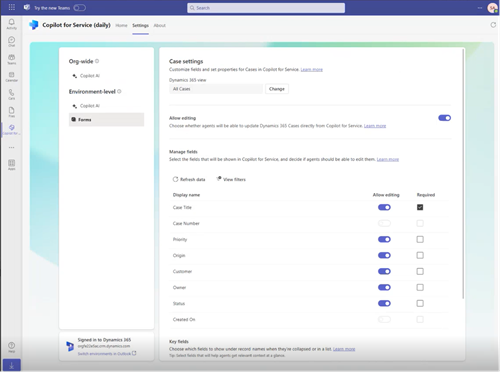
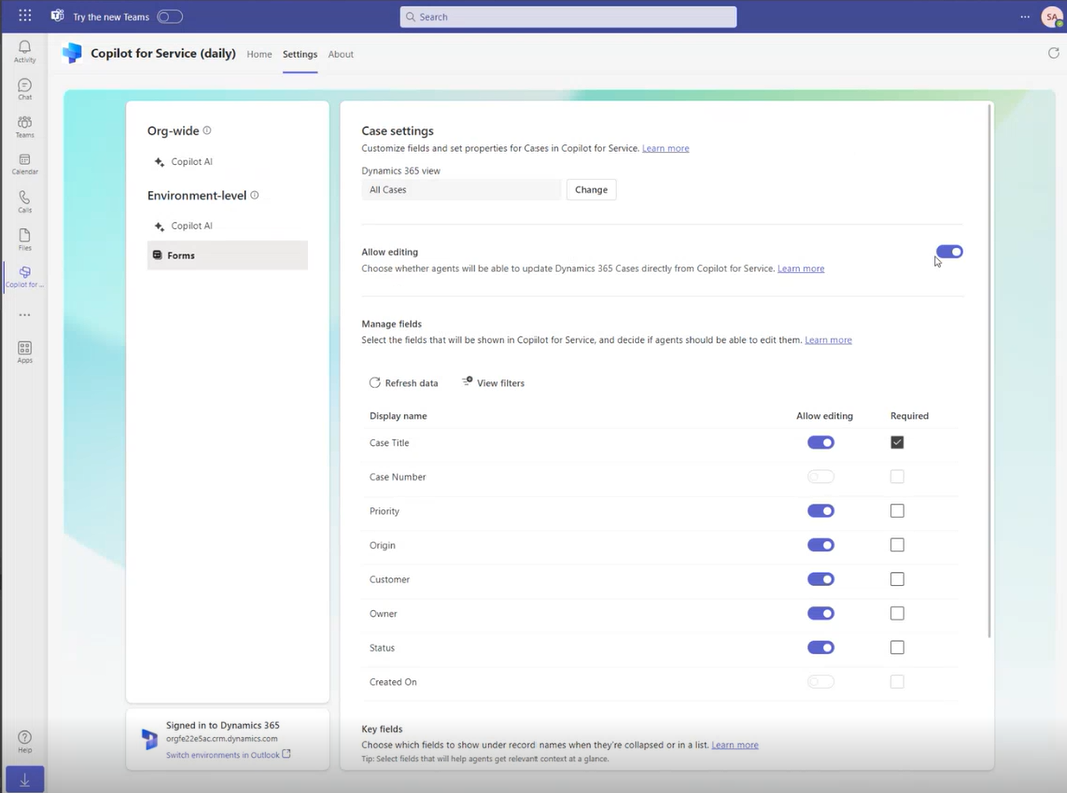
הפוך עריכה לזמינה: אפשרות זו מאפשרת לנציגים לבצע שינויים בשדות ברשומה ולשמור אותם ב- CRM. כברירת מחדל, אנשי קשר ניתנים לעריכה. עבור סוגי רשומות אחרים, עליך להפעיל אפשרות זו.
הוספה, הסרה או סידור מחדש של שדות: אם סוג רשומה אינו מבוסס על תצוגת CRM, באפשרותך לבחור את השדות ואת הסדר שבו הם מופיעים בטופס. באפשרותך להוסיף עד 40 שדות הזמינים ושדות מותאמים אישית. בצע פעולות אלה:
- כדי להוסיף שדה, בחר הוסף שדות במקטע ניהול שדות.
- כדי לסדר מחדש או להסיר שדה, רחף מעל השדה ובחר אפשרות.
הערה
אם חיברת את שירות ב- Microsoft 365 Copilot ל- Salesforce, הוסף את השדות של כל משתמשי השירות יש גישה אליהם. אם למשתמש אין גישה לחלק מהשדות שנוספו, הוא לא יוכל לראות את רשומת CRM.
הצגת מסננים: בחר הצג מסננים כדי לראות את שאילתת המקור המסנן רשומות בתצוגה. לדוגמה, באפשרותך לראות את שאילתת המקור עבור התצוגה המציגה רק חשבונות פעילים. באפשרותך גם להעתיק את ה- XML של השאילתה.
ציין שדות נדרשים: בחר את השדות במקטע ניהול שדות שהנציגים חייבים למלא. אם שדה מסומן כנדרש ב- CRM, לא ניתן להפוך אותו לאפציונלי בפתרון השירות.
שדות מפתח: בחר שני שדות המוצגים כאשר רשומה מכווצת או מוצגת בתצוגת רשימה. באפשרותך לבחור שדות הזמינים בתצוגה המפורטת בלבד. ודא שהשדות שתבחר נמצאים גם בתצוגת החיפוש המהיר של סוג הרשומה מאחר שתנהגות החיפוש תלויה בתצורה של התצוגה.
הוסף איש קשר: בסוג הרשומה 'אנשי קשר', בחר אפשר יצירת אנשי קשר חדשים ישירות עבור השירות כדי לאפשר לנציגים לשמור כתובות דואר אלקטרוני ב- CRM.
מידע קשור
העדכונים וההרשאות הנדרשים לשירות ב- Microsoft 365 Copilot
המחיקה של שירות ב- Microsoft 365 Copilot