הערה
הגישה לדף זה מחייבת הרשאה. באפשרותך לנסות להיכנס או לשנות מדריכי כתובות.
הגישה לדף זה מחייבת הרשאה. באפשרותך לנסות לשנות מדריכי כתובות.
ניתן להגדיר במהירות סוכן בינה מלאכותית בשירות ב- Microsoft 365 Copilot, ולאחר מכן להטביע אותו במערכות שאינן Microsoft CRM.
דרישות מוקדמות
- הגדרת שירות ב- Microsoft 365 Copilot.
- אתה זקוק לתפקיד 'התאמה אישית של המערכת' או 'מנהל מערכת' בסביבה שבה נוצר סוכן הבינה המלאכותית שלך. קבל מידע נוסף בתפקידי אבטחה מוגדרים מראש.
- מופע ServiceNow או Salesforce אם ברצונך לבדוק את החיבור שלך.
ניווט
באפשרותך לנווט אל Copilot widget באחת מהדרכים הבאות:
- בחר תצוגה ב- התחל>דף הבית>להגדיר את ווידג'ט Copilot המובנה.
- בחר ניהול ב- חויית סוכן>פרודוקטיביות>Copilot וידג'ט ניתן להטבעה.
הגדרת סוכן בינה מלאכותית מוטבע
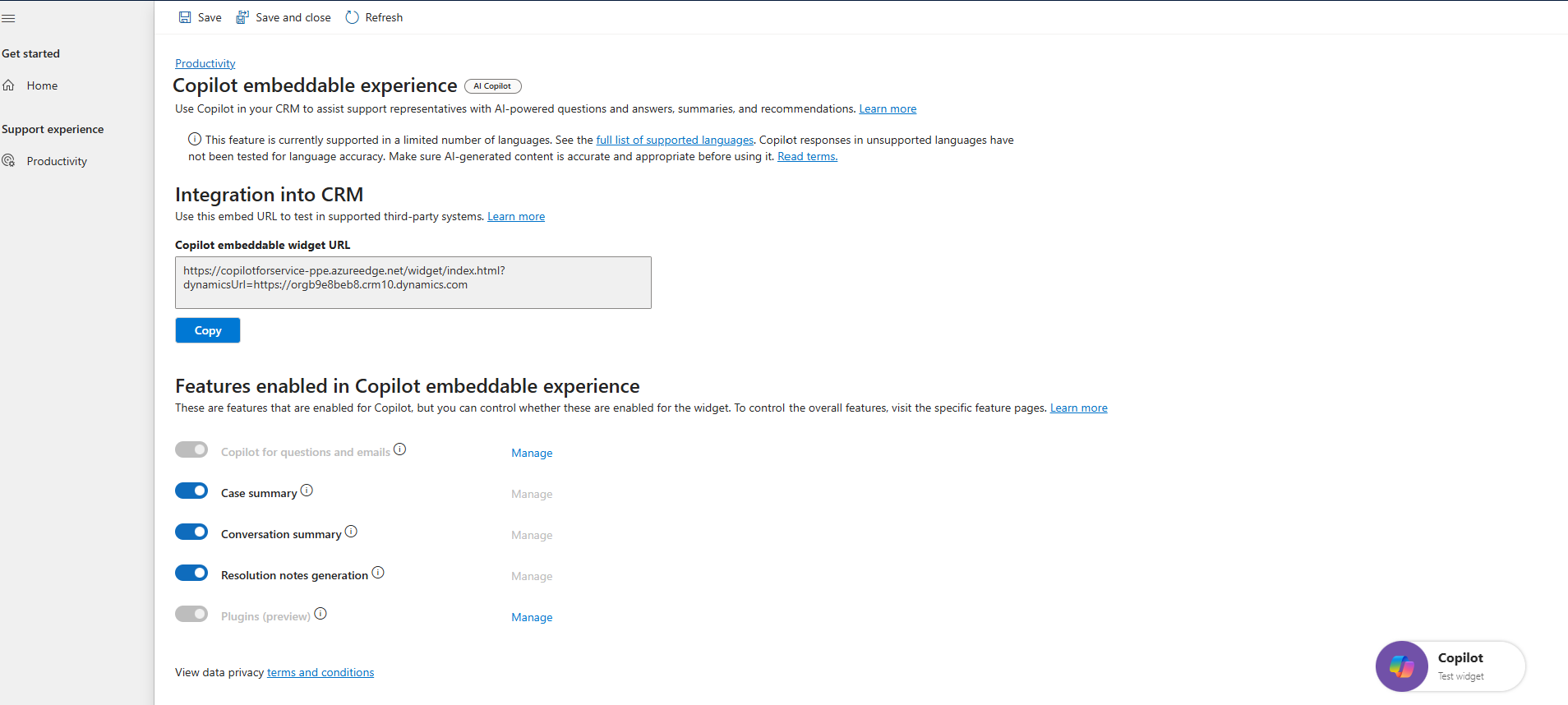
ברכיב Copilot ניתן להטבעה היישום מציג את הרכיבים הבאים:
כתובת ה-URL של יישומון Copilot: הכתובת שבה ניתן להשתמש כדי להטביע את השירות בסוכן Microsoft 365 Copilot במערכות CRM שאינן של Microsoft. בשלב זה, באפשרותך להטביע את הסוכן במערכות Salesforce ו- ServiceNow CRM.
האפשרות להפוך תכונות Copilot לזמינות: הפוך את התכונות הבאות של Copilot שנציגי שירות הלקוחות במערכות CRM שאינן של Microsoft שלך יוכלו להשתמש בהן:
- Copilot שאלות והודעות דואר אלקטרוני: בחר ניהול כדי להתאים אישית את מקורות הידע Copilot משתמשים כדי ליצור תגובות. באפשרותך גם להתאים אישית את השדות Copilot להשתמש בהם כדי ליצור טיוטות דואר אלקטרוני ולאפשר תכונות נוספות.
- סיכומי אירועים ושיחה: סיכום אירועים ושיחות סגורות.
- הערות פתרון: יצירת הערות פתרון עבור מקרים.
- יישומי Plug-in: השתמש במילות מפתח ייעודיות כדי לאסוף מידע מהיר אודות האירוע שאתה עובד עליו. בחר ניהול כדי להוסיף את התוסף שנוצר ב- Copilot Studio.
בדיקת סוכן הבינה המלאכותית
בחר בוויידג'ט הבדיקה של Copilot כדי לבדוק איך סוכן ה-AI עובד. באפשרותך לבדוק את הסוכן על-ידי התחברות לסביבת Salesforce או ServiceNow CRM שלך.
הערה
באפשרותך להתחבר ל- CRM אחד בלבד.
ב- Copilot בחר Salesforce בחשבון CRM.
בחר הגדרה.
לצד Salesforce, בחר כניסה. הלוח מציג את פרטי הכניסה של Salesforce עבור סביבת URI של כניסה וגירסת API של Salesforce.
בחר היכנס ולאחר מכן פעל לפי ההנחיות שעל המסך כדי לאמת את זהותך במידת הצורך. לאחר אישור החיבור, מופיע סימן ביקורת ירוק.
בחר אישור.
השלבים הבאים
הטבע את הסוכן שלך בתוך שולחן עבודה של CRM. מידע נוסף: