הערה
הגישה לדף זה מחייבת הרשאה. באפשרותך לנסות להיכנס או לשנות מדריכי כתובות.
הגישה לדף זה מחייבת הרשאה. באפשרותך לנסות לשנות מדריכי כתובות.
הערה
מאמר זה מתאר תכונות שמשמשות בסוכנים או בזרימות סוכנים שמופעלות באמצעות המסגרת הרגילה.
באפשרותך לשתף את הסוכנים שלך עם אנשים אחרים באחת מהדרכים הבאות:
- הענק הרשאה לקבוצות אבטחה או לארגון כולו הרשאה לשוחח בצ'אט עם הסוכן.
- הזמן משתמשים לשתף פעולה בפרוייקט הסוכן שלך. למשתף פעולה תמיד יש הרשאה לשוחח בצ'אט עם הסוכן.
הערה
באפשרותך לשתף סוכן רק עם משתמשים בעלי רשיון Microsoft Copilot Studio לכל רשיון משתמש. משתמשים שאין להם רשיון יכולים להירשם לניסיון.
דרישות מוקדמות
- אימות משתמש עבור הסוכן מוגדר לאימות באופן ידני, עם מזהה Entra של Microsoft כספק.
- דרוש מהמשתמשים להיכנס מופעלת , כדי לקבוע מי יכול לשוחח בצ'אט עם הסוכן בארגון שלך.
שיתוף סוכן עבור צ'אט
משתפי פעולה עם הרשאות עריכה עבור סוכן משותף יכולים תמיד לשוחח איתו בצ'אט. עם זאת, באפשרותך גם להעניק למשתמשים הרשאה לשוחח בצ'אט עם סוכן ב- Copilot Studio מבלי להעניק להם הרשאות עריכה.
כדי להעניק למשתמשים הרשאה לשוחח בצ'אט עם הסוכן בלבד, באפשרותך:
- שתף את הסוכן שלך עם משתמשים בודדים.
- שתף את הסוכן שלך עם קבוצת אבטחה.
- שתף את הסוכן שלך עם כל האנשים בארגון שלך.
הערה
בעת שיתוף סוכן עבור chat, לא ניתן לשתף אותו עם קבוצות Microsoft 365 כאשר SecurityEnabled מוגדר כ- False. כדי לשנות הגדרה זו, ראה שיתוף יישום עם קבוצות Microsoft 365 בתיעוד Power Apps שלך.
חשוב
שיתוף Copilot Studio בעלי חיבורים לשירותים חיצוניים כגון Azure Databricks Genie עשוי להיות מאתגר מאחר שחיבורים קשורים לזהות של כל משתמש סוכן בודד. אופן פעולה זה מסביר מדוע סוכן עשוי לעבוד עבורך אך לא עבור משתמשים אחרים.
כדי לטפל באופן פעולה זה, השתמש באחת מהגישה הבאות:
- השתמש במנהל שירות לאימות , אם הוא נתמך.
- קבע תצורה של חיבורים ברמת הסביבה כך שהסוכן יפעל באמצעות זהות משותפת שאינה ספציפית למשתמש.
- דרוש מהמשתמשים לבצע אימות בנפרד כאשר נדרש אימות מבוסס OAuth.
שיתוף סוכן עם קבוצות אבטחה
שתף סוכן עם קבוצות אבטחה כדי שחבריהן יוכלו לשוחח איתו.
פתח את הסוכן שברצונך לשתף ב- Copilot Studio.
בשורת התפריטים העליונה, בחר את שלוש הנקודות (...) ולאחר מכן בחר שתף.
הזן את השם של כל קבוצת אבטחה שברצונך לשתף איתם את הסוכן.
סקור את ההרשאות עבור כל קבוצת אבטחה.
אם ברצונך לאפשר למשתמשים לדעת ששיתפת איתם את הסוכן, בחר את שלוש הנקודות (...) בחלק העליון של מסך השיתוף, בחר השתמש בשיתוף קלאסי ולאחר מכן בחר שלח הזמנה בדואר אלקטרוני למשתמשים חדשים בחלק התחתון של המסך.
הערה
המשתמשים יכולים לקבל הזמנה בדואר אלקטרוני רק אם קבוצת האבטחה שלהם כוללת דואר אלקטרוני זמין. לחלופין, בחר העתק קישור ולאחר מכן שתף את הקישור ישירות עם המשתמשים כדי ליידע אותם שהם יכולים כעת לשוחח בצ'אט עם הסוכן שלך.
בחר שתף כדי לשתף את הסוכן עם קבוצות האבטחה שציינת.
שיתוף סוכן עם כל האנשים בארגון
באפשרותך לשתף את הסוכן שלך כך שכל האנשים באותו ארגון שבו הסוכן יוכל לשוחח איתו בצ'אט.
פתח את הסוכן שברצונך לשתף ב- Copilot Studio.
בשורת התפריטים העליונה, בחר את שלוש הנקודות (...) ולאחר מכן בחר שתף.
בחר כולם ב<- OrganizationName> (כאשר< OrganizationName> הוא שם הארגון שלך).
בחר משתמש - יכול להשתמש בסוכן.
הערה
Copilot Studio אינו שולח הזמנות בדואר אלקטרוני לכל האנשים בארגון. כדי ליידע את המשתמשים שהם יכולים כעת לשוחח בצ'אט עם הסוכן שלך, בחר העתק קישור ולאחר מכן שתף את הקישור ישירות עם המשתמשים.
בחר שתף כדי לשתף את הסוכן עם כל האנשים בארגון.
שיתוף סוכן לצורך עריכה שיתופית
כאשר אתה משתף סוכן עם אנשים אחרים לצורך עריכה שיתופית , אתה מעניק להם הרשאה להציג, לערוך, לקבוע תצורה, לשתף ולפרסם את הסוכן. אין באפשרותם למחוק את הסוכן. באפשרותך לשתף סוכנים רק לצורך עריכה שיתופית עם משתמשים בודדים בארגון שלך. משתמשים אלה יכולים להיות בסביבות שונות של Power Platform, כל עוד הם שייכים לארגון שלך.
חשוב
- שיתוף לצורך עריכה שיתופית אינו פעולה משותפת פשוטה: העורכים המשותפים חייבים לכלול את תפקיד האבטחה Environment Maker Dataverse. אם למחבר משותף פוטנציאלי עדיין אין תפקיד זה, עליך להיות בעל תפקיד אבטחה של System Administrator Dataverse כדי ש-Copilot Studio יוכל להקצות את התפקיד הנדרש לאדם זה בשמך. אם לך ולמחבר המשותף הפוטנציאלי שלך אין את תפקידי האבטחה הנדרשים, בקש ממנהל המערכת שלך סיוע.
- אם משתמש אינו חבר עדיין בסביבה עבור הסוכן המשותף, ייתכן שידרשו עד 10 דקות עד שהסוכן יהפוך לזמין ב-Copilot Studio עבור משתמש זה.
פתח את הסוכן שברצונך לשתף ב- Copilot Studio.
בשורת התפריטים העליונה, בחר את שלוש הנקודות (...) ולאחר מכן בחר שתף.
הזן את השם או את כתובת הדואר האלקטרוני של כל משתמש שברצונך לשתף איתו את הסוכן.
סקור את ההרשאות עבור כל משתמש.
אם ברצונך לאפשר למשתף הפעולה לדעת ששיתפת איתם את הסוכן, בחר את שלוש הנקודות בחלק העליון של מסך השיתוף (...), בחר השתמש בשיתוף קלאסי ולאחר מכן בחר שלח הזמנה בדואר אלקטרוני למשתמשים חדשים בחלק התחתון של המסך.
הערה
המשתמשים יכולים לקבל הזמנה בדואר אלקטרוני רק אם קבוצת האבטחה שלהם כוללת דואר אלקטרוני זמין. לחלופין, בחר העתק קישור ולאחר מכן שתף את הקישור ישירות עם המשתמשים כדי ליידע אותם שהם יכולים כעת לשוחח בצ'אט עם הסוכן שלך.
בחר שתף כדי לשתף את הסוכן עם המשתמשים שציינת.
שיתוף ניתוח של סוכן
השתמש בתפקיד Analytics Viewer ב- Copilot Studio כדי לספק לאנליסטים ולבעלי עניין גישה לקריאה בלבד לניתוח של סוכן, מבלי לאפשר שינויים לסוכן.
חשוב
כבעלים של סוכן, באפשרותך לשתף רק את תפקיד מציג הניתוחים עם אנשים בודדים ולא עם קבוצות של משתמשים.
מהו התפקיד 'מציג הניתוחים'?
התפקיד 'מציג הניתוחים' הוא תפקיד שיתוף המעניק גישה לדף 'ניתוח ' עבור סוכן ספציפי.
משתמשים שהוקצה להם תפקיד זה:
- יכול להציג את דף הניתוח של הסוכן ואת המדדים שלו.
- פתח את הסוכן ישירות בדף ניתוח .
- אין אפשרות לערוך או לשתף את הסוכן.
- אין אפשרות לגשת לנושאים, לפעולות, להגדרות, לכלי בדיקה או לפרסום.
מדוע כדאי להשתמש בתפקיד זה?
התפקיד 'מציג הניתוחים' עוזר לפתור אתגר נפוץ עבור מקבלי הנציגים: מתן לאנליסטים ולבעלי עניין גישה לתובנות ניתוח מבלי להעניק הרשאות עריכה. בתפקיד זה, באפשרותך:
- שתף תובנות ביצועים עם אנליסטים ובעלי עניין עסקיים.
- הימנע מייצוא והפצה ידנית של נתוני ניתוח.
- לשמור על פיקוח על סוכני ייצור.
- הפוך קבלת החלטות מהירה יותר, מבוססת נתונים, עם גישה ישירה למדדים.
שיתוף סוכן והקצאת התפקיד 'מציג הניתוחים'
חשוב
עליך להיות בעלים של סוכן כדי לשתף סוכן ולהקצות את התפקיד 'מציג הניתוחים'.
כדי להעניק גישה למציג הניתוחים:
פתח את הסוכן ב-Copilot Studio.
בחר את שלוש הנקודות (...) לצד בדיקה ולאחר מכן בחר שתף.
בחלונית שתף סוכן, הוסף את המשתמש שברצונך לשתף איתו את הסוכן שלך, או בחר משתמש קיים.
בחר מציג ניתוחים.
בחר שיתוף.
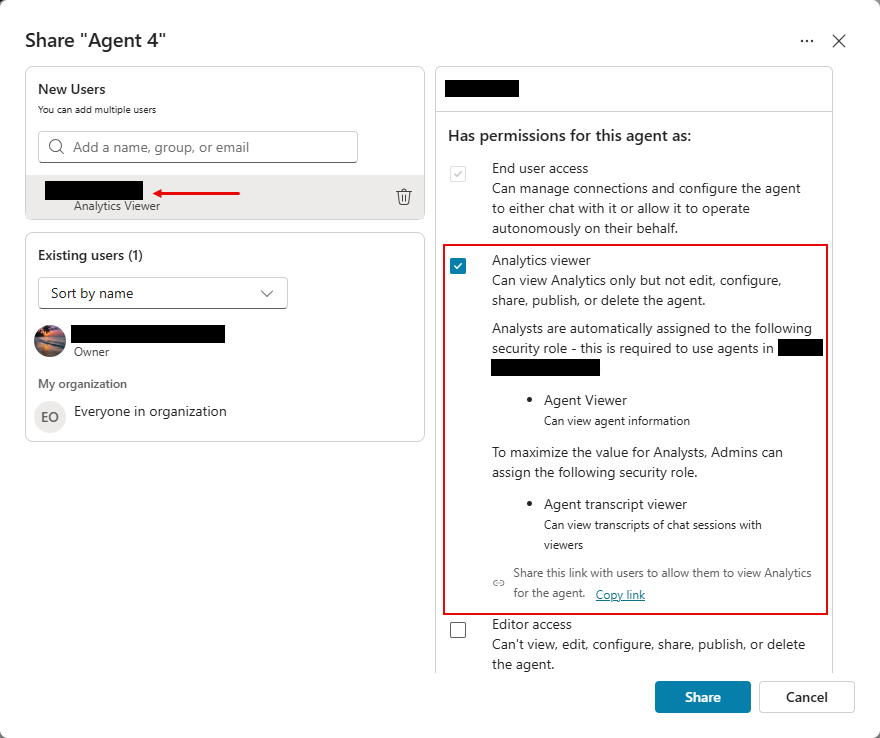
חלק משמעותי מהתובנות מדף הניתוח מגיע מהיכולת לבצע הסתעפות לתוך הנתונים מאחורי כל מדד. לדוגמה, בדף ניתוח , באפשרותך לבחור ערך איכות תגובה בתרשים שיעור תשובה ואיכות שנוצר . לאחר מכן, הסוכן מציג רשימה של שאלות המשתמשים שתרמו לאותה מדד.
כל ההסתעפות למידע מתוך תעתיק השיחה בדף ניתוח דורשות הרשאות נוספות. כדי לקבל גישה לפירוטים אלה, על המשתמשים שיהיה להם את שניהם
תפקיד השיתוף של מציג ניתוח נתונים ב-Copilot Studio.
תפקיד האבטחה של מציג תמלול בוט עבור Microsoft Dataverse, שבו מאוחסנים נתוני תעתיק.
התפקיד 'מציג הניתוחים' מספק גישה לדף ניתוח של סוכן, ואילו תפקיד האבטחה 'מציג תמלול בוט' מאפשר גישה לנתונים ולתעתיקים ברמת ההפעלה. תפקיד האבטחה 'מציג תמלול בוט' מוקצה ברמת הסביבה במרכז הניהול של Power Platform. קבל מידע נוסף על הפיכת תפקיד אבטחה זה ל לסביבת אבטחה יחידה או קבוצתית.
שתפו את הערכות הסוכן
השתמש בתפקיד צופה הסוכן ב-Copilot Studio כדי לתת למעריכים גישה להערכות של סוכן מבלי לאפשר להם לשנות את הסוכן.
מהו תפקיד סוכן הצופה?
תפקיד צופה הסוכן הוא תפקיד שיתוף שמעניק גישה לעמוד ההערכה עבור סוכן מסוים. משתמשים עם תפקיד זה יכולים לצפות ולהריץ הערכות ללא גישה לסוכן עצמו.
מדוע כדאי להשתמש בתפקיד זה?
תפקיד צופה הסוכן מאפשר לבעלי הסוכנים לכלול מומחי תחום, סוקרי איכות ובעלי עניין נוספים בבדיקות מבלי לתת להם אישור לסוכן. מעריכים בודקים את ביצועי הסוכן ומבצעים בדיקות חזרתיות, בעוד שבעלי הסוכנים שומרים על שליטה בתוכן ובתצורה של הסוכן.
משתמשים בתפקיד צופה סוכן יכולים:
- צפה והרצה של ערכות בדיקות הערכה מיצרנים אחרים.
- לשנות שם, לבטל ולמחוק הערכות.
לשתף סוכן ולהקצות את תפקיד 'צופה בניתוח'
חשוב
עליך להיות בעל סוכן כדי לשתף סוכן ולהקצה את תפקיד 'צופה בניתוח'.
כדי להעניק הרשאת צפייה לסוכן:
פתח את הסוכן ובחר את שלוש הנקודות (...) >שתף.
תחת משתמשים חדשים וזהויות אפליקציה, הוסף משתמש או קבוצה, או בחר משתמש קיים מהרשימה.
תחת יש הרשאות עבור סוכן זה בתור, בחר Agent viewer מרשימת התפקידים.
בחר שיתוף.
שיתוף פעולה בסוכנים
לאחר שיתוף סוכן עם משתמשים אחרים, כולם יכולים לערוך את הנושאים שלו.
בדף נושאים , העמודה עריכה מציגה מי עובד על נושאים. בחר סמל של אדם כדי לשוחח איתו בצ'אט במהירות ב- Teams או לשלוח לו הודעת דואר אלקטרוני.
מידע זה מסייע במניעת התנגשויות כאשר מחברים מרובים עובדים על אותו נושא.
הערה
רשימת המחברים בעמודה עריכה מתרענן רק כאשר הדף נטען.
בעת פתיחת נושא לעריכה, סמלים בחלק העליון של בד הציור של העריכה מראים גם מי עובד כעת על נושא זה.
אם מחבר אינו מבצע שינויים בנושא, מנתק את המחשב שלו או סוגר את חלון הדפדפן, הוא נחשב לנטוש את הנושא. לאחר 30 דקות של חוסר פעילות, המשתמש אינו מזוהה כעריכת הנושא.
לעתים, מחברים מרובים עורכים שינויים בנושא ונסה לשמור את השינויים שלהם בו-זמנית. לדוגמה, באפשרותך לפתוח ולהתחיל לערוך נושא. העמית שלך פותח נושא זהה, מבצע שינוי קטן ו שומר אותו. לאחר מכן, לאחר שתסיים לערוך את הנושא ותנסי לשמור אותו, Copilot Studio מזהה התנגשות. כאשר מתרחשת התנגשות, Copilot Studio מונעת ממך להחליף את השינויים של העמית שלך על-ידי הצעת שתי אפשרויות:
- בחר בטל שינויים כדי לטעון מחדש את הסוכן שלך עם השינויים האחרונים (ביטול העבודה שלך).
- בחר שמור עותק כדי לשמור עותק של הנושא (שמירת השינויים בעותק של הנושא).
אם תשמור את השינויים כנושא חדש, תוכל לסקור את השינויים של העמית לעבודה, למזג את שני הנושאים ולמחוק את העותק כשתסיים.
הפסקת שיתוף סוכן
באפשרותך להפסיק לשתף סוכן עם משתמשים בודדים, עם קבוצת אבטחה או עם כל האנשים בארגון שלך.
הפסקת השיתוף עם קבוצות אבטחה
בשורת התפריטים העליונה, בחר את שלוש הנקודות (...) ולאחר מכן בחר עדכן. (אם אתה משתמש בלוח השיתוף הקלאסי, בחר שתף.)
בחר את סמל X לצד כל קבוצת אבטחה שברצונך להפסיק לשתף עם הסוכן.
בחר שתף כדי להפסיק לשתף את הסוכן עם קבוצות אבטחה אלה.
הפסקת השיתוף עם כל האנשים בארגון
בשורת התפריטים העליונה, בחר את שלוש הנקודות (...) ולאחר מכן בחר שתף.
בחר כולם ב<- OrganizationName> (כאשר< OrganizationName> הוא שם הארגון שלך).
בחר ללא.
בחר שתף כדי להפסיק לשתף את הסוכן עם כל האנשים בארגון.
הפסקת שיתוף סוכן עם משתמשים בודדים
באפשרותך להפסיק לשתף סוכן עם משתמש. כל משתמש משותף יכול למנוע את שיתוף הסוכן עם משתמשים אחרים, למעט הבעלים. לבעלים תמיד יש גישה לסוכנים שלהם.
בשורת התפריטים העליונה, בחר את שלוש הנקודות (...) ולאחר מכן בחר שתף.
בחר את סמל X לצד כל משתמש שברצונך להפסיק לשתף איתו את הסוכן.
בחר שתף כדי להפסיק לשתף את הסוכן עם משתמשים אלה.
שיתוף זרימות Power Automate שמשמשות בסוכן
באפשרותך פעולות נוספות לסוכן באמצעות זרימות ב- Power Automate. עם זאת, שיתוף סוכן לא משתף באופן אוטומטי את הזרימות שבסוכן.
משתמשים שאין להם גישה לזרימות בסוכן משותף עדיין יכולים להפעיל זרימות אלה באמצעות לוח הבדיקה ב- Copilot Studio.
בדוק את הסוכנים שלך כדי לוודא שלמשתמשים המשוחחים איתם בצ'אט יש את ההרשאות הדרושות להפעלת זרימת Power Automate.
כדי לאפשר למשתמשים אחרים לערוך או להוסיף זרימות, עליך לשתף אותם Power Automate. באפשרותך לפתוח זרימות ישירות מהנושא שבו נעשה שימוש בזרימה.
בחר הצג פרטי זרימה כדי לעבור לדף פרטי הזרימה ב- Power Automate.
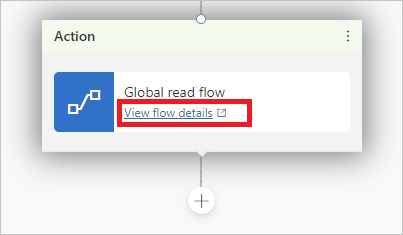
בחר ערוך במקטע בעלים .
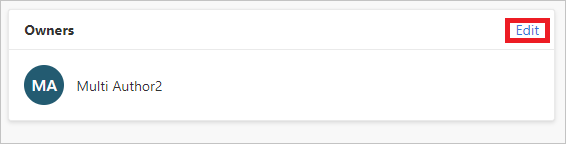
הזן את השם או את כתובת הדואר האלקטרוני של המשתמש שברצונך להעניק לו הרשאות עריכה.
הקצאת תפקידי אבטחה של סביבה
אם אתה מנהל מערכת , באפשרותך להקצות ולנהל תפקידי אבטחה של סביבה בעת שיתוף סוכן.
משתמשים חייבים להחזיק בהרשאת ChatBotReaders כדי לשוחח עם סוכנים בסביבה. תפקיד האבטחה ב-Environment Maker כולל את ההרשאה הזו, ולכן היא מוקצית כשאתה משתף סוכן עם משתמשים שאין להם הרשאות מספקות.
מנהלים יכולים גם ליצור תפקידי אבטחה מותאמים אישית עם הרשאת ChatBotReaders ולהקצות אותם למשתמשים לפני שיתוף סוכנים.
המקטע תפקידי אבטחה של סביבה מופיע כאשר אתה משתף סוכן ורק אם אתה מנהל מערכת. הוא מאפשר לך לשתף סוכנים עם משתמשים שאין להם הרשאות סביבה מספיקות לשימוש ב- Copilot Studio.
עליך להיות מנהל מערכת של הסביבה שבה ממוקם הסוכן כדי להציג ולהוסיף תפקידי אבטחה.
הערה
באפשרותך להקצות תפקידי אבטחה רק בעת שיתוף סוכן. לא ניתן להסיר תפקידי אבטחה בעת שיתוף. לניהול מלא של תפקידי אבטחה, השתמש במרכז הניהול של Power Platform.
קבל מידע נוסף על תפקידי אבטחהותפקידי אבטחה מוגדרים מראש בתיעוד הניהול של Power Platform.
הקצאת תפקיד האבטחה 'יוצר משאבי סביבה' במהלך שיתוף סוכן
בעת שיתוף סוכן, אם למשתמש אין הרשאות מספיקות לשימוש ב- Copilot Studio בסביבה, אתה מקבל הודעה שתפקיד האבטחה Environment Maker מוקצה למשתמש כדי שיוכל להשתמש בסוכן.
הקצאת תפקיד האבטחה 'צופה' בתמלילי תוכנית Bot במהלך שיתוף הפעולה עם סוכן
בעת שיתוף סוכן, באפשרותך להקצות את תפקיד האבטחה ' מציג תמלול בוט' למשתמשים שאין להם גישה לתעתיק השיחה.
בהתאם לתוכן ולקהל היעד של הסוכן, שקול להעניק גישת תעתיק רק למשתמשים בעלי הדרכת פרטיות מתאימה.
חשוב
תפקידי אבטחה של סביבה קובעים גישה לתעתיק השיחה. משתמשים בעלי תפקיד האבטחה 'מציג תמלול בוט' יכולים לגשת לתעתיקים של שיחות עבור כל הסוכנים שהם יוצרים או שמשותפים איתם בסביבה.
כברירת מחדל, רק למנהלי מערכת יש את התפקיד 'מציג תמלול בוט '. כדי לקבוע אילו משתמשים יוכלו להציג תעתיקי שיחה, צור סביבה חדשה עבור הסוכנים שלך.
הרשאות סביבה לא מספיקות
משתמשים בסביבה זקוקים לתפקיד האבטחה 'יוצר הסביבה ' כדי שתוכל לשתף איתם סוכן.
מנהל מערכת עבור הסביבה חייב להקצות את תפקיד האבטחה ' יוצר הסביבה' למשתמש לפני שתשתף איתו סוכן. אם יש לך את תפקיד האבטחה ' מנהל מערכת', באפשרותך להקצות את התפקיד 'יוצר הסביבה ' למשתמשים בעת שיתוף סוכנים.
קבל מידע נוסף על תפקידי אבטחהותפקידי אבטחה מוגדרים מראש.
ניהול תפקידי אבטחה
באפשרותך לנהל תפקידי אבטחה של סביבה במרכז הניהול של Power Platform.