הערה
הגישה לדף זה מחייבת הרשאה. באפשרותך לנסות להיכנס או לשנות מדריכי כתובות.
הגישה לדף זה מחייבת הרשאה. באפשרותך לנסות לשנות מדריכי כתובות.
סינכרון שומר על סינכרון קבצי הסוכן המקומי שלך עם שירות מבוסס הענן Microsoft Copilot Studio לצוותים לשתף פעולה ולנהל שינויים מתנגשים.
הכרת פעולות סינכרון
הרחבת Copilot Studio עבור Microsoft Visual Studio Code מספקת שלוש פעולות סינכרון ליבה:
| פעולה | תיאור | כיוון | בטיחות |
|---|---|---|---|
| תצוגה מקדימה | הצגת שינויים מרוחקים בתצוגה מקדימה מבלי להחיל אותם | מהענן למקומי | אין שינויים מקומיים |
| קבל | הורדה והחלה של שינויים מרחוק על קבצים מקומיים | מהענן למקומי | כל שינוי באותו רכיב מציג את שתי הגירסאות ומצפה מהמשתמש המקומי לסקור ולא לאשר איזו גירסה לשמור |
| החל | העלאת שינויים מקומיים ל-Copilot Studio מרוחק | מקומי לענן | משנה את הסוכן החי באופן מיידי. אם קיימים שינויים מרוחקים המתרחשים מאז ששכפלת את הסוכן, אתה מקבל חלון מוקפץ כדי ליידע אותך. החלון המוקפץ ממליץ לסקור את השינויים לפני החלתם מרחוק. המשתמשים אינם יכולים להחיל שינויים אם קיימים שינויים מרוחקים שעדיין לא אוחזרו באמצעות הפקודה 'קבל'. סמל ההחלה והפקודה נחסמים. פעולת ההחלה אינה זהה לפעולת פרסום ב-Copilot Studio, והיא אינה מפרסמת את הסוכן. |
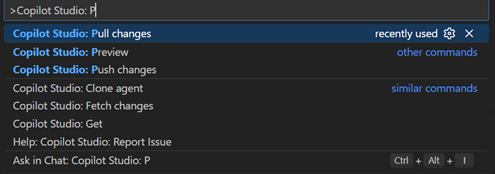
החלונית 'שינויים בסוכן'
שינויים בסוכן הגישה
בחר Copilot Studio הסמל בסרגל הפעילות.
החלונית שינויי סוכן מופיעה:
AGENT CHANGES
├─ Agent 1
│  ├─ Local Changes (1)
│  │  └─ topics/greeting.topic.yaml
│  └─ Remote Changes (1)
|     └─ agent.yaml
תצוגה מקדימה של שינויים
להלן תרחישים נפוצים עבור מתי להציג תצוגה מקדימה:
- כשאתה מתחיל את הפעלת העבודה שלך
- לפני ביצוע שינויים משמעותיים
- בעת עבודה בסביבה של צוות
- מעת לעת (כל 30-60 דקות)
תצוגה מקדימה עם החלונית 'שינויים בסוכן'
פתח את החלונית שינויים בסוכן .
בחר בלחצן תצוגה מקדימה .
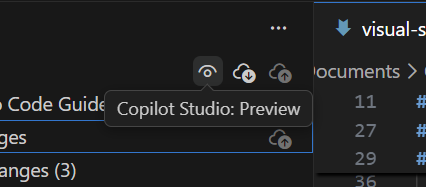
המתן להשלמת התצוגה המקדימה.
סקור את השינויים בתיקיית השינויים המרוחקים של חלונית שינויי הסוכן.
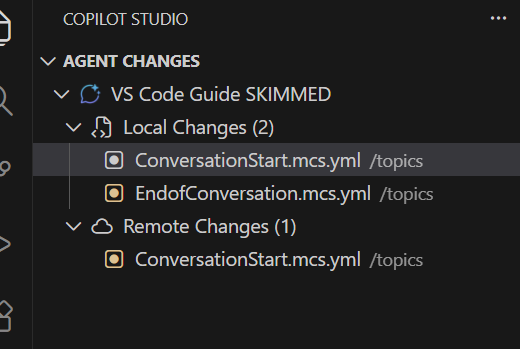
תצוגה מקדימה עם לוח הפקודות
הקש
Ctrl+Shift+P.הזן: "Copilot Studio: Preview".
הקש
Enter.
קבל שינויים
קבל הורדות והחל שינויים מרחוק על הקבצים המקומיים שלך.
מתי לקבל שינויים
להלן תרחישים נפוצים לקבלת שינויים:
- לאחר שפקודה 'תצוגה מקדימה' חושפת שינויים מרוחקים
- בתחילת מושב עבודה
- לפני שתדחף את השינויים שלך
- בעת שיתוף פעולה עם אנשים אחרים
כיצד לקבל שינויים
קבלת שינויים באמצעות החלונית 'שינויי סוכן'
פתיחת החלונית בקרת מקור.
בחר קבל.
אשר אם תתבקש: "פעולה זו מחליפה שינויים מקומיים שלא בוצעו".
המתן עד שהמשיכה תושלם.
השינויים מוחלים באופן מיידי על ספריית הקבצים שלך.
קבלת שינויים באמצעות לוח הפקודות
הקש
Ctrl+Shift+P.הקלד: "Copilot Studio: Get Changes."
הקש
Enter.
פתרון התנגשויות
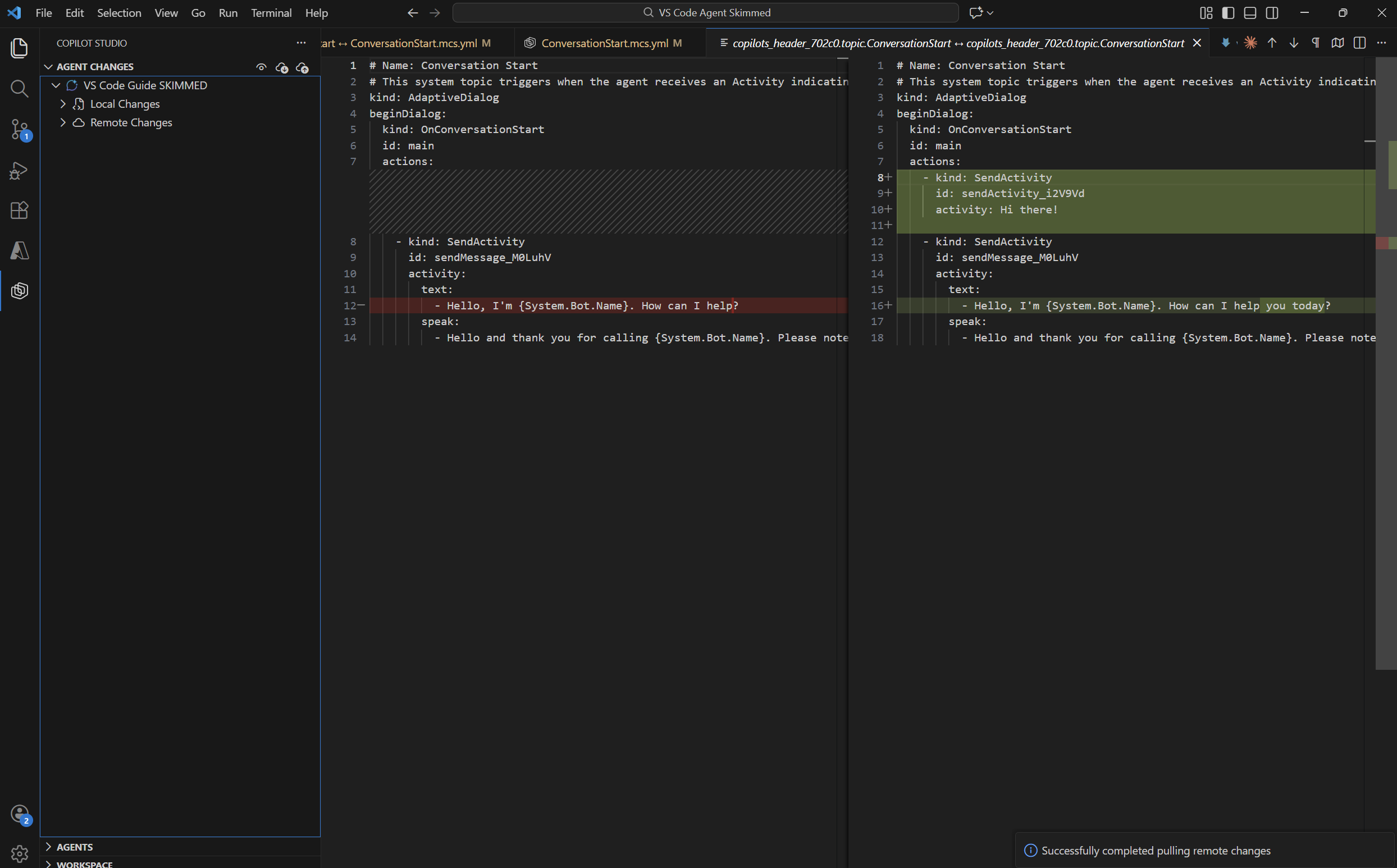
כאשר גירסאות מקומיות וגירסאות מרוחקות של קובץ משתנות, ייתכן שתראה התנגשויות (שעליך להיות מודע לה מאז שביצעת בעבר פעולת תצוגה מקדימה, המודיעה לך על שינויים מרוחקים) בעת ביצוע פעולת קבלת קובץ.
לאחר מכן תוכל לבחור להחזיר את השינויים לגירסה המקומית המקורית, או לבחור לשמור את השינוי המרוחק, שנחשב ל"השינוי האחרון".
אם תסגור את חלון הפעולה לפני שתמען שינויים מפעולות, בחר בסמל פתח שינויים בנושא שהשתנה (המסומן אם יש לו פעולות ממתינות).
החל שינויים
בחר Apply כדי להעלות את השינויים המקומיים שלך ל- Copilot Studio, כדי לעדכן את הסוכן בסביבה שלך. פעולה זו אינה מפרסם את השינויים שלך. לאחר החלת השינויים, בדוק אותם באמצעות חלונית הבדיקה בממשק Copilot Studio המשתמש בדפדפן. באפשרותך להתחיל שיחה או להשתמש במפעיל עבור זרימות עבודה כדי להתחיל בבדיקה.
לפני החלת שינויים
להלן פריטים שברצונך לאמת לפני החלת השינויים שלך:
- אין התנגשויות מיזוג שלא נפתרו
- הצג בתצוגה מקדימה וקבל הרצה עבור השינויים המרוחקים האחרונים
- קבצים עברו אימות (אין שגיאות בחלונית 'בעיות')
- שינויים שבוצעו ב- Git (אם משתמשים בפקד גירסה)
- הרשאה לשינוי הסוכן
המשתמשים אינם יכולים להחיל שינויים אם קיימים שינויים מרוחקים שעדיין לא אוחזרו באמצעות הפקודה 'קבל'. סמל ההחלה והפקודה נחסמים.
מתי להחיל שינויים
הנה תרחישים נפוצים מתי להחיל את השינויים שלך:
- כאשר אתה משלים תכונה או תיקון
- לאחר שתסיים את מושב העבודה שלך
- כאשר ברצונך לבדוק בסביבה בענן
- כאשר תהיה מוכן לשתף שינויים עם הצוות
כיצד להחיל שינויים
החל שינויים באמצעות החלונית 'שינויי סוכן'
פתח את חלונית שינויים בסוכן.
סקור את השינויים במקטע שינויים .
בחר החל.
המתן עד שהלחיצה תושלם.
החלת שינויים באמצעות לוח הפקודות
הקש
Ctrl+Shift+P.סוג:
Copilot Studio: Apply Changes.הקש
Enter.
יישם תוצאות
בעת החלת השינויים, תראה את המצב העדכני ביותר המוצג Visual Studio Code.