הערה
הגישה לדף זה מחייבת הרשאה. באפשרותך לנסות להיכנס או לשנות מדריכי כתובות.
הגישה לדף זה מחייבת הרשאה. באפשרותך לנסות לשנות מדריכי כתובות.
בעת יצירה או עריכה של תצוגה, באפשרותך להגדיר סדר מיון בסדר עולה או בסדר יורד.
כדי לשנות את סדר המיון במעצב התצוגות, ראה יצירת תצוגה ציבורית ב- Power Apps.
שינוי סדר המיון של תצוגה
היכנס אל Power Apps.
בחר פתרונות ולאחר מכן פתח את הפתרון הרצוי. If the item isn’t in the side panel pane, select …More and then select the item you want.
בחר טבלאות, פתח את הטבלה הרצויה ולאחר מכן בחר את האזור תצוגה.
בחר תצוגה כדי לפתוח אותה במעצב התצוגות.
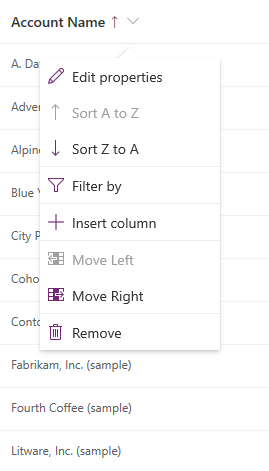
בחר שם עמודה בראש העמודה, ומתפריט העמודה בחר 'מיין מ- א' עד ת'' או 'מיין מ- ת' עד א''. סדר המיון מסומן בראש העמודה עם חץ למעלה או חץ למטה.
ניתן לשנות את סדר המיון באמצעות חלונית מאפייני התצוגה.
אם לא נקבע סדר מיון עבור התצוגה, בחר מיין לפי ולאחר מכן בחר את המיון הראשי לפי עמודה.
כדי למיין ולהציג לפי עמודות נוספות, בחר לאחר מכן, מיול לפי ובחר מיון לפי עמודה עבור התצוגה.
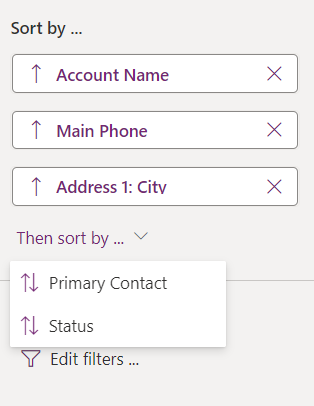
כדי להסיר ביטוי מיון, בחר הסר ביטוי מיון (לחצן X).