הערה
הגישה לדף זה מחייבת הרשאה. באפשרותך לנסות להיכנס או לשנות מדריכי כתובות.
הגישה לדף זה מחייבת הרשאה. באפשרותך לנסות לשנות מדריכי כתובות.
במאמר זה, נלמד לשלב את Power Apps עם Planner כדי ליצור משימות ולהקצות אותן למשתמשים בתוך הארגון.
Power Apps ב- Microsoft Teams מאפשר שיתוף פעולה בין אנשים וקבוצות. עובדים כבר משתמשים ב- Teams כדי לעבוד, לתקשר ולשתף פעולה. יישומים ב- Teams משולבים לעומק ביכולות Teams אחרות. לדוגמה, ב- Teams, תוכל להקצות משימות לחברי צוות באמצעות Planner בערוץ Teams שלך. יישומים שדורשים המשך טיפול על-די אחרים בצוות שלך, כגון טיפול בבעיות שדווחו ביישום 'דיווח על בעיות', יכולים להפיק תועלת מ- Planner בערוץ Teams וליצור משימות במקום שבו משתמשים כבר מנהלים את המשימות שלהם.
צפה בסרטון זה כדי ללמוד כיצד לשלב את Power Apps עם Planner:
דרישות מוקדמות
כדי להשלים את השיעור הזה, נצטרך את היכולת ליצור אפליקציות בתוך Teams שתהיה זמינה כחלק ממינויי Microsoft 365 נבחרים. נזדקק גם ליכולת להתחבר ל- Planner.
היכנס אל Teams
היכנס ל- Teams באמצעות יישום שולחן העבודה או יישום האינטרנט.
יצירת צוות חדש
במקטע זה ניצור צוות Teams חדש ולאחר מכן ניצור יישום בתוך צוות זה. דלג על המקטע אם כבר יש לך צוות שברצונך להשתמש בו במקום זאת.
כדי ליצור צוות חדש, בחר בכרטיסיה Teams > בחר הצטרף או צור צוות > בחר צור צוות > בחר מאפס > בחר ציבורי ותן לצוות שם כגון "שילוב Planner". ולאחר מכן בחר צור.
בחר והוסף חברים בארגון שברצונך להוסיף לצוות למטרות בדיקה, ובחר הוסף.
בחר סגור.
הצוות החדש נוצר, והוא מופיע בכרטיסיה Teams.
צור יישום חדש
ניצור יישום עם חמישה שדות ללכידת פרטים שישמשו ליצירת משימה ב- Planner.
פתח את Teams.
בחר את Power Apps מהחלונית הימנית.
בחר + יישום חדש תחת יישומים אחרונים.
בחר את הצוות שנוצר קודם לכן ולאחר מכן בחר צור כדי לפתוח את Power Apps Studio.
הזן שם עבור היישום, כגון "שילוב עם Planner" ולאחר מכן בחר שמור.
היישום מציג גלריית ברירת מחדל
בחר את אפשרות מסד הנתונים מהחלונית הימנית כדי להתחבר ל- Planner.
בחר + הוסף נתונים ולאחר מכן בחר מחברים.
הזן "Planner" בתיבת החיפוש כדי לחפש את מחבר Planner.
בחר Planner.
אם תתבקש לעשות זאת, היכנס.
Planner מתווסף כאוסף נתונים ליישום
בחר כדי לפתוח את תצוגת העץ.
בחר + מסך חדש > פריסה ריקה.
הוסף את הפקדים הבאים.
כותרת (קלט טקסט)
מאפיין ערך שם תפקיד סוג תיבת טקסט X Screen2.Width/2 Y 135 רוחב 320 גובה 35 מתאריך (בורר תאריכים)
מאפיין ערך שם FromDate סוג בורר תאריכים X Screen2.Width/2 Y 235 רוחב 320 גובה 35 תאריך היעד (בורר תאריכים)
מאפיין ערך שם DueDate סוג בורר תאריכים X Screen2.Width/2 Y 335 רוחב 320 גובה 35 הוקצה ל (תיבה משולבת)
מאפיין ערך שם AssignedTo סוג תיבה משולבת X Screen2.Width/2 Y 435 רוחב 320 גובה 35 מזהה Planner (תיבה משולבת)
מאפיין ערך שם PlannerID סוג תיבה משולבת פריטים Planner.ListGroupPlans(Param("groupID")).value X Screen2.Width/2 Y 535 רוחב 320 גובה 35
הוסף את התוויות הבאות.
תפקיד
מאפיין ערך שם Label_Title X 365 Y 135 רוחב 320 גובה 35 מתאריך
מאפיין ערך שם Label_FromDate X 365 Y 235 רוחב 320 גובה 35 תאריך יעד
מאפיין ערך שם Label_DueDate X 365 Y 335 רוחב 320 גובה 35 הוקצה ל-
מאפיין ערך שם Label_AssignedTo X 365 Y 435 רוחב 320 גובה 35 מזהה Planner
מאפיין ערך שם Label_PlannerID X 365 Y 535 רוחב 320 גובה 35
הוסף לחצן בתחתית המסך עם המאפיינים הבאים.
מאפיין ערך שם Button_CreateTask X 526 Y 635 רוחב 320 גובה 35 העתק את הנוסחה הבאה במאפיין OnSelect של Button_CreateTask.
Planner.CreateTaskV3(
    Param("groupId"),
    PlannerID.Selected.id,
    Title.Value,
    {
        startDateTime: FromDate.Value,
        dueDateTime: DueDate.Value,
        assignments: AssignedTo.Selected.'User Name'
    }
)
הערה
עם בחירת הלחצן צור משימה, הוא ישתמש בפרמטרים הכלולים בנוסחה כדי לקבוע את הצוות שעבורו נוצרת המשימה, את המתכנן בתוך הצוות שבו יש ליצור את המשימה, את הכותרת מתיבת הטקסט שנלכדה על המסך, ואת תאריכי 'מתאריך' ו'תאריך יעד' שנלכדו על המסך.
העבר את Screen2 מעל ל- Screen1. אם תרצה, ניתן גם למחוק את Screen1 במקום זאת.
שמור ופרסם את היישום
בחר שמור בצד השמאלי העליון של המסך כדי לשמור את היישום.
בחר פרסם.
בחר הבא.
תחת הוסף לערוץ, ודא שהערוץ שתחתיו היישום צריך להיות מוצג מופיע ומוצג כ- "1 כרטיסיות פעילות" לפחות ולא כ- "0 כרטיסיות פעילות".
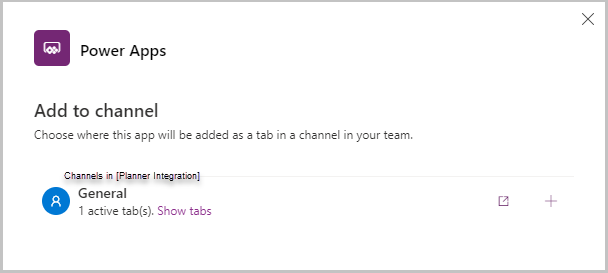
בחר שמור וסגור.
בדיקת היישום
פתח את הצוות שבמסגרתו נוצר היישום.
בחר + הוסף כרטיסיה.
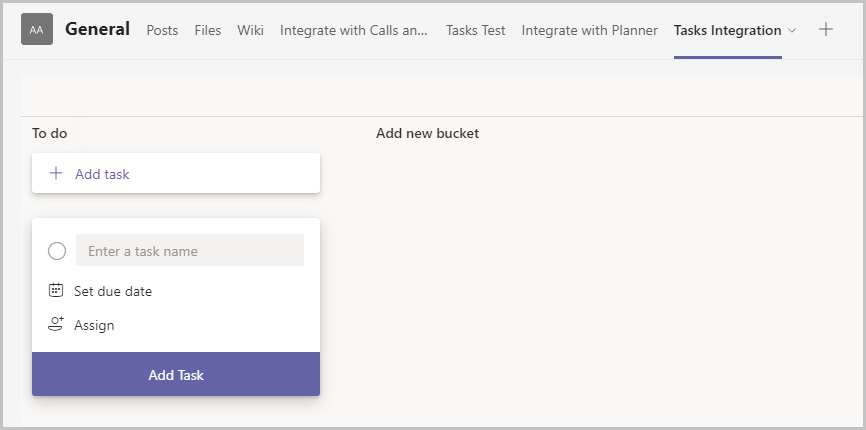
חפש משימות של Planner כדי להוסיף כרטיסיית מתכנן לצוות.
הזן את שם הכרטיסיה תחת צור תוכנית חדשה, לדוגמה "שילוב משימות". לאחר מכן בחר שמור.
הכרטיסיה מתווספת לצוות
הפעל את היישום במצב Preview או מתוך הצוות.
אכלס את העמודות בערכים מתאימים.
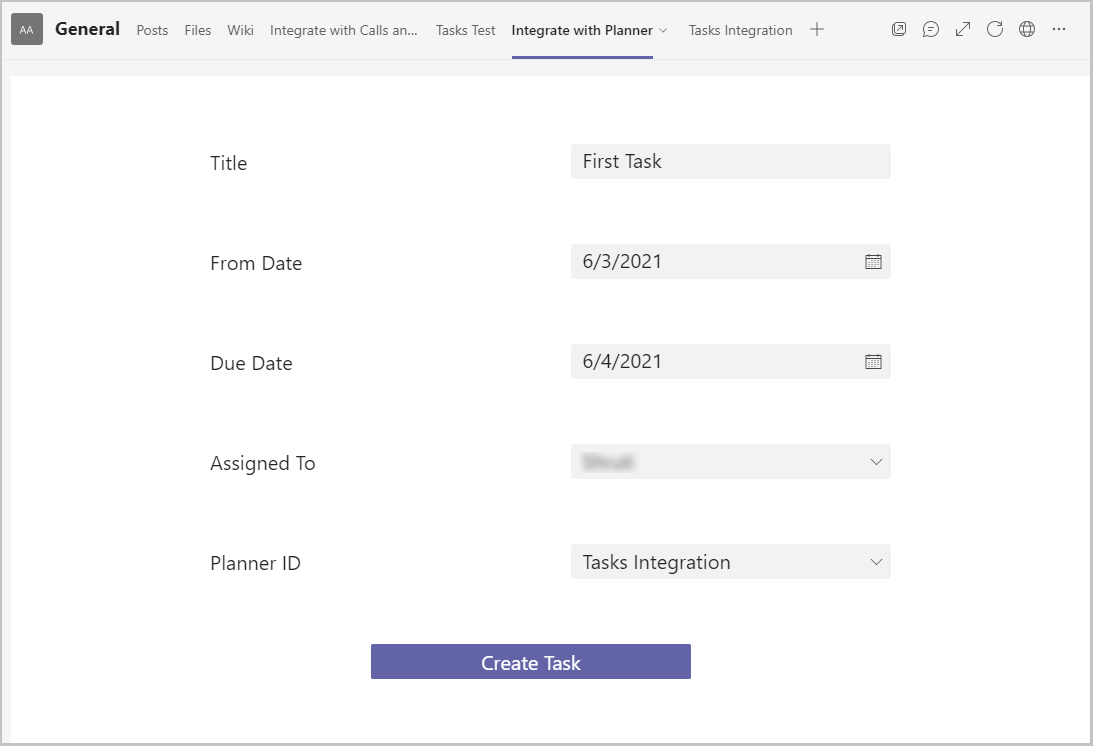
בחר + יצירת משימה.
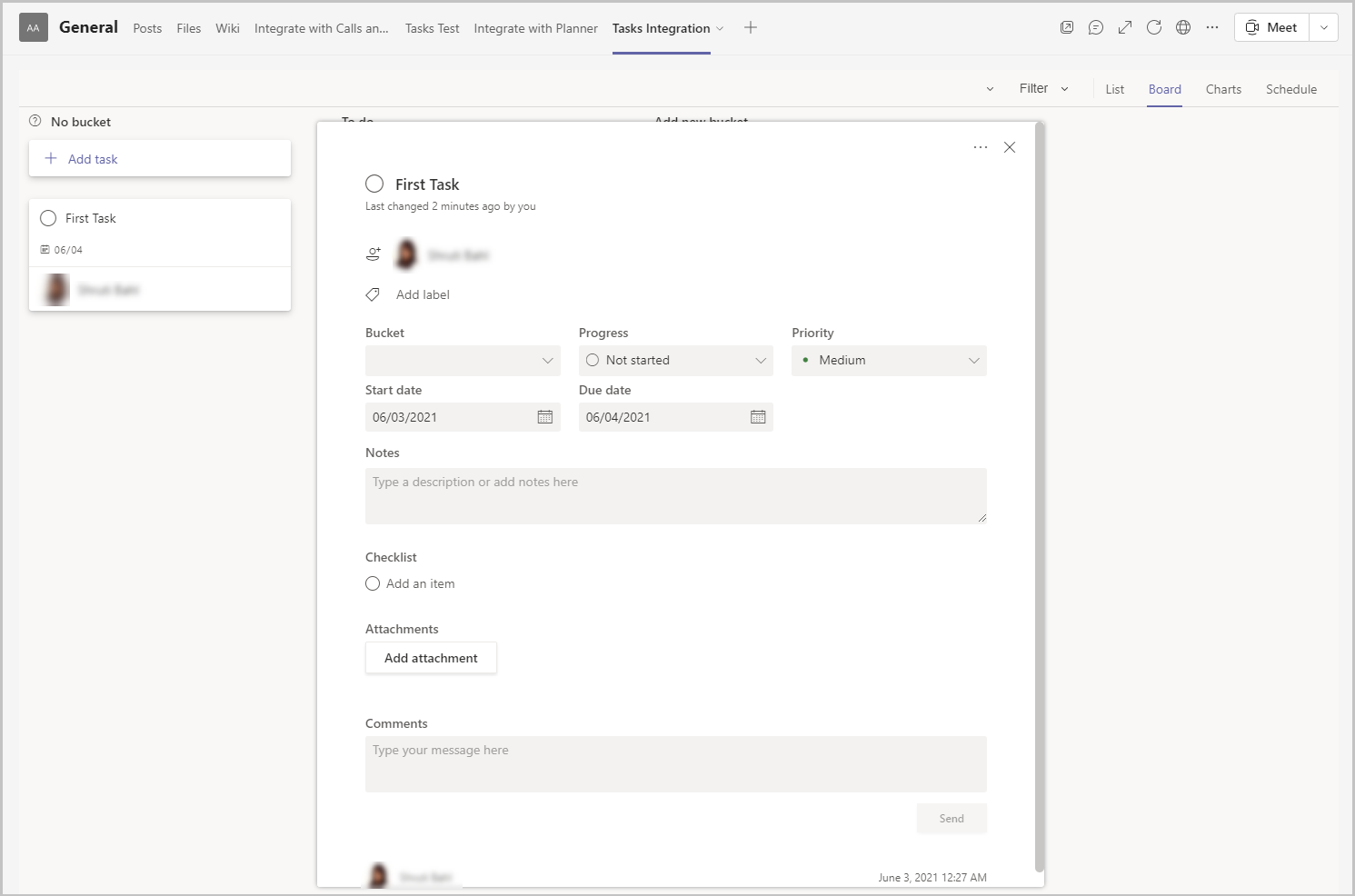
עבור אל כרטיסיית Planner שעבורה נוצרת המשימה—בדוגמה שלנו, "מתכנן שילוב משימות".
משימה חדשה עם הפרטים אמורה להתווסף לרשימה.
ראה את שילוב Planner בפעולה
כדי לראות דוגמה של שילוב Planner, בדוק את תבנית האפליקציה לדוגמה דיווח על בעיות עבור Teams. 'דיווח על בעיות' מקל על משתמשים לדווח על בעיות. בעיות אלה נוצרות ב- Planner ומוקצות לצורך המשך טיפול.
ניתן להרחיב שילוב זה בקלות להוספת לוגיקה לצורך הקצאה אוטומטית של משימות Planner או מתן הודעות עבור משימות הקשורות לבעיות.