הערה
הגישה לדף זה מחייבת הרשאה. באפשרותך לנסות להיכנס או לשנות מדריכי כתובות.
הגישה לדף זה מחייבת הרשאה. באפשרותך לנסות לשנות מדריכי כתובות.
בערכת לימוד זו, תבנה פתרון אשר מאחזר, מציין ומציג תוכן שיכול לשמש למוכנות.
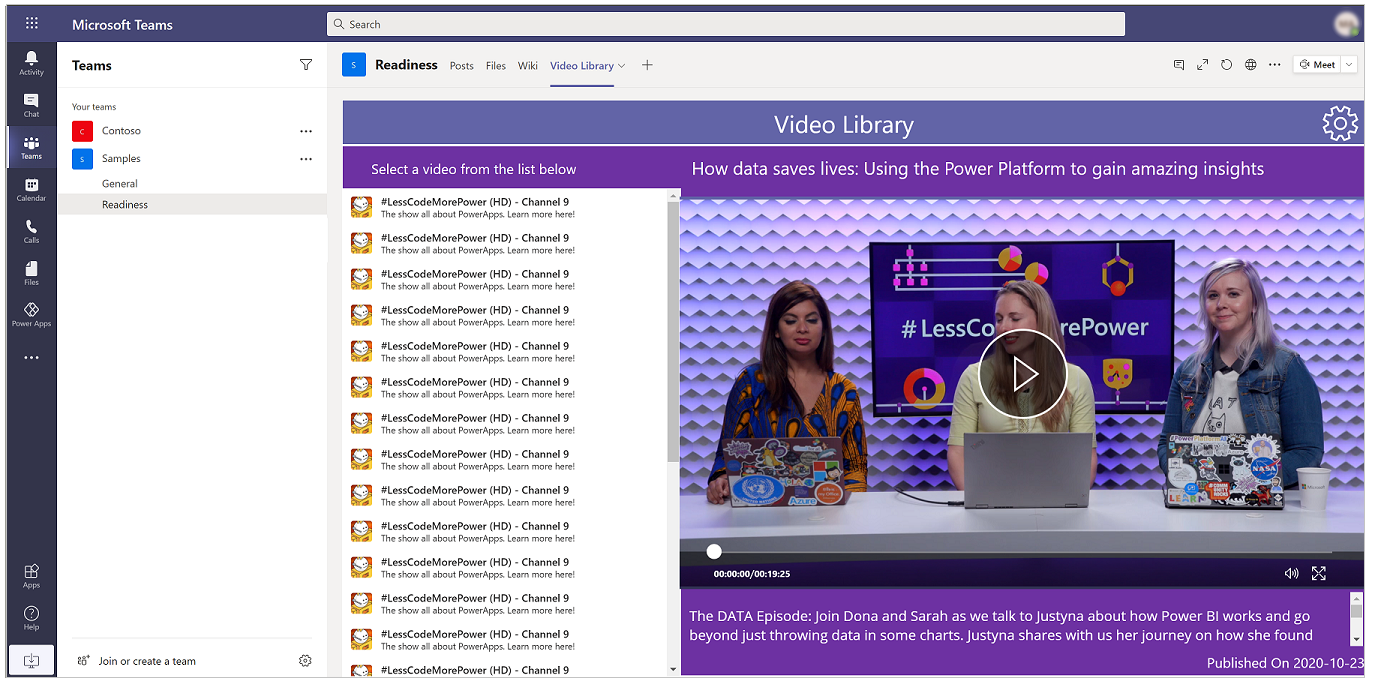
יעד
ערכת לימוד זו תתמקד באיתור, באחזור ובהצגה של תוכן וידאו הזמין ב- YouTube או בהזנות RSS עם קבצי וידאו באיכות MP4 וכן בעיון בו. היא תפקח באופן רציף על הערוצים וההזנות הללו לאיתור תוכן חדש ותשלח הודעה לצוות Microsoft מסוים כאשר תוכן חדש יהיה זמין.
הערוצים וההזנות בערכת הלימוד יתמקדו בתוכן של Power Platform אך ניתן להשתמש בהם בקלות עבור נושאים אחרים.
בערכת לימוד זו תשתמש:
- Power Apps לבניית היישום כך שיציין את ערוצי ה- YouTube והזנות ה- RSS.
- Power Automate לאחזור מידע על סרטונים חדשים וקיימים.
- Microsoft Dataverse for Teams ליצירת טבלאות כדי לאחסן את המידע אודות הזנות וסרטונים.
- Power Automate לשליחת הודעה אל Microsoft Teams בעת שליחת סרטון חדש.
דרישות מוקדמות
זהה צוות Microsoft קיים או צור צוות Microsoft חדש שעבורו תבנה את היישום שלך.
זהה ערוץ קיים או צור ערוץ חדש בתוך Microsoft Teams לפרסום ההודעות שנשלחו, כדי לציין שסרטון חדש אוחזר.
אם אינך יודע כיצד ליצור צוות או ערוץ ב- Team, ראה יצירת ערוץ ב- Teams.
בערכת לימוד זו, נשתמש בערוץ שנקרא "מוכנות".
שלב 1: התקנה והצמדה של Power Apps ב- Teams
בחלק זה תתקין את היישום Power Apps ב- Teams והצמד אותו לפס הימני כדי שתוכל לגשת אליו בקלות. כדי ללמוד כיצד להתקין ולהצמיד את היישום Power Apps, ראה התקנת היישום האישי Power Apps ב- Microsoft Teams.
אם כבר ביצעת התקנה והצמדה של היישום Power Apps, תוכל לדלג לשלב הבא.
שלב 2: יצירת היישום והטבלאות
בחלק זה תבצע את הצעדים הראשונים ליצירת היישום.
בחר את היישום Power Apps.
בחר את הכרטיסיה בנה בחלק העליון של המסך.
בחר צור בחלק הימני התחתון של המסך.
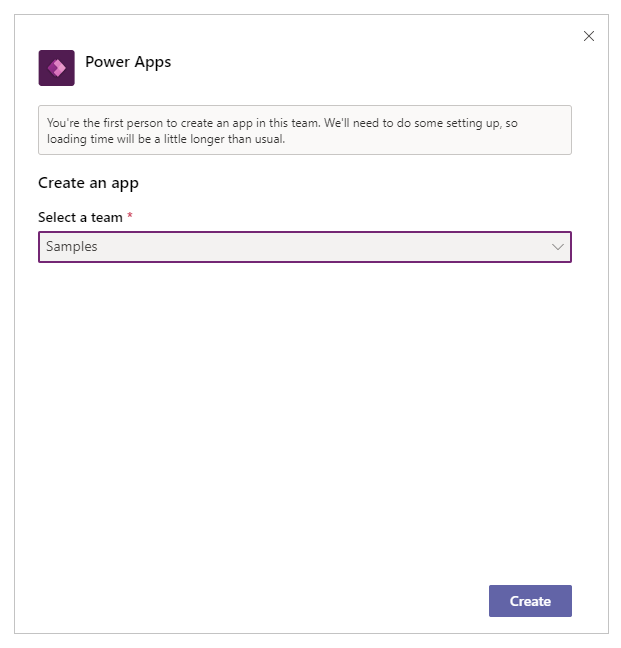
פעולה זו תציג את תיבת הדו-שיח יצירת יישום.
בחר את שם הצוות מהרשימה הנפתחת ובחר צור.
הערה
אם זו הפעם הראשונה שניסית ליצור יישום בצוות זה של Microsoft Teams, תצטרך כמה רגעים לתהליך ההגדרה.
כאשר תתבקש להזין את שם היישום, הזן ספריית וידאו ובחר שמור.
שלב 2.1: יצירת הטבלה עבור העדכונים
בחלק זה תיצור טבלה לאחסון השמות והפרטים של ההזנות שבהן ישתמש היישום.
בחר צור טבלה חדשה בצד ימין של המסך.
כאשר תתבקש להזין את שם הטבלה, הזן הזנות.
בחר צור.
שלב 2.1.1: עריכה של עמודת השם
בעורך החזותי, בחר את התפריט הנפתח עבור העמודה שם ולאחר מכן ערוך עמודה.
שנה את השם לכותרת.
בחר אפשרויות מתקדמות ולאחר מכן שנה את הערך עבור אורך מרבי ל- 255.
בחר שמור.
שלב 2.1.2: יצירת העמודה 'תיאור'
בחר + כדי ליצור עמודה חדשה.
ציין את השם כתיאור.
עבור סוג, בחר באפשרות טקסט מהרשימה.
בחר אפשרויות מתקדמות ולאחר מכן שנה את הערך עבור אורך מרבי ל- 255.
בחר צור
שלב 2.1.3: יצירת העמודה 'קישור לתמונה'
בחר + כדי ליצור עמודה חדשה.
ציין את השם כקישור לתמונה.
עבור סוג, בחר באפשרות כתובת URL מהרשימה.
בחר אפשרויות מתקדמות ולאחר מכן שנה את הערך עבור אורך מרבי ל- 255.
בחר צור.
שלב 2.1.4: יצירת העמודה 'כותרת תמונה'
בחר + כדי ליצור עמודה חדשה.
ציין את השם ככותרת תמונה.
עבור סוג, בחר באפשרות טקסט מהרשימה.
בחר אפשרויות מתקדמות ולאחר מכן שנה את הערך עבור אורך מרבי ל- 255.
בחר צור.
שלב 2.1.5: יצירת העמודה 'אוחזר לאחרונה'
בחר + כדי ליצור עמודה חדשה.
ציין את השם כאוחזר לאחרונה.
עבור סוג, בחר באפשרות טקסט מהרשימה.
בחר צור.
שלב 2.1.6: יצירת העמודה 'קישור'
בחר + כדי ליצור עמודה חדשה.
ציין את השם כקישור.
עבור סוג, בחר באפשרות כתובת URL מהרשימה.
בחר אפשרויות מתקדמות ולאחר מכן שנה את הערך עבור אורך מרבי ל- 255.
בחר צור.
שלב 2.1.7: יצירת העמודה 'פורסם ב'
בחר + כדי ליצור עמודה חדשה.
ציין את השם כפורסם ב.
עבור סוג, בחר באפשרות טקסט מהרשימה.
בחר צור
שלב 2.1.8: הוספת שורה
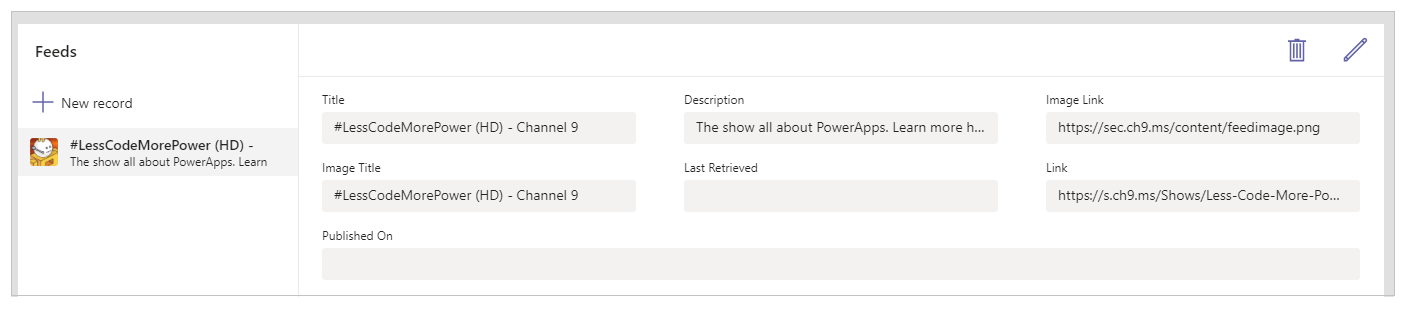
בעורך החזותי, הוסף שורה להצגה של Microsoft "#LessCodeMorePower" שבה ייעשה שימוש בבדיקה.
| תפקיד | #LessCodeMorePower (HD) - ערוץ 9 |
|---|---|
| תיאור | ההצגה קשורה כולה ל- Power Apps. קבל מידע נוסף כאן! |
| קישור לתמונה | https://sec.ch9.ms/content/feedimage.png |
| כותרת תמונה | #LessCodeMorePower (HD) - ערוץ 9 |
| קישור | https://s.ch9.ms/Shows/Less-Code-More-Power/feed/mp4high |

הערה
השאר את העמודה פורסם ב ריקה.
העורך החזותי אמור להיראות כמו התמונה הבאה.

בחר סגור כדי לסגור את העורך החזותי.
המסך שנוצר באופן אוטומטי ביישום, ששמו מסך1, אמור להתאגד באופן אוטומטי עם הטבלה ולהציג את השדות בטבלה ואת הרשומה שהוספת.
המסך אמור להיראות כמו התמונה הבאה.
שלב 2.2: יצירת הטבלה עבור פריטי ההזנה
בחלק זה תיצור טבלה לאחסון הפרטים עבור הסרטונים המאוחסנים ב'פריטי ההזנה' עבור ערוץ ה- YouTube או הזנת ה- RSS.
בחר הוסף נתונים בצד ימין של המסך.
בחר צור טבלה חדשה.
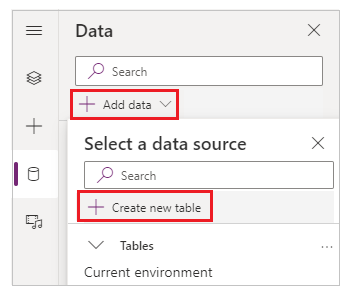
כאשר תתבקש להזין את שם הטבלה, הזן פריטי הזנה.
שלב 2.2.1: עריכה של עמודת השם
בעורך החזותי, בחר את התפריט הנפתח עבור העמודה שם ולאחר מכן בחר ערוך עמודה.
שנה את השם למזהה פריט הזנה.
בחר אפשרויות מתקדמות ולאחר מכן שנה את הערך עבור אורך מרבי ל- 255.
בחר שמור.
שלב 2.2.2: יצירת העמודה 'הזנה'
בחר + כדי ליצור עמודה חדשה.
ציין את השם כהזנה.
עבור סוג, בחר באפשרות בדיקת מידע מהרשימה.
עבור הטבלה, בחר הזנות מהרשימה
בחר צור.
שלב 2.2.3: יצירת העמודה 'כותרת'
בחר + כדי ליצור עמודה חדשה.
ציין את השם ככותרת.
עבור סוג, בחר באפשרות טקסט מהרשימה.
בחר אפשרויות מתקדמות ולאחר מכן שנה את הערך עבור אורך מרבי ל- 255.
בחר צור.
שלב 2.2.4: יצירת העמודה 'תיאור'
בחר + כדי ליצור עמודה חדשה.
ציין את השם כתיאור.
עבור סוג, בחר באפשרות טקסט מהרשימה.
בחר אפשרויות מתקדמות ולאחר מכן שנה את הערך עבור אורך מרבי ל- 2500.
בחר צור.
שלב 2.2.5: יצירת העמודה 'קישור להזנה ראשית'
בחר + כדי ליצור עמודה חדשה.
ציין את השם כקישור להזנה ראשית.
עבור סוג, בחר באפשרות כתובת URL מהרשימה.
בחר אפשרויות מתקדמות ולאחר מכן שנה את הערך עבור אורך מרבי ל- 255.
בחר צור.
שלב 2.2.6: יצירת העמודה 'קישור לסרטון וידאו'
בחר + כדי ליצור עמודה חדשה.
ציין את השם כקישור לסרטון וידאו.
עבור סוג, בחר באפשרות כתובת URL מהרשימה.
בחר אפשרויות מתקדמות ולאחר מכן שנה את הערך עבור אורך מרבי ל- 255.
בחר צור.
שלב 2.2.7: יצירת העמודה 'פורסם ב'
בחר + כדי ליצור עמודה חדשה.
ציין את השם כפורסם ב
עבור סוג, בחר באפשרות טקסט מהרשימה.
בחר צור.
העורך החזותי אמור להיראות כמו התמונה הבאה.

בחר סגור כדי לסגור את העורך החזותי.
כעת, לאחר שיצרת את הטבלאות הנדרשות, בחר שמור בפינה השמאלית העליונה כדי לשמור את היישום ולסגור את Power Apps Studio.
שלב 3: יצירת זרימות לקבלת פרטי הווידאו להזנות שהוגדרו
בחלק זה תיצור זרימות ב- Power Automate לאחזור סרטונים עבור כל אחת מההזנות שהוגדרו. זרימה זו תפקח על הזנות ה- RSS להוספה של סרטונים חדשים, לאחזור פרטים עבור הסרטונים ולשמירת הפרטים הללו במסד הנתונים.
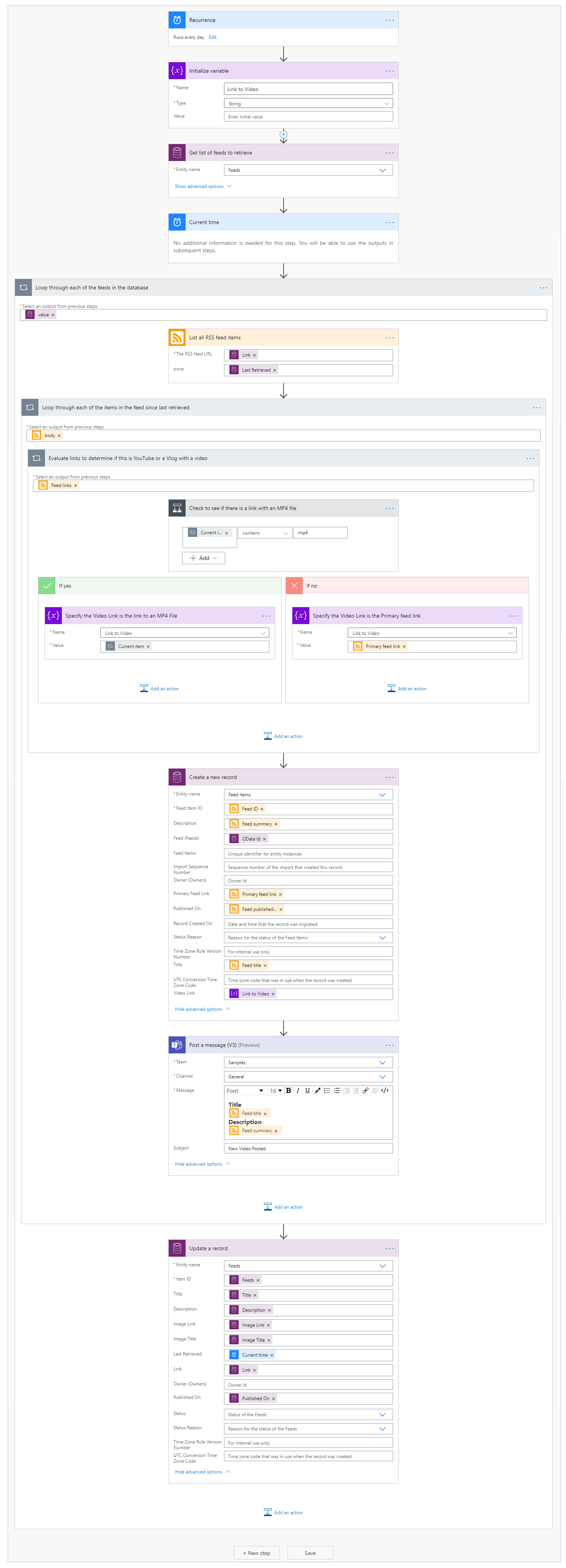
לאחר השלמת החלק הזה, הזרימה שלך אמורה להיראות כמו הדיאגרמה הבאה.
הערה
Power Automate כולל גורם מפעיל שמאפשר לך לזהות מתי נוסף פריט חדש להזנה עבור הזנה יחידה. בזמן מעקב אחר הזנות מרובות, יידרשו הזנות מרובות ויידרש אותו מספר של זרימות המותאם למספר ההזנות. הגישה שמאמצת מעבדה זו מורכבת יותר, אולם היא כוללת לצדה את היתרון של זרימה יחידה שתומכת במספר הזנות שהוגדרו בזרימה יחידה.
שלב 3.1: יצירת הזרימה
בחר בכרטיסיה בנה.
מהרשימה מימין, בחר את שם הצוות שבו יצרת את הטבלאות קודם לכן.
בחר הצג הכל תחת הכרטיסיה נבנה על-ידי צוות זה.
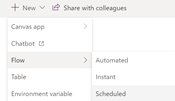
בחר חדש.
בחר זרימה > מתוזמן.
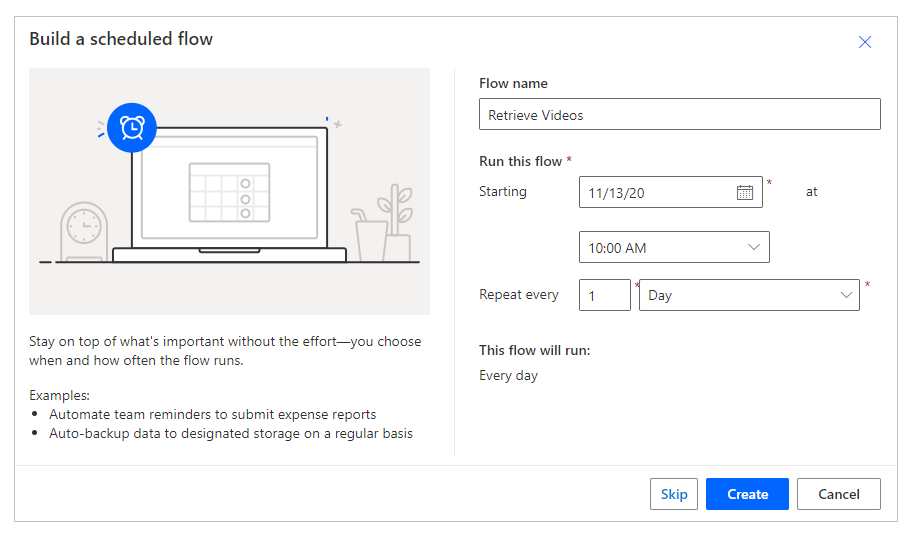
בתיבת הדו-שיח בנה זרימה מתוזמנת,
הזן את השם כ"אחזור סרטונים".
בחר יום כתדירות.
בחר צור.
שלב 3.2: הוספת הפעולה 'אתחול משתנה'
בחר שלב חדש.
הזן אתחול משתנה בתיבת החיפוש.
בחר את הפעולה אתחול משתנה.
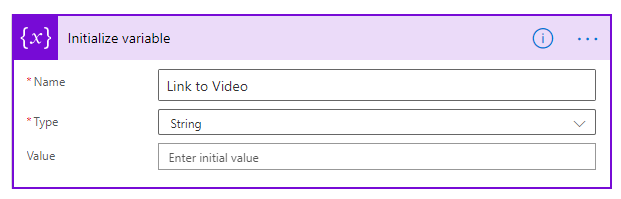
הזן קישור לסרטון וידאו בשדה שם.
בחר מחרוזת בתפריט הנפתח עבור סוג.
הערה
אל תזין ערך כלשהו בשדה ערך.
שלב 3.3: הוספת הפעולה 'רשימת רשומות'
בחר שלב חדש.
הזן Microsoft Dataverse בתיבת החיפוש ובחר את הפעולה בשם רשימת רשומות.
בחר הזנות במאפיין שם ישות.
בחר שלוש נקודות (...) בכותרת הפעולה ובחר שנה שם.
שנה את שם הפעולה לקבל רשימת הזנות לאחזור.
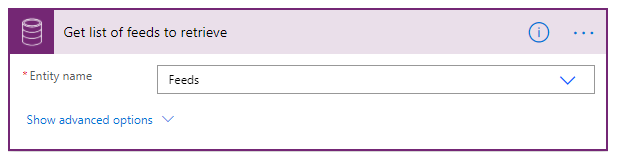
שלב 3.4: הוספת הפעולה 'שעה נוכחית'
בחר שלב חדש.
הזן תאריך ושעה בתיבת החיפוש ובחר את הפעולה ששמה שעה נוכחית.
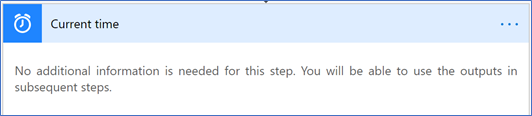
שלב 3.5: הוספת הפעולה 'החל על כל פריט'
בחר שלב חדש.
הזן החל על כל פריט בתיבת החיפוש ולאחר מכן בחר את הפעולה ששמה החל על כל פריט.
בחר את תיבת הטקסט תחת בחר פלט מתוך השלבים הקודמים.
ברשימה תוכן דינאמי, גלול כלפי מטה אל המקטע קבל רשימת הזנות לאחזור ולאחר מכן בחר ערך.
בחר שלוש נקודות (...) בכותרת הפעולה ובחר שנה שם.
שנה את שם הפעולה להפעל לולאה בכל אחת מההזנות במסד הנתונים.
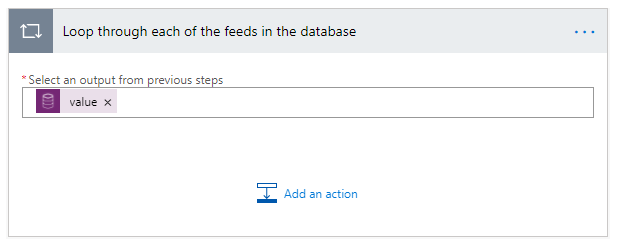
שלב 3.6: הוספת הפעולה 'רשימה של כל פריטי הזנת ה- RSS'
בחר הוסף פעולה.
הזן RSS בתיבת החיפוש ובחר את הפעולה ששמה רשימה של כל פריטי הזנת ה- RSS.
בחר את התיבה עבור המאפיין כתובת ה- URL של הזנת ה- RSS.
תחת תוכן דינאמי, גלול כלפי מטה אל המקטע קבל רשימת הזנות לאחזור ולאחר מכן בחר קישור.
בחר את התיבה עבור המאפיין מאז ובחר אוחזר לאחרונה.
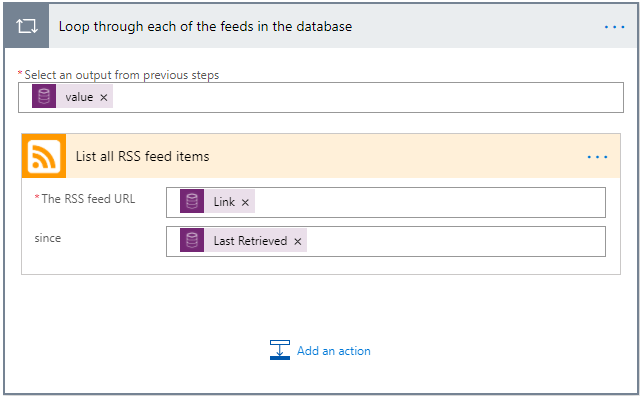
שלב 3.7: הוספת הפעולה 'החל על כל פריט'
בחר הוסף פעולה.
הזן החל על כל פריט בתיבת החיפוש ובחר את הפעולה ששמה החל על כל פריט.
בחר את תיבת הטקסט תחת בחר פלט מתוך השלבים הקודמים.
ברשימה תוכן דינאמי, גלול כלפי מטה אל המקטע ששמו רשימה של כל פריטי הזנת ה- RSS ולאחר מכן בחר גוף.
בחר שלוש נקודות (...) בכותרת הפעולה ולאחר מכן בחר שנה שם.
שנה את שם הפעולה להפעל לולאה בכל אחד מהפריטים בהזנה מאז האחזור האחרון.
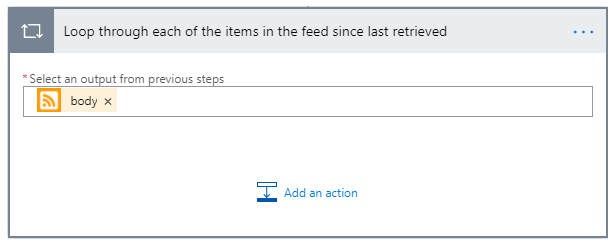
שלב 3.8: הוספת הפעולה 'החל על כל פריט'
בחר הוסף פעולה בתוך הפעל לולאה בכל אחד מהפריטים בהזנה מאז האחזור האחרון.
הזן החל על כל פריט בתיבת החיפוש ובחר את הפעולה ששמה החל על כל פריט.
בחר את תיבת הטקסט תחת בחר פלט מתוך השלבים הקודמים.
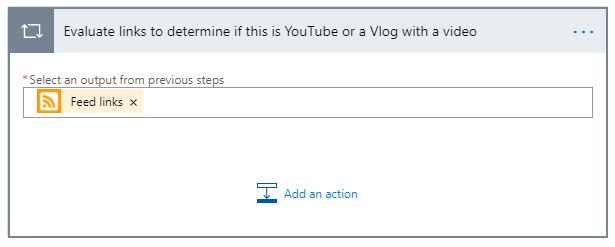
ברשימה תוכן דינאמי, גלול כלפי מטה אל המקטע רשימה של כל פריטי הזנת ה- RSS ולאחר מכן בחר קישורים להזנה.
בחר שלוש נקודות (...) בראש הפעולה ולאחר מכן בחר שנה שם.
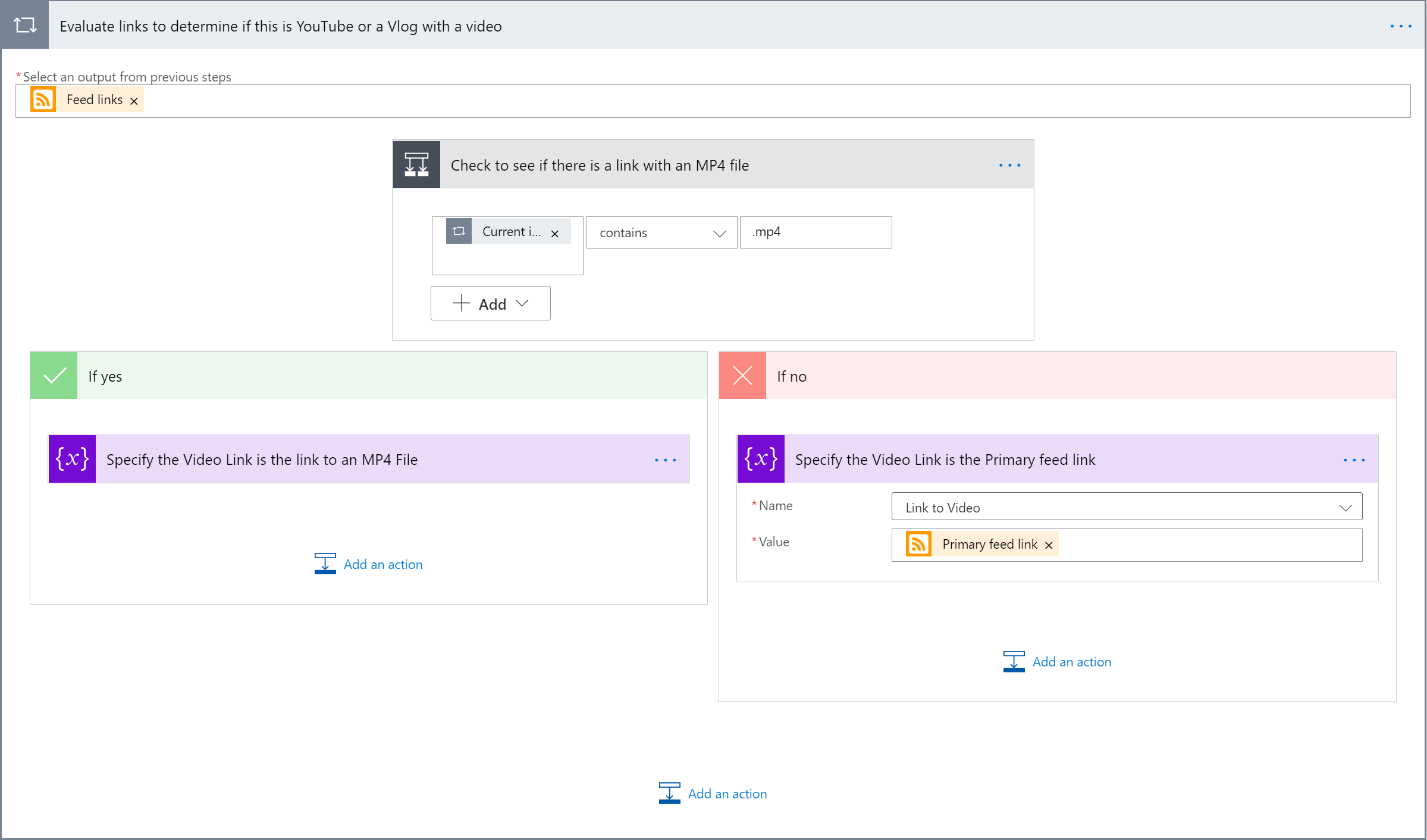
שנה את שם הפעולה להערך קישורים כדי לקבוע אם זהו YouTube או ולוג עם סרטון.
שלב 3.9: הוספת הפעולה 'תנאי'
בחר הוסף פעולה.
הזן תנאי בתיבת החיפוש ולאחר מכן בחר את הפעולה ששמה תנאי.
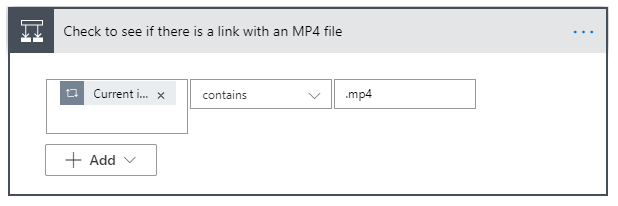
בחר בתיבת הטקסט המכילה את הטקסט בחר ערך.
ברשימה תוכן דינאמי שמופיעה, גלול מטה אל המקטע ששמו הערך קישורים כדי לקבוע אם זהו YouTube או ולוג עם סרטון ולאחר מכן בחר פריט נוכחי.
בחר בתפריט הנפתח שמציג את הכיתוב שווה ל ולאחר מכן בחר מכיל.
בחר את הטקסט של תיבת הטקסט בחר ערך והזן את הערך .mp4.
בחר שלוש נקודות (...) בכותרת הפעולה ולאחר מכן בחר שנה שם.
שנה את שם הפעולה לבדוק אם יש קישור עם קובץ MP4.
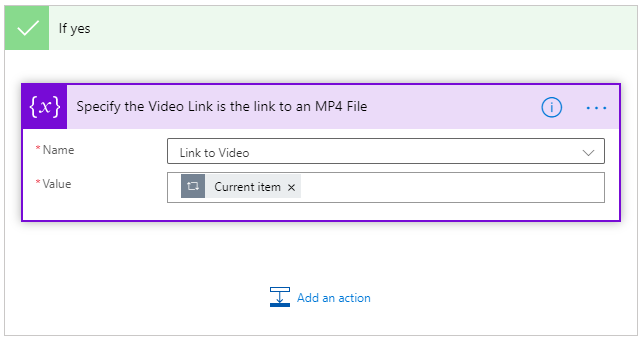
בנתיב אם כן מימין, בחר הוסף פעולה.
הזן הגדר משתנה בתיבת החיפוש ולאחר מכן בחר את הפעולה ששמה הגדר משתנה.
בחר קישור לסרטון וידאו בתפריט הנפתח עבור המאפיין שם.
בחר את תיבת הטקסט עבור המאפיין ערך.
ברשימה תוכן דינאמי שמופיעה, גלול מטה אל המקטע ששמו הערך קישורים כדי לקבוע אם זהו YouTube או ולוג עם סרטון ובחר פריט נוכחי.
בחר שלוש נקודות (...) בכותרת הפעולה ולאחר מכן בחר שנה שם
שנה את שם הפעולה לציין שקישור הווידאו הוא הקישור לקובץ MP4.
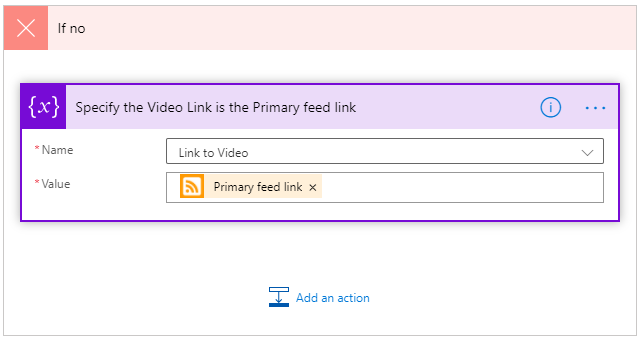
בנתיב אם לא מימין, בחר הוסף פעולה.
הזן הגדר משתנה בתיבת החיפוש ולאחר מכן בחר את הפעולה ששמה הגדר משתנה.
בחר קישור לסרטון וידאו בתפריט הנפתח עבור המאפיין שם.
בחר את תיבת הטקסט עבור המאפיין ערך.
ברשימה תוכן דינאמי, גלול כלפי מטה אל המקטע רשימה של כל פריטי הזנת ה- RSS ולאחר מכן בחר קישור להזנה ראשית.
בחר שלוש נקודות (...) בכותרת הפעולה ולאחר מכן בחר שנה שם.
שנה את שם הפעולה לציין שקישור הווידאו הוא הקישור להזנה ראשית.
בחר בכותרת הפעולה להצגת הכותרת של הערך קישורים כדי לקבוע אם זהו YouTube או ולוג עם סרטון.
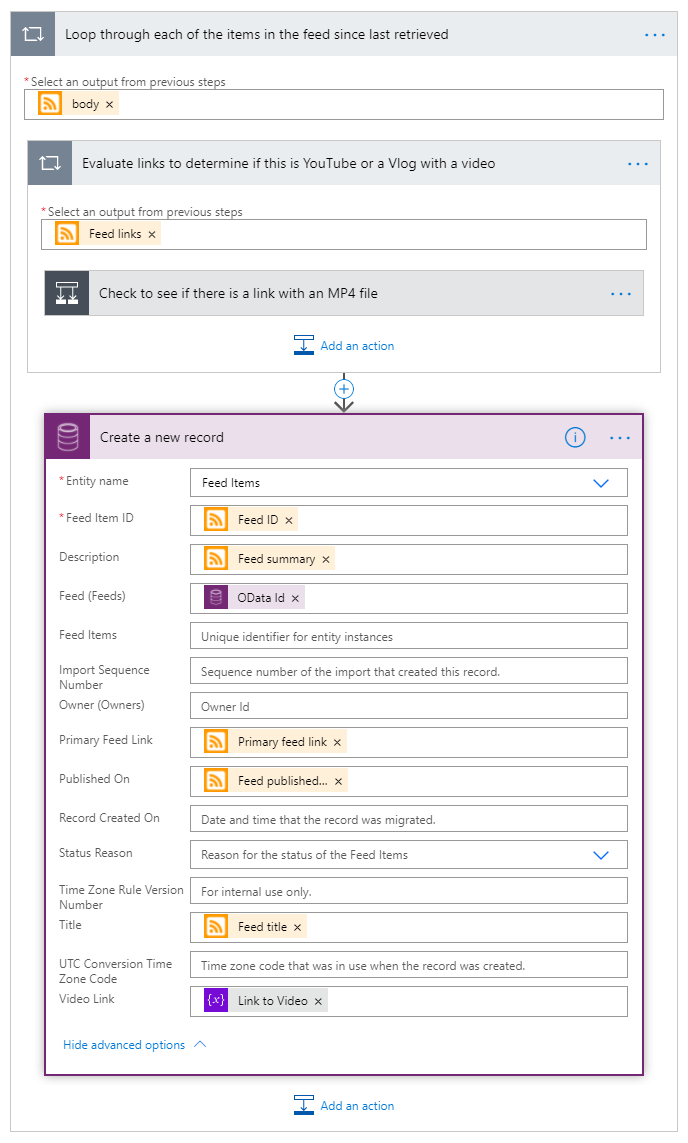
שלב 3.10: הוספת הפעולה 'יצירת רשומה חדשה'
בתוך הפעולה הפעל לולאה בכל אחד מהפריטים בהזנה מאז האחזור האחרון, בחר הוסף פעולה.
הזן Microsoft Dataverse בתיבת החיפוש, ואז בחר בפעולה בשם צור רשומה חדשה.
בחר פריטי הזנה במאפיין שם ישות.
ברשימה תוכן דינאמי, גלול כלפי מטה אל המקטע רשימה של כל פריטי הזנת ה- RSS ולאחר מכן בחר מזהה הזנה.
בחר בתיבת הטקסט לצד מזהה פריט שדה.
בחר בקישור הצג אפשרויות מתקדמות בפעולה להצגת כל השדות בטבלה.
בחר את תיבת הטקסט לצד תיאור.
ברשימה תוכן דינאמי, גלול כלפי מטה אל המקטע ששמו רשימה של כל פריטי הזנת ה- RSS ובחר סיכום הזנה.
בחר את תיבת הטקסט לצד הזנה (הזנות).
ברשימה תוכן דינאמי, גלול כלפי מטה אל המקטע קבל רשימת הזנות לאחזור ולאחר מכן בחר מזהה OData.
בחר את תיבת הטקסט לצד קישור להזנה ראשית.
ברשימה תוכן דינאמי, גלול כלפי מטה אל המקטע רשימה של כל פריטי הזנת ה- RSS ולאחר מכן בחר קישור להזנה ראשית.
בחר את תיבת הטקסט לצד פורסם ב.
ברשימה תוכן דינאמי, גלול כלפי מטה אל המקטע רשימה של כל פריטי הזנת ה- RSS ולאחר מכן בחר הזנה שפורסמה ב.
בחר את תיבת הטקסט לצד כותרת.
ברשימה תוכן דינאמי, גלול כלפי מטה אל המקטע רשימה של כל פריטי הזנת ה- RSS ולאחר מכן בחר כותרת הזנה.
בחר את תיבת הטקסט לצד קישור לסרטון וידאו.
ברשימה תוכן דינאמי, גלול כלפי מטה אל המקטע משתנים ולאחר מכן בחר קישור לסרטון וידאו.
שלב 3.11: הוספת הפעולה 'הגדר משתנה'
בחר הוסף פעולה אחרי צור רשומה חדשה.
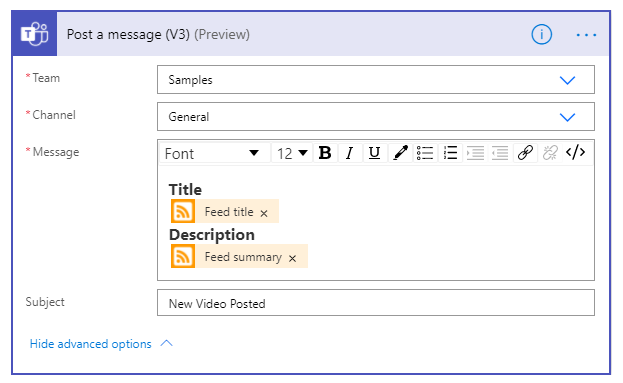
הזן צוותים בתיבת החיפוש, לאחר מכן בחר את הפעולה פרסם הודעה (V3) (Preview).
בתפריט הנפתח עבור המאפיין צוות, בחר את הצוות שישלח את ההודעה.
בתפריט הנפתח עבור המאפיין ערוץ, בחר את הערוץ שישלח את ההודעה.
בחר בקישור הצג אפשרויות מתקדמות.
במאפיין הודעה, צור הודעה עם פרטים על הפריט. הודעה לדוגמה מופיעה בתמונה הבאה.
בחר בכותרת הפעולה להצגת הכותרת של הפעל לולאה בכל אחד מהפריטים בהזנה מאז האחזור האחרון.
שלב 3.12: הוספת הפעולה 'עדכון רשומה'
בתוך הפעולה הפעל לולאה בכל אחת מההזנות במסד הנתונים, בחר הוסף פעולה.
הזן Microsoft Dataverse בתיבת החיפוש, ואז בחר בפעולה עדכן רשומה.
בחר הזנות עבור שם ישות.
בחר בתיבת הטקסט לצד מזהה פריט.
ברשימה תוכן דינאמי, גלול כלפי מטה אל המקטע קבל רשימת הזנות לאחזור ולאחר מכן בחר הזנות.
בחר תיבת טקסט לצד כותרת.
ברשימה תוכן דינאמי, גלול כלפי מטה אל המקטע קבל רשימת הזנות לאחזור ולאחר מכן בחר כותרת.
בחר בקישור הצג אפשרויות מתקדמות בפעולה להצגת כל השדות בטבלה.
בחר תיבת טקסט לצד תיאור.
ברשימה תוכן דינאמי, גלול כלפי מטה אל המקטע קבל רשימת הזנות לאחזור ולאחר מכן בחר תיאור.
בחר תיבת טקסט לצד קישור לתמונה.
ברשימה תוכן דינאמי, גלול כלפי מטה אל המקטע קבל רשימת הזנות לאחזור ולאחר מכן בחר קישור לתמונה.
בחר תיבת טקסט לצד כותרת תמונה.
ברשימה תוכן דינאמי, גלול כלפי מטה אל המקטע קבל רשימת הזנות לאחזור ולאחר מכן בחר כותרת תמונה.
בחר תיבת טקסט לצד אוחזר לאחרונה.
ברשימה תוכן דינאמי, גלול כלפי מטה אל המקטע שעה נוכחית ובחר שעה נוכחית.
בחר תיבת טקסט לצד קישור.
ברשימה תוכן דינאמי, גלול כלפי מטה אל המקטע קבל רשימת הזנות לאחזור ולאחר מכן בחר קישור
בחר תיבת טקסט לצד פורסם ב.
ברשימה תוכן דינאמי, גלול כלפי מטה אל המקטע קבל רשימת הזנות לאחזור ולאחר מכן בחר פורסם ב.
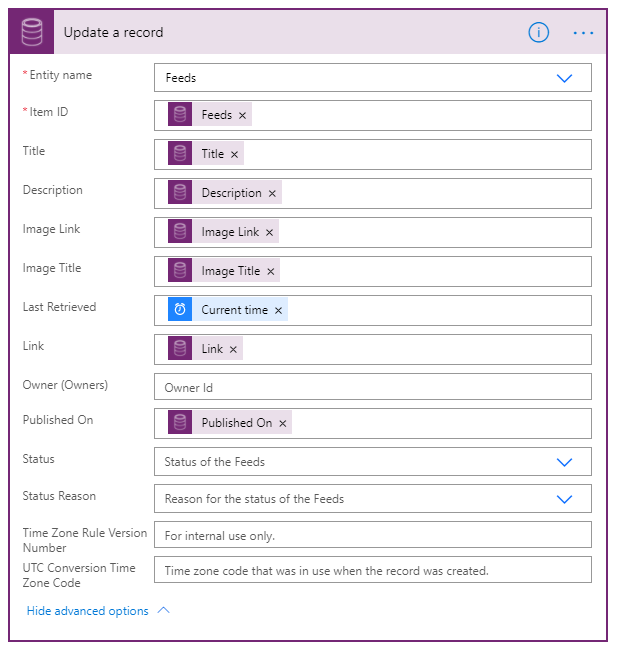
הזרימה המלאה שלך צריכה להיראות כמו התמונה הבאה:
שלב 3.13: שמירת הזרימה
בצד השמאלי העליון של המסך, בחר שמור.
בחר את החץ לאחור בפינה הימנית העליונה.
בחר את הזרימה אחזר סרטונים.
בחר הפעל בסרגל הפקודות.
מהחלונית בצד שמאל של המסך, בחר הפעל זרימה.
בחר סיום.
בחר בלחצן הרענון בהיסטוריית הפעלות של 28 יום כדי להציג את פרטי הפעלת הזרימה.
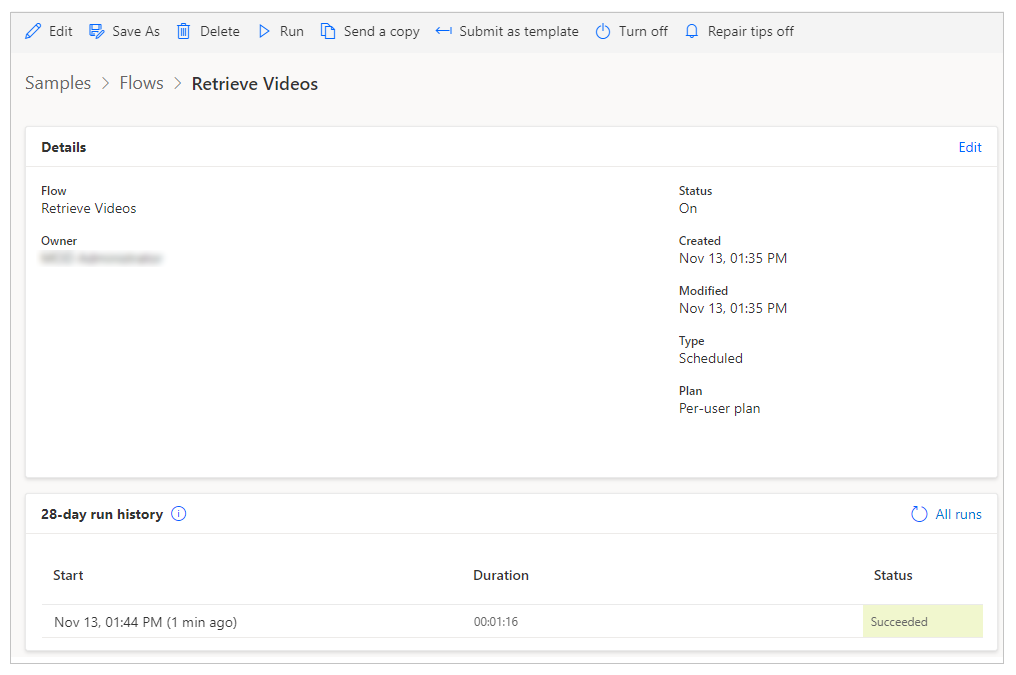
אם הזרימה אינה מופיעה כזרימה שהצלחיה, בחר הפעל והיא תציג את הפעולה שנכשלה עם כל הודעות השגיאה המשויכות.
שלב 4: עריכת היישום כדי להוסיף את ממשק ספריית הווידאו
במקטע זה, תיצור מסך חדש ביישום שמאפשר לך ולחברי צוות אחרים לנווט בין סרטוני וידאו, להציג את פרטי הווידאו ולהשמיע אותם ישירות בתוך Teams.
כדי להתחיל בעריכת היישום:
בחר Power Apps בפס הימני ב- Teams.
בחר בכרטיסיה בנה.
בחלונית הימנית, בחר את סביבת הצוות שבה נוצר היישום.
תחת נבנה על-ידי צוות זה*, בחר באפליקציה ספריית וידאו.
כעת צור מסך חדש והגדר את פקדי המסך באמצעות השלבים הבאים.
שלב 4.1: יצירת מסך חדש
בחר תצוגת עץ.
בחר מסך חדש.
בחר בפריסה ריק.
בחר + כדי להתחיל להוסיף פקדים למסך.
שלב 4.2: הוספת הכותרת
הזן מלבן בתיבת החיפוש.
גרור את הפקד המלבני למסך.
הגדר את המאפיינים הבאים עם ערכים אלה:
מאפיין ערך X 0 Y 0 רוחב 1365 גובה 60 צבע סגול
שלב 4.3: הוספת תווית הכותרת
הזן תווית בתיבת החיפוש.
גרור את התווית למסך.
הגדר את המאפיינים הבאים עם ערכים אלה:
מאפיין ערך טקסט ספריית סרטוני וידאו הצג מצב צפייה גודל גופן 24 X 576 Y 0 רוחב 191 גובה 61 צבע לבן
שלב 4.4: הוספת מלבן לכותרת רשימת הווידיאו
הזן מלבן בתיבת החיפוש.
גרור את הפקד המלבני למסך.
הגדר את המאפיינים הבאים עם ערכים אלה:
מאפיין ערך X 0 Y 61 רוחב 1365 גובה 58 צבע סגול
שלב 4.5: הוספת תווית לכותרת רשימת הווידיאו
הזן תווית בתיבת החיפוש.
גרור את התווית למסך.
הגדר את המאפיינים הבאים עם ערכים אלה:
מאפיין ערך טקסט בחר סרטון וידאו מהרשימה הבאה הצג מצב צפייה גודל גופן 14 X 39 Y 74 רוחב 320 גובה 32 צבע לבן
שלב 4.6: הוספת גלריה אנכית
הזן גלריה אנכית בתיבת החיפוש.
גרור את התווית למסך.
הגדר את המאפיינים הבאים עם ערכים אלה:
מאפיין ערך שם ספריית סרטוני וידאו מקור נתונים פריטי הזנה פריסה תמונה, כותרת וכותרת משנה X 0 Y 119 רוחב 450 גובה 649
בתצוגת העץ בצד ימין של המסך, ישנם שלושה פקדים מתחת לגלריית הווידאו עם שמות שמתחילים ב'כותרת משנה', 'כותרת' ו'תמונה'.
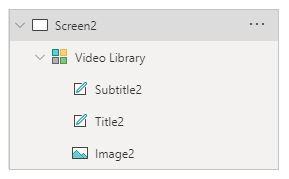
שלב 4.6.1: הגדרת כותרת המשנה
בחר את הפקד שמתחיל בכותרת משנה.
בחר במאפיין טקסט מרשימת המאפיינים בצד ימין למעלה.
עדכן את ערך המאפיין לנוסחה הבאה:
ThisItem.Feed.Description
שלב 4.6.2: הגדרת הכותרת
בחר את הפקד שמתחיל בכותרת.
בחר במאפיין טקסט מרשימת המאפיינים בצד ימין למעלה.
עדכן את ערך המאפיין לנוסחה הבאה:
ThisItem.Feed.Title
שלב 4.6.3: הגדרת התמונה
בחר את הפקד שמתחיל בתמונה.
בחר במאפיין טקסט מרשימת המאפיינים בצד ימין למעלה.
עדכן את ערך המאפיין לנוסחה הבאה:
ThisItem.Feed.'Image Link'
שלב 4.7: הוספת הרקע עבור פריט ההזנה
הזן מלבן בתיבת החיפוש.
גרור את הפקד המלבני למסך.
הגדר את המאפיינים הבאים עם ערכים אלה:
מאפיין ערך X 451 Y 61 רוחב 915 גובה 707 צבע סגול
שלב 4.8: הוספת תווית הכותרת של כותרת פריט ההזנה
הזן תווית בתיבת החיפוש.
גרור את התווית למסך.
הגדר את המאפיינים הבאים עם ערכים אלה:
מאפיין ערך גודל גופן 18 X 466 Y 51 רוחב 883 גובה 78 צבע לבן בחר במאפיין טקסט מרשימת המאפיינים בצד ימין למעלה.
הגדר את ערך המאפיין טקסט לנוסחה הבאה:
'Video Library'.Selected.Title
שלב 4.9: הוספת פקד וידאו
הזן וידאו בתיבת החיפוש.
גרור את פקד הווידאו למסך.
הגדר את המאפיינים הבאים עם ערכים אלה:
מאפיין ערך X 450 Y 129 רוחב 916 גובה 523 בחר במאפיין מדיה מרשימת המאפיינים בצד ימין למעלה.
הגדר את ערך המאפיין מדיה לנוסחה הבאה:
'Video Library'.Selected.'Video Link'
שלב 4.10: הוספת הפקד 'טקסט HTML בתיאור ההזנה'
הזן טקסט HTML בתיבת החיפוש.
גרור את פקד הטקסט HTML למסך.
הגדר את המאפיינים הבאים עם ערכים אלה:
מאפיין ערך גודל גופן 14 X 458 Y 651 רוחב 908 גובה 82 צבע לבן בחר במאפיין HtmlText מרשימת המאפיינים בצד ימין למעלה.
הגדר את ערך המאפיין HtmlText לנוסחה הבאה:
'Video Library'.Selected.Description
שלב 4.11: הוספת התווית 'פורסם ב'
הזן תווית בתיבת החיפוש.
גרור את התווית למסך.
הגדר את המאפיינים הבאים עם ערכים אלה:
מאפיין ערך גודל גופן 14 X 1153 Y 732 רוחב 213 גובה 36 צבע לבן בחר במאפיין טקסט מרשימת המאפיינים בצד ימין למעלה.
הגדר את ערך המאפיין טקסט לנוסחה הבאה:
Concatenate("Published On ",Text('Video Library'.Selected.'Published On'))
שלב 4.12: הפעלה של החלפת מצב בין מסכים
כרגע ישנם שני מסכים נפרדים, אך אין שום דרך לעבור ביניהם. היכולת לעבור בין המסכים תהיה חשובה כדי לאפשר הוספה של הזנות נוספות.
שלב 4.12.1: הוספה של סמל גלגל השיניים
בחר מסך_2.
בחר הוסף סמל מחלונית המאפיינים.
בחר את סוג הסמל הגדרות.
הגדר את המאפיינים הבאים עם ערכים אלה:
מאפיין ערך X 1307 Y 6 רוחב 48 גובה 51 צבע לבן בחר במאפיין OnSelect מרשימת המאפיינים בצד ימין למעלה.
הגדר את ערך המאפיין OnSelect לנוסחה הבאה:
Navigate(Screen1)
שלב 4.12.2: הגדרת הלחצן 'חזרה'
בחר מסך_1.
בחר הוסף סמל מחלונית המאפיינים.
בחר את סוג הסמל חזרה.
הגדר את המאפיינים הבאים עם ערכים אלה:
מאפיין ערך X 225 Y 12 רוחב 32 גובה 32 בחר במאפיין OnSelect מרשימת המאפיינים בצד ימין למעלה.
הגדר את ערך המאפיין OnSelect לנוסחה הבאה:
Navigate(Screen2)
בעת בחירת סמל גלגל השיניים, היישום יציג כעת את הטופס לעריכת רשימת ההזנות. בחירה בלחצן 'חזרה' תחזור לרשימת סרטוני הווידאו.
שלב 5: בדיקת היישום
לפני פרסום היישום לצוותים, חשוב לבדוק את פונקציונליות הליבה.
שלב 5.1: בדיקת הזרימה Power Automate
הפעל את הזרימה Power Automate.
ודא שפריטים חדשים נוספו לטבלה פריטי הזנה.
ודא שהזרימה פרסמה הודעות חדשות בערוץ שציינת בעת הגדרת היישום.
שלב 5.2: בדיקה של פונקציונליות היישום
פתח את היישום ב- Power Apps Studio.
בצד השמאלי העליון של המסך, בחר תצוגה מקדיימה.
בחר את רשימת פריטי ההזנה בגלריה מימין.
בעת בחירת פריט, ודא שהאפשרויות כותרת, תיאור, תאריך פרסום ופרטי הווידאו מוצגים.
בחר את סרטון הווידאו וודא שהסרטון פועל.
שלב 5.3: בדיקת תוספות לטבלת ההזנות
הוסף הזנה נוספת לטבלה הזנות.
הפעל שוב את הזרימה Power Automate.
חזור על השלבים שצוינו לעיל.
שלב 6: פרסום היישום
בחר את הסמל פרסום לצוותים בפינה השמאלית העליונה.
בחר הבא.
בחר + לצד הערוץ, כגון מוכנות כדי להוסיף אליו את היישום.
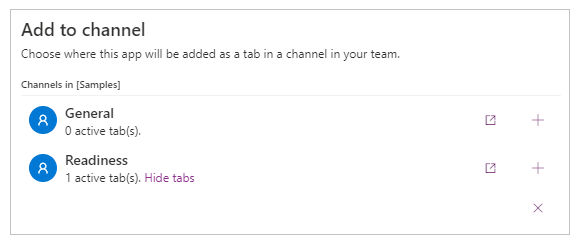
בחר שמור וסגור.