הערה
הגישה לדף זה מחייבת הרשאה. באפשרותך לנסות להיכנס או לשנות מדריכי כתובות.
הגישה לדף זה מחייבת הרשאה. באפשרותך לנסות לשנות מדריכי כתובות.
לקוחות שמשתמשים ב- Azure Synapse Linkעבור Dataverse יכולים לייצא יומני ביקורת כדי לעמוד בקלות במדיניות הביקורת החיצונית והפנימית, הציות, האבטחה מדיניות הפיקוח שנפוצה בארגונים רבים.
הביקורת של Microsoft Dataverse נתמכת בכל הטבלאות והעמודות המותאמות אישית ואלה שהכי ניתנות להתאמה אישית. יומני ביקורת מאוחסנים ב- Dataverse וצורכים קיבולת של אחסון ביומן. אם יש לך משאבי Azure באותו אזור שבה נמצאת סביבת ה- Dataverse, באפשרותך לייצא יומני ביקורת לחשבון אחסון של Azure באמצעות Azure Synapse Link עבור Dataverse ולבצע שאילתה ביומני הביקורת באמצעות Azure Synapse Analytics ו- Power BI Desktop.
דרישות מוקדמות
- מינוי Azure עם הרשאות מנהל מערכת ליצירת קבוצות משאבים, סביבת עבודה ונכסי Azure אחרים. מידע נוסף: יצירת Azure Synapse Link עבור Dataverse באמצעות Azure Synapse Workspace
- נדרש תפקיד אבטחה של מנהל מערכת ב- Dataverse.
- Power BI.
משימות שיש להשלים
להלן השלבים ברמה גבוהה ליצירת האחסון וסביבת העבודה ב- Azure, ולאחר מכן Azure Synapse Link עבור Dataverse כדי שניתן יהיה ליצור דוחות ב- Power BI:
-
יצירת קישור Azure Synapse Link
- יצירה של קבוצת משאבים.
- יצירת חשבון Azure Data Lake Storage Gen2 שבה ספרייה היררכית מופעלת.
- יצירת סביבת עבודה של Synapse
- יצירת מאגר Apache Spark עבור סביבת העבודה של Synapse.
- כדי להפוך לזמין את יכולת יצרן האפליקציות שלך ליצור Azure Synapse Link עבור Dataverse, יש להעניק הרשאות לחשבון אחסון ולסביבת עבודה של Synapse ל- Power Platform Maker.
-
חיבור טבלת ביקורת של Dataverse לסביבת עבודה של Synapse
- אימות מצב הסנכרון של טבלת הביקורת.
- יצירת דוחות ולוחות מחוונים באמצעות Power BI
יצירת קישור Azure Synapse Link
- היכנס אל פורטל Azure.
- יצירה של קבוצת משאבים. מידע נוסף: יצירת משאב
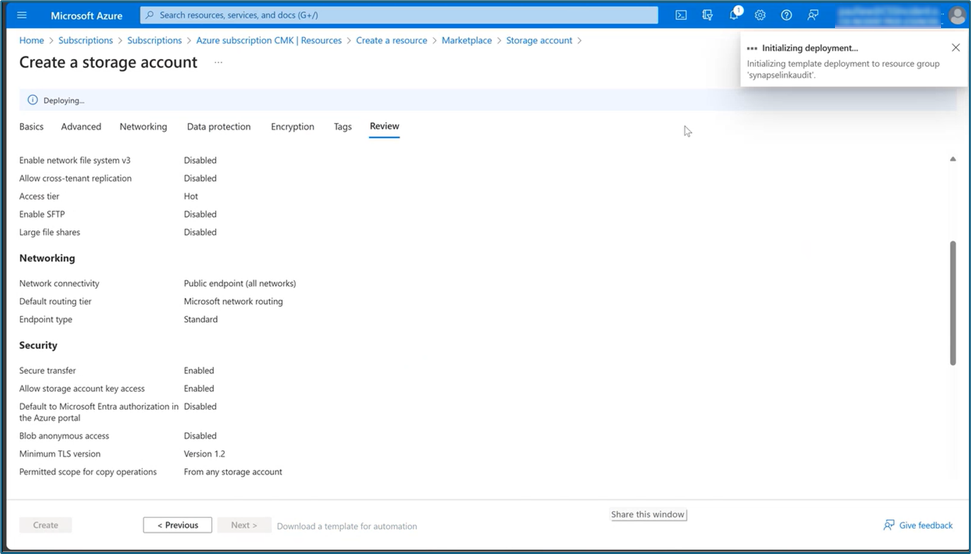
- יצירת חשבון אחסון. מידע נוסף: יצירת חשבון אחסון
תחת פרטי הפרויקט:יש לבחור את המינוי שבו נוצרה קבוצת המשאבים.
יש לבחור את קבוצת המשאבים שיצרת קודם לכן.
להזין שם חשבון האחסון.
יש לבחור בכרטיסיה מתקדם ולהפעיל את האפשרות מרחב שמות היררכי.
- יש להעניק לגישה לחשבון האחסון למנהל המערכת של Power Apps שמחבר את הטבלאות של Dataverse לחשבון האחסון הזה.
- בחלונית הימנית בקרת גישה (IAM).
- בחר הקצאות תפקיד>+ הוסף>הוסף הקצאות תפקיד.
- תחת הוסף הקצאת תפקיד, יש לבחור בכרטיסייה חברים.
- בחר במשתמש Power Platform שהוא מנהל מערכת ולאחר מכן בחר בכרטיסייה תפקידי מנהל מערכת מורשים.
- יש להזין בעלים בתיבת החיפוש.
- יש לבחור בתפקיד משתתף בחשבון האחסון.
- יש להפוך את האפשרות אפשר למשתמש להקצות את כל התפקידים (בעלי הרשאות גבוהות) לזמינה במקטע מה המשתמש יכול לעשות.
- חזור על השלבים הקודמים עבור התפקידים האלה:
- תורם נתונים של Blob אחסון
- בעלי הנתונים של Blob אחסון
- יצירת סביבת עבודה של Synapse
תחת פרטי הפרויקט:- יש לבחור את המינוי שבו נוצרה קבוצת המשאבים.
- יש לבחור את קבוצת המשאבים שיצרת קודם לכן.
- שם סביבת עבודה. בחר כל שם ייחודי כללי.
- אזור. יש לבחור את האזור שבו ממוקמת הסביבת ה- Dataverse שלך.
- יש לבחור בשם חשבון האחסון שיצרת קודם לכן.
- בחר צור חדש תחת שם מערכת הקבצים.
- הזן שם עבור מערכת הקבצים Data Lake Storage Gen2.
- יצירת מאגר Spark עבור סביבת העבודה של Synapse.
- עבור אל קבוצת המשאבים של סביבת העבודה של Synapse שנוצרה קודם לכן.
- חשבון האחסון וסביבת העבודה של Synapse רשומים תחת משאבים. בחר את סביבת העבודה של Synapse שיצרת בשלב שלעיל.
- בחר + מאגר Apache Spark חדש כדי ליצור מאגר Spark.
- בדף מאגר ה- Apache Spark החדש:
- יש להזין שם למאגר Apache Spark.
- יש להזין 5, במספר הצמתים.
- יש לבחור בכרטיסייה הגדרות נוספות ולאחר מכן להזין 5 עבור מספר הדקות ללא פעילות.
הערה
- אין עלויות שנגרמות בעקבות יצירת מאגרי Spark. חיובים נגרמים רק לאחר ביצוע עבודת Spark במאגר היעד ב- Spark ומופע Spark מופעל לפי דרישה. עלויות אלו קשורות לשימוש ב- Spark של Azure Synapse Workspaceומחויבות מדי חודש. עלות ניהול מחשוב Spark תלויה בעיקר במרווח הזמן לעדכון מצטבר ובנפחי הנתונים. מידע נוסף: תמחור Azure Synapse Analytics
- חשוב לקחת בחשבון את העלויות הנוספות הללו כאשר מחליטים להשתמש בתכונה זו מכיוון שהן אינן אופציונליות ויש לשלם אותן כדי להמשיך להשתמש בתכונה זו.
חיבור טבלת ביקורת של Dataverse לסביבת עבודה של Synapse
כדי לחבר את טבלת הביקורת של Dataverse לסביבת עבודה של Synapse, ניתן להשתמש ב- Azure Synapse Link שנוצר מוקדם יותר במאמר זה.
- באמצעות חשבון משתמש בעל התפקיד האבטחה מנהל מערכת של Dataverse, יש להיכנס אל Power Apps ולאחר מכן לבחור את הסביבה הרצויה.
- חיבור Dataverse לסביבת עבודה של Synapse:
- בחלונית הניווט הימנית, יש לבחור Azure Synapse Link. אם הפריט אינו זמין, יש לבחור עוד>גלה הכל. בחר קישור חדש.
- בדף קישור חדש:
- בחר את האפשרות התחבר אל Azure Synapse Analytics workspace.
- בחר את מינוי Azure, את קבוצת המשאבים ואת חשבון האחסון.
- יש לבחור באפשרות השתמש במאגר Spark עבור משימת המרת נתונים של Delta Lake.
- בחר את במאגר Spark ובחשבון האחסון.
- בחר הבא.
- הרחב את הכרטיסייה מתקדם והזן 480 דקות בשדה מרווח הזמן. מאוחר יותר, יתאפשר לך לשנות את משך התדירות לריענון טבלאות ה- Dataverse בסביבת העבודה של Synapse.
- מתחת לרשימת הטבלאות, בחר את הטבלאות ביקורת ומשתמש.
מעקב אחר שינויים חייב להיות מופעל בטבלאות שבחרת. למידע נוסף: הפיכת מעקב אחר שינויים לזמין כדי לשלוט בסינכרון נתונים.
לוקח זמן עד שטבלאות Dataverse טבלאות מיוצאות לסביבת העבודה של Synapse. לאחר סיום הייצוא, תהיה לך אפשרות לנהל את נתוני הטבלה בסביבת העבודה של Synapse. מידע נוסף: נהל נתוני טבלה בסביבת העבודה של Synapse
אימות מצב הסנכרון של טבלת הביקורת
- ב- Power Apps, יש לבחור Azure Synapse Link בחלונית הניווט הימנית.
- יש לפתוח את הקישור שיצרת ולאמת את מצב הסנכרון של טבלת הביקורת. הוא צריך להיות מוצג כפעיל.
יצירת דוחות ולוחות מחוונים באמצעות Power BI
גש לנתוני הביקורת באמצעות סביבת העבודה Azure Synapse Analytics שלך באמצעות Power BI Desktop. אם אין לך עדיין Power BI Desktop, יש להוריד בכתובת Power BI Desktop ולהתקין אותו. זוהי אפליקציה ללא תשלום הפועלת במחשב המקומי שלך.
יצירת דוחות באמצעות החיבור סביבת העבודה של Azure Synapse Analytics
יש להשתמש בחיבור סביבת העבודה של Azure Synapse Analytics לנפחים קטנים יותר של נתונים לבניית דוחות Power BI.
- יש להפעיל את Power BI Desktop, ולאחר מכן בהפעלת Power BI חדשה, לבחור קבלת נתונים>עוד....
- בחלונית הימנית של חלונית הדו שיח קבל נתונים, יש לבחור Azure ואוז בחלונית השמאלית לבחור סביבת העבודה של Azure Synapse Analytics (ביתא).
- בחר התחבר.
- יש לבחור כניסה, ולהזין או לבחור בחשבון הארגוני שלך, שהוא החשבון שיש לו גישה ל- Azure Synapse workspace שיצרת. בחר התחבר.
- לאחר הכניסה, יש לבחור את סביבת העבודה מתחת לחלונית הדו-שיח נווט.
- יש להרחיב את סביבת העבודה ולאתר את סביבת העבודה של סביבת Dataverse. מוצגת רשימת טבלאות Dataverse.
- בחר את הטבלאות ביקורת ו- systemuser ולאחר מכן בחר טען.
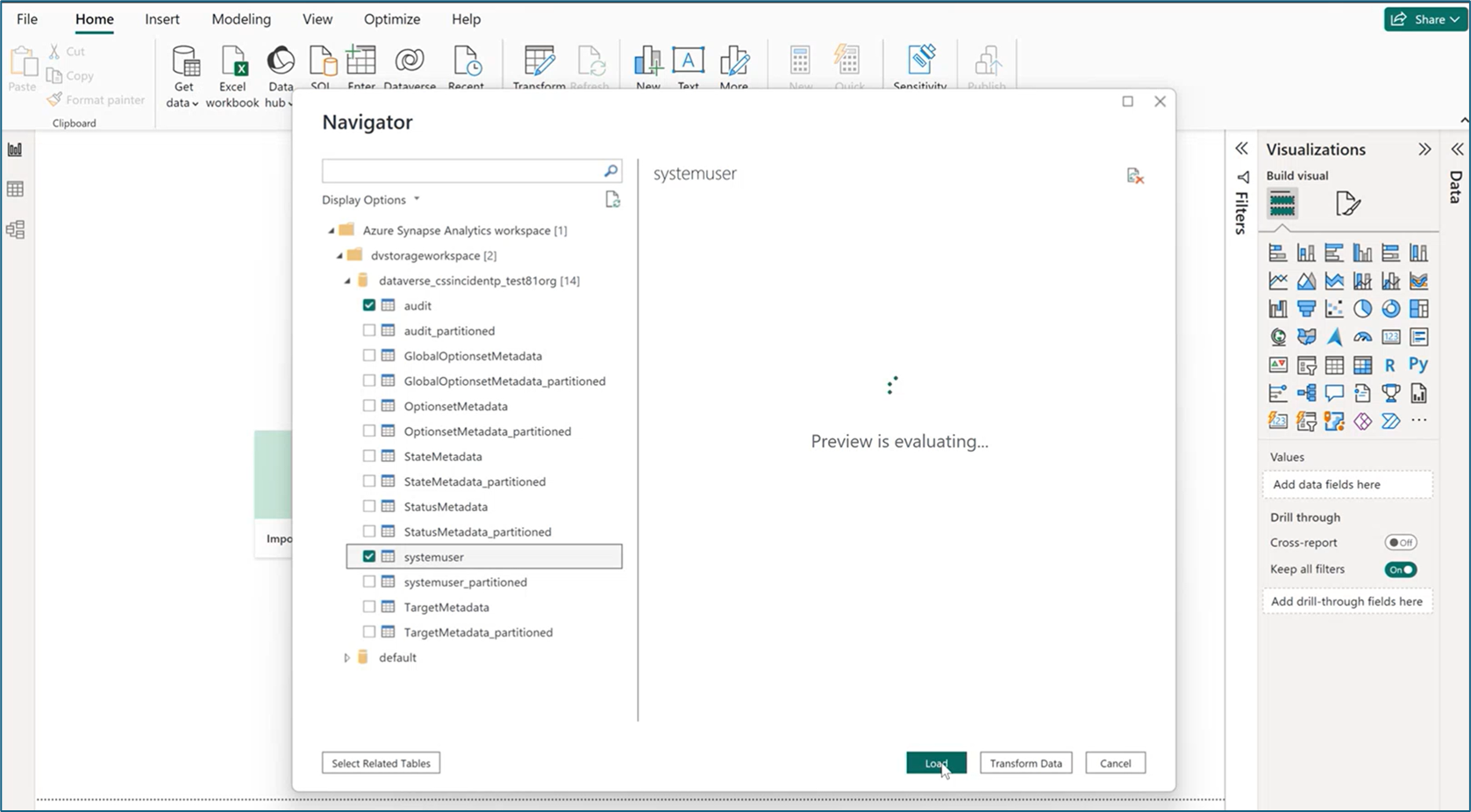
- עם הטבלאות שנבחרו, תוכל לבנות תצוגות חזותיות שןל Power BI.
יצירת דוחות באמצעות החיבור SQL של Azure Synapse Analytics
יש להשתמש בחיבור סביבת העבודה של Azure Synapse Analytics SQL לנפחים גדולים יותר של נתונים לבניית דוחות Power BI.
- יש להפעיל את Power BI Desktop, ולאחר מכן בהפעלת Power BI חדשה, לבחור קבלת נתונים>עוד....
- בחלונית הימנית של חלונית הדו שיח קבל נתונים, יש לבחור Azure ואז לבחור SQL של Azure Synapse Analytics.
- בחר התחבר.
- הזן את שמות השרת ומסד הנתונים.
- את שם השרת ניתן למצוא בפורטל Azure. יש להזין את שם המשתמש בשורת החיפוש ולאחר מכן לבחור בסביבת העבודה. בדף סקירה כללית, יש להעתיק את נקודת הקצה ללא שרת מסוג SQL ולחזור אל הדף מסד הנתונים של SQL Server Power BI ולהדביק אותו בשדה שרת.
- ניתן למצוא את שם מסד הנתונים ב- Azure Synapse Link ב- Power Apps (make.powerapps.com). יש לבחור באפשרות Azure Synapse Link עבור Dataverse בחלונית ניווט הימנית, לבחור ב- Azure Synapse Link, ואז לבחור מעבר אל סביבת העבודה של Azure Synapse Analytics בסרגל הפקודות. ניתן למצוא את שם מסד הנתונים שלך בתיקיה מסד נתונים מסוג אגם בדף נתונים .
- בחר אישור.