הערה
הגישה לדף זה מחייבת הרשאה. באפשרותך לנסות להיכנס או לשנות מדריכי כתובות.
הגישה לדף זה מחייבת הרשאה. באפשרותך לנסות לשנות מדריכי כתובות.
Data Integrator (עבור מנהלי מערכת) הוא שירות שילוב מנקודה לנקודה המשמש לשילוב נתונים ב- Dataverse. הוא תומך בשילוב נתונים בין יישומי פיננסים ותפעול ו- Dataverse. הוא תומך גם בשילוב נתונים ביישומי פיננסים ותפעול וב- Dynamics 365 Sales. שירות זה זמין לכלל המשתמשים מאז יולי 2017.
הערה
אנו ממליצים מאוד ללקוחות להתחיל להשתמש בכתיבה כפולה, המספקת שילוב דו-כיווני הדוק בין אפליקציות כספים ופעולות לבין Dataverse. כל שינוי בנתונים ביישומי פיננסים ותפעול גורם לפעולת כתיבה ל- Dataverse וכל שינוי בנתונים ב- Dataverse גורם לפעולת כתיבה ליישומי פיננסים ותפעול. זרימת נתונים אוטומטית זו מספקת חוויית משתמש משולבת בכל היישומים.
שימוש במ משלב הנתונים עבור העסק שלך
Data Integrator (עבור מנהלי מערכת) תומך גם בתרחישי אינטגרציה מבוססי תהליכים כגון Prospect to Cash המספקים סנכרון ישיר בין יישומי פיננסים ותפעול ו- Dynamics 365 Sales. תבניות Prospect to Cash הזמינות עם תכונת שילוב הנתונים מאפשרות זרימת נתונים עבור תיקי לקוח, אנשי קשר, מוצרים, הצעות מחיר למכירות, הזמנות מכירות וחשבוניות מכירות בין יישומי פיננסים ותפעול לבין Sales. בזמן שהנתונים זורמים בין יישומי פיננסים ותפעול לבין מכירות, באפשרותך לבצע פעילויות מכירות ושיווק ב'מכירות', ובאפשרותך לטפל במימוש הזמנה על-ידי שימוש בניהול מלאי ביישומי פיננסים ותפעול.
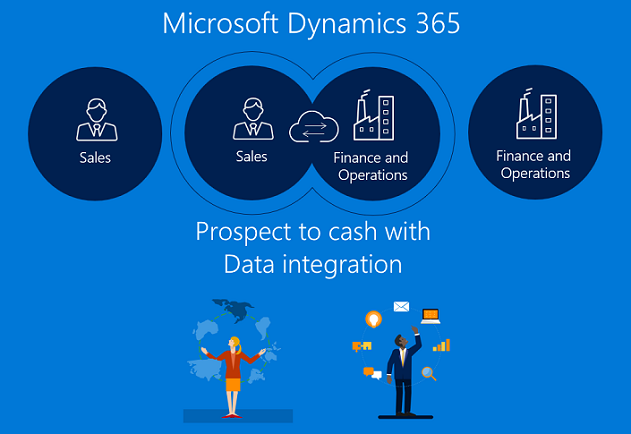
שילוב Prospect to Cash מאפשר למוכרים לטפל בתהליכי המכירות שלהם ולנטר אותם בעזרת החוזקות של Dynamics 365 Sales, בעוד שכל ההיבטים של המימוש והגשת החשבונית מתרחשים באמצעות הפונקציונליות החזקה ביישומי פיננסים ותפעול. בעזרת שילוב של Microsoft Dynamics 365 Prospect to Cash, אתה מקבל את העוצמה המשולבת של שתי המערכות.
לקבלת מידע נוסף אודות שילוב Prospect to Cash, עיין בתיעוד בפתרון Prospect to Cash.
שילוב של Field Service ו- (Project Service Automation) PSA נתמכים גם בשילוב נתונים.
פלטפורמת משלב הנתונים
Data Integrator (עבור מנהלי מערכת) מורכב מפלטפורמת Data Integration, תבניות מוכנות לשימוש המסופקות על-ידי צוותי היישומים שלנו (לדוגמה, יישומי פיננסים ותפעול ו- Dynamics 365 Sales) ותבניות מותאמות אישית שנוצרו על-ידי הלקוחות והשותפים שלנו. בנינו פלטפורמה שאינה תלויה באפליקציה אשר יכולה לשנות את קנה המידה במקורות שונים. בבסיס, עליך ליצור חיבורים (לנקודות קצה של שילוב), לבחור אחת מהתבניות הניתנות להתאמה אישית בעלות מיפויים מוגדרים מראש (שבאפשרותך להמשיך ולהתאים אישית) וליצור ולבצע את פרויקט שילוב הנתונים.
תבניות שילוב משמשות כשרטוט עם ישויות מוגדרות מראש ומיפויי שדות המאפשרים זרימת נתונים ממקור ליעד. הוא גם מאפשר לך להמיר את הנתונים לפני ייבואם. פעמים רבות, הסכימה בין אפליקציות המקור לאפליקציות היעד יכולה להיות שונה מאוד, ותבנית בעלת ישויות מוגדרות מראש ומיפויי שדות משמשת כנקודת התחלה מצוינת עבור פרויקט שילוב.
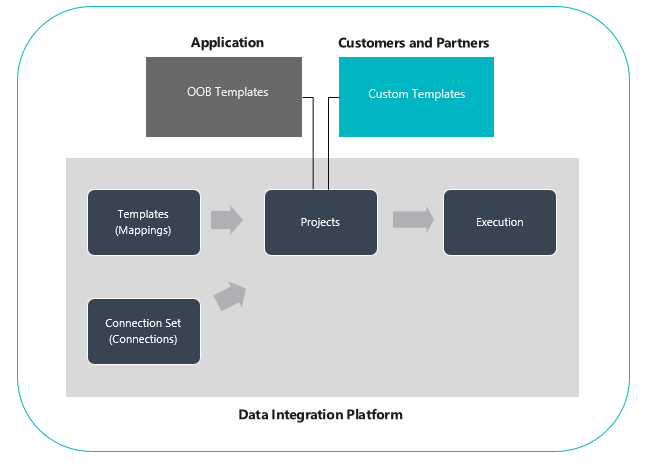
הגדרת פרוייקט שילוב נתונים
קיימים שלושה שלבים עיקריים:
צור חיבור (ספק אישורים למקורות נתונים).
צור ערכת חיבורים (זהה סביבות עבור חיבורים שיצרת בשלב הקודם).
צור פרויקט שילוב נתונים באמצעות תבנית (צור או השתמש במיפויים מוגדרים מראש עבור ישות אחת או יותר).
לאחר יצירת פרוייקט שילוב, אתה מקבל את האפשרות להפעיל את הפרוייקט באופן ידני וגם להגדיר רענון מבוסס לוח זמנים עבור העתיד. שאר המאמר מרחיב לגבי שלבים אלה.
הערה
ממשק המשתמש לניהול פרויקטים של Data Integrator מתארח ב- https://dataintegrator.trafficmanager.net. המדיניות הארגונית שלך עשויה לדרוש הוספת אתר זה לרשימת ההיתרים כדי לגשת לממשק.
צור חיבור
לפני שתוכל ליצור פרויקט שילוב נתונים, עליך להקצות חיבור עבור כל מערכת שבכוונתך לעבוד איתה בפורטל Microsoft Power Apps. חשוב על חיבורים אלה כעל נקודות השילוב שלך.
עבור אל Power Apps.
בחלונית הניווט הימנית, בחר חיבורים ולאחר מכן בחר חיבור חדש. אם הפריט לא נמצא בחלונית הניווט הימנית, בחר עוד כדי למצוא אותו.
באפשרותך לבחור חיבור מתוך רשימת החיבורים או לחפש את החיבור שלך.
לאחר שתבחר את החיבור, בחר צור. לאחר מכן תתבקש לספק אישורים.
לאחר שתספק את האישורים שלך, החיבור יופיע תחת החיבורים שלך.
הערה
יש לוודא שלחשבון שאתה מציין עבור כל חיבור יש גישה לישויות עבור האפליקציות המתאימות. בנוסף, החשבון עבור כל חיבור יכול להיות בדייר אחר. לאחר שתספק את האישורים שלך, החיבור יופיע תחת החיבורים שלך.
הערה
יש לוודא שלחשבון שאתה מציין עבור כל חיבור יש גישה לישויות עבור האפליקציות המתאימות. בנוסף, החשבון עבור כל חיבור יכול להיות בדייר אחר.
יצירת ערכת חיבורים
ערכות חיבורים הן אוסף של שני חיבורים, סביבות לחיבורים, פרטי מיפוי ארגון ומפתחות קישור, שניתן לעשות בהם שימוש חוזר בין פרויקטים. באפשרותך להתחיל להשתמש בערכת חיבורים עבור פיתוח ולאחר מכן לעבור לערכה אחרת עבור ייצור. פרט מידע חשוב אחד המאוחסן ביחד עם ערכת חיבורים הוא מיפויי יחידה ארגונית - לדוגמה, מיפויים בין הישות המשפטית (או החברה) של יישומי פיננסים ותפעול ליחידות הארגוניות או העסקיות של Dynamics 365 Sales. באפשרותך לאחסן מיפויי ארגונים מרובים בערכת חיבורים.
הירשמו למרכז הניהול של Power Platform.
יש לבחור ניהול בחלונית הניווט.
בחלונית ניהול , בחר שילוב נתונים. דף שילוב הנתונים מוצג.
בחר בכרטיסיה ערכות חיבור ובחר ערכת חיבורים חדשה. החלונית ערכת חיבורים חדשה מוצגת.
ספק שם עבור ערכת החיבורים שלך.
בחר את החיבור שיצרת קודם לכן ובחר את הסביבה המתאימה.
חזור על השלב הקודם על-ידי בחירת החיבור הבא שלך ו- enivironment.
ציין את מיפוי הארגון ליחידה עסקית (אם אתה משלב בין יישומי פיננסים ותפעול ומערכות Sales).
הערה
ניתן לציין מיפויים מרובים עבור כל ערכת חיבורים.
לאחר השלמת כל השדות, בחר שמור.
אתה רואה את ערכת החיבורים החדשה שיצרת תחת הכרטיסיה ערכות חיבורים. ערכת החיבורים שלך מוכנה לשימוש בפרוייקטי שילוב שונים.
יצירת פרוייקט שילוב נתונים
פרויקטים מאפשרים את זרימת הנתונים בין מערכות. פרויקט מכיל מיפויים עבור ישות אחת או יותר. מיפויים מציינים אילו שדות ממפים לאילו שדות אחרים. כדי ליצור פרוייקט שילוב נתונים, בצע את השלבים הבאים:
בחר את הכרטיסיה שילוב נתונים בחלונית הניווט הימנית.
בכרטיסיה פרוייקטים , בחר פרוייקט חדש.
ספק שם עבור פרויקט השילוב שלך.
בחר אחת מהתבניות הזמינות (או צור תבנית משלך).
בחר הבא ובחר ערכת חיבורים שיצרת קודם (או צור ערכת חיבורים חדשה).
ודא שבחרת את השם הנכון על-ידי אישור שמות החיבור והסביבה.
סקור ואשר את הודעת הפרטיות ואת ההסכמה במסך הבא.
בחר הבא ולאחר מכן בחר את מיפויי הישות המשפטית ליחידה העסקית.
סקור ואשר את הודעת הפרטיות ואת ההסכמה במסך הבא.
המשך ליצור את הפרויקט ולאחר מכן הפעל את הפרויקט, מה שבתורו מבצע את הפרויקט.
תראה כמה כרטיסיות - היסטוריית תזמון וביצוע - יחד עם כמה לחצנים - הוספת משימה, רענון ישויות ושאילתה מתקדמת – המתוארות בהמשך מאמר זה.
הצג היסטוריית ביצוע
בכל פעם שאתה מבצע פרויקט, באופן ידני או מתוזמן, הוא יוצר יומן רישום מפורט המציג את שם הפרויקט, חותמת הזמן של העדכון האחרון ביחד עם מצב. ניתן להציג זאת תחת היסטוריית הביצוע של כל פרויקט. היסטוריית ביצוע הפרויקט נשמרת במשך 45 יום ולאחר מכן היא נמחקת באופן אוטומטי.
היסטוריית הביצועים מציגה גם את מצב הביצוע יחד עם מספר העליות וכל השגיאות.
עבור כשלי ביצוע, באפשרותך להסתעף כדי לראות את הגורם הבסיסי.
אם ביצוע הפרויקט נמצא במצב 'שגיאה', הוא מנסה שוב לבצע בהפעלה המתוזמנת הבאה.
אם ביצוע הפרויקט נמצא במצב 'אזהרה', עליך לתקן את הבעיות שבמקור. הפרוייקט מנסה שוב את הביצוע בהפעלה המתוזמנת הבאה.
דוגמה לביצוע מוצלח, המציגה את המצב כהושלם עם # של עדכונים והוספות. (עדכן הוספה היא לוגיקה לעדכון הרשומה, אם היא כבר קיימת או כדי להוסיף רשומה חדשה.)
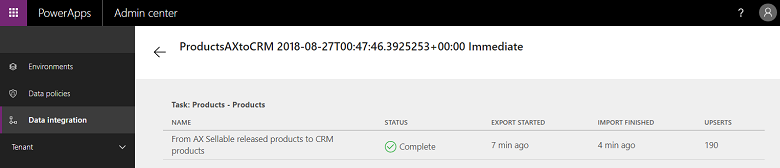
עבור כשלי ביצוע, באפשרותך לבצע הסתעפות כדי לראות את סיבת הבסיס.
להלן דוגמה לכשל עם שגיאות אימות פרוייקט. במקרה זה, שגיאת אימות הפרוייקט נובעת משדות מקור חסרים במיפויי הישות.
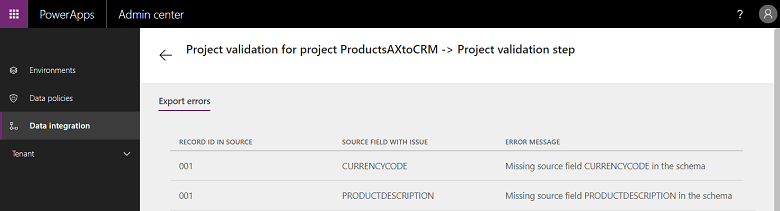
אם ביצוע הפרויקט נמצא במצב 'שגיאה', הוא מנסה שוב לבצע בהפעלה המתוזמנת הבאה.
אם ביצוע הפרוייקט נמצא במצב 'אזהרה', עליך לפתור את הבעיות במקור. הוא מנסה שוב את הביצוע בהפעלה המתוזמנת הבאה.
בכל מקרה, תוכל גם לבחור להפעיל מחדש את הביצוע באופן ידני.
הערה
בכל פעם שאתה מבצע פרויקט, באופן ידני או מתוזמן, הוא יוצר יומן רישום מפורט המציג את שם הפרויקט, חותמת הזמן של העדכון האחרון ביחד עם מצב. ניתן להציג זאת תחת היסטוריית הביצוע של כל פרויקט. היסטוריית ביצוע הפרויקט נשמרת במשך 45 יום ולאחר מכן היא נמחקת באופן אוטומטי.
הגדרת רענון מבוסס לוח זמנים
יש שני סוגים זמינים של הפעלות/כתיבות:
כתיבות ידניות (ביצוע ורענון פרויקט באופן ידני)
כתיבות שמבוססות על לוח זמנים (רענון אוטומטי)
לאחר יצירת פרוייקט שילוב, באפשרותך להפעיל אותו באופן ידני או לקבוע תצורה של כתיבה מבוססת לוח זמנים, המאפשרת לך להגדיר רענון אוטומטי עבור הפרוייקטים שלך.
בצע את השלבים הבאים כדי להגדיר כתיבות שמבוססות על לוח זמנים.
- עבור אל מרכז הניהול של Power Platform.
- יש לבחור ניהול בחלונית הניווט.
- בחלונית ניהול , בחר שילוב נתונים. דף שילוב הנתונים מוצג.
- בחר בכרטיסיה פרוייקטים , בחר את הפרוייקט ולאחר מכן בחר את סמל התפריט תלוי ההקשר (...) וקבע מועד.
- בכרטיסיה 'תזמון ',
- בחר את הלחצן הדו-מצבי כך שחזור כל יוצג והשלם את כל השדות.
- בחר שמור לוח זמנים.
באפשרותך להגדיר תדירות של דקה אחת בלבד או לקבוע שהיא חוזרת על כמה שעות, ימים, שבועות או חודשים. הרענון הבא לא יתחיל עד שמשימת הפרויקט הקודמת תשלים את הפעלתה.
שים לב גם שתחת הודעות אפשר להצטרף לקבלת התראות מבוססות-דוא"ל, אשר שולחות התראה לגבי הפעלות משימות שהושלמו עם אזהרות ו/או נכשלו בשל שגיאות. באפשרותך לספק נמענים מרובים, כולל קבוצות המופרדות באמצעות פסיקים.
הערה
- אפשר לתזמן 50 פרויקטי שילוב בכל זמן נתון לכל דייר בתשלום. עם זאת, באפשרותך ליצור פרויקטים נוספים ולהפעיל אותם באופן אינטראקטיבי. עבור דיירי גירסת ניסיון, יש מגבלה נוספת שפרויקט מתוזמן יפעל רק עבור 50 הביצועים הראשונים.
- למרות שניתן לתזמן פרוייקטים שיפעלו כל דקה, טקטיקה זו עלולה להדגיש את האפליקציות שלך ולהשפיע על הביצועים הכוללים. אנחנו ממליצים בחום למשתמשים לבדוק ביצועיי פרויקטים בתנאי עומס אמיתיים ולמטב עבור ביצועים עם פעולות רענון תכופות פחות. בסביבות ייצור, איננו ממליצים להפעיל יותר מחמישה פרויקטים בדקה לדייר.
- כדי למטב את הביצועים ולא לטעון יתר את היישומים, ביצועי פרוייקט מוגבלים ל- 500-K שורות לכל ביצוע לכל פרוייקט.
- בכל פעם שאתה מבצע פרויקט, באופן ידני או מתוזמן, הוא יוצר יומן רישום מפורט המציג את שם הפרויקט, חותמת הזמן של העדכון האחרון ביחד עם מצב. באפשרותך להציג את יומני הרישום תחת היסטוריית הביצוע של כל פרוייקט. היסטוריית ביצוע הפרויקט נשמרת במשך 45 יום ולאחר מכן היא נמחקת באופן אוטומטי.
התאמה אישית של פרוייקטים, תבניות ומיפויים
אתה משתמש בתבנית כדי ליצור פרויקט שילוב נתונים. תבנית הופכת את תנועת הנתונים לסחורה, מה שבתורו עוזר למשתמש עסקי או למנהל מערכת לזרז את שילוב הנתונים ממקורות ליעד ולהפחית את העומס והעלות הכוללים. משתמש עסקי או מנהל מערכת יכול להתחיל עם תבנית מוכנה לשימוש שפורסמה על-ידי Microsoft או שותף שלה ולאחר מכן להמשיך ולהתאים אותה אישית לפני יצירת פרויקט. לאחר מכן באפשרותך לשמור את הפרויקט כתבנית ולשתף אותו עם הארגון שלך ו/או ליצור פרויקט חדש.
תבנית מספקת לך מקור, יעד וכיוון של זרימת נתונים. עליך לזכור עובדה זו בעת התאמה אישית או יצירה של תבנית משלך.
באפשרותך להתאים אישית פרויקטים ותבניות בדרכים אלה:
- התאם אישית מיפויי שדות.
- התאם אישית תבנית על-ידי הוספת ישות לבחירתך.
התאמה אישית של מיפויי שדות
בצע את השלבים הבאים כדי ליצור ערכת חיבורים:
- עבור אל מרכז הניהול של Power Platform.
- יש לבחור ניהול בחלונית הניווט.
- בחלונית ניהול , בחר שילוב נתונים. דף שילוב הנתונים מוצג.
- בחר בכרטיסיה פרוייקטים, בחר את הפרוייקט שעבורו ברצונך להתאים אישית מיפויי שדות ולאחר מכן בחר את סמל התפריט תלוי ההקשר (...) ואת פרטי ערכת החיבורים.
- בחר את הקישור עבור אל פרטי ערכת החיבורים.
- בחר את הכרטיסיה ארגונים ולאחר מכן בחר + הוסף מיפוי.
- לאחר התאמה אישית של מיפויי השדות, בחר שמור בסרגל הפקודות.
יצירת תבנית משלך
צור תבנית משלך על-ידי שינוי תבניות קיימות
הירשם למרכז הניהול של Power Platform.
בחר ניהול>שילוב נתונים בחלונית הניווט הימנית.
בכרטיסיה תבניות, צור פרויקט על-ידי בחירת תבנית קיימת המתאימה לבחירת המקור והיעד שלך ולכיוון הזרימה.
בחר את החיבור המתאים.
לפני שתשמור או תפעיל את הפרויקט, בחר הוסף משימה בשורת הפקודה.
נפתחת תיבת הדו-שיח הוספת משימה.
ספק שם משימה בעל משמעות והוסף ישויות מקור ויעד לבחירתך.
רשימה נפתחת מציגה את כל ישויות המקור והיעד שלך.
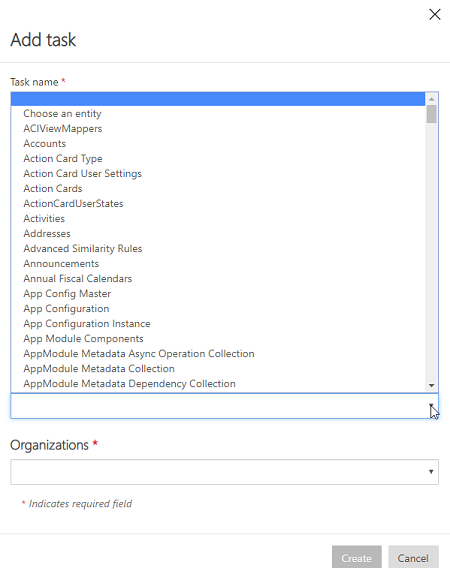
במקרה זה, נוצרה משימה חדשה לסינכרון ישות 'משתמש' מ- SalesForce לישות 'משתמשים' ב- Dataverse.
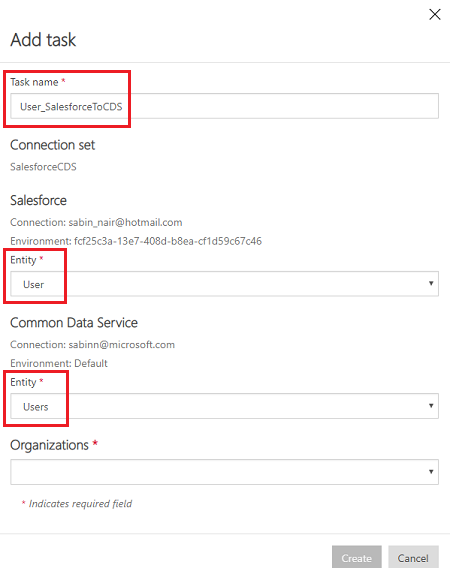
לאחר יצירת המשימה, באפשרותך להציג את המשימה החדשה ברשימה וכן למחוק את המשימה המקורית.
פשוט יצרת תבנית חדשה - במקרה זה, תבנית להעברת נתוני ישות 'משתמש' מ- SalesForce אל Dataverse. בחר שמור כדי לשמור את ההתאמה האישית שלך.
עקוב אחר השלבים להתאמה אישית של מיפויי שדות עבור תבנית חדשה זו. ניתן להפעיל פרוייקט זה ולשמור את הפרוייקט כתבנית מהכרטיסיה פרוייקט. בעת שמירה כתבנית, ספק שם ותיאור. תוכל גם לשתף את התבנית עם כולם בארגון.
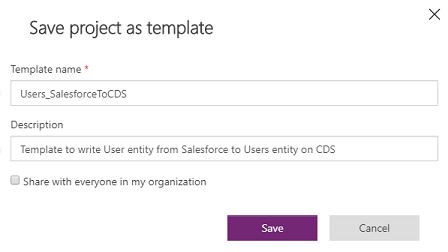
צור תבנית משלך מתבנית ריקה
הירשם למרכז הניהול של Power Platform.
עבור אל ניהול>שילוב נתונים בחלונית הניווט הימנית.
בחר פרויקט חדש וספק שם עבור הפרויקט שלך. לדוגמה, Demo_CreateYourOwnTemplate project.
בדף הרשימה בחר תבנית, בחר תבנית ריקה כללית. עבור דוגמה זו, בחר את התבנית מכירות לפיננסים ותפעול מכיוון שאנו רוצים להעביר נתונים מיישומי פיננסים ותפעול ל- Dynamics 365 Sales.
בצע את שלבים 6 עד 9 במאמר כיצד ליצור פרוייקט שילוב נתונים אחר כדי ליצור את פרוייקט שילוב הנתונים הרצוי. לאחר מכן, בחר Save (שמור).
הדף משימות יופיע כשהוא ריק משום שזוהי תבנית ריקה, ללא משימות. בחר הוסף משימה כדי לבחור ישות מהרשימה הנפתחת ולהוסיף משימה חדשה.
במקרה זה, למטרות הדגמה, ניצור משימת פעילויות מכירות לפיננסים ותפעול על-ידי בחירה בישות פעילויות עבור יישומי פיננסים ותפעול ו- Dynamics 365 Sales. בחר צור
שים לב שפעילות חדשה מתווספת: פעילויות מכירות ל-Fin ו-Ops. בחר שמור כדי לשמור את השינויים.
הפרויקט נוצר. בכרטיסיה פרוייקטים, בחר את הפרוייקט ולאחר מכן בחר ...>שמור כתבנית.
ספק שם ותיאור, ובחר שמור. בנוסף, בחר שתף עם כולם בארגון שלי כדי לשתף תבנית זו.
התבנית החדשה שנוצרה מופיעה בדף הרשימה תבניות.
בנוסף, לאחר יצירת פרויקט שילוב חדש, כאשר תבחר באפשרות בחר תבנית, תראה את התבנית החדשה שנוצרה בכרטיסיה תבניות.
המרת נתונים וסינון מתקדמים
עם התמיכה של Power Query, סינון ושינוי נתונים מתקדמים של נתוני מקור זמינים עכשיו. Power Query מאפשר למשתמשים לעצב מחדש נתונים כך שיתאימו לצרכים שלהם, עם חוויית משתמש קלה ומעניינת ללא קוד. באפשרותך להפוך יכולת זו לזמינה על בסיס לפי פרויקט.
אפשר שאילתה וסינון מתקדמים
עבור אל מרכז הניהול של Power Platform.
בחר ניהול>שילוב נתונים בחלונית הניווט הימנית.
בכרטיסיה פרוייקטים , בחר את הפרוייקט שבו ברצונך להפוך שאילתה מתקדמת לזמינה, בחר ...>פרטי פרוייקט. לאחר מכן בחר שאילתה מתקדמת בסרגל הפקודות.
תראה אזהרה שהפיכת שאילתה מתקדמת לזמינה היא פעולה חד-כיוונית ולא ניתן לבטל אותה. בחר אישור כדי להמשיך ולאחר מכן בחר את חץ מיפוי המקור והיעד.
מוצג לך דף מיפוי הישויות המוכר עם קישור לפתיחת 'שאילתה וסינון מתקדמים'.
בחר לקישור כדי להפעיל את ממשק המשתמש של 'שאילתה וסינון מתקדמים', אשר מציג לך נתוני שדה מקור בעמודות מסוג Microsoft Excel.
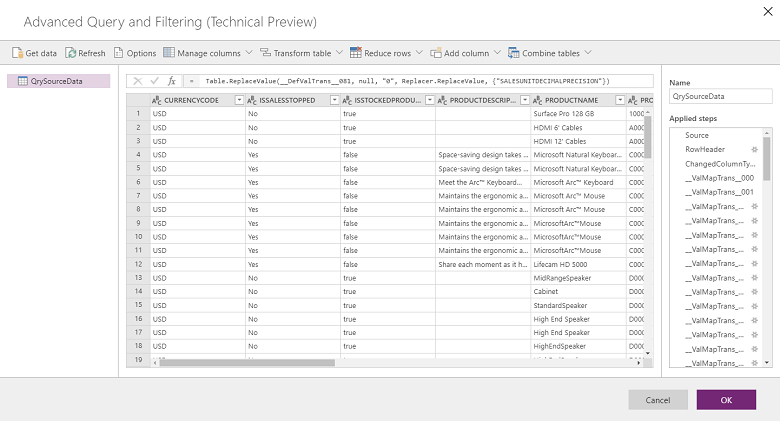
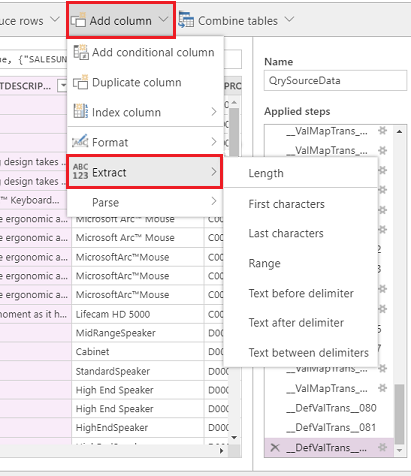
בתפריט העליון יש מספר אפשרויות לשינוי נתונים, כגון הוסף עמודה מותנית, עמודה כפולה וחלץ.
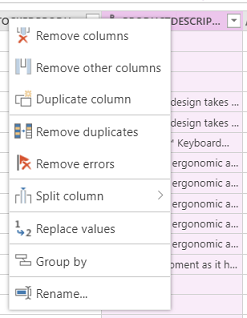
באפשרותך גם ללחוץ באמצעות לחצן העכבר הימני על עמודה כלשהי לקבלת אפשרויות נוספות, כגון הסרת עמודות, הסרת כפילויות ופיצול עמודה.
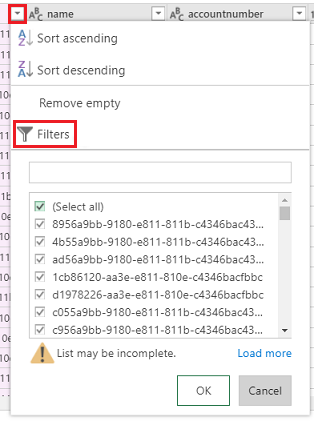
ניתן גם לסנן על-ידי בחירה בכל עמודה ושימוש במסננים מסוג Excel.
ניתן להשיג שינויי ערך ברירת מחדל באמצעות העמודה המותנית. לשם כך, מהרשימה הנפתחת הוסף עמודה, בחר הוסף עמודה מותנית והזן את שם העמודה החדשה. מלא גם את לאחר מכן וגם את אחרת עם מה שצריך להיות ערך ברירת המחדל, תוך שימוש בכל שדה וערך עבור אם ו-שווה ל-.

שים לב למשפט each בעורך fx בחלק העליון.
תקן את המשפט each בעורך fx ובחר אישור.

בכל פעם שאתה מבצע שינוי, אתה מחיל שלב. באפשרותך לראות את השלבים שהוחלו בחלונית השמאלית (גלול אל החלק התחתון כדי לראות את השלב האחרון). באפשרותך לבטל שלב במקרה שעליך לערוך. בנוסף, באפשרותך לעבור אל העורך המתקדם על-ידי לחיצה באמצעות לחצן העכבר הימני על QrySourceData בחלונית הימנית, בחלק העליון, כדי להציג את השפה M שמבוצעת מאחורי הקלעים, עם אותם שלבים.
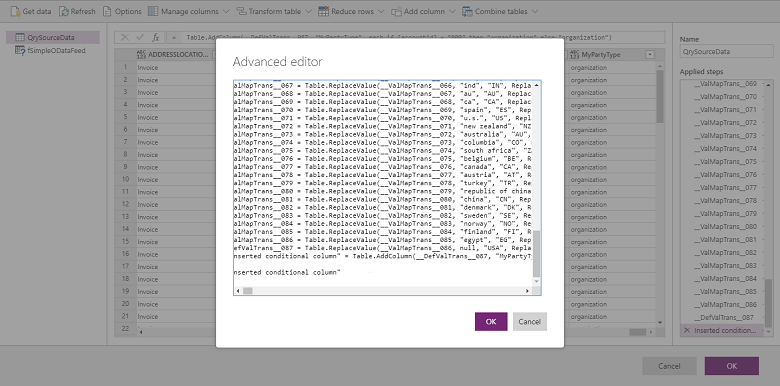
בחר אישור כדי לסגור את ממשק 'שאילתה וסינון מתקדמים' ולאחר מכן, בדף משימת המיפוי, בחר את העמודה החדשה שנוצרה כמקור כדי ליצור את המיפוי בהתאם.
לקבלת מידע נוסף על Power Query, עבור אל תיעוד Power Query.
הערה
כאשר האפשרות שאילתות וסינון מתקדמים מופעלת, שינויים דרך Fn אינם נתמכים, במקום זאת יש להגדיר אותם באמצעות שאילתות וסינון מתקדמים.
אין תמיכה ביצירת חיבורים בין מקורות נתונים מרובים (לא דרך קבל נתונים ולא דרך שאילתת M) ב'שאילתות וסיכון מתקדמים'.
אם אתה נתקל במגבלות הערכה של Power Query עם השגיאה:
משימת Power Query נכשלה עם שגיאה: ExceptionType:MashupEvaluationException, ExceptionMessage:EvaluationQuotaReached, EvaluationResponse:{"ResultType":"ErrorCode,""Code":"EvaluationQuotaReached"
עיין בהנחיות לגבי מגבלות של Power Query Online.
אין תמיכה בשינוי של url ישירות בעורך ה- Mashup. נעשה שימוש רק במסנן שיושם באמצעות ממשק המשתמש של עורך ה-Mashup או שצוין בשדה עריכת מסנן המקור בדף המיפוי.
גורמים המשפיעים על כוונון ביצועים
ישנם מספר גורמים המשפיעים על הביצועים של תרחיש שילוב. הביצועים תלויים במידה רבה ב:
- אילו יישומים אתה משלב: יישומי פיננסים ותפעול ו- Dataverse.
- הישויות שנמצאות בשימוש: צורת הישויות, אימות ולוגיקה עסקית (תקן והתאמות אישיות).
Data Integrator לוקח את הנתונים מאפליקציית המקור ודוחף אותם אל אפליקציית היעד. שיקולי הביצועים העיקריים הם בנוגע לאופן שבו אפליקציות המקור והיעד ישנו את גודלן בהתאם לישויות המעורבות. הוא משתמש בטכנולוגיות הזמינות הטובות ביותר כדי למשוך/לדחוף נתונים באופן ביצועי.
יישומי פיננסים ותפעול משתמשים במסגרת ניהול נתונים שמספקת דרך למשוך ולדחוף נתונים באופן שמשיג את הביצועים הטובים ביותר שאפשר. מסגרת ניהול הנתונים משמשת לניהול ישויות נתונים וחבילות של ישויות נתונים ביישומי פיננסים ותפעול.
יישומי Dynamics 365 עם Dataverse משתמשים בממשקי API של OData ביחד עם הפעלה במקביל כדי להגדיל את הביצועים ככל שניתן.
אתה יכול להשתמש בהגדרות הבאות כדי לכוונן את הביצועים של יישומי פיננסים ותפעול בהתבסס על העומס, הישות והמשאבים.
ייצוא נתונים מיישומי פיננסים ותפעול
- ייצוא ישיר (דילוג על אחסון זמני פועל): ודא שהישויות המשמשות לשילוב תומכות בייצוא ישיר (דילוג על אחסון זמני פועל). כך הייצוא יכול לפעול בצובר ומתבצעת עקיפה של טבלת האחסון הזמני. אם אתה מפעיל עם דילוג על אחסון זמני כבוי, הוא חוזר לקריאות שורה אחר שורה והנתונים מוזנים בטבלת האחסון הזמני.
- אפשר שינוי מעקב עבור ישויות: שינוי מעקב מאפשר יצוא מצטבר של נתונים מיישומי פיננסים ותפעול באמצעות ניהול נתונים. בייצוא מצטבר מיוצאות רק רשומות שהשתנו. כדי לאפשר ייצוא מצטבר, עליך לאפשר מעקב אחר שינויים בישויות. ללא מעקב אחר שינויים, מבוצע ייצוא מלא שעשוי להשפיע על הביצועים. עבור תרחישים מורכבים, השתמש בשאילתות מותאמות אישית למעקב אחר שינויים.
ייבוא נתונים אל יישומי פיננסים ותפעול
- ודא שהישות עצמה ביצועית. במידת האפשר, צור ישויות מבוססות-ערכה.
- אם מספר השורות המיובאות גדול והישות לא תומכת בפעולות בערכה: ניתן לקבוע את תצורת ניהול הנתונים כך שייבא את הישות עם משימות במקביל. ניתן להגדיר זאת בניהול נתונים (פרמטרים), על-ידי קביעת התצורה של פרמטרי ביצוע הישות. פעולה זו משתמשת במסגרת האצווה כדי ליצור משימות במקביל, המבוססות על זמינות משאב כדי שיוכל לפעול במקביל.
- כיבוי אימותים (אופציונלי): בעוד ש- Data Integrator אינו עוקף לוגיקה עסקית ואימותים, אפשר לבטל את האימותים שאינם נדרשים לשיפור הביצועים.
ייבוא/ייצוא של נתונים אל/מיאפליקציות מעורבות לקוח
ודא שמוגדרים אינדקסים עבור מפתחות קישור.
תוכן קשור
עדכוני Data Integrator – תכונות חדשות עם ממשק משתמש אינטואיטיבי המספק חוויה שוטפת.