הערה
הגישה לדף זה מחייבת הרשאה. באפשרותך לנסות להיכנס או לשנות מדריכי כתובות.
הגישה לדף זה מחייבת הרשאה. באפשרותך לנסות לשנות מדריכי כתובות.
מנהלי דיירים וסביבות ב- Power Platform משתמשים בהתראות כדי לעקוב אחר תקינות התפעול של המשאבים שלהם. מנהלי מערכת מגדירים ערכי סף מותאמים אישית ויקבלו הודעות כאשר מדדים עבור המשאבים שלהם יקבלו ערכי סף ספציפיים. צור התראות בכל המדדים באזור ' צג' של מרכז הניהול של Power Platform.
זכור את העקרונות הבאים:
- התראות מוערכות לאחר יצירת מדדים חדשים. בשלב זה, כל המדדים הם צבירות של 24 שעות, כלומר כלל התראה באזור צג מוערך כל 24 שעות לאחר יצירת הצבירות החדשות ביותר של 24 שעות. כלל התראה עושה הערכה לפי דרישה בעת יצירתו.
- כללי התראות הם התראות שמנהלים יוצרים כדי לנטר את המשאבים שלהם. ניתן לערוך, למחוק ולהפעיל או לכבות כלל התראה. באפשרותך להציב כללי התראה בסביבה ובהמשאבים הספציפיים.
- התראה מופעלת מתרחשת כאשר אחד או יותר מהמשאבים שכלל התראה מנטר מעביר ערכי סף ספציפיים שמנהל המערכת מגדיר בעת קביעת התצורה של כלל ההתראה. באפשרותך לבחור את ההתראה המופעלת כדי ללמוד אילו משאבים הפעילו את כלל ההתראה ולקבל המלצות לשיפור המשאבים אם הם בסביבה מנוהלת.
מתי להשתמש בהתראות
- צוותים ומנהלי מערכת משתמשים בהתראות כדי למצוא משאבים שנמצאים בשימוש רב יותר מהצפוי. לדוגמה, מנהל מערכת יוצר התראה כדי לדעת אם אפליקציות בסביבה המוגדרת כברירת מחדל חורגות מ- 50 הפעלות ביום.
- Teams משתמשים בהתראות לאיתור משאבים במצב ירוד ולעבוד עם היוצרים שלהם כדי לפתור בעיות.
- עבור פעולות, מנהלי מערכת יוצרים התראות כדי לדעת אם אפליקציות בסביבת הייצור שלהם נפתחות באיטיות עבור משתמשים.
דרישות מוקדמות
- עליך להיות מנהל דייר או מנהל סביבה כדי לגשת להתראות.
- באפשרותך למקם התראות בסביבה מנוהלת בלבד.
- יש להשתמש במרכז הניהול החדש והמשופר של Power Platform.
יצירת התראה בסביבה
היכנס אל מרכז הניהול של Power Platform.
בחלונית הניווט, יש לבחור ניטור.
בחלונית ניטור, בחר התראות. דף התראות מוצג.
הערה
נהל את כללי ההתראה הקיימים שלך בכרטיסיה כללי התראה. השתמש סמל פעולות משתמש נוספות כדי לראות אפשרויות לעריכה או למחיקה של כלל ההתראה. הפעל או בטל את כלל ההתראה באמצעות הלחצן הדו-מצבי בעמודה מצב.
בחר + כלל התראה כדי ליצור את כלל ההתראה החדש שלך. החלונית כלל התראה חדש מוצגת.
בשדה שם כלל התראה יש להזין את שם ההתראה.
ברשימת המוצרים , בחר את המוצר שברצונך לנטר באמצעות ההתראה, Power Apps, Power Automate או Copilot Studio.
ברשימה סוגי מוצרים, בחר מה ברצונך לנטר באמצעות ההתראה. לדוגמה, בחר אפליקציית Canvasאו אפליקציה מונחית מודלים עבור Power Apps.
ברשימה טווח , בחר סביבה כדי לנטר את כל הפריטים מסוג מסוים - כגון כל יישומי בד הציור בסביבת הייצור שלך. לאחר מכן, בחר את הסביבה.
ברשימה מטרי, בחר את המדד שברצונך ליצור את הסף המותאם אישית שלך מולו. לקבלת מידע נוסף על המדדים הזמינים, ראה מדדים והמלצות עבור Power Apps, מדדים והמלצות עבור Power Automate, וכן מדדים והמלצות עבור Copilot Studio.
ברשימה אופרטורים, בחר אופרטור כדי להגדיר את הסף. האפשרויות הן מתחת, מעל, או שווה.
ברשימה בחר ערך, השתמש בסמלי החצים כדי להגדיל או להקטין את הערך.
ברשימה רמות חומרה בחר נמוכה, בינונית או גבוהה.
ברשימה סוג הודעה , בחר את סוג ההודעה שברצונך להגדיר עבור התראה זו.
- אם תבחר ללא, לא תקבל הודעת דואר אלקטרוני ועלך לחזור לאזור צג של מרכז הניהול כדי לבדוק את מצב ההתראה.
- אם תבחר באפשרות דואר אלקטרוני, אתה ועוד עד ארבעה נמענים אחרים - שתציין בשדה נמענים - תקבל הודעת דואר אלקטרוני כאשר ההתראה מופעלת. ההודעה מגיעה מהכתובת
PowerPlat-noreply@microsoft.com.
בחר שמור.
יצירת התראה במשאב
באפשרותך ליצור התראה כדי לנטר משאב ספציפי, כגון יישום בד ציור ספציפי, באמצעות השלבים הבאים.
היכנס אל מרכז הניהול של Power Platform.
בחלונית הניווט, יש לבחור ניטור.
בחלונית צג , בחר את המוצר שבו ממוקם המשאב. לדוגמה, אם תבחר Power Apps, תראה רשימה של יישומי בד ציור שעבורם תוכל ליצור התראות.
אתר את המשאב ובחר אותו כדי לפתוח חלונית משאבים, הכוללת מידע מדדי מפורט יותר.
בפינה השמאלית העליונה של החלונית, תראה קישור עם התווית + כלל התראה חדש אם המשאב נמצא בסביבה מנוהלת.
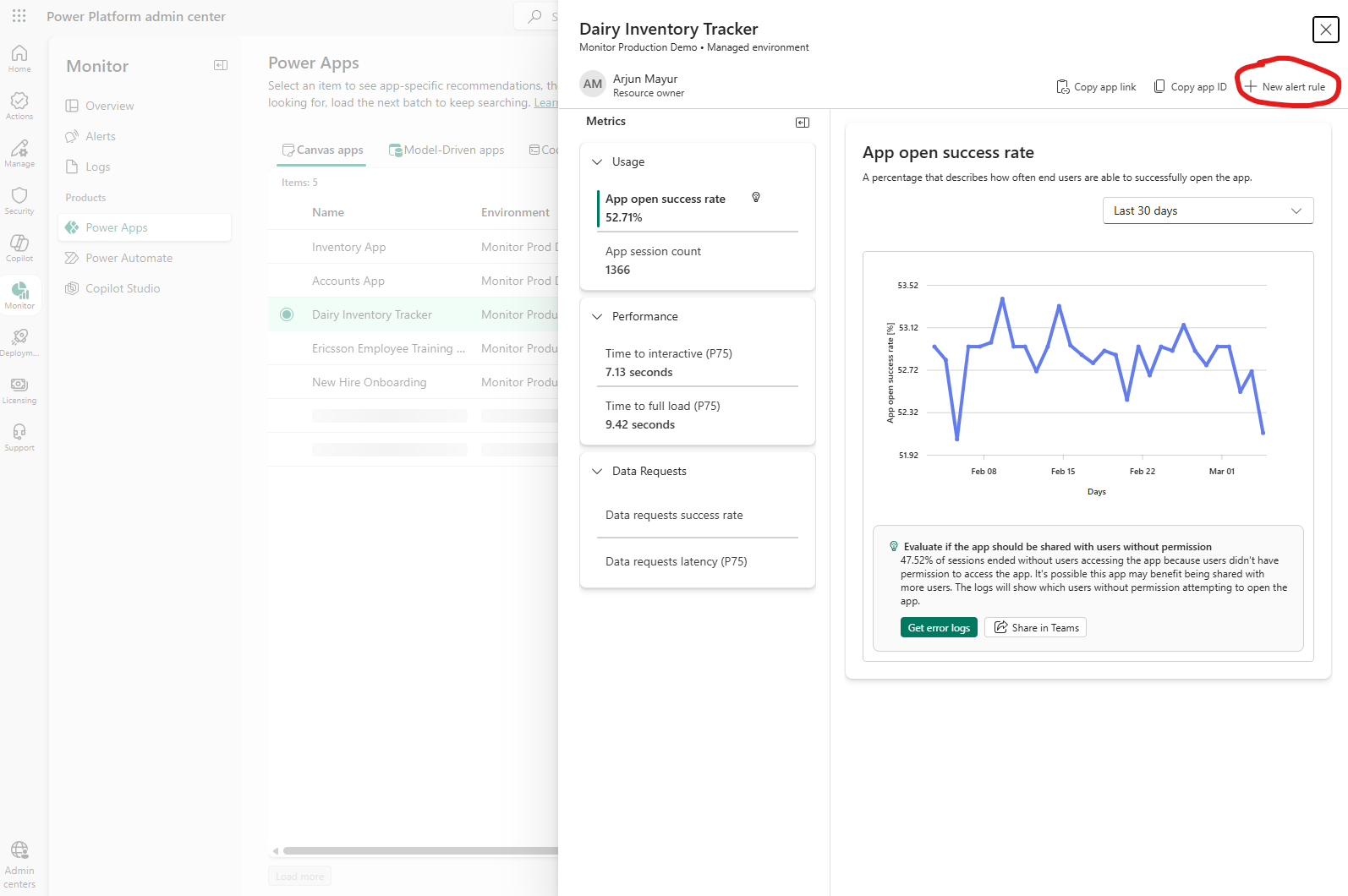
בחר את הקישור + כלל התראה חדש כדי ליצור התראה. מרכז הניהול ממילוי אוטומטי של המידע עבור מוצר, סוגמוצר, טווח, סביבה ומשאב כדי שתוכל ליצור התראה לגבי משאב ספציפי זה.
ספק את שם הכלל 'התראה', 'מטרי','אופרטור', 'ערך סף', 'חומרה' ו'הודעה' כפי שתועד תחת צור התראה בסביבה.
עבור התראות בטווח משאבים, באפשרותך לקבוע תצורה של תקופת סקירת נתונים, המציינת את המרחק אחורה של ההתראה להערכה של נתונים. האפשרויות עבור תקופת סקירת הנתונים הן:
- 24 שעות: ההתראה בודקת נתונים מ- 24 השעות האחרונות.
- שעה אחת: ההתראה בודקת נתונים מהשעה האחרונה ומאפשרת צבירה שעתית עבור המדד.
בלוח המשאבים של הפריט, באפשרותך להציג תרשימים עבור צבירות של 24 שעות ושעה במדד של פריט אם הוגדר התראה עם תקופת סקירת נתונים של שעה אחת במדד זה עבור יישום זה. לדוגמה, אם הגדרת התראה עם תקופת בדיקת נתונים של שעה במדד Time to Interactive של אפליקציה, תוכל לראות בתרשים אגרגציות של 24 שעות ושל שעה עבור המדד Time to Interactive של אותה אפליקציה. השתמש ברשימת תקופות הסקירה מעל התרשים כדי לעבור בין תצוגות.
הערה
בשלב זה, תקופת סקירת הנתונים נמצאת בתצוגה מקדימה וזמינה רק עבור יישומי קוד.
בחר שמור.
לאחר שתיצור את ההתראה, המערכת תבצע הערכה לפי דרישה ותסרוק את כל המשאבים הרלוונטיים במסגרת הטווח שלה.
כאשר התראה מופעלת
אם תבחר לקבל הודעות בדואר אלקטרוני כאשר משאב כלשהו יפעיל התראה, תקבל הודעת דואר אלקטרוני.
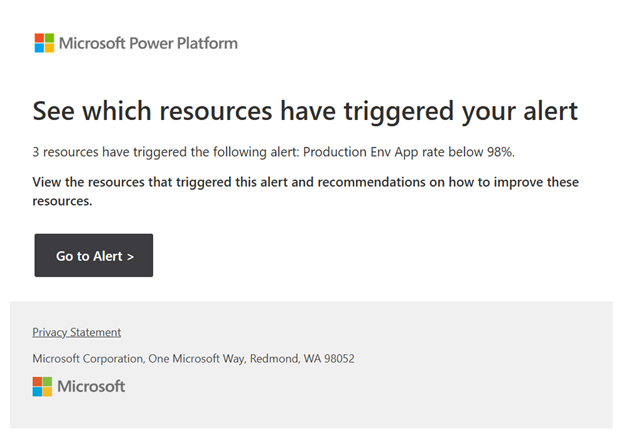
בהודעת הדואר האלקטרוני, בחר עבור אל התראה כדי לפתוח דף של Power Platform המציין את ההתראות המופעלות. באפשרותך לראות מידע על ההתראה המופעלת ועל המשאבים שהפעילו אותה. בעת בחירת אחד מהמשאבים בהתראה המופעלת, מוצגת חלונית המציגה מידע אודות סידרת זמנים עבור כל המדדים הרלוונטיים עבור משאב זה, והמלצות לשיפור המדד אם הוא לא מיטבי.
התראות מוגדרות מראש מ- Microsoft
סקירה כללית
Power Platform כולל התראות מוגדרות מראש שיעזרו לצוותי IT, תפעול ומרכז למצוינות לזהות אפליקציות, זרימות וסוכנים בשימוש גבוה עם תקינות ירודה. התראות מוגדרות מראש מספקות את הערך הרב ביותר ללקוחות שלא אימצו התראות מותאמות אישית כדי לנטר את תקינות הארגון שלהם.
מהן התראות מוגדרות מראש?
Microsoft יוצרת ומגדירה התראות מוגדרות מראש כדי להדגיש משאבים עם תקינות לא מיטבית. יש להם טווח לכל הדיירים, כך שהם מנטרים את כל המשאבים מסוג מסוים בדייר שלך. הן מופעלות כברירת מחדל, אינן דורשות הגדרה כדי להתחיל להשתמש בהן, ולא ניתן לערוך אותן. התראות מוגדרות מראש מעודדות התאמה אישית; לא רק שהם עוזרים למשתמשים לזהות משאבים בעלי שימוש גבוה עם תקינות תפעולית לא מיטבית, הם גם עוזרים להציג ולהכיר את המושג של התראות מותאמות אישית. שקול ליצור התראה מותאמת אישית בחלק ממשאבים אלה כדי לנטר אותם באופן יזום כנגד ערכי סף מותאמים אישית שאתה מגדיר.
הטבלה הבאה מפרטת אילו התראות מוגדרות מראש נתמכות כיום.
| מוצר | התראה מוגדרת מראש |
|---|---|
| יישומים מבוססי קנבס | הזמינות של יישומי בד ציור בעלי שימוש גבוה נמצאת מתחת ל- 90%. |
| יישומים מבוססי מודלים | הזמינות של אפליקציות מונחות דגמים לשימוש גבוה נמצאת מתחת ל- 90%. |
| זרימות ענן | לזרימות ענן עם שימוש גבוה יש שיעור הצלחה נמוך מ- 90%. |
| זרמי שולחן עבודה | לזרימות שולחן עבודה עם שימוש גבוה יש שיעור הצלחה נמוך מ- 90%. |
| סוכנים | לסוכנים בעלי שימוש גבוה יש שיעור הצלחה נמוך מ- 90%. |
ערכי סף בעלי שימוש גבוה
התראות מוגדרות מראש מדגישות משאבים בעלי שימוש גבוה בדייר שלך שמבצעים פעולות לא מיטביות. התראות אלה מסננות החוצה משאבים עם הפעלה נמוכה או ספירת הפעלות כך שאתה רואה משאבים רלוונטיים בלבד. ערכי הסף עבור כל סוג מוצר נתמך נמצאים בטבלה הבאה ולא ניתן לשנותם.
| מוצר | סף שימוש |
|---|---|
| יישומים מבוססי קנבס | הפעלות אפליקציות אחרונות מספרן גדול או שווה ל-100. |
| יישומים מבוססי מודלים | הפעלות אפליקציות אחרונות מספרן גדול או שווה ל-100. |
| זרימות ענן | ספירת ההפעלות היומית גדולה או שווה ל- 150. |
| זרמי שולחן עבודה | ספירת ההפעלות היומית היא גדולה או שווה ל-100. |
| סוכנים | ההפעלות האחרונות של סוכנים גדולות או שוות ל- 200. |
איך זה עובד?
עבור אל מרכז הניהול של Power Platform ונווט אל הדף מבט כולל על>צגים . בדף, תראה שני כרטיסים.
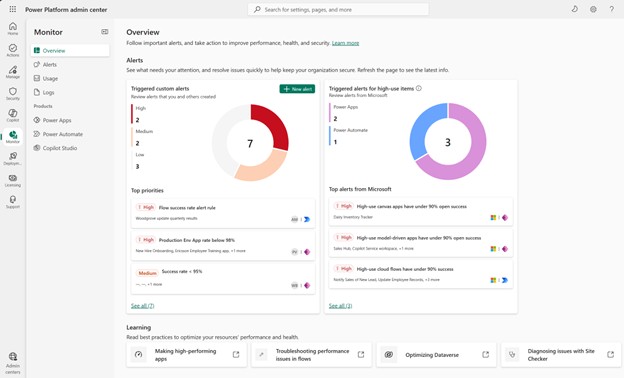
הכרטיס התראות מותאמות אישית שהופעלו מציג לך את המצב של ההתראות המותאמות אישית המופעלות בדייר שלך. התראות אלה הן התראות שאתה מגדיר. הפריט החזותי בכרטיס זה מנתק את ההתראות המותאמות אישית שהופעלו לפי רמת חומרה, והמקטע סדרי עדיפויות מובילים להלן מציין אילו מההתראות שלך מופעלות לאחרונה. בחר אחת מההתראות המותאמות אישית כדי לראות אילו פריטים הפעילו אותה.
ההתראות המופעלות עבור כרטיס פריטים בעלי שימוש גבוה בצד שמאל מציגות אילו מההתראות המוגדרות מראש מופעלות. באופן דומה, הפריט החזותי בחלק העליון של הכרטיס מציג פירוט של התראות מוגדרות מראש מופעלות לפי סוג מוצר. בחר אחת מההתראות במקטע התראות מובילות מ- Microsoft כדי להציג אילו משאבים הפעילו התראה מוגדרת מראש זו. לדוגמה, באפשרותך לבחור את שיעור ההצלחה של זרימות ענן בשימוש גבוה תחת 90% מוגדרות מראש ולראות את כל זרימות הענן השימושיות בדייר שלך שהפעילו התראה זו, בין אם הזרימה נמצאת בסביבה מנוהלת או לא. כמו חוויית ההתראה המותאמת אישית שהופעלה, בחירת זרימה ספציפית ברשימה זו מציגה חלונית שמראה לך כיצד כל מדד עבור זרימה זו מגמות לאורך זמן.
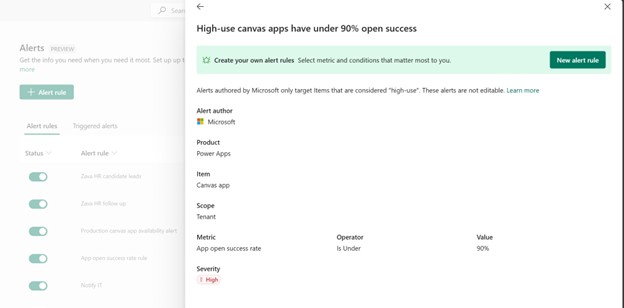
באפשרותך גם לראות רשימה של ההתראות המוגדרות מראש שלך ולראות את הפרטים שלהן במקטע התראות של צג. בחר התראות וגלול לחלק התחתון של הדף כדי להציג את ההתראות המוגדרות מראש. מיקרוסופט יוצרת התראות מוגדרות מראש.
בחירת שלוש הנקודות לצד ההתראה המוגדרת מראש ולאחר מכן בחירה באפשרות פרטים מציגה חלונית המציגה כיצד הוגדר התצורה שלה. לא ניתן לערוך או למחוק התראות אלה.
שאלות נפוצות (FAQ)
מה ההבדל בין כלל התראה לבין התראה מופעלת?
כלל התראה הוא כלל ניטור שאתה קובע את תצורתו, כולל הטווח, המדד, הסף, החומרה וההודעה.
התראה מופעלת היא מופע כאשר משאב אחד או יותר עומד בתנאי הכלל. לדוגמה, הערך הוא מתחת ל- 90% עבור תנאי שיעור הצלחה של פתיחת אפליקציה.
מי יכול ליצור ולנהל התראות?
עליך להיות מנהל דיירים או מנהל סביבה כדי ליצור ולנהל התראות.
אילו בסביבות נתמכות?
כל סוגי הסביבות, כגון ייצור, ארגז חול, גירסת ניסיון וסביבות מפתחים נתמכים, אך הם חייבים להיות סביבה מנוהלת. עליך לבחור את הסביבה בשדה מזהה לאחר שהגדרת את השדה טווח לסביבה.
היכן אוכל לנהל את ההתראות שנוצרות?
עבור אל מרכז הניהול של Power Platform ובחר נטר>התראות ונהל כללים קיימים בכרטיסיה כללי התראה.
מהי העמודה 'הפעלה אחרונה' בכרטיסיה 'כללי התראה'?
הנתונים בעמודה זו מוצגים כאשר כלל ההתראה רץ לאחרונה. התראות פועלות כל 24 שעות, כך שהערכים בעמודה זו אמורים להשתנות בהתאם.
האם רמת החומרה משפיעה על אופן עיבוד ההתראות?
החומרה, כגון נמוכה, בינונית או גבוהה, היא תווית סיווג עבור קביעת סדר עדיפויות ודיווח. הוא אינו משנה את תדירות ההערכה או את אופן הפעולה של הודעות דואר אלקטרוני.
האם התראות פועלות בסביבות ברירת המחדל?
כן, אם סביבת ברירת המחדל שלך היא סביבה מנוהלת. בסביבות מנוהלות הן הסביבות היחידות התומכות בהתראות.
האם ניתן לבטל התראות מוגדרות מראש?
בשלב זה, לא ניתן לבטל התראות מוגדרות מראש. התמיכה ביכולת זו תגיע בקרוב.
היכן ניתן להציג התראות שמופעלות מראש?
באפשרותך להציג התראות מוגדרות מראש שהופעלו בדף מבט כולל על הצג תחת ההתראות המופעלות עבור כרטיס פריטים בעלי שימוש גבוה ובסעיף התראות בחלק התחתון של הדף כללי התראה. ניתן גם למצוא הודעות התראה מוגדרות מראש מופעלות במקטע ההתראות המופעלות בדף 'ניטור התראות'.
מה עליי לעשות אם מופעלת התראה מוגדרת מראש?
סקור את המשאבים המושפעים ושקול ליצור התראות מותאמות אישית עבור פריטים אלה כדי לנטר אותם באופן יזום מפני ערכי סף שיש להם חשיבות לארגון שלך, ויקבלו הודעה בדואר אלקטרוני כאשר הוא מופעל.
האם התראות מוגדרות מראש שולחות הודעות דואר אלקטרוני?
לא, התראות מוגדרות מראש אינן שולחות הודעות. עליך לנווט אל Monitor כדי לבדוק אם אחד מהם הופעל.
האם ניתן להתאים אישית התראות מוגדרות מראש?
לא, Microsoft תקבע מראש התראות אלה. להתאמה אישית, צור התראות מותאמות אישית.
האם ניתן ליצור התראות לניטור ' זמן לא אינטראקטיבי ' או 'זמן לטעינה מלאה ' על מסכים ספציפיים עבור אפליקציות בד ציור או קוד?
לא, בעת יצירת התראה בבד ציור או באפליקציית קוד ובחירה באפשרות זמן לא אינטראקטיבי (TTI) או זמן לטעינה מלאה (TTFL) כמדד, הוא רק מנטר את ה- TTI או ה- TTFL של מסך ההתחלה עבור אפליקציה זו. אין באפשרותך לבחור מסך ספציפי של יישום בעת קביעת תצורה של התראה.
יש עצות או שיטות עבודה מומלצות?
כן! פעל בהתאם לשיטות העבודה המומלצות הבאות:
- התחל בקטן: תחילה צור כמה כללים בעלי ערך גבוה, כגון שעות פתיחת ביצועים, תעריפי שגיאות ודקרים בשימוש.
- שם עקבי: השתמש בשמות ברורים כגון Prod – אפליקציות Canvas – זמינות < 90.
- הגדרת חומרה מתאימה: השתמש באפשרות גבוהה לצורך מדדים המשפיעים על ייצור ובינוני אונמוך לצורך ניטור מגמות.
- נהל את מגבלת 50 הכללים: מחק כללים מיוחוקים.
- אימות ניתוב דואר אלקטרוני: ודא שהנמענים יכולים לקבל הודעות דואר אלקטרוני מ- PowerPlat-noreply@microsoft.com.
- נטר את הקצב של 24 שעות: צפה להערכה יומית; זה לא זמן אמת.
כמה כללי התראה ניתן להפעיל בו-זמנית?
לדייר יכולים להיות 50 כללי התראה מופעלים בו-זמנית. עם זאת, ניתן ליצור מספר בלתי מוגבל של כללי התראה. שקול למחוק או לבטל כל כלל התראה קיים אם הגעת למקסימום.