הערה
הגישה לדף זה מחייבת הרשאה. באפשרותך לנסות להיכנס או לשנות מדריכי כתובות.
הגישה לדף זה מחייבת הרשאה. באפשרותך לנסות לשנות מדריכי כתובות.
[מאמר זה הוא תיעוד קדם-הפצה והוא עשוי להשתנות.]
חוויית השימוש ברישוי של Power Apps במרכז הניהול של Power Platform מסייעת למנהלי מערכת לעקוב ולנהל רישוי עבור Power Apps. הוא עוזר לענות על שאלות עיקריות כגון:
- כמה Power Apps רכשת?
- כמה רשיונות אלה מוקצים למשתמשים?
- אילו סוגי רשיונות משמשים להפעלת יישומים?
- כמה משתמשים צורכים באופן פעיל את Power Apps?
- מי המשתמשים הצורכים באופן פעיל את Power Apps?
- האם יש משתמשים שזקוקים ל-Power Apps במערכת עצמאית?
חשוב
- זוהי תכונת Preview.
- תכונות Preview אינן מיועדות לשימוש בייצור וייתכן שיש להן פונקציונליות מוגבלת. תכונות אלה כפופות לתנאי השימוש המשלימים והן זמינות לפני הפצה רשמית, כך שהלקוחות יכולים לקבל גישה מוקדמת ולספק משוב.
הצג מידע סיכום
- היכנס אל מרכז הניהול של Power Platform.
- בחלונית הניווט, יש לבחור רישוי.
- בחלונית רישוי , תחת מוצרים, בחר Power Apps.
- בחר את הכרטיסיה סיכום.
רשיונות לכל משתמש
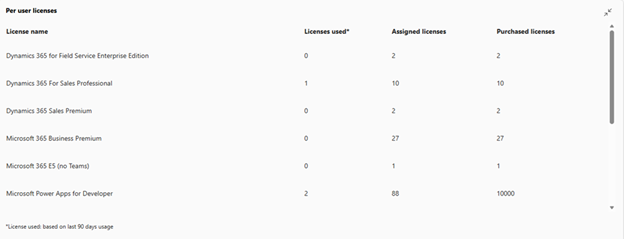
ה- web Part Per user licenses מציג ספירת סיכום של כל הרשיונות לכל משתמש שרכשת, המספקים זכאות Power Apps, יחד עם הקצאה ושימוש.
ה- Web Part מכיל את העמודות הבאות:
- License name: שם הרשיון המספק זכאות ל- Power Apps, כגון Power Apps Premium או Dynamics 365 שלך.
- רשיונות בשימוש: ספירה ייחודית של משתמשים מורשים שהשקו יישום Power App לפחות פעם אחת ב- 90 הימים האחרונים.
- רשיונות שהוקצו: מספר הרשיונות שהוקצו למשתמשים.
- רשיונות שנרכשו: מספר הרשיונות הכולל הזמין.
רשיונות לפי יישום
החלק רשיונות לפי יישום מציג את ההקצאה ואת מניין הרשיונות שנרכשו עבור רשיונות לפי יישום.
ה- Web Part מכיל את העמודות הבאות:
License name: שם הרשיון המספק Power Apps, במקרה זה לכל יישום.
רישיונות מוקצים: מספר הרשיונות לכל יישום שהוקצו לסביבות שונות.
רשיונות שנרכשו: המספר הכולל של רשיונות לכל יישום זמינים.
השתמש בקישור ניהול קיבולת כדי לכוונן הקצאות.
תוכניות 'תשלום לפי ביצוע'
חלק האינטרנט של תוכניות תשלום לפי שימוש מספק נראות לגבי תוכניות חיוב בתשלום לפי שימוש המקושרות ל-Power Apps.
ה- Web Part מכיל את העמודות הבאות:
שם רשיון: תוכניות Pay-as-you-go שהוגדרו עבור בסביבות.
נהל תוכניות חיוב: מספר תוכניות החיוב הפעילות.
השתמש בקישור ניהול קיבולת כדי לסקור או לעדכן Azure מנוי.
צריכת רשיון משתמש חודשית
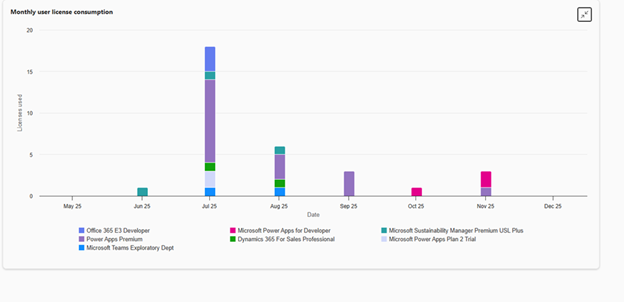
ה - Web Part של צריכת רשיונות משתמשים חודשית מציג מגמות מחודש לחודש לצריכת רשיון לפי משתמש.
ה- Web Part מכיל תרשים עמודות המציג משתמשים פעילים לכל סוג רשיון במהלך החודשים האחרונים.
צריכת רישיון חודשית לכל יישום
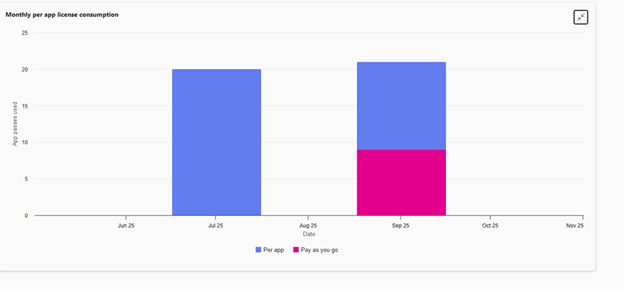
חלק האינטרנט של צריכת רשיונות חודשית לכל יישום מציג מגמות צריכה עבור רשיונות לכל יישום. הגרף מראה כמה רשיונות לכל אפליקציה ננצרך וכמה שימושים באפליקציות חויבו לתשלום לפי שימוש מדי חודש. האפליקציה מעבירה איפוסים של צריכה בסוף החודש.
אפשרויות ניהול נוספות
השתמש בלחצן 'הורד דוחות' בסמוך לחלק העליון של הדף כדי לייצא נתוני צריכה מפורטים של רשיונות. באפשרותך להוריד את הדוחות הבאים:
משתמשים פעילים: ראה איזו אפליקציה הופעלה על-ידי משתמש, את פרטי הפעלת האפליקציה האחרונה ואם המשתמש השתמש ב- App Pass, בתשלום לפי שימוש או ברישיון רשום כמנוי.
כל המשתמשים המורשים: הצג רשימה של כל המשתמשים שהוקצה להם רשיון.
באמצעות פעולות ייצוא אלה, תוכל למצוא משתמשים שהוקצו להם רשיונות, אך אינם משתמשים בהם כדי להפעיל יישומים.
- משתמשים הזקוקים לרשיונות בסביבות מנוהלות: ראה משתמשים שהפעלו יישומים בסביבות מנוהלות ללא רשיון מתאים. לקבלת מידע נוסף, ראה דרישות רישוי של סביבה מנוהלת.
הערה
- הדוח מפרט משתמשים שניגישה ליישום אחד לפחות בכל סביבה מנוהלת ללא רשיון מתאים.
- הדוח מציג רשימה של משתמשים ייחודיים בהתבסס על פעילות הפעלת היישומים שלהם בחודש שנבחר. הדוח אינו כולל משתמשים שלא הפעלו יישום בחודש שנבחר.
- אם למשתמש הוקצה רשיון מתאים אך לא הופעל אף יישום מאז, הוא ימשיך להופיע בדוח עד להפעלה הבאה של יישום.
- הדוח כולל פרטים על המשתמשים הספציפיים, הסביבות שהם פועלים בהן והיישומים שבהם הם משתמשים.
הצג צריכת רשיון עבור סביבה
הכרטיסיה Environments בתוך האזור רשיון עבור Power Apps מסייעת למנהלי מערכת לעקוב אחר צריכת הרשיונות עבור הסביבה שנבחרה.
היכנס אל מרכז הניהול של Power Platform.
בחלונית הניווט, יש לבחור רישוי.
בחלונית רישוי , תחת מוצרים, בחר Power Apps.
בחר בכרטיסיה סביבות.
בחר את הסביבה המתאימה.
מי יכול לגשת ולהגדיר
מנהלי מערכת ומנהלי Dynamics 365 של Power Platform יכולים לגשת לתצוגת הסיכום ולת תצוגת הסביבה, והם יכולים להקצות מעברי אפליקציה.
מנהלי סביבה יכולים לגשת לתצוגת הסביבה. מנהלי דיירים יכולים גם לאפשר למנהלי סביבה לגשת לתצוגת הסיכום על-ידי עדכון ההגדרה של תצוגת סיכום רישוי דיירים בהגדרות Power Platform.