הערה
הגישה לדף זה מחייבת הרשאה. באפשרותך לנסות להיכנס או לשנות מדריכי כתובות.
הגישה לדף זה מחייבת הרשאה. באפשרותך לנסות לשנות מדריכי כתובות.
[מאמר זה הוא תיעוד קדם-הפצה והוא עשוי להשתנות.]
כדי לחבר סביבה או פתרון Dataverse ל- GitHub, צור אפליקציית GitHub, אחסן את המפתח הפרטי של האפליקציה ב- Azure Key Vault, צור חיבור ל- Power Platform GitHub ולאחר מכן התחבר מתוך חוויית בקרת המקור בפתרון שלך.
באפשרותך להתחבר לתצוגה מקדימה GitHub שילוב מתוך חוויית הפתרונות ב- https://make.preview.powerapps.com, https://make.preview.powerautomate.com, https://copilotstudio.preview.microsoft.comאו https://make.preview.powerpages.microsoft.com.
חשוב
- זוהי תכונת Preview.
- תכונות Preview אינן מיועדות לשימוש בסביבת ייצור והפונקציונליות שלהן עשויה להיות מוגבלת. תכונות אלו זמינות לפני הפרסום הרשמי כך שלקוחות יוכלו לקבל גישה מוקדמת ולספק משוב.
דרישות מוקדמות
- שילוב Dataverse Git הוא תכונה של בסביבות מנוהלות. יש להפוך את סביבת הפיתוח והיעד לזמינה כסביבות מנוהלות.
- חשבון GitHub עם גישת מנהל מערכת ארגוני.
- מנוי Azure בעל הרשאה ליצירת Key Vault משאבים. ה- Key Vault חייב להיות באותו דייר Microsoft Entra כמו סביבת Dataverse.
- אתה זקוק לסביבה Dataverse שבה יש לך את תפקיד האבטחה 'מנהל מערכת'.
- פתרון לא מנוהל מותאם אישית שברצונך לחבר לבקרת מקור. צור חשבון אם עדיין אין לך חשבון כזה.
יצירת יישום GitHub חדש
פתח GitHub בדפדפן. בחר את תמונת הפרופיל שלך בפינה השמאלית העליונה ולאחר מכן עבור אל הגדרות הגדרות מפתחים>.
בחר יישום GitHub חדש.
באפשרותך גם לעבור ישירות לדף רישום GitHub כדי ליצור יישום חדש GitHub יישום.
בדף יצירת יישום GitHub, הזן שם ייחודי עבור יישום GitHub שלך בשדה GitHub יישום היישום. לדוגמה, הזן
MyOrgGitHubIntegrationApp.מלא את השדה כתובת URL של דף הבית. באפשרותך להשתמש באתר האינטרנט של הארגון שלך או בכתובת GitHub URL של המאגר.
אם אינך זקוק להודעות של webhook, נקה את תיבת הסימון Active במקטע Webhook .
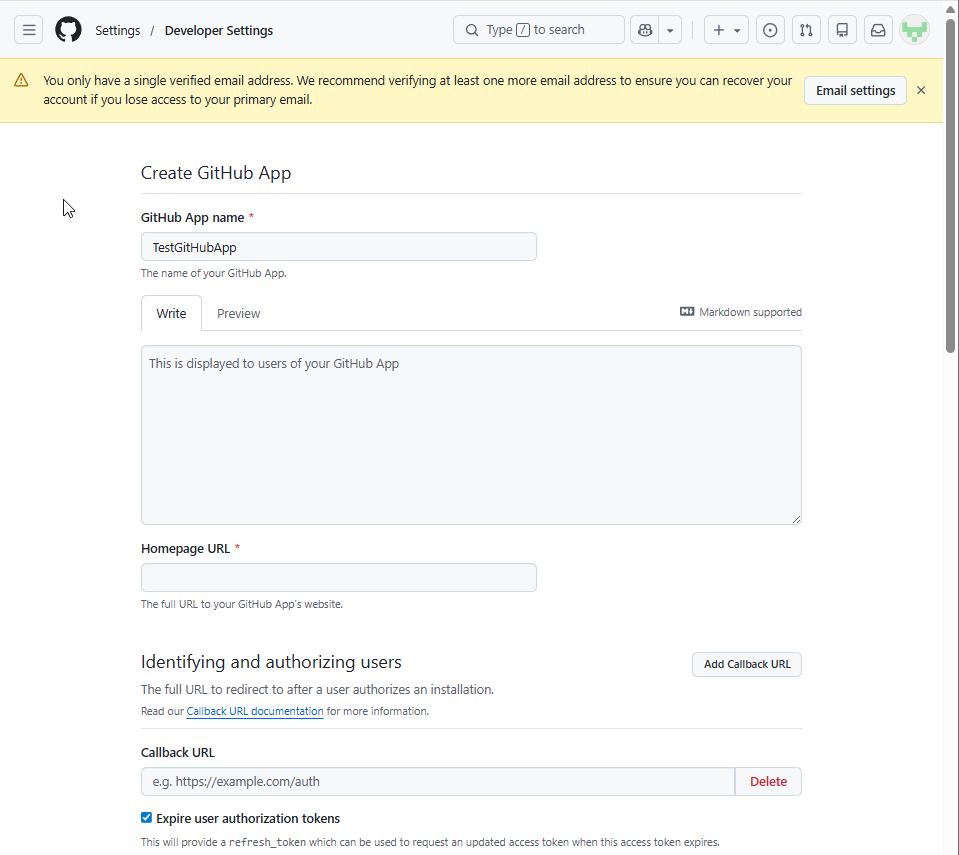
קביעת תצורה של הרשאות מאגר
גלול מטה אל המקטע הרשאות.
הרחב את הרשאות המאגר ולאחר מכן הגדר את תוכן לקריאה וכתיבה. הרשאה זו מאפשרת לאפליקציה לקרוא ולכתוב תוכן מאגר עבור שילוב בקרת מקור.
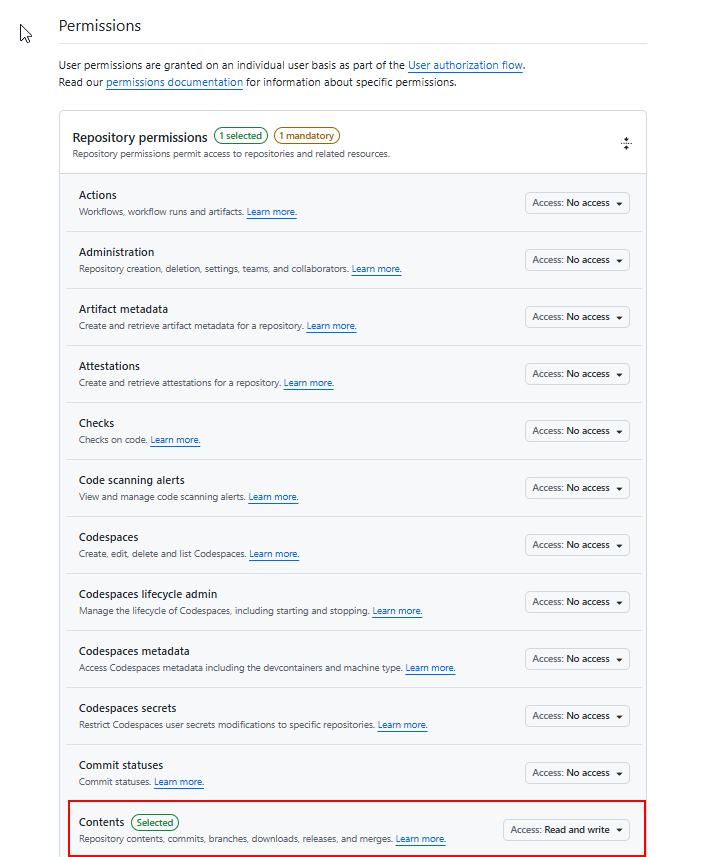
גלול למטה ובחר צור אפליקציית GitHub.
בדף הגדרות אפליקציית GitHub, העתק את מזהה לקוח. דרוש לך ערך זה בעת רישום תצורת היישום ב- Dataverse. מזהה הלקוח משתמש בתבנית כגון
Iv23liBWoH6sf7xGrRe9.צור והורד מפתח פרטי מהדף GitHub האפליקציה שלך. אחסן את המפתח הפרטי Azure Key Vault בשלב מאוחר יותר.
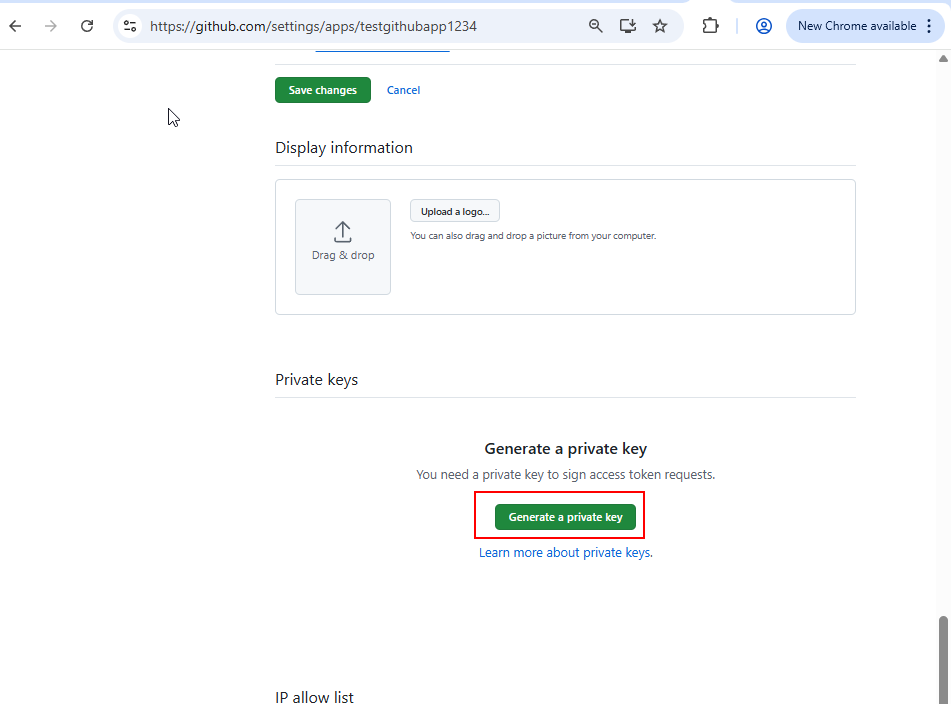
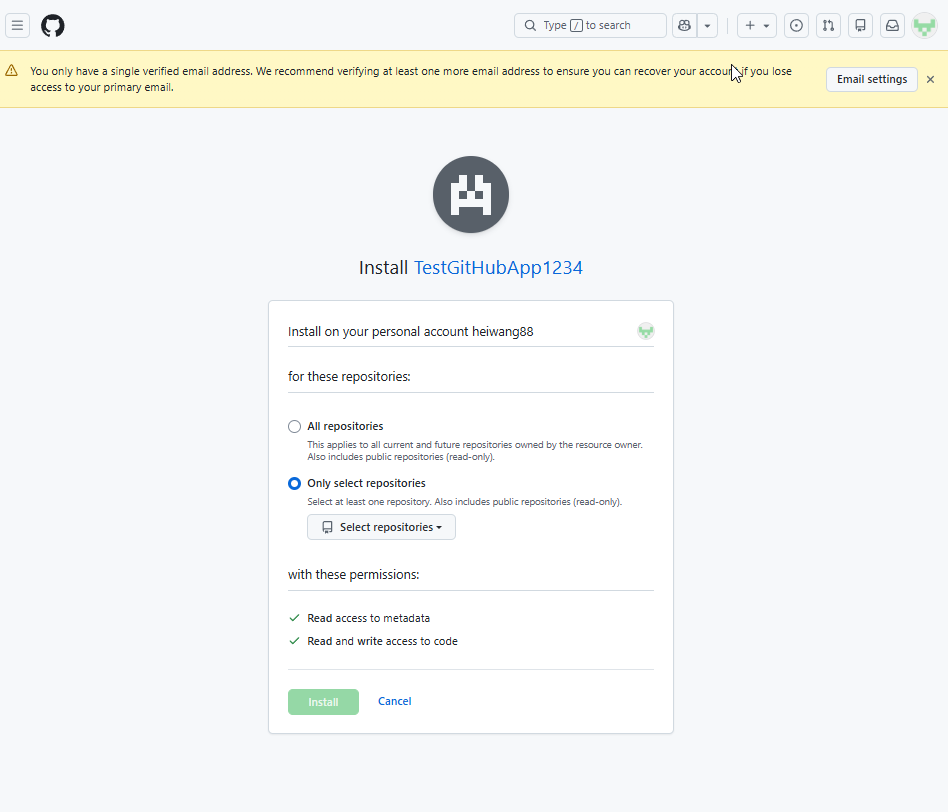
התקן את אפליקציית GitHub על מאגר היעד
מהדף GitHub האפליקציה, בחר התקן אפליקציה בחלונית הימנית.
בחר התקן לצד החשבון או הארגון שמאגר היעד נמצא בבעלותו.
אם מאגר היעד שייך לארגון GitHub, ייתכן שמנהל הארגון יצטרכו לאשר את התקנת היישום. מנהל המערכת מקבל הודעה כדי לסקור ולאשר את הבקשה.
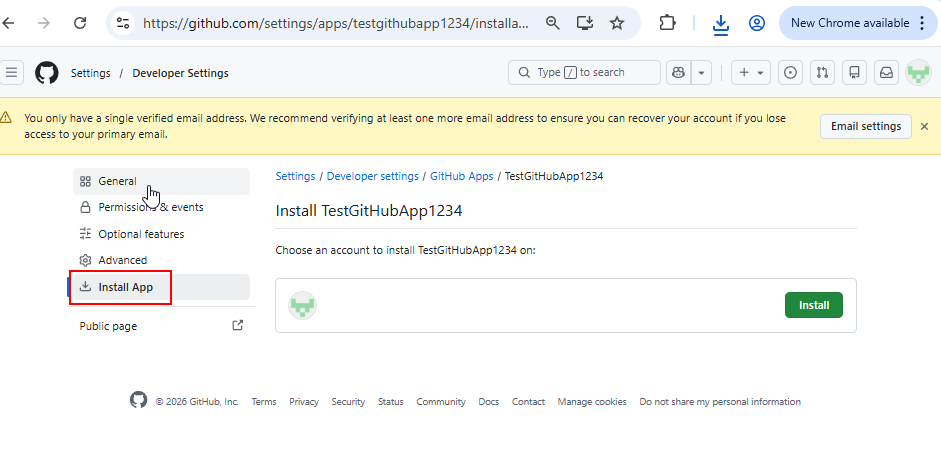
בחר אם להעניק לאפליקציה גישה לכל מאגרים אובחר מאגרים בלבד. עבור שיטות עבודה מומלצות לאבטחה, בחר רק את המאגרים הספציפיים הדרושים לשילוב בקרת מקור.
בחר התקן כדי להשלים את ההתקנה.
קביעת תצורה של Azure Key Vault
פתח את פורטל Azure ועבור אל משאב כספת המפתחות שלך. אם אין לך מפתח, צור תחילה כספת חדשה של מפתח.
בחלונית Key Vault, בחר מקשים בניווט הימני.
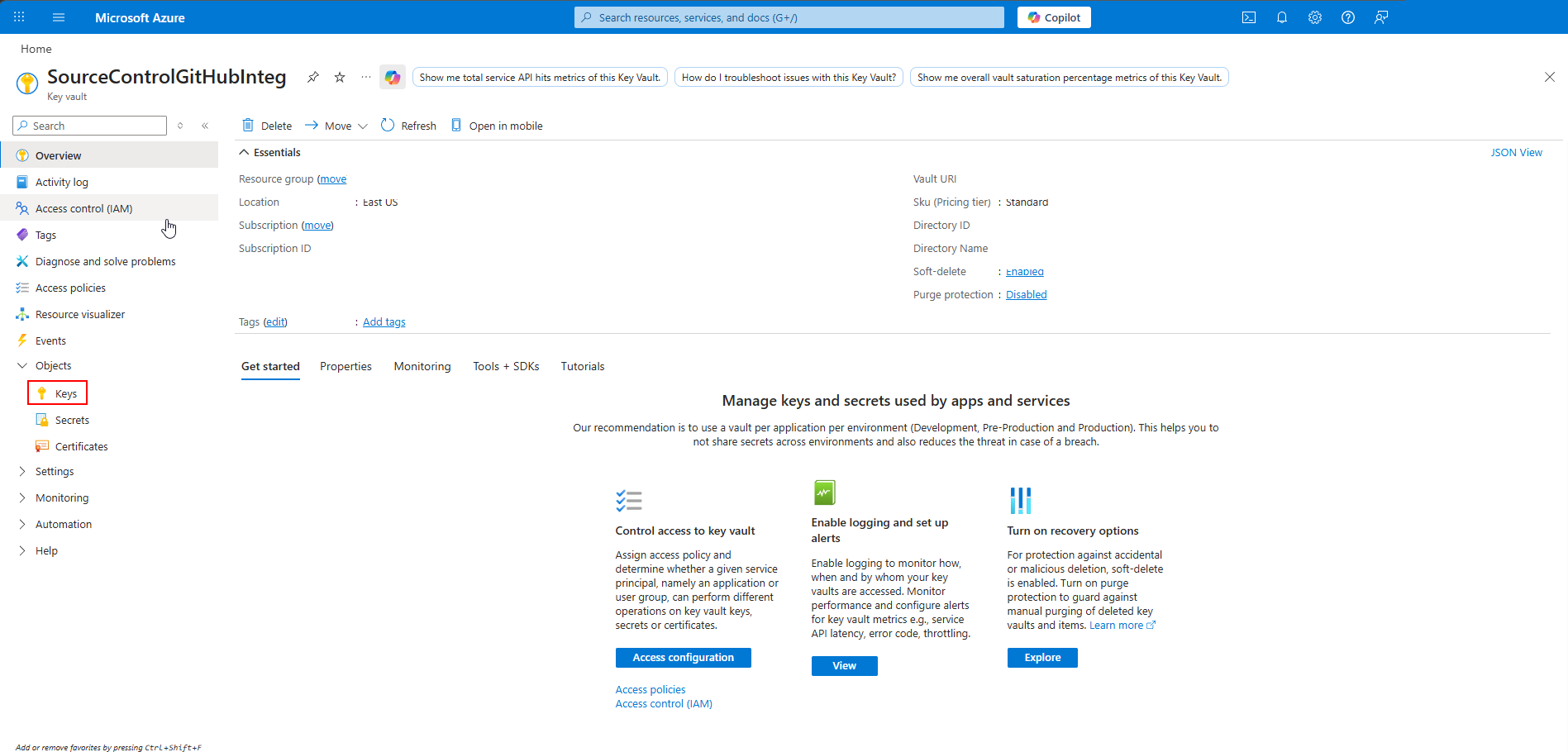
בחר Generate/Import.
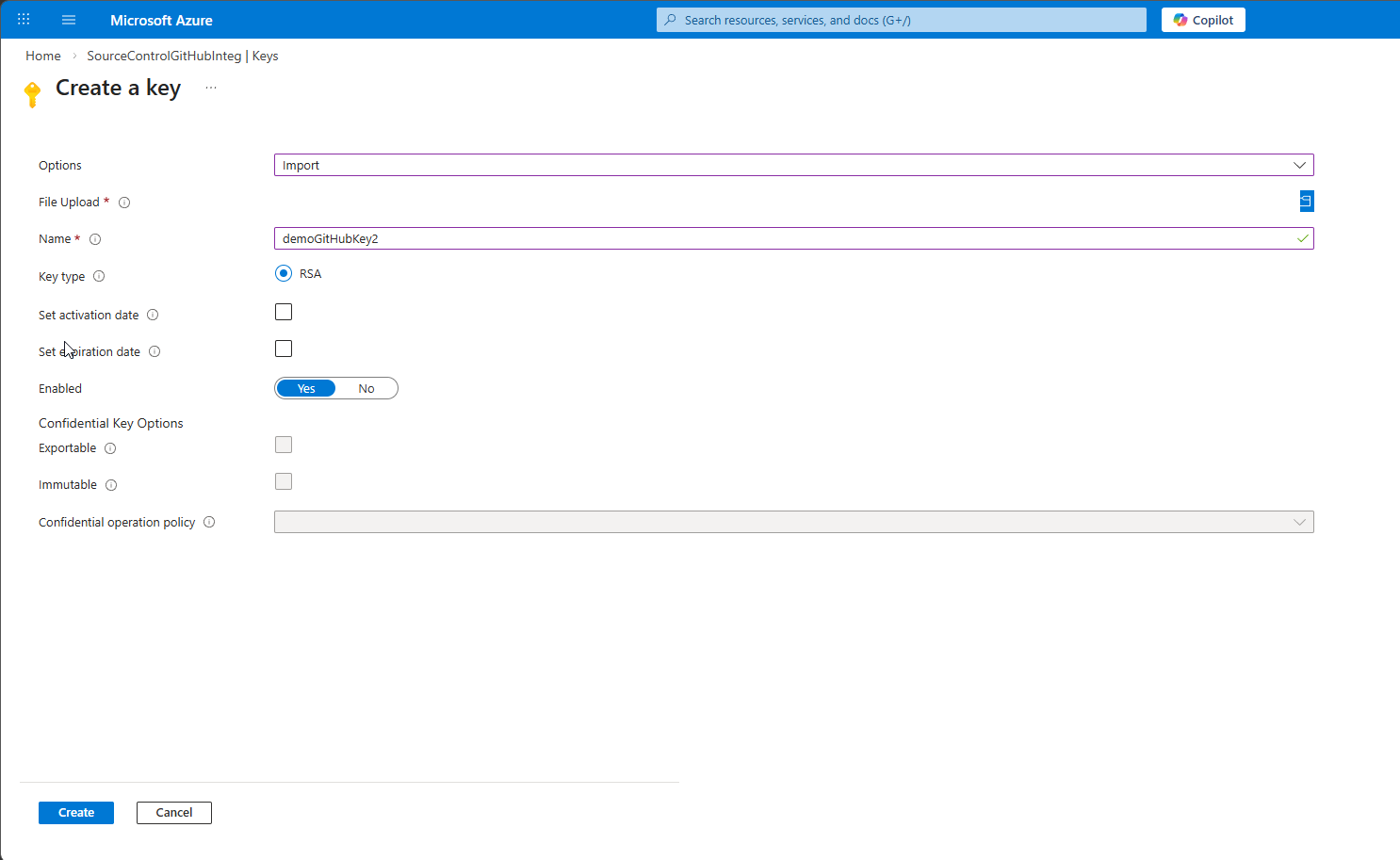
ברשימה הנפתחת אפשרויות, בחר ייבוא.
הזן שם עבור המפתח, כגון , ולאחר
demoGitHubKeyמכן העלה את.pemהקובץ שהורדת GitHub.בחר צור כדי לייבא את המפתח.
הערה
כאשר אתה מחבר סביבות Dataverse נוספות ל-GitHub, אינך צריך לחזור על שלבי ההגדרה הקודמים של אפליקציית GitHub ושל Azure Key Vault. באפשרותך לעשות שימוש חוזר באותה GitHub בכל מאגרים מרובים ואותה תצורה של Azure Key Vault בסביבות מרובות.
יצירת חיבור GitHub חדש
צור חיבור OAuth באמצעות החשבון האישי GitHub שלך. חיבור זה מוודא שיש לך גישת מנהל מערכת למאגר היעד במהלך ההתקנה. בזמן ריצה, GitHub מטפל בתקשורת עם GitHub, כך שמשתמשים בודדים לא צריכים ליצור חיבורי GitHub אחרים.
הערה
לחלופין, באפשרותך להשתמש באסימון גישה אישי (PAT) של GitHub במקום חיבור ל-GitHub. השתמש ב- PAT כאשר תמיכה ברשת וירטואלית (VNET) זמינה עבור סביבת Dataverse או GitHub לא ניתן ליצור חיבורי רשת.
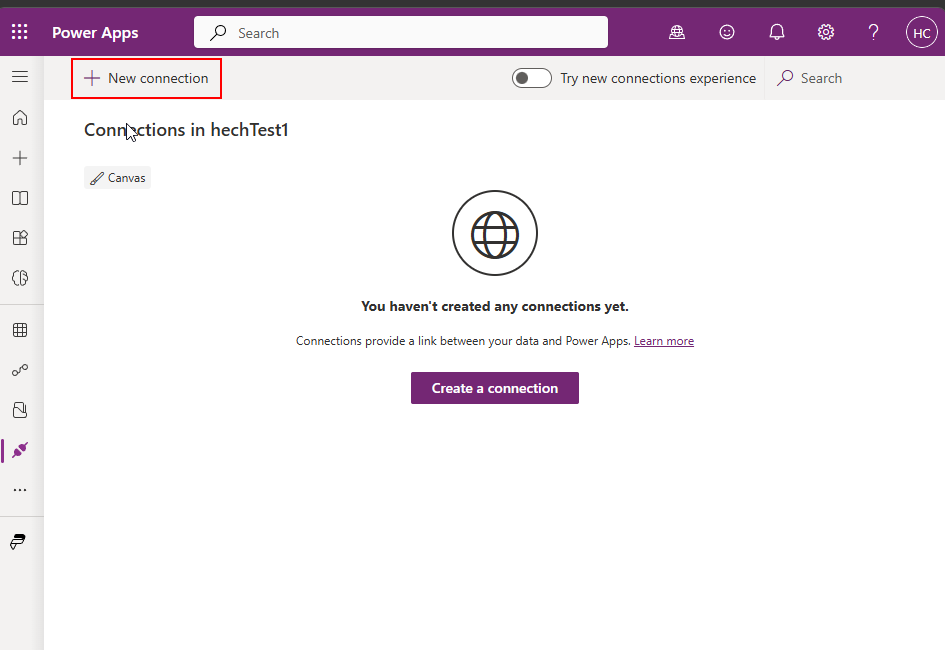
עבור אל Power Apps מקדימה, ולאחר מכן בחר חיבורים.
בחר חיבור חדש.
חפש ובחר את המחבר הסטנדרטי של GitHub.
היכנס באמצעות חשבון GitHub שלך והענק את הגישה המבוקשת.
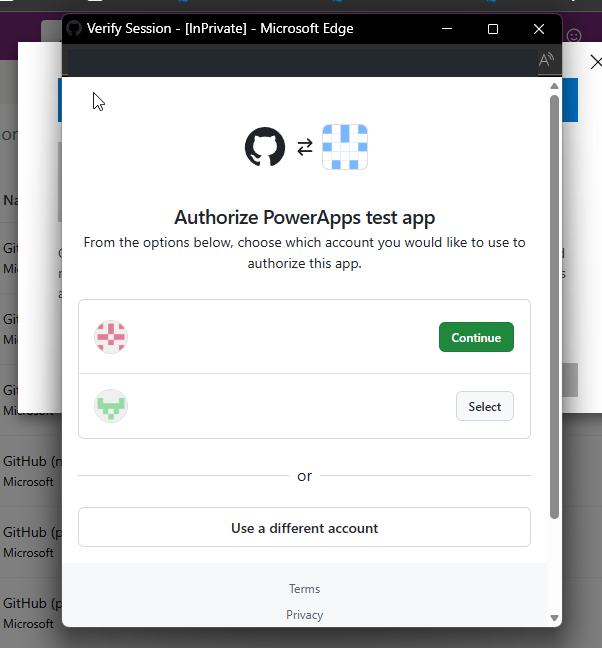
לחשבון GitHub שאתה נכנס איתו חייבת להיות גישת מנהל מערכת למאגר היעד. חיבור OAuth מאמת את ההרשאות שלך.
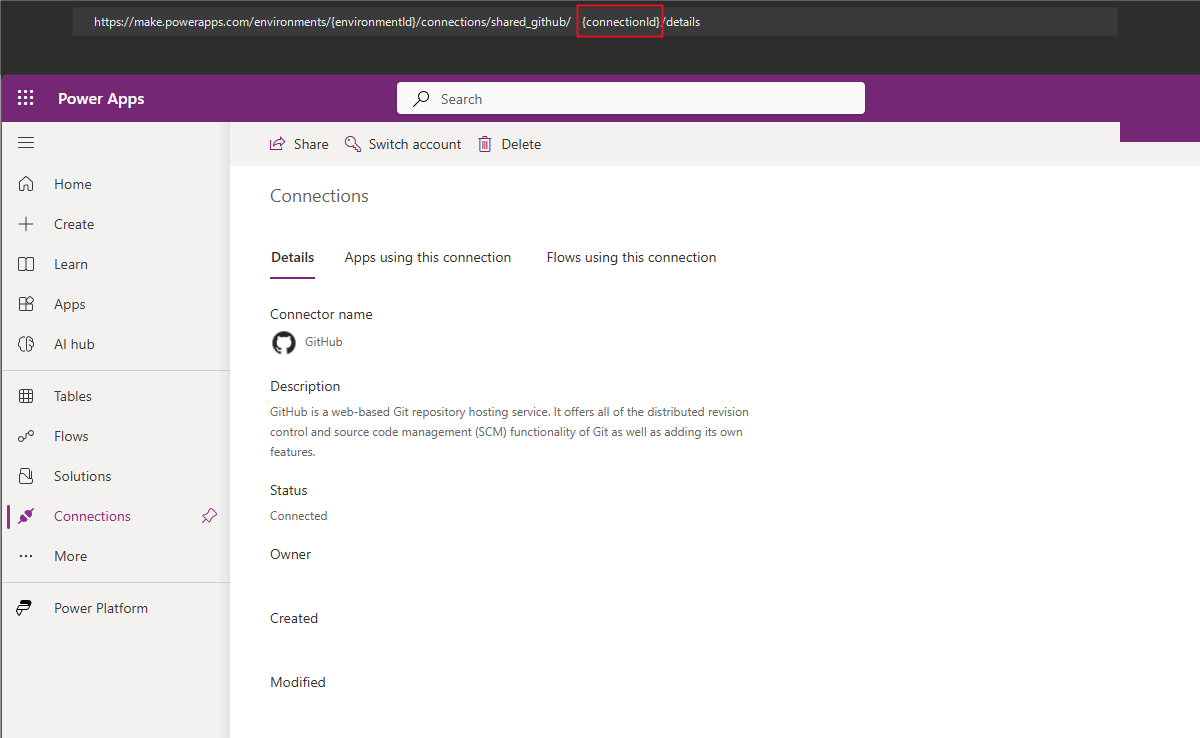
לאחר יצירת החיבור, פתח אותו. שים לב מזהה החיבור מכתובת ה- URL בשורת הכתובת של הדפדפן. אתה זקוק לערך זה בעת קביעת התצורה של חיבור Git.
מזהה החיבור מופיע בכתובת ה- URL בעת הצגת פרטי החיבור, כפי שמוצג בדוגמה הבאה:
https://make.preview.powerapps.com/.../connections/shared_github/{connectionId}/details
אישור גישה ליישום OAuth עבור הארגון שלך
אם בארגון ה-GitHub שלך מופעלות הגבלות גישה לאפליקציות שאינן של Microsoft, מנהל הארגון חייב לאשר את אפליקציית ה‑OAuth שבה משתמש מחבר GitHub של Power Apps. בדוק את הגדרות הארגון שלך ב'הגדרות ארגון'>גישה של ספק חיצוני.
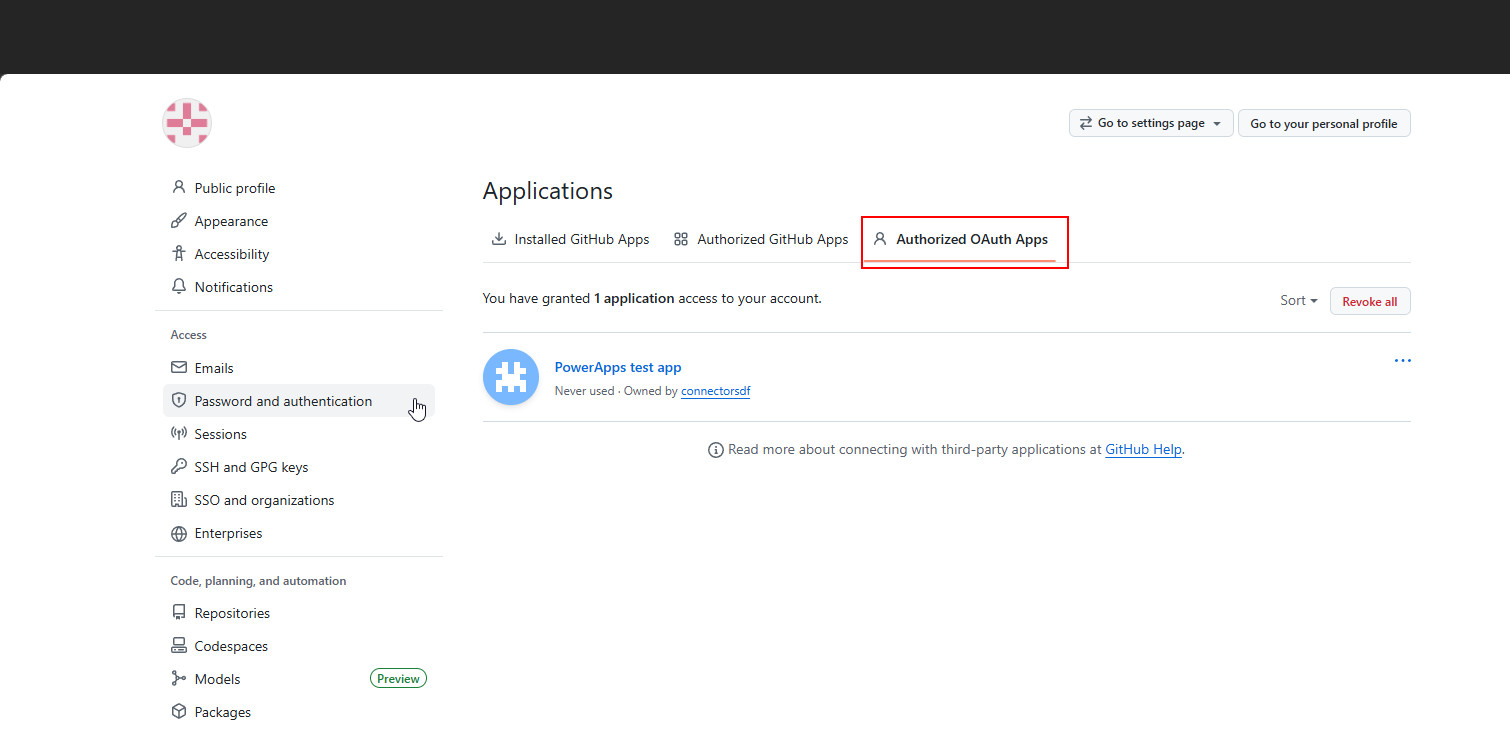
לקבלת מידע נוסף, ראה הפעלת הגבלות גישה ליישום OAuthואישור יישומי OAuth עבור הארגון שלך.
התחברות GitHub מפתרון
עבור אל Power Apps מקדימה חדשה ולאחר מכן צור פתרון לא מנוהל חדש או בחר פתרון לא מנוהל מותאם אישית קיים.
בדף בקרת מקור , בחר התחבר.
בחלונית התחבר ל- Git, בחר GitHub.
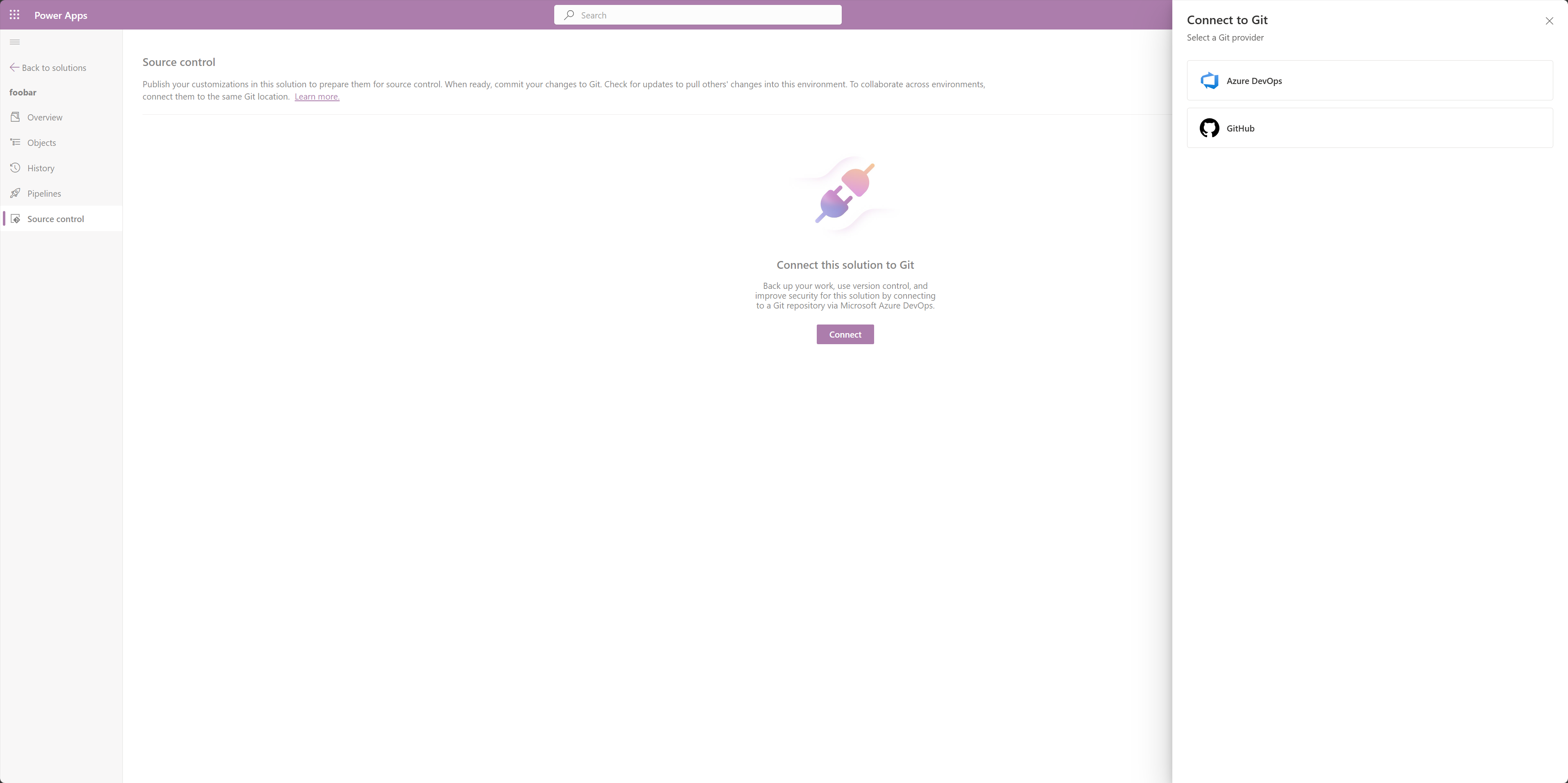
הזן את GitHub, המאגר, הענף, התיקיה Git ופרטי החיבור של שלבי ההגדרה הקודמים.
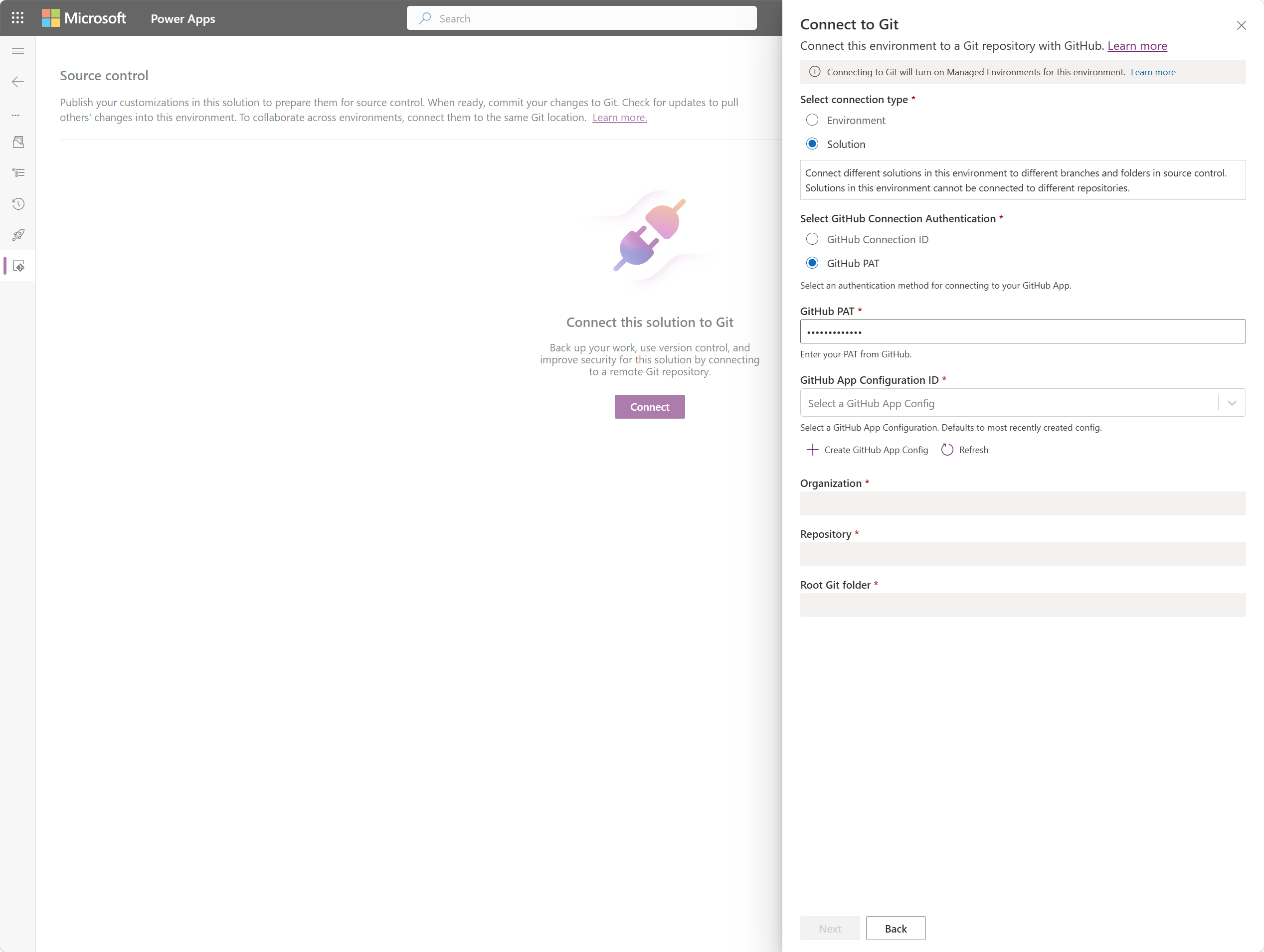
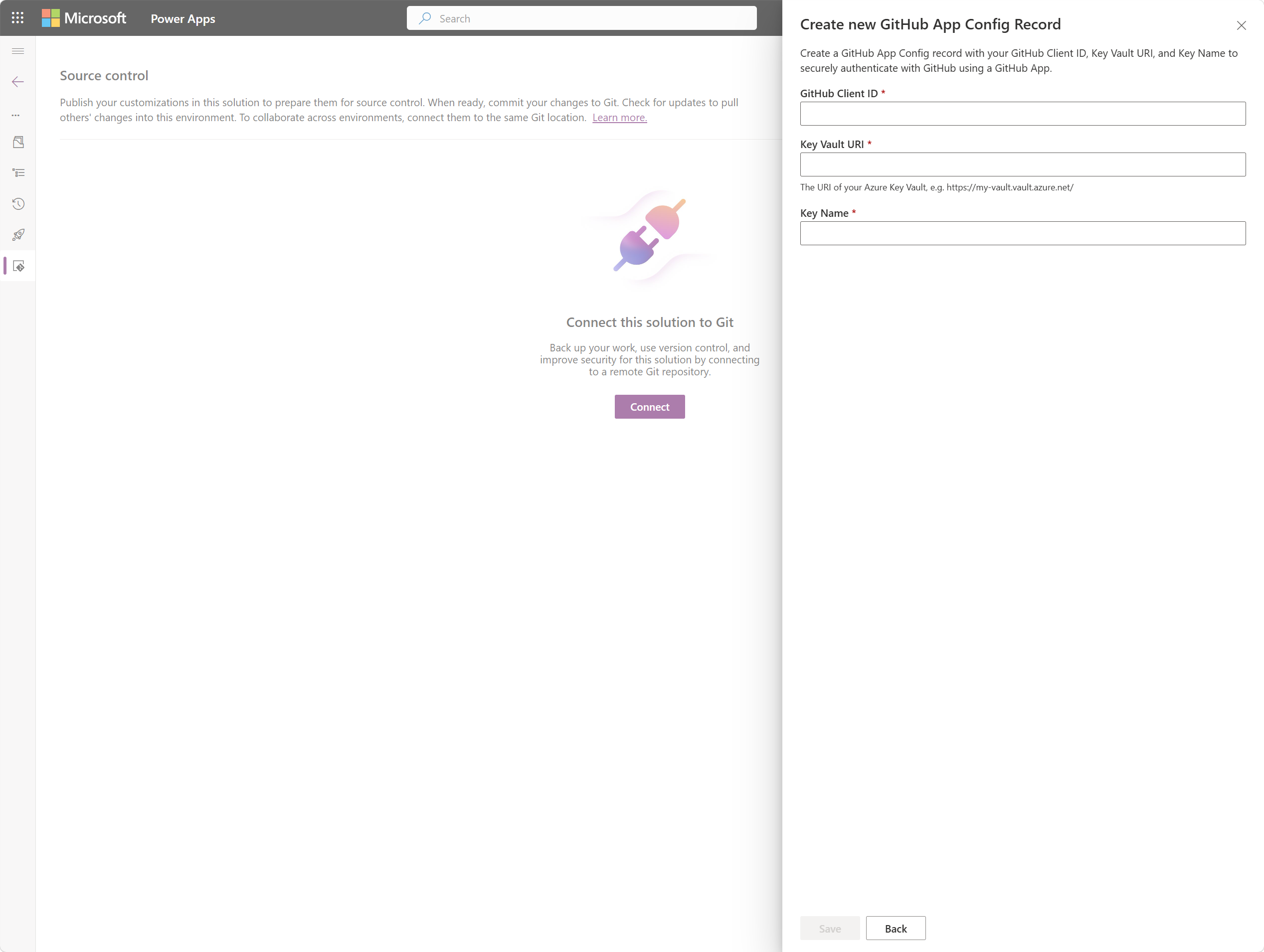
צור תצורה של אפליקציית GitHub והזן את מזהה הלקוח של אפליקציית GitHub, את ה-URI של Key Vault ואת שם המפתח מהשלבים הקודמים של ההגדרה.
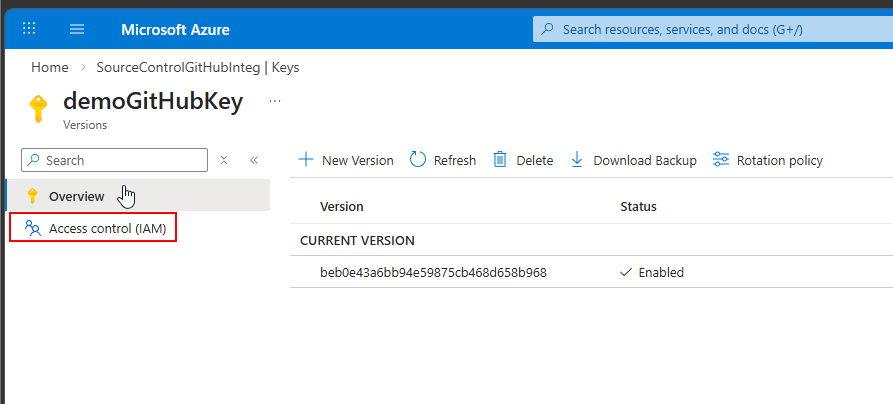
קביעת Key Vault בקרת גישה מבוססת תפקידים (RBAC)
בפורטל Azure, עבור אל המשאב Key Vault שלך.
בחר בקרת גישה (IAM), בחר הוסף ולאחר מכן בחר הוסף הקצאת תפקידים.
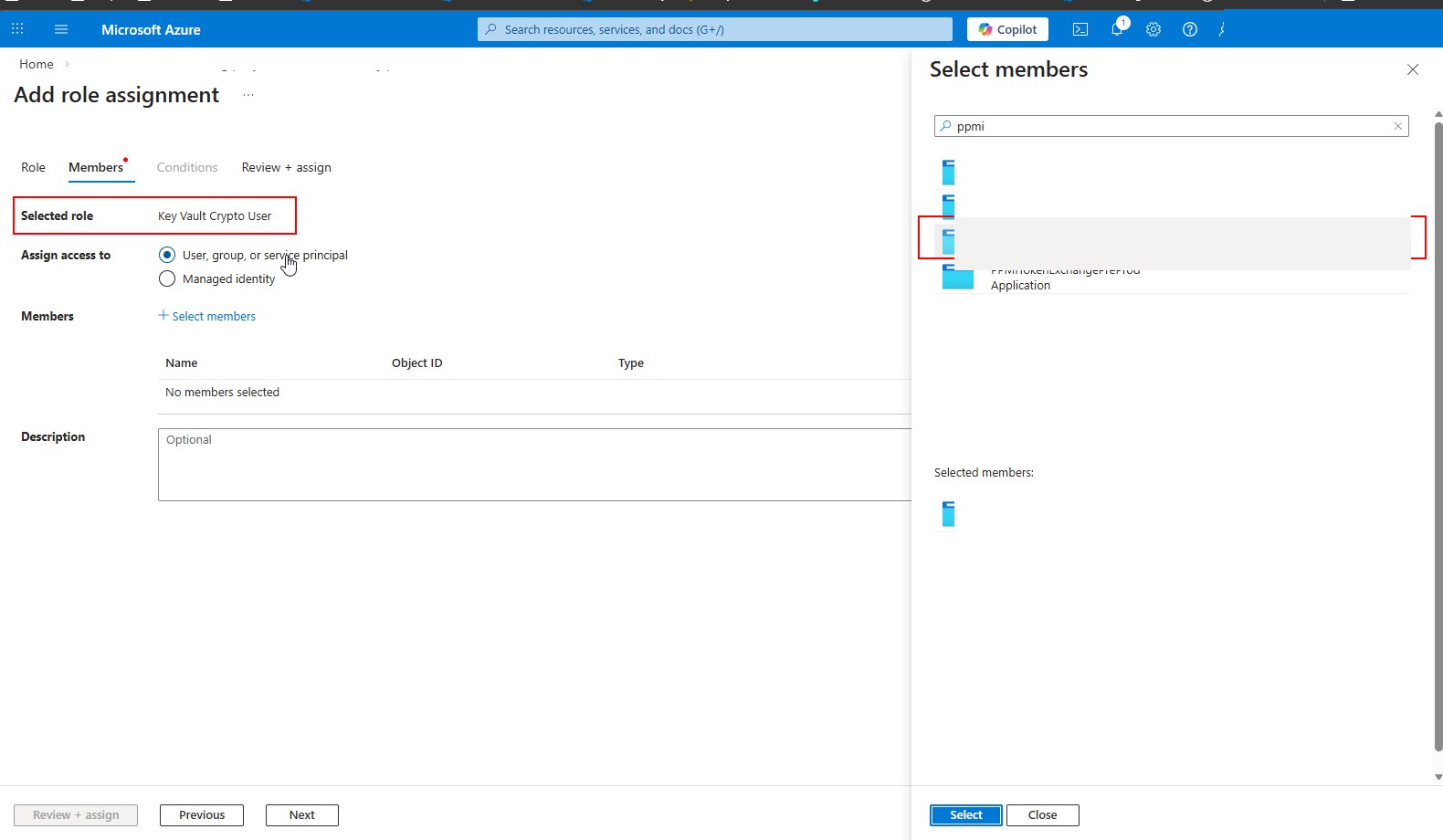
חפש ובחר את התפקיד משתמש קריפטוגרפיה של Key Vault.
בחר בחר חברים ולאחר מכן חפש את הזהות המנוהלת Dataverse המשויכת לתצורות GitHub שלך. שם הזהות המנוהלת משתמש בתבנית הבאה:
PPMI-githubappconfigmanagedidentity-{GUID}בחר את הזהות המנוהלת ולאחר מכן בחר סקירה + הקצאה.
אם הזהות המנוהלת אינה מופיעה, עבור אל סביבת Dataverse הגדרות>משימות מערכת ובדוק אם יש שגיאות הקשורות ליצירת תצורת יישום GitHub. הרישום נוצר באופן אסינכרוני וייתכן שיחלפו כמה רגעים עד להופיעו.
לאחר השלמת הקצאת התפקיד, לזהות המנוהלת של Dataverse יש הרשאה להשתמש במפתח ה-GitHub בכספת מפתחות זו.
אמת את החיבור ובצע בדיקת קומיט
פתח פתרון לא מנוהל מהאזור פתרונות . אם עדיין אין לך פתרון, צור פתרון חדש תחילה. שילוב בקרת מקור פועל רק עם פתרונות לא מנוהלים.
עבור אל דף בקרת המקור ובחר חיבור Git. ודא שהחיבור מציג GitHub כספק ופרטי הארגון, המאגר, ההסתעפות והתיקיה נכונים.
כדי לאמת את הזרימה מקצה לקצה, בחר בצע כדי לדחוף את הפתרון למאגר GitHub המחובר.
אם הקומיט מצליח, האינטגרציה פועלת.
התחבר באמצעות קוד
באפשרותך להשתמש ב- API של האינטרנט Dataverse או ב- PowerShell GitHub באופן תיכנותי במקום להשתמש בממשק המשתמש. לקבלת מידע נוסף, ראה התחברות GitHub מאגר.