הערה
הגישה לדף זה מחייבת הרשאה. באפשרותך לנסות להיכנס או לשנות מדריכי כתובות.
הגישה לדף זה מחייבת הרשאה. באפשרותך לנסות לשנות מדריכי כתובות.
פתרון משמש לאריזה ולפריסה של יישומי Plug-in ופעילויות של זרימות עבודה מותאמות אישית לסביבות אחרות. לדוגמה, הרצף הבא מגדיר רצף פשטני של פיתוח ופריסה.
צור פתרון של מפרסם מותאם אישית ולא מנוהל בסביבת DEV שלך.
כתוב יישום Plug-in או פעילויות זרימת עבודה מותאמות אישית אחד או יותר.
רשום את התוספים או את פעילויות זרימת העבודה המותאמות אישית בפתרון הלא מנוהל שיצרת בשלב 1.
ייצוא הפתרון הלא מנוהל כפתרון מנוהל.
יבא את הפתרון המנוהל לסביבה אחרת (כלומר, TEST או PROD).
בעולם האמיתי, אתה מאתר באגים בקוד בסביבת TEST, חוזר ומעדכן את הפתרון הלא מנוהל באמצעות הקוד המתוקן ומייצא לפתרון מנוהל. לאורך הדרך אתה משתמש בבקרת תיקון מהדורה כדי לנהל את עדכוני הקוד ואת גירסאות הפתרון. למידע נוסף על בקרת תיקון מהדורה וניהול גירסאות של פתרונות, ראה בקרת מקור.
בעת תכנון עיצוב הפתרון, שקול אם למקם את הקוד המותאם אישית והתאמות אישיות אחרות (התאמה אישית של ישויות, טפסים, תצוגות וכדומה) באותו פתרון או לחלק את ההתאמות האישיות בין פתרונות מרובים, כאשר פתרון אחד מכיל את הקוד המותאם אישית ופתרון אחר מכיל את ההתאמות האישיות האחרות (התאמה אישית של ישויות, טפסים, תצוגות וכדומה).
טיפ
התחל עם מפרסם מותאם אישית ופתרון לא מנוהל ולאחר מכן פתח ובדוק את יישום ה- Plug-in או פעילות זרימת העבודה המותאמת אישית באותו פתרון. אנו ממליצים שלא לפתח יישום Plug-in או פעילות זרימת עבודה מותאמת אישית בפתרון ברירת המחדל ואז להוסיף אותו לפתרון מותאם אישית.
בצע רישום של יישום Plug-in או פעילות זרימת עבודה מותאמת אישית בפתרון לא מנוהל מותאם אישית
לאחר שיצרת מפרסם מותאם אישית ופתרון לא מנוהל, וכתבת את הקוד המותאם אישית, אתה מוכן לרשום את הקוד בפתרון הלא מנוהל ולהתחיל לבדוק אותו.
רשום הרכבה של פעילות זרימת עבודה מותאמת אישית
כדי להפיץ פעילות זרימת עבודה מותאמת אישית בפתרון, עליך להוסיף את ההרכבה הרשומה המכילה אותה לפתרון לא מנוהל. תחילה, בצע רישום של הרכבת זרימת העבודה המותאמת אישית ולאחר מכן הוסף את ההרכבה לפתרון על-ידי ביצוע השלבים הבאים.
צור פתרון חדש ב- Power Appsפורטל ליוצרים, או השתמש בפתרון קיים. ליצירת פתרון חדש, בחר פתרונות>פתרון חדש ולאחר מכן הזן את המידע הדרוש עבור הפתרון שלך.
לאחר בחירת האפשרות פתרונות בחלונית הניווט השמאלית, בחר את שם הפתרון ברשימה ולאחר מכן בחר הוסף פריט קיים>אחר>הרכבת יישום Plug-in.
חפש את הרכבת זרימת העבודה המותאמת אישית שעברה הידור לפי שם.
בחר את הרכבת פעילות זרימת העבודה המותאמת אישית ולאחר מכן בחר הוסף.
רישום של הרכבת יישום Plug-in וצעד
ההליך לרישום של יישום Plug-in דומה לרישום של הרכבת פעילות זרימת עבודה מותאמת אישית, למעט העובדה שעליך גם לרשום צעד אחד או יותר המזהים את התנאים שבהם יישום ה- Plug-in יבוצע על-ידי Microsoft Dataverse.
כדי להתחיל, מלא אחר ההוראות הללו כדי לבצע רישום של יישום Plug-in וצעד באמצעות הכלי לרישום יישומי Plug-in. בשלב הבא ניצור פתרון ונוסיף את הרכבת יישום ה- Plug-in והצעד לפתרון באמצעות ממשק היוצר המודרני. רישום יישום ה- Plug-in לדוגמה, "Followup", ורישום הצעד שבו נשתמש מופיעים באיור הבא.
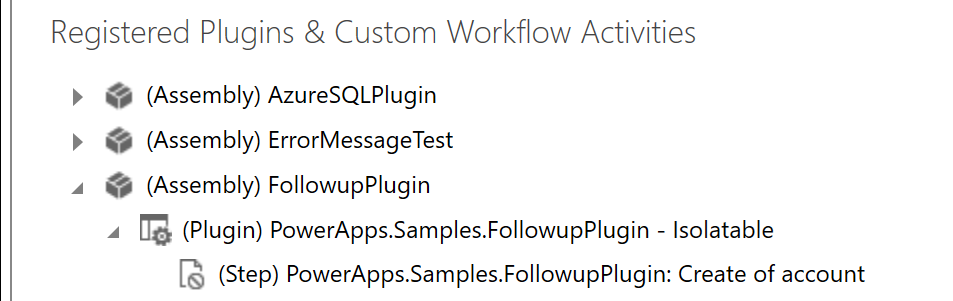
כעת נתחיל להוסיף את הרכיבים הללו לפתרון שלנו.
צור פתרון חדש ב- Power Appsפורטל ליוצרים, או השתמש בפתרון קיים. ליצירת פתרון חדש, בחר פתרונות>פתרון חדש והזן את המידע הדרוש עבור הפתרון שלך.
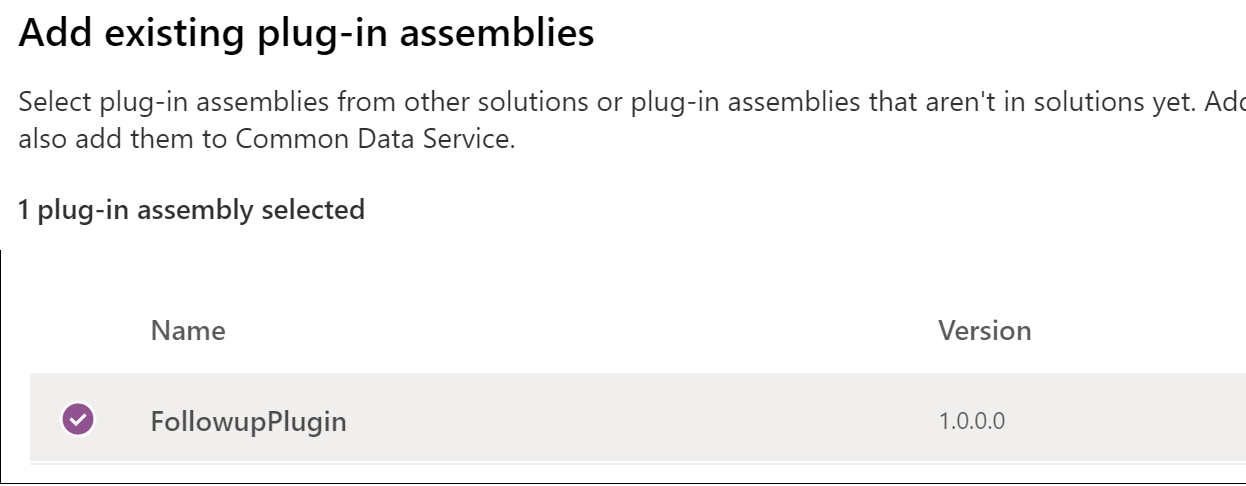
לאחר בחירת האפשרות פתרונות בחלונית הניווט השמאלית, בחר את שם הפתרון ברשימה ולאחר מכן בחר הוסף פריט קיים>אחר>הרכבת יישום Plug-in.
חפש את הרכבת יישום ה- Plug-in שעבר הידור לפי שם.
בחר את הרכבת יישום ה- Plug-in ולאחר מכן בחר הוסף.
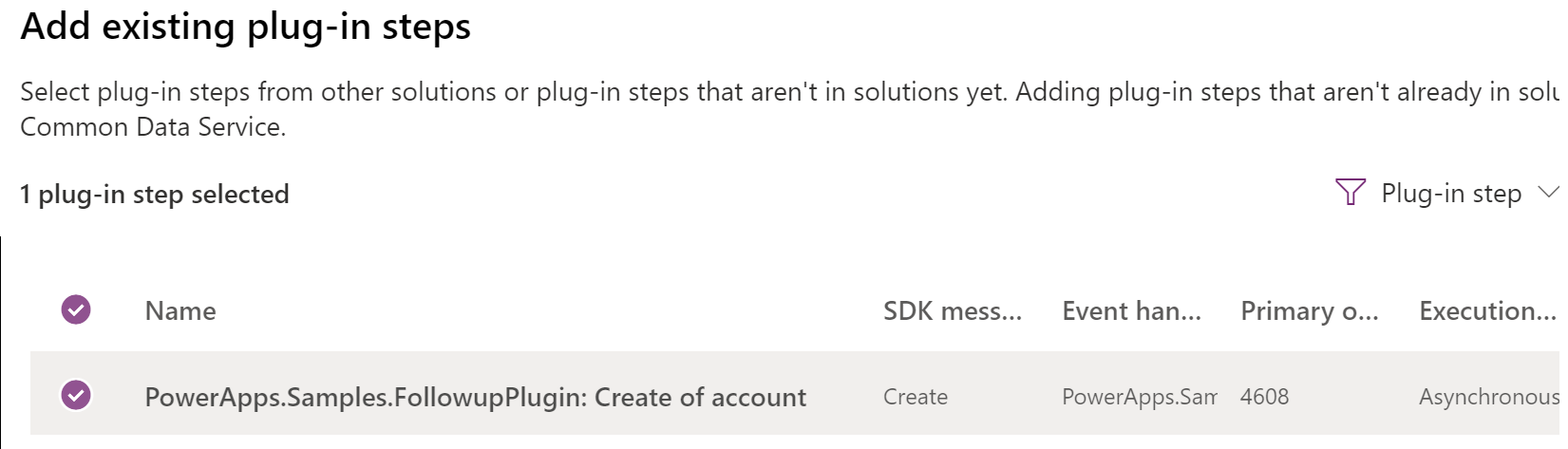
הוסף צעד לפתרון על-ידי בחירה באפשרות הוסף קיים>אחר>צעד יישום Plug-in.
טיפ
בכלי הרישום של יישום ה- Plug-in, צעד נקרא צעד. בממשק הקלאסי סייר הפתרונות, צעד נקרא צעד עיבוד של הודעת Sdk. בממשק המודרני ליוצרים, צעד נקרא צעד ביישום Plug-in.
חפש את הצעד הרשום, בחר אותו ולאחר מכן בחר הוסף.
הפתרון המתקבל עם שני הרכיבים מופיע באיור הבא.
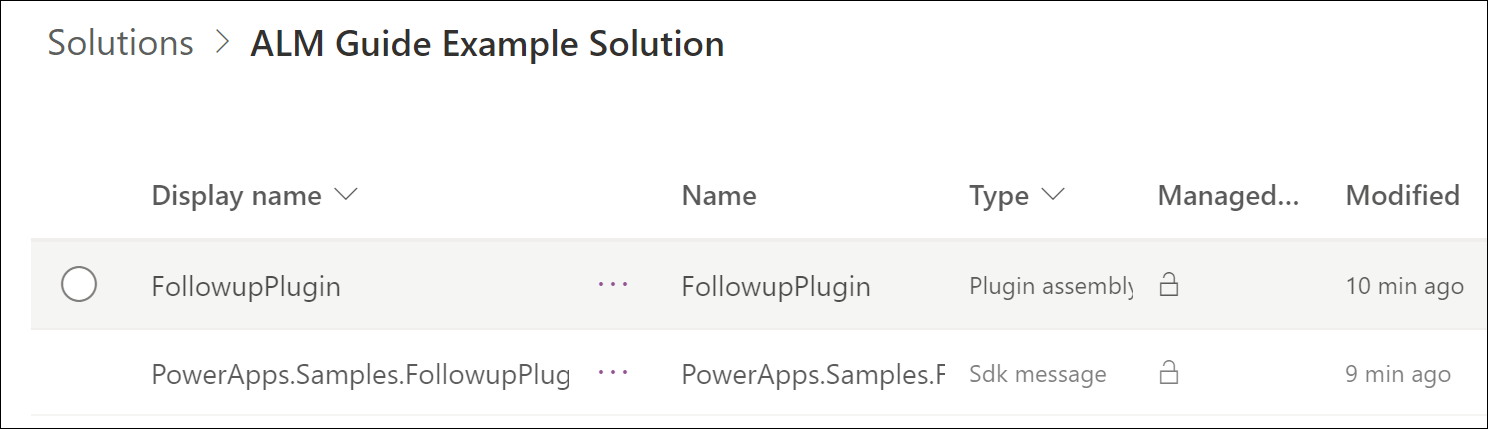
ניתן להוסיף את הצעד לפתרון לפני (או בלי) הוספת ההרכבה הקשורה של יישום ה- Plug-in. כדי להוסיף את ההרכבה, בחר בתפריט האפשרות (...) לצד השם של צעד יישום ה- Plug-in, בחר הוסף רכיבים נדרשים ולאחר מכן בחר אישור. פעולה זו מוסיפה את ההרכבה הקשורה של יישום ה- Plug-in. אל תוסיף את הרכבת יישום ה- Plug-in לפתרון אם אתה מתכוון לספק את ההרכבה בפתרון אחר שהפתרון הנוכחי יהיה תלוי בו.
שים לב שהסרה של הרכבת יישום ה- Plug-in מן הפתרון לא תסיר אף צעד שתלוי בו. עליך להסיר את הצעדים הללו בנפרד.
מחיקת תוסף מפתרון על ידי עדכון ההרכבה
לפעמים ייתכן שיהיה עליך למחוק תוסף מפתרון, אולם אינך יכול לעשות זאת באמצעות שדרוג פתרון. במקום זאת, אתה יכול למחוק הרכבה באמצעות שדרוג פתרון, ולסיים עם התוצאה הרצויה.
הפרטים של עקיפת הבעיה הזו מתוארים בהוראות אלה.
התחל על ידי עדכון מספר הגרסה ה"עיקרית" של ההרכבה שבה הוסרו סוגי תוסף היעד.
לאחר שינוי גרסה זה, לא תוכל לעדכן את ההרכבה באמצעות Plug-in Registration Tool (PRT). עם זאת, תוכל לרשום את ההרכבה כהרכבה חדשה לצד ההרכבה הישנה.
רשום את ההרכבה החדשה שלך לצד ההרכבה הישנה באמצעות ה-PRT.
העבר שלבים קיימים כלשהם עבור סוגי התוסף הישנים לסוגי התוסף המתאימים בהרכבה החדשה.
מחק את ההרכבה הישנה.
יצא פתרון לא מנהול כפתרון מנוהל עם מספר הגרסה החדשה של הפתרון.
יבא את הפתרון המנוהל החדש, כשדרוג, לסביבה שבה רשומה ההרכבה הישנה. שדרוג הפתרון אמור למחוק את ההרכבה הישנה ואת הסוגים הלא רצויים יחד איתה.