הערה
הגישה לדף זה מחייבת הרשאה. באפשרותך לנסות להיכנס או לשנות מדריכי כתובות.
הגישה לדף זה מחייבת הרשאה. באפשרותך לנסות לשנות מדריכי כתובות.
חל על: אפליקציות קנבס
משנה את המסך המוצג.
מבט כולל
רוב היישומים מכילים מסכים מרובים. השתמש בפונקציה Back and Navigate כדי לשנות את המסך המוצג. לדוגמה, הגדר את המאפיין OnSelectNavigate של לחצן לנוסחה הכוללת פונקציה אם ברצונך להציג מסך אחר כאשר משתמש בוחר לחצן זה. בנוסחה זו, באפשרותך לציין מעבר חזותי, כגון עמעום, כדי לשלוט באופן שבו מסך אחד משתנה למסך אחר.
Back ושנה Navigate רק את המסך המוצג. מסכים שאינם מוצגים כעת ממשיכים לפעול מאחורי הקלעים. באפשרותך לבנות נוסחאות המתייחסות למאפיינים של פקדים במסכים אחרים. לדוגמה, משתמש יכול לשנות את הערך של מחוון במסך אחד, לנווט אל מסך אחר המשתמש בערך זה בנוסחה ולקבוע כיצד הוא משפיע על מה שקורה במסך החדש. המשתמש יכול לאחר מכן לנווט בחזרה אל המסך המקורי ולאשר שהמחוון שמר על ערכו.
משתני הקשר נשמרים גם כאשר משתמש מנווט בין מסכים. באפשרותך להשתמש בה Navigate כדי להגדיר משתנה הקשר אחד או יותר עבור המסך שהנוסחה תציג, שהיא הדרך היחידה להגדיר משתנה הקשר מחוץ למסך. באפשרותך להשתמש בגישה זו כדי להעביר פרמטרים למסך. אם השתמשת בכלי תיכנות אחר, גישה זו דומה להעברת פרמטרים להליכים.
השתמש במאפיין StartScreen של האובייקט יישום כדי לשלוט במסך הראשון שיוצג.
באפשרותך להשתמש בכל אחת מהפונקציות רק בתוך נוסחה של אופן פעולה.
Navigate
בארגומנט הראשון, ציין את שם המסך שיש להציג.
בארגומנט השני, ציין כיצד המסך הישן משתנה למסך החדש:
| ארגומנט מעבר | תיאור | הדגמה |
|---|---|---|
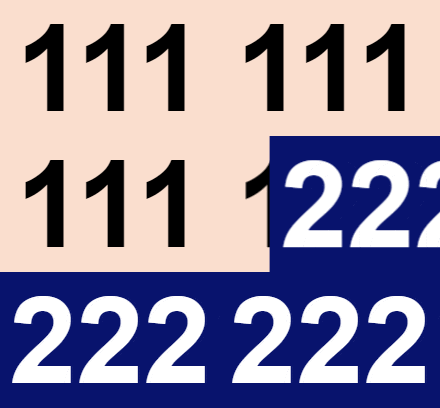
| ScreenTransition.Cover | המסך החדש מחליק לתצוגה, כשהוא זז מימין לשמאל, כדי לכסות את המסך הנוכחי. |
|
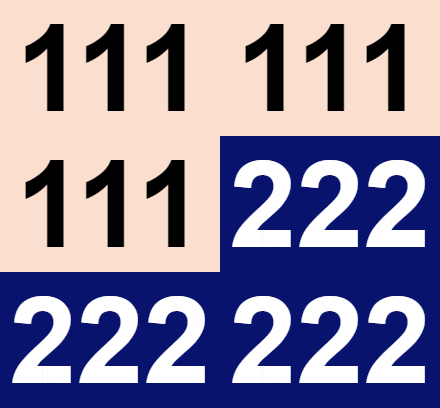
| ScreenTransition.CoverRight | המסך החדש מחליק לתצוגה, כשהוא זז משמאל לימין, כדי לכסות את המסך הנוכחי. |
|
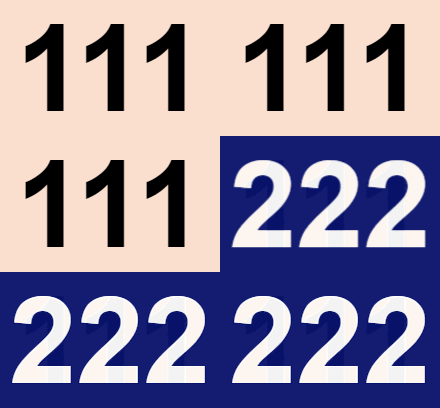
| ScreenTransition.Fade | המסך הנוכחי מתעמעם וחושף את המסך החדש. |
|
| ScreenTransition.None (ברירת מחדל) | המסך החדש מחליף במהירות את המסך הנוכחי. |
|
| ScreenTransition.UnCover | המסך הנוכחי מחליק מחוץ לתצוגה, כשהוא זז מימין לשמאל, כדי לחשוף את המסך החדש. |
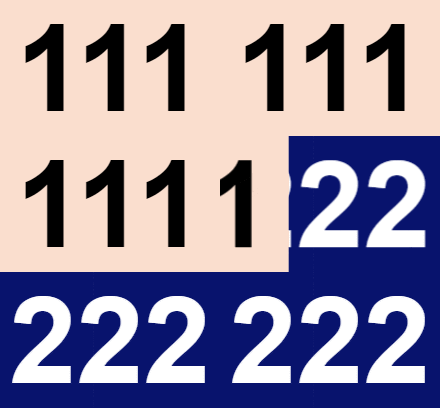
|
| ScreenTransition.UnCoverRight | המסך הנוכחי מחליק מחוץ לתצוגה, כשהוא זז משמאל לימין, כדי לחשוף את המסך החדש. |
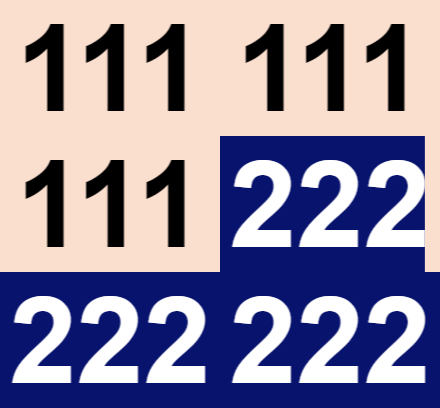
|
באפשרותך להשתמש בו כדי Navigate ליצור או לעדכן משתני הקשר של המסך החדש. כארגומנט שלישי אופציונלי, העבר רשומה המכילה את שם משתנה ההקשר כשם עמודה ואת הערך החדש עבור משתנה ההקשר. רשומה זו זהה לרשומה שבה אתה משתמש עם הפונקציה UpdateContext.
הגדר את המאפיין OnHidden של המסך הישן, את המאפיין OnVisible של המסך החדש או את שניהם כדי לבצע שינויים נוספים במהלך המעבר. המאפיין App.ActiveScreen יתעדכן כדי לשקף את השינוי.
Navigate בדרך כלל מחזיר True , אך יחזיר False אם תיתקל בשגיאה.
משתני הקשר עבור ניווט מוסברים במאמר ניווט בין מסכים.
Back
הפונקציה Back חוזרת למסך שהוצג לאחרונה.
עבור כל Navigate שיחה, האפליקציה עוקבת אחר המסך שהופיע והעבר. באפשרותך להשתמש בשיחות עוקבות Back כדי לחזור עד למסך שהופיע כאשר המשתמש התחיל את האפליקציה.
כאשר הפונקציה Back פועלת, המעבר ההופכי נמצא בשימוש כברירת מחדל. לדוגמה, אם מסך הופיע במעבר CoverRight , Back משתמש ב- UnCover (מימין) כדי לחזור. Fade ו ללא הם ההיפוכים שלהם. העברת ארגומנט אופציונלי כדי Back לכפות מעבר ספציפי.
Back בדרך כלל מחזיר True אך מחזיר False אם המשתמש לא ניווט למסך אחר מאז הפעלת היישום.
תחביר
Back( [ מעבר ] )
- מעבר - אופציונלי. המעבר החזותי שיש להשתמש בו בין המסך הנוכחי למסך הקודם. עיין ברשימת הערכים החוקיים של ארגומנט זה שמופיעה מוקדם יותר במאמר זה. כברירת מחדל, המעבר שדרכו מסך חוזר הוא הופכי למעבר שדרכו הוא הופיע.
Navigate( Screen [, Transition [, UpdateContextRecord ] )
- מסך - חובה. המסך שיש להציג. במקום מסך, אתה יכול גם להשתמש בפקד שנמצא במסך שאליו ברצונך לנווט.
- מעבר - אופציונלי. המעבר החזותי שיש להשתמש בו בין המסך הנוכחי למסך הבא. עיין ברשימת הערכים החוקיים של ארגומנט זה שמופיעה מוקדם יותר במאמר זה. ערך ברירת המחדל הוא None.
- UpdateContextRecord - אופציונלי. רשומה המכילה את השם של עמודה אחת וערך אחד לפחות עבור כל עמודה. רשומה זו מעדכנת את משתני ההקשר של המסך החדש כפי שהיה קורה אם הייתה עוברת אל הפונקציה UpdateContext.
דוגמאות
| נוסחה | תיאור | תוצאה |
|---|---|---|
| Navigate( פרטים ) | מציגה את המסך פרטים ללא מעבר או שינוי בערך עבור משתנה הקשר. | המסך פרטים מופיע במהירות. |
| Navigate( פרטים, ScreenTransition.Fade ) | מציגה את המסך פרטים עם מעבר עמעום. שום ערך של משתנה הקשר לא השתנה. | המסך הנוכחי מתעמעם כדי להציג את המסך פרטים. |
| Navigate( Details, ScreenTransition.Fade, { ID: 12 } ) | מציג את המסך פרטים עם מעבר עמעום ומעדכן את הערך של משתנה ההקשר מזהה ל- 12. | המסך הנוכחי מתעמעם כדי להציג את המסך פרטים, ומשתנה ההקשר מזהה במסך זה מוגדר ל- 12. |
| Navigate( Details, ScreenTransition.Fade, { ID: 12 , Shade: Color.Red } ) | מציגה את המסך פרטים עם מעבר עמעום. מעדכן את הערך של משתנה ההקשר מזהה ל- 12, ומעדכן את הערך של משתנה ההקשר הצללה ל- Color.Red. | המסך הנוכחי מתעמעם כדי להציג את המסך פרטים. משתנה ההקשר מזהה במסך פרטים מוגדר ל- 12, ומשתנה ההקשר הצללה מוגדר ל- Color.Red. אם תגדיר את המאפיין Fill של הפקד במסך פרטים לערך הצללה, הפקד יוצג כאדום. |
| Back() | מציג את המסך הקודם עם מעבר החזרה של ברירת המחדל. | מציג את המסך הקודם דרך המעבר ההפוך של המעבר שדרכו הופיע המסך הנוכחי. |
| Back( ScreenTransition.Cover ) | מציג את המסך הקודם עם מעבר כיסוי. | מציג את המסך הקודם דרך המעבר כיסוי, ללא קשר למעבר שדרכו הופיע המסך הנוכחי. |
שלב אחר שלב
צור יישום ריק.
הוסף אליו מסך שני.
היישום מכיל שני מסכים ריקים: Screen1 ו- Screen2.
הגדר את המאפיין Fill של Screen2 לערך
Gray.ב- Screen2, הוסף לחצן והגדר את מאפיין OnSelect שלו לנוסחה זו:
Navigate( Screen1, ScreenTransition.Cover )תוך כדי לחיצה על מקש Alt, בחר את הלחצן.
מסך1 מופיע עם רקע לבן דרך מעבר המכסה שמאלה.
ב- Screen1, הוסף לחצן והגדר את מאפיין OnSelect שלו לנוסחה זו:
Back()תוך כדי לחיצה על מקש Alt, בחר את הלחצן.
המסך השני מופיע עם רקע אפור דרך מעבר שחושף מימין (ההפך של כיסוי).
בחר בלחצן בכל מסך שוב ושוב כדי לחזור אחורה וקדימה.