הערה
הגישה לדף זה מחייבת הרשאה. באפשרותך לנסות להיכנס או לשנות מדריכי כתובות.
הגישה לדף זה מחייבת הרשאה. באפשרותך לנסות לשנות מדריכי כתובות.
חל על: אפליקציות Canvas Copilot Studio Desktop זורמות אפליקציות מונחות דגמים פונקציות Power Platform CLI Dataverse Power Pages
ממיינת טבלה.
הערה
פקודות power-fx של PAC CLI אינן תומכות בפונקציה SortByColumns .
Description
הפונקציה Sort ממיין טבלה בהתבסס על נוסחה.
הנוסחה מוערכת עבור כל רשומה של הטבלה, והתוצאות משמשות כדי למיין את הטבלה. תוצאת הנוסחה מוכרחה להיות מספר, מחרוזת או ערך בוליאני; התוצאה שלה לא יכולה להיות טבלה או רשומה.
שדות הרשומה המעובדים כעת זמינים בתוך הנוסחה. השתמש באופרטור ThisRecord או פשוט צור הפניה לשדות בשמם, כפי שאתה עושה לגבי כל ערך אחר. ניתן גם להשתמש באופרטור As כדי לבחור שם עבור הרשומה שמעובדת. באופן זה, הנוסחה קלה יותר להבנה, וניתן להפוך רשומות מקוננות לנגישות. לקבלת מידע נוסף, עיין בדוגמאות להלן ובעבודה עם טווח רשומה.
כדי למיין תחילה לפי עמודה אחת ולאחר מכן לפי עמודה אחרת, עליך להטביע Sort נוסחה בתוך עמודה אחרת. לדוגמה, באפשרותך להשתמש בנוסחה זו כדי למיין טבלת אנשי קשר תחילה לפי עמודה LastName ולאחר מכן לפי עמודה FirstName: Sort( ( Sortאנשי קשר, שם משפחה ), FirstName )
ניתן SortByColumns להשתמש בפונקציה גם כדי למיין טבלה בהתבסס על עמודת אחת או יותר.
רשימת הפרמטרים עבור SortByColumns מספקת את שמות העמודות שברצונך למיין לפיהן ואת כיוון המיון לעמודה. המיון מתבצע לפי סדר הפרמטרים (מיון תחילה לפי העמודה הראשונה, אחר כך השנייה וכן הלאה). שמות העמודות מצוינים כמחרוזות, ודורשים מרכאות כפולות אם נכללים ישירות ברשימת הפרמטרים. לדוגמה, SortByColumns( CustomerTable, "LastName").
באפשרותך לשלב עם SortByColumns פקד תיבת רשימה נפתחתאו תיבת רשימה כדי לאפשר למשתמשים לבחור את העמודה שברצונך למיין לפיה.
בנוסף למיון בסדר עולה או יורד, ניתן SortByColumns למיין בהתבסס על טבלת ערכים של עמודה בודדת. לדוגמה, באפשרותך למיין רשומה בהתבסס על שם היום בשבוע על-ידי מתן "יום ראשון", "יום שני", "יום שלישי", "יום רביעי", "יום חמישי", "יום שישי", "יום שבת" כסדר המיון. כל הרשומות הכוללות את יום ראשון יופיעו ראשונות, ואחריהן יום שני וכן הלאה. רשומות שנמצאו שלא מופיעות בטבלת המיון מוצבות בסוף הרשימה.
טבלאות הן ערך ב Power Apps, בדיוק כמו מחרוזת או מספר. ניתן להעביר אותן אל פונקציות ולהחזיר אותן מפונקציות. Sort ו - SortByColumn אינם משנה טבלה; במקום זאת, הם לוקחים טבלה כארגומנט ומחזירים טבלה חדשה ממוינים. ראה עבודה עם טבלאות לקבלת פרטים נוספים.
הקצאה
כאשר הדבר יהיה אפשרי, Power Apps יקצה פעולות סינון ומיון למקור הנתונים וידפדף בין התוצאות לפי דרישה. לדוגמה, כאשר אתה מפעיל יישום המציג פקד גלריה המלא בנתונים, רק ערכת הנתונים הראשונה תועבר בתחילה למכשיר. כאשר המשתמש גולל, נתונים נוספים יועברו ממקור הנתונים. התוצאה היא זמן הפעלה מהיר יותר עבור היישום וגישה לערכות נתונים גדולות מאוד.
עם זאת, ייתכן שהקצאה לא תהיה זמינה תמיד. מקורות נתונים משתנים בהתאם לפונקציות ולאופרטורים שבהם הם תומכים בעזרת הקצאה. אם הקצאה מלאה של נוסחה אינה אפשרית, סביבת העריכה תסמן את החלק שלא ניתן להקצות בעזרת אזהרה. כאשר ניתן, שקול לשנות את הנוסחה כדי להימנע מפונקציות ואופרטורים שלא ניתן להקצות. רשימת ההקצאה מפרטת אילו מקורות נתונים ופעולות ניתנים להקצאה.
אם הקצאה אינה אפשרית, Power Apps ימשוך רק ערכת רשומות קטנה כדי לעבוד עליה באופן מקומי. פונקציות סינון ומיון יפעלו בערכת רשומות מצומצמת. ייתכן שמה שזמין בגלריה לא יהווה את הסיפור השלם, וזה עלול לבלבל משתמשים.
עיין במבט כולל על הקצאה לקבלת מידע נוסף.
תחביר
Sort( טבלה, נוסחה [, SortOrder ] )
- טבלה - חובה. טבלה למיון.
- נוסחה - חובה. נוסחה זו מוערכת עבור כל רשומה של הטבלה, והתוצאות משמשות כדי למיין את הטבלה. ניתן להפנות לעמודות בטבלה.
- SortOrder - אופציונלי. ציין את SortOrder.Descending למיון הטבלה בסדר יורד. SortOrder.Ascending הוא ערך ברירת המחדל.
SortByColumns( Table, ColumnName1 [, SortOrder1, ColumnName2, SortOrder2, ... ] )
טבלה - חובה. טבלה למיון.
ColumnNames - חובה. שמות העמודות למיון, כמחרוזות.
SortOrders - אופציונלי. SortOrder.Ascending או SortOrder.Descending. SortOrder.Ascending הוא ברירת המחדל. אם סופקו שמות עמודות מרובים, כולם למעט העמודה האחרונה מוכרחים לכלול SortOrder.
הערה
עבור מקורות נתונים של SharePoint ו- Excel המכילים שמות עמודות עם רווחים, ציין כל רווח כ- "_x0020_". לדוגמה, ציין "שם עמודה" כ- "Column_x0020_Name".
SortByColumns( Table, ColumnName, SortOrderTable )
טבלה - חובה. טבלה למיון.
ColumnName - חובה. שם העמודה למיון, כמחרוזות.
SortOrderTable - חובה. טבלת ערכים בעלת עמודה יחידה למיון לפיה.
הערה
עבור מקורות נתונים של SharePoint ו- Excel המכילים שמות עמודות עם רווחים, ציין כל רווח כ- "_x0020_". לדוגמה, ציין "שם עמודה" כ- "Column_x0020_Name".
דוגמאות
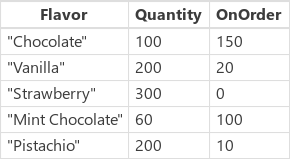
עבור הדוגמאות הבאות, נשתמש במקור הנתוניםגלידה, שמכיל את הנתונים בטבלה זו:
| נוסחה | Description | תוצאה |
|---|---|---|
|
Sort(גלידה, טעם) SortByColumns(גלידה, "טעם") |
ממיין את גלידה לפי עמודת טעם שלה. העמודה טעם מכילה מחרוזות, ולכן הטבלה ממוינת לפי סדר אלפביתי. כברירת מחדל, סדר המיון הוא עולה. |
|
|
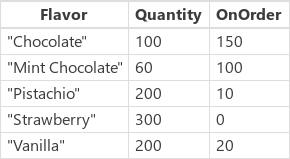
Sort( IceCream, Quantity ) SortByColumns( IceCream, "Quantity" ) |
ממיין את גלידה לפי עמודת כמות שלה. העמודה כמות מכילה מספרים ולכן הטבלה ממוינת לפי סדר מספרי. כברירת מחדל, סדר המיון הוא עולה. |
|
|
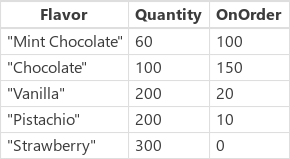
Sort( IceCream, Quantity, SortOrder.Descending ) SortByColumns( IceCream, "Quantity", SortOrder.Descending ) |
ממיין את גלידה לפי עמודת כמות שלה. העמודה כמות מכילה מספרים ולכן המיון מתבצע באופן מספרי. סדר המיון צוין כסדר יורד. |
|
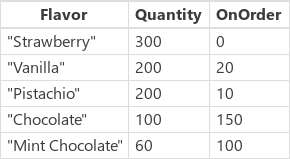
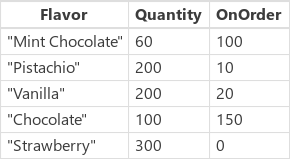
| Sort( IceCream, Quantity + OnOrder ) | ממיין את גלידה לפי סכום העמודות כמות ובהזמנה עבור כל רשומה בנפרד. הסכום הוא מספר, כך שהטבלה ממוינת באופן מספרי. כברירת מחדל, סדר המיון הוא עולה. מאחר שאנחנו ממייןים לפי נוסחה ולא לפי ערכי עמודות גולמיים, אין מקבילים בשימוש ב- SortByColumns. |
|
|
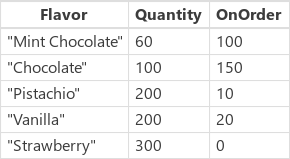
Sort( SortIceCream, OnOrder ), Quantity ) SortByColumns( IceCream, "OnOrder", SortOrder.Ascending, "Quantity", SortOrder.Ascending ) |
מיין את גלידה תחילה לפי עמודת בהזמנה שלה ולאחר מכן לפי עמודת כמות שלה. שים לב ש"פיסטוק" עלה על "וניל" במיון הראשון המבוסס על בהזמנה, ולאחר מכן הם עברו ביחד למקום המתאים שלהם בהתבסס על כמות. |
|
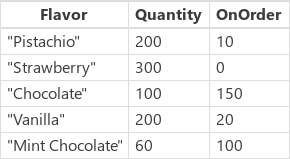
| SortByColumns( IceCream, "Flavor", [ "Pistachio", "תות שדה" ] ) | ממיין את גלידה לפי עמודת טעם שלה בהתבסס על טבלה בעת עמודה יחידה המכילה "פיסטוק" ו"תות שדה". רשומות בעלות טעם של "פיסטוק" יופיע ראשונות בתוצאה, ולאחר מכן יופיעו רשומות המכילות "תות שדה". עבור ערכים בעמודה טעם שאינם תואמים, כגון "וניל", הם יופיעו אחרי הפריטים שהותאמו. |
|
שלב אחר שלב
כדי להפעיל דוגמאות אלה בעצמך, צור את מקור הנתונים גלידה כאוסף.
- הוסף לחצן, והגדר את מאפיין OnSelect שלו לנוסחה זו:
ClearCollect( IceCream, { טעם: "שוקולד", כמות: 100, OnOrder: 150 }, { טעם: "וניל", כמות: 200, OnOrder : 20 }, { טעם: "Strawberry", כמות: 300, OnOrder: 0 }, { טעם: "Mint Chocolate", כמות: 60, OnOrder: 100 }, { טעם: "פיסטוק", כמות: 200, בהזמנה: 10 } ) - הצג את היישום בתצוגה מקדימה, בחר בלחצן, והקש Esc כדי לחזור לסביבת העבודה של ברירת המחדל.
- בחר אוספים בתפריט קובץ כדי להציג את האוסף שיצרת, ולאחר מכן הקש Esc כדי לחזור לסביבת העבודה של ברירת המחדל.
Sort
הוסף לחצן נוסף, והגדר את מאפיין OnSelect שלו לנוסחה זו:
ClearCollect( SortByFlavor, Sort( קרח, טעם )הנוסחה הקודמת יוצרת אוסף שני בשם SortByFlavor, המכיל את אותם נתונים כשל גלידה. עם זאת, האוסף החדש מכיל את הנתונים ממוינים בסדר אלפביתי לפי העמודה טעם בסדר עולה.
הקש F5, בחר בלחצן החדש והקש Esc.
בחר אוספים בתפריט קובץ כדי להציג את שני האוספים, ולאחר מכן הקש Esc כדי לחזור לסביבת העבודה של ברירת המחדל.
חזור על שלושת השלבים האחרונים, אך שנה את שם האוסף שברצונך ליצור והחלף Sort את הנוסחה בנוסחה אחרת מטבלת הדוגמאות מוקדם יותר בסעיף זה המשתמשת ב Sort- .
SortByColumns
הוסף לחצן נוסף, והגדר את מאפיין OnSelect שלו לנוסחה זו:
ClearCollect( SortByQuantity, SortByColumns( IceCream, "Quantity", SortOrder.Ascending, "Flavor", SortOrder.Descending )הנוסחה הקודמת יוצרת אוסף שלישי בשם SortByQuantity, המכיל את אותם נתונים כשל גלידה. עם זאת, האוסף החדש מכיל את הנתונים ממוינים באופן מספרי לפי העמודה כמות בסדר עולה, ולאחר מכן לפי העמודה טעם בסדר יורד.
הקש F5, בחר בלחצן החדש והקש Esc.
בחר אוספים בתפריט קובץ כדי להציג את כל שלושת האוספים, ולאחר מכן הקש Esc כדי לחזור לסביבת העבודה של ברירת המחדל.
חזור על שלושת השלבים האחרונים, אך שנה את שם האוסף שברצונך ליצור והחלף SortByColumns את הנוסחה בנוסחה אחרת מטבלת הדוגמאות מוקדם יותר בסעיף זה המשתמשת ב SortByColumns- .