הערה
הגישה לדף זה מחייבת הרשאה. באפשרותך לנסות להיכנס או לשנות מדריכי כתובות.
הגישה לדף זה מחייבת הרשאה. באפשרותך לנסות לשנות מדריכי כתובות.
הערה
מנגנון הבדיקה הוצא משימוש והוא יוסר במהדורה עתידית. השתמש בדוגמאות Power Platform Playwright לביצוע אוטומציה של בדיקות בפלטפורמת Power ובשירותי Dynamics 365.
בדיקת אפליקציות בד ציור עם מנוע בדיקה דורשת את השלבים הבאים:
צור תוכנית בדיקה
תוכניות בדיקה מוגדרות באמצעות פורמט YAML . ניתן ליצור תוכנית בדיקה משלך או להוריד בדיקות מוקלטות מ-Test Studio.
צור את תוכנית הבדיקה שלך
צור קובץ yaml באמצעות סכימת תוכנית הבדיקה שהוסברה ב- Power Apps Test Engine YAML Format (הוצאה משימוש).
כשאתם בוחרים ליצור תוכנית בדיקה משלכם, תוכלו לנצל את התכונות הבאות:
- פונקציות נוספות של Power Fx: השתמש בפעולות Power Fx נוספות רשומות כדי לקיים אינטראקציה עם רכיבי מסגרת רכיב (PCF) של Power Apps, לשיפור היכולות של תוכניות הבדיקה שלך.
- הגדרת מבני נתונים ופונקציות מותאמים אישית: השתמשו בסוגים מוגדרי משתמש (UDTs) ובפונקציות מוגדרות משתמש (UDFs) כדי ליצור שלבי בדיקה לשימוש חוזר וניתנים לתחזוקה.
עצה
סקור תוכניות לדוגמה זמינות במאגר GitHub.
הורד מבחנים מוקלטים מ-Test Studio
הורדת מבחנים מוקלטים מ-Test Studio מאפשרת לכידה והפעלה מהירה של אינטראקציות המשתמש עם האפליקציה שלך. שיטה זו שימושית ליצירת מקרי בדיקה בסיסיים מבלי לכתוב קוד כלשהו. עם זאת, יש לה מגבלות מבחינת גמישות ויכולת להתמודד עם תרחישים מורכבים.
אם יש לך בדיקות שהקלטת ב- Test Studio, תוכל להוריד אותן מ-Test Studio כדי לעשות בהן שימוש חוזר ב-Test Engine.
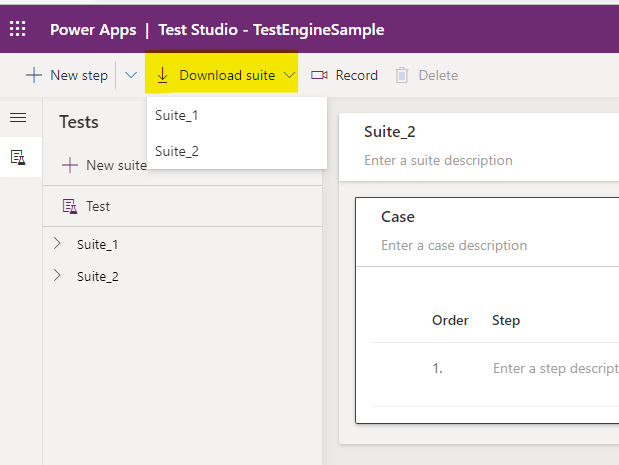
השתמשו בלחצן הורדת חבילת ב-Test Studio כדי להוריד את תוכנית הבדיקה. בחר את חבילת הבדיקות להורדה אם יש לך מספר חבילות בדיקות.
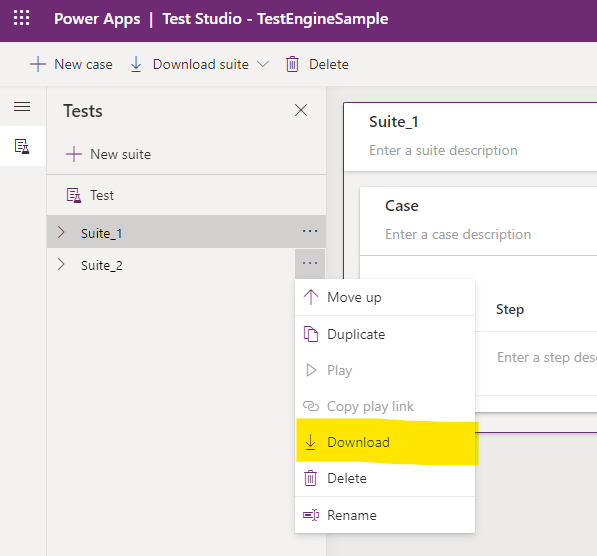
לחלופין, השתמשו בכפתור הורד הזמין תחת כל חבילת בדיקות.
ודא שאתה מעדכן את קובץ התצורה ואת תצורות המשתמש אם אתה משתמש בדייר או בסביבה שונים עבור אפליקציה זו.
הגדר את המשתמש שלך
מנוע הבדיקה מציע כעת את שיטות האימות הבאות:
| שיטה | Description |
|---|---|
| מצב אחסון | אחסן מצב משתמש מאומת באופן מקומי בפרופיל המשתמש באמצעות Microsoft Windows Data Protection API |
| Dataverse | אחסן מצב משתמש מאומת בתוך Dataverse באמצעות מפתח מנוהל על ידי הלקוח שלך, מוצפן עם אישור X.509 באמצעות ASP.NET Core Data Protection |
לא ניתן לאחסן אישורי בדיקה בקבצי תוכנית בדיקה. עליך לבחור Storagestate או Dataverse כמיקום מאובטח לאחסון אישורים. קובץ תוכנית הבדיקה מכיל הפניות למשתני סביבה המשמשים בפרופילים של משתמשים. לדוגמה, קטע ה-YAML הבא מציין כי נעשה שימוש במשתני הסביבה user1Email :
environmentVariables:
  users:
    - personaName: User1
      emailKey: user1Email
ראה משתמשים למידע נוסף.
השתמש בסקריפט PowerShell הבא כדי לאחסן את שם המשתמש במשתני הסביבה שלך.
$env:user1Email = "someone@example.com"
הערה
סיסמת המשתמש אינה נדרשת עוד במשתנה סביבה. בדוק את האימות עבור אפשרויות נתמכות.
הפעל את הבדיקה
השתמש בפקודת PAC CLI pac test run כדי להפעיל את תוכנית הבדיקה שלך.
פרמטרים נדרשים
עליך לספק את המידע הבא:
-
--test-plan-fileנתיב לקובץ תוכנית הבדיקה שלך -
--tenantמספר זיהוי הדייר שלך -
--environment-idמזהה הסביבה שלך
פקודה לדוגמה
הנה דוגמה להרצת בדיקה עבור אפליקציית קנבס:
pac test run `
   --provider canvas `
   --test-plan-file your-testplan.te.yaml `
   --tenant your-tenantid-guid-value `
   --environment-id your-environmentid-guid-value
ניתן גם להשתמש בכינויי פרמטרים קצרים יותר:
pac test run `
   -p canvas `
   -test your-testplan.te.yaml `
   -t your-tenantid-guid-value `
   -env your-environmentid-guid-value
שילוב Dataverse
כדי לאפשר את שילוב Dataverse עם בדיקות אפליקציית קנבס שלך, תוכל להוסיף את הפרמטר enableDataverseFunctions בהגדרות הבדיקה שלך:
testSettings:
  extensionModules:
    enable: true
    parameters:
      enableDataverseFunctions: true
כאשר אתה מפעיל את שילוב ה-Dataverse, עליך לפתוח את ה-Azure CLI עם משתמש או מנהל שירות שיש לו זכויות לסביבת ה-Dataverse. ניתן להשתמש בפקודה az login . מידע נוסף: התחבר באמצעות Azure CLI.
כתובת ה-API Dataverse המשמשת לאינטגרציה מתקבלת משם תחום המארח של פרמטר הרצה של בדיקת--domain pac או על ידי הגדרת משתנה סביבתי PowerShell בשם DATAVERSE_URL.
הצג את התוצאות
לאחר השלמת הבדיקות, תוכלו לצפות בתוצאות הבדיקה שלכם בקובץ .trx הנמצא בספריית הפלט. תיקייה זו מכילה את כל צילומי המסך או הסרטונים שצולמו על ידי הבדיקות שלך כאשר recordVideo מוגדר ל- true בתוכנית הבדיקה yaml.